


(一) 虚拟机介绍和安装
1.简介
(1)虚拟机:通过软件模拟的具有完整硬件系统功能的,运行在一个完全隔离环境中的完整计算机系统。
(2)虚拟机系统是一个操作系统镜像。
(3)流行的虚拟机厂家有Vmware,Oracle virtual box,微软virtual PC 等。
2. 使用虚拟机的好处:
(1)演示环境,可以安装各种演示环境,便于做实验。
(2)保证主机的快速运行,减少不必要的垃圾安装程序。
(3)避免每次重新安装操作系统。
(4)体验不同版本的操作系统。
3.Vmware workstation介绍:
(1)中文名为威睿工作站,功能强大的桌面虚拟化软件,提供用户可以在单一桌面上运行不同的操作系统和进行开发,测试,部署新的应用程序的最佳解决方案。
(2)收费 非开源。
4.实战:
(1)安装与配置:官网下载www.vmware.com/cn
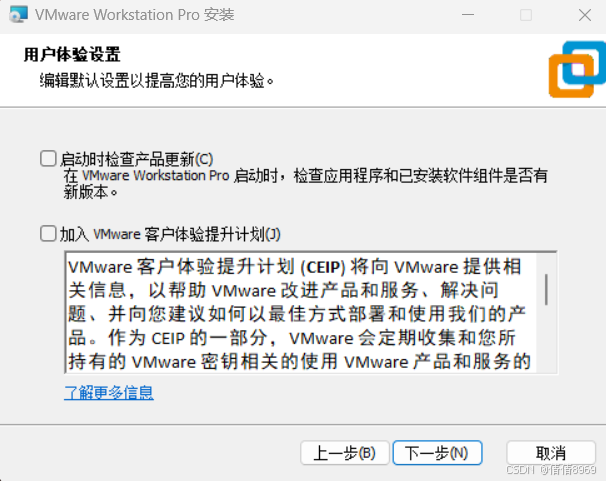
若检查产品更新,会从官网下载最新安全补丁;
加入客户体验会造成个人信息泄露。
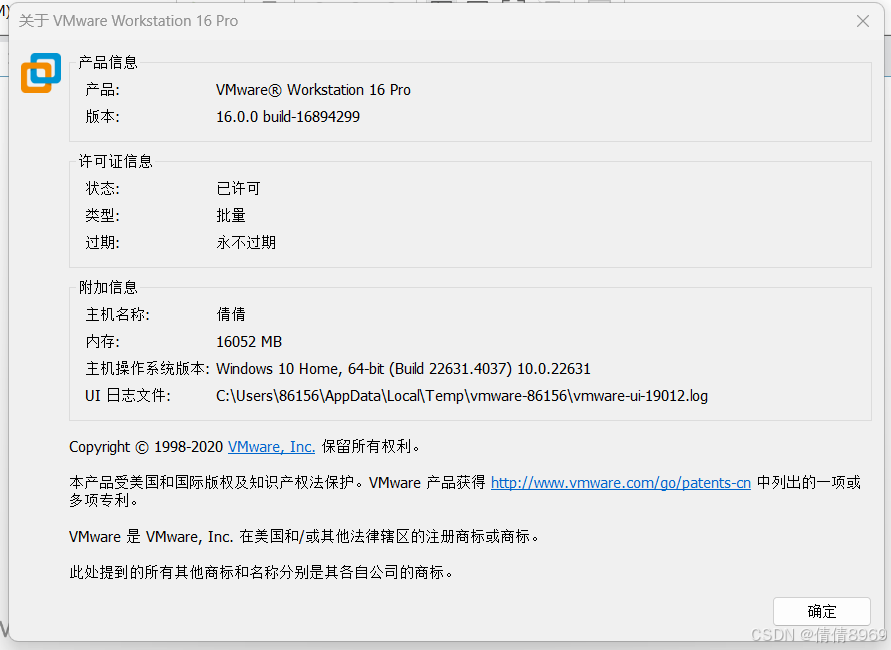
(2)vmware安装windows server 2019或 windows server 2016:在“此电脑”非系统盘如E盘或F盘,新建一个虚拟机 系统目录Vm-server. (D:\\VM-Server)
步骤:文件-->新建虚拟机-->自定义-->Workstation 16x-->稍后安装操作系统--> windows server 2016-->使用桥接网络-->最大磁盘大小:100G 将虚拟磁盘存储为单个文件-->自定义VMnte8-->桥接模式
A.安装Windows server 2019
B.Windows server 2019 激活与优化
a.安装vmware tools
b.显示Windows server 2019的桌面图标: 桌面空白处-->右键-->个性化-->主题-->桌面图标
c.激活Windows server 2019
Tips:先要给新装的操作系统安装必要的工具软件,如:winrar,office等常用工具。
Vmware安装CentOS Linux
a.新建虚拟机
b.将系统光盘镜像文件插入光驱中
c.安装操作系统
Tips:KUMP内核崩溃选项将其禁用;安装时选择GUI带图形化界面linux系统,生产环境中可以选择最小化安装。
(3)Vmware安装 Centos Linux
(二)补充:如何将自己的计算机重装系统
1、先到MSDN我告诉你 下载windows 10或windows 11
2、准备一个32G或64G的优盘
3、将下载好的系统镜像文件,使用Ultral(软碟通)制作操作系统安装盘
4、设置笔记本电脑的启动顺序,第1启动设置为优盘启动(F1或ESC)
5、同在虚拟机中安装windows server 2019相同,一路下一步进行安装
6、使用系统激活工具来激活操作系统
三 . 学习环境规划
1.物理拓扑

2.逻辑规划
| 主机名 | IP地址 | 网关 | 系统类型 |
| Test-MySQL-windows | 192.168.121.128 | 192.168.121.1 | windows server 2019 |
| Test-MySQL-Linux | 192.168.121.129 | 192.168.121.1 | Centos Linux 7.6 |





 扫一扫
扫一扫


 被折叠的 条评论
为什么被折叠?
被折叠的 条评论
为什么被折叠?
 到【灌水乐园】发言





