 使用Eclipse与GitHub协同开发Java项目教程


 本文档详细介绍了如何使用Eclipse IDE、EGit插件与GitHub进行Java项目开发的前期准备和核心步骤。包括Eclipse与EGit的安装配置、JDK的下载安装、GitHub账号创建及仓库建立、SSH密钥生成与添加,以及从新建项目、编写代码到将文件上传至本地仓库和GitHub的完整流程。
目录
一、前期准备
1、Eclipse相关
(1)下载安装Eclipse
Eclipse Downloads | The Eclipse Foundation
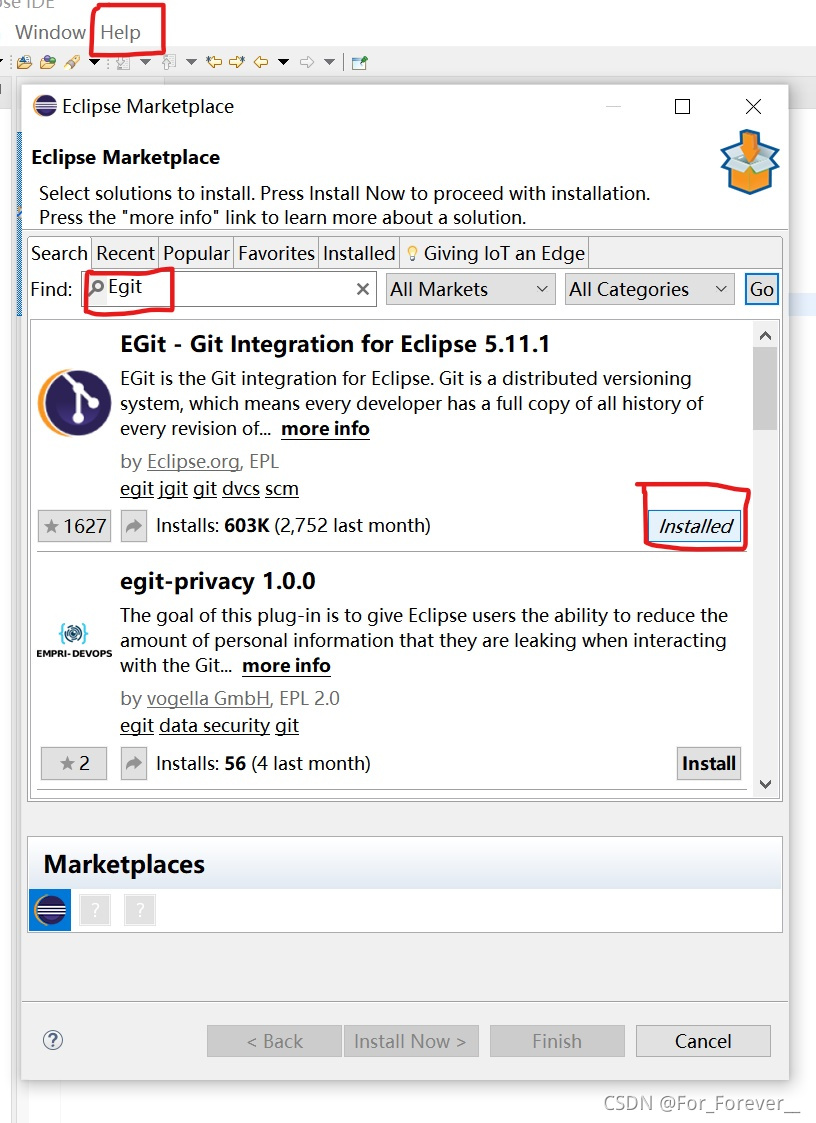
(2)在Eclipse上安装egit插件
Help->Eclipse Marketplace->Find中搜索egit->点击Install
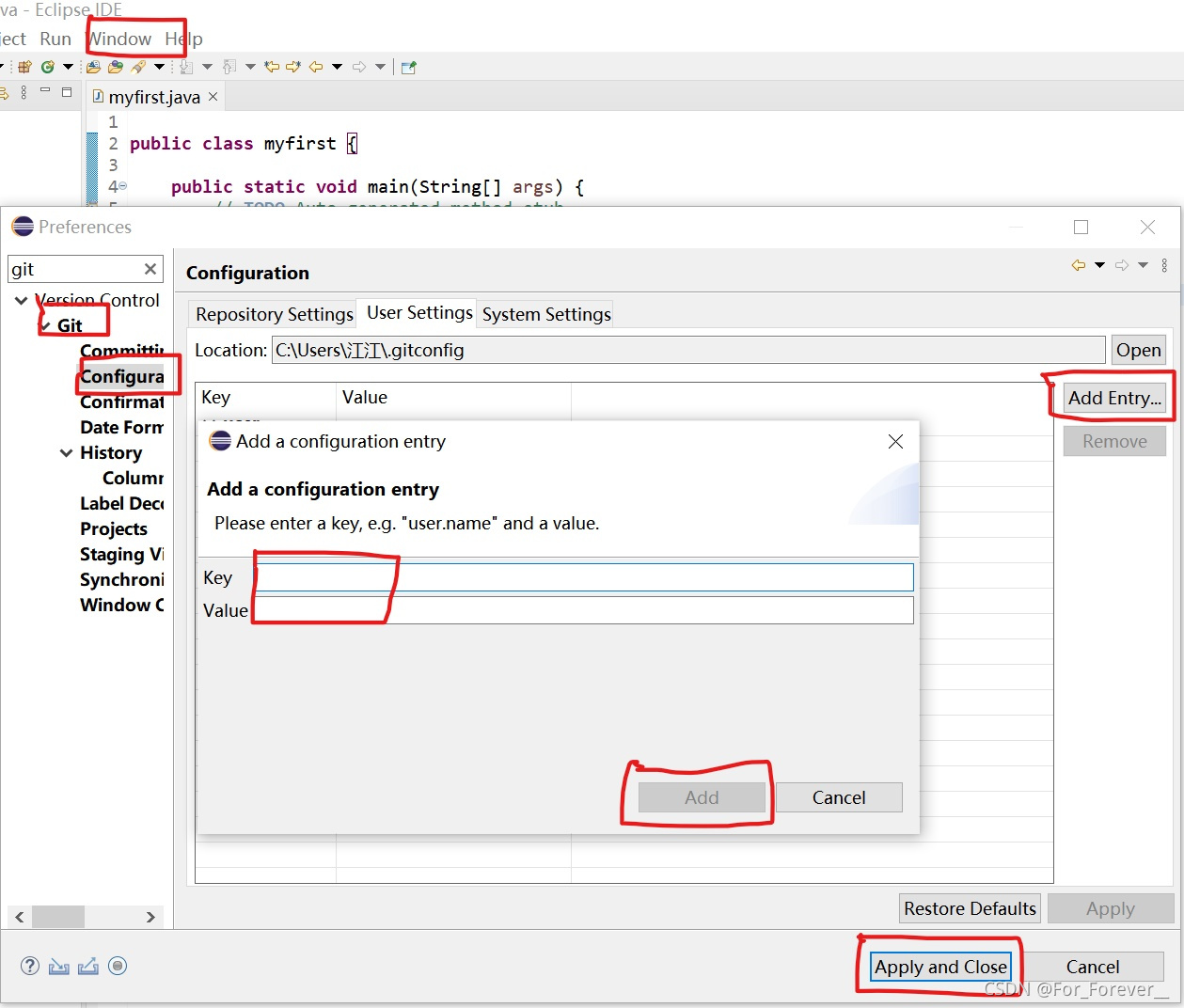
(3)配置egit
Windows->preferences->Team->Git->Configuration->And Entry->填写–>Add->Apply and close
(填写内容:①key:user.name,value:github用户名;②key:user.email,value:github注册的邮箱)
3、下载安装JDK
Java Archive Downloads - Java SE 8
4、GitHub相关
(1)注册github账号
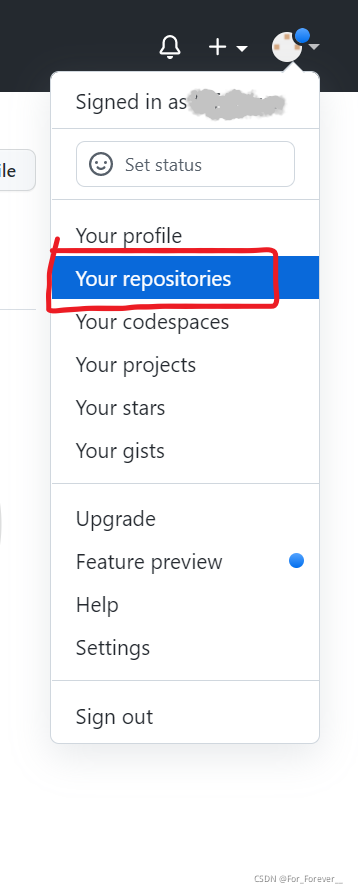
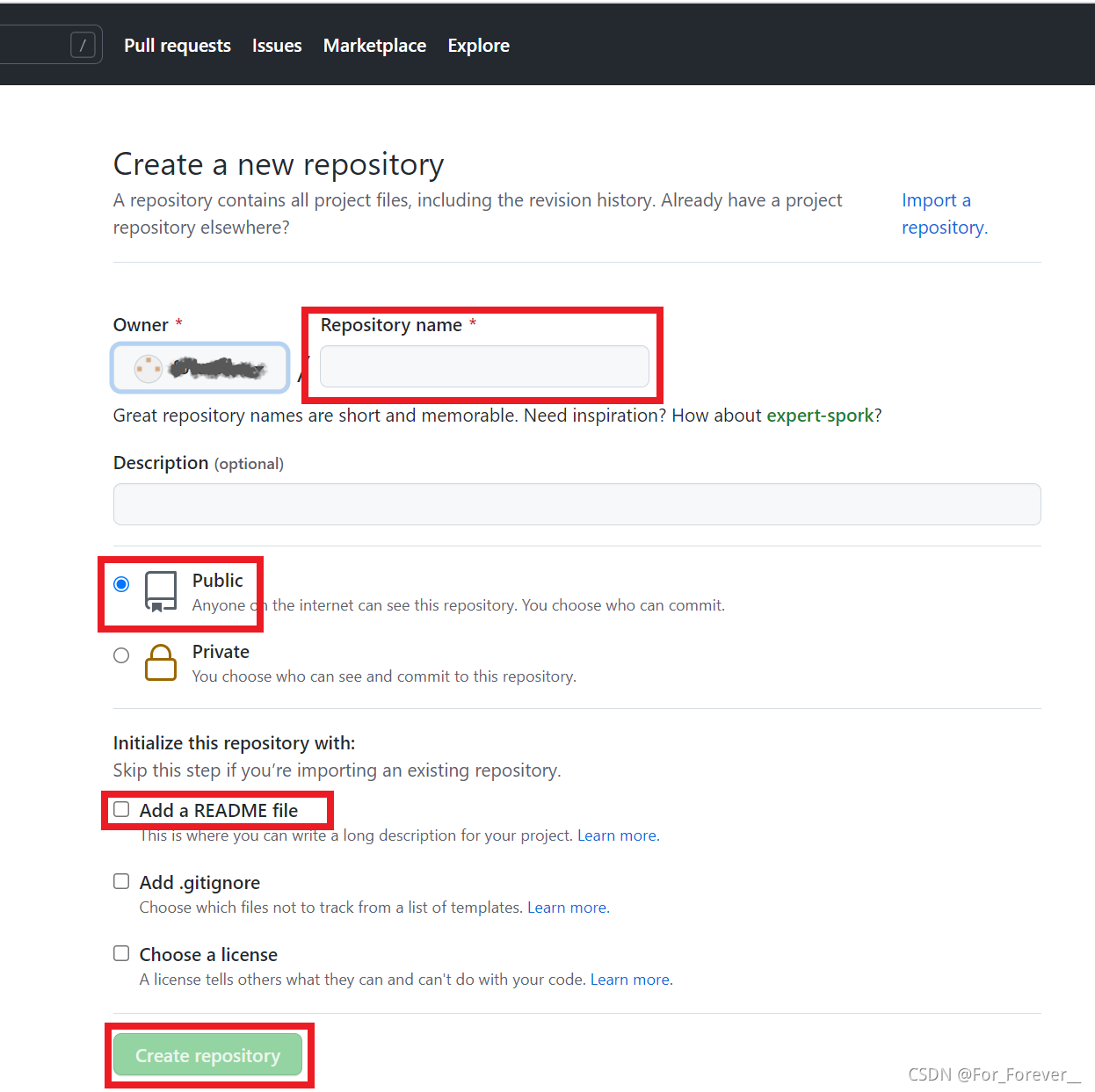
(2)创建github仓库
Your repositories->New->填写repositories name->勾选public->勾选Add a README file->Create repository

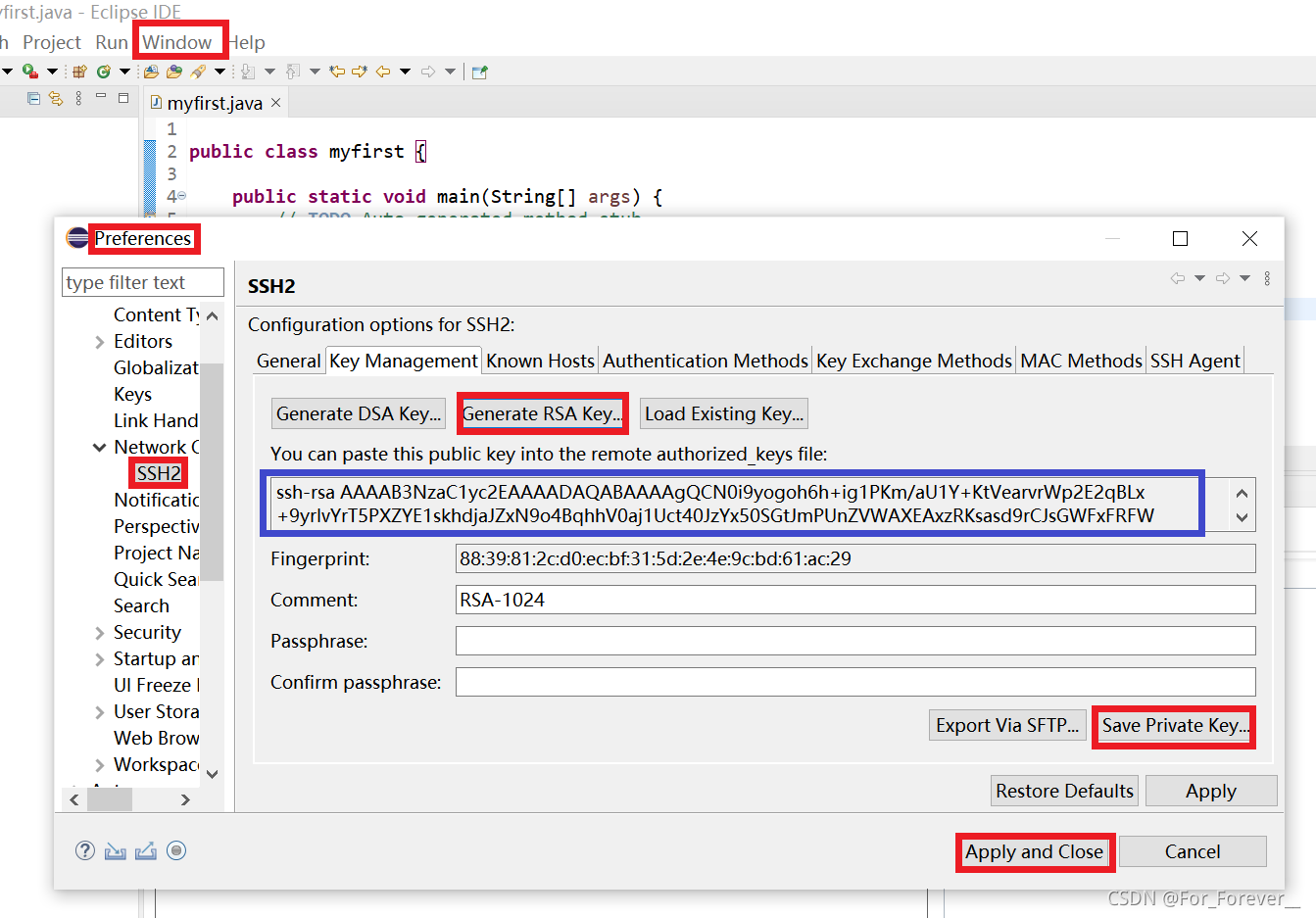
(3)在eclipse的ssh2中生成密钥
Window -> preferences -> SSH2 ->Generate RSA Key->复制篮框中内容->Save Private Key-> Apply and Close
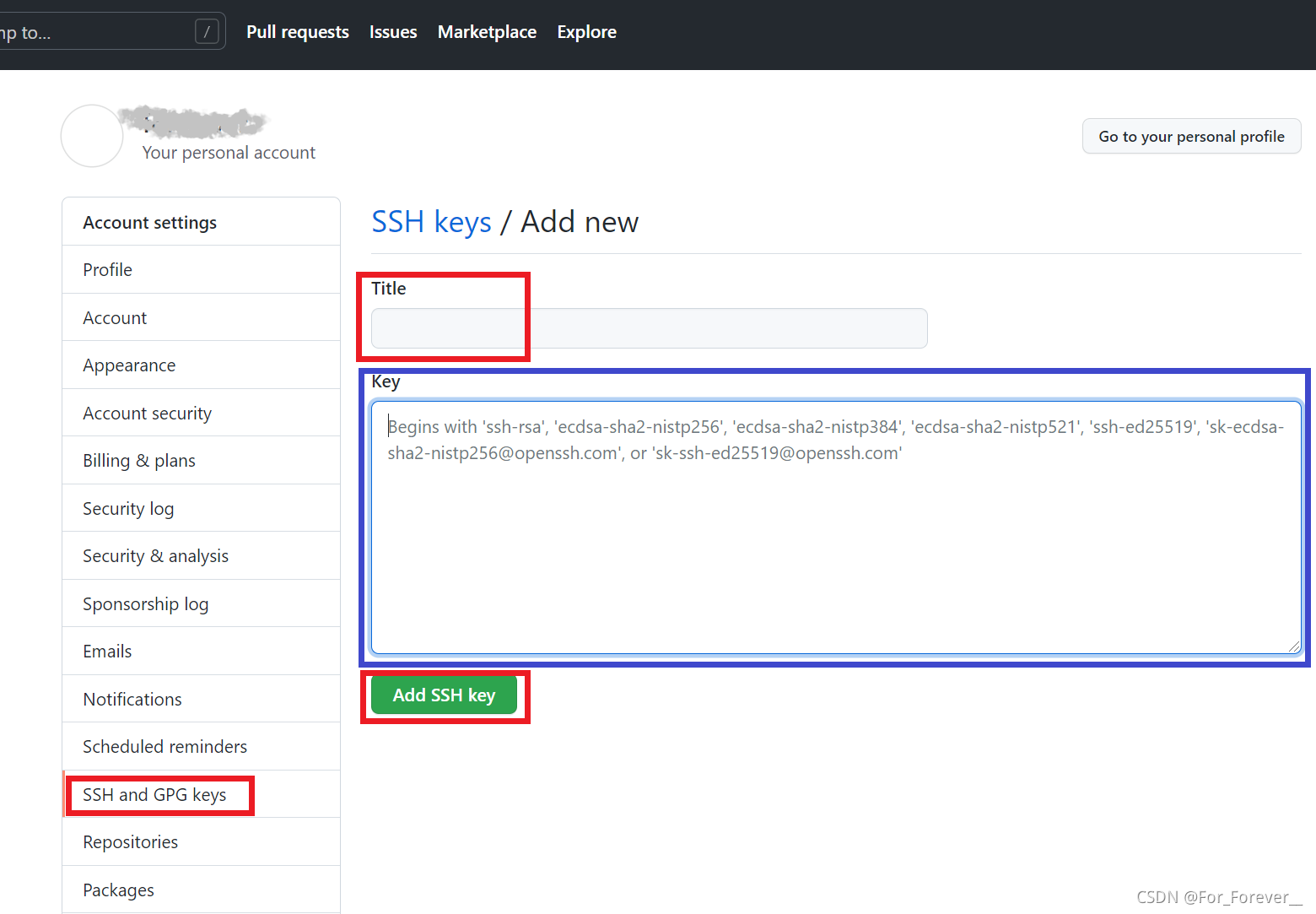
(4)在github中添加ssh key
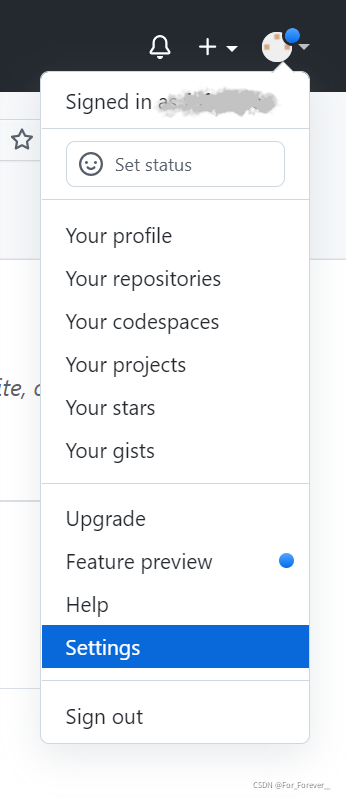
Settings->SSH and GPG keys->输入title->将上一步复制的内容粘贴至篮框中->Add SSH Key
二、核心步骤
1、新建项目
(输出"Hello World")
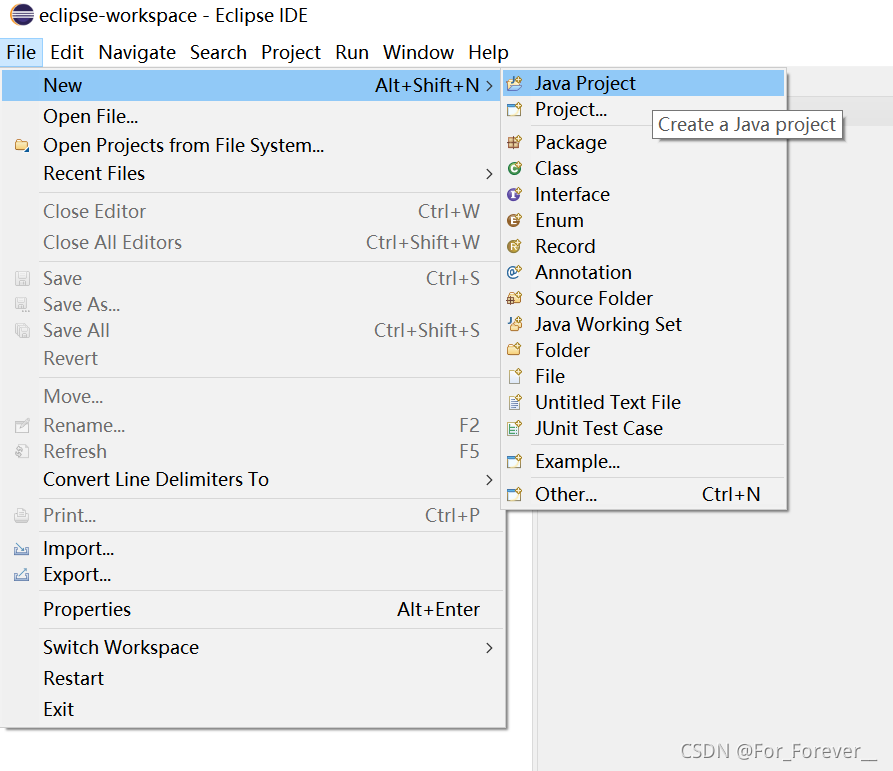
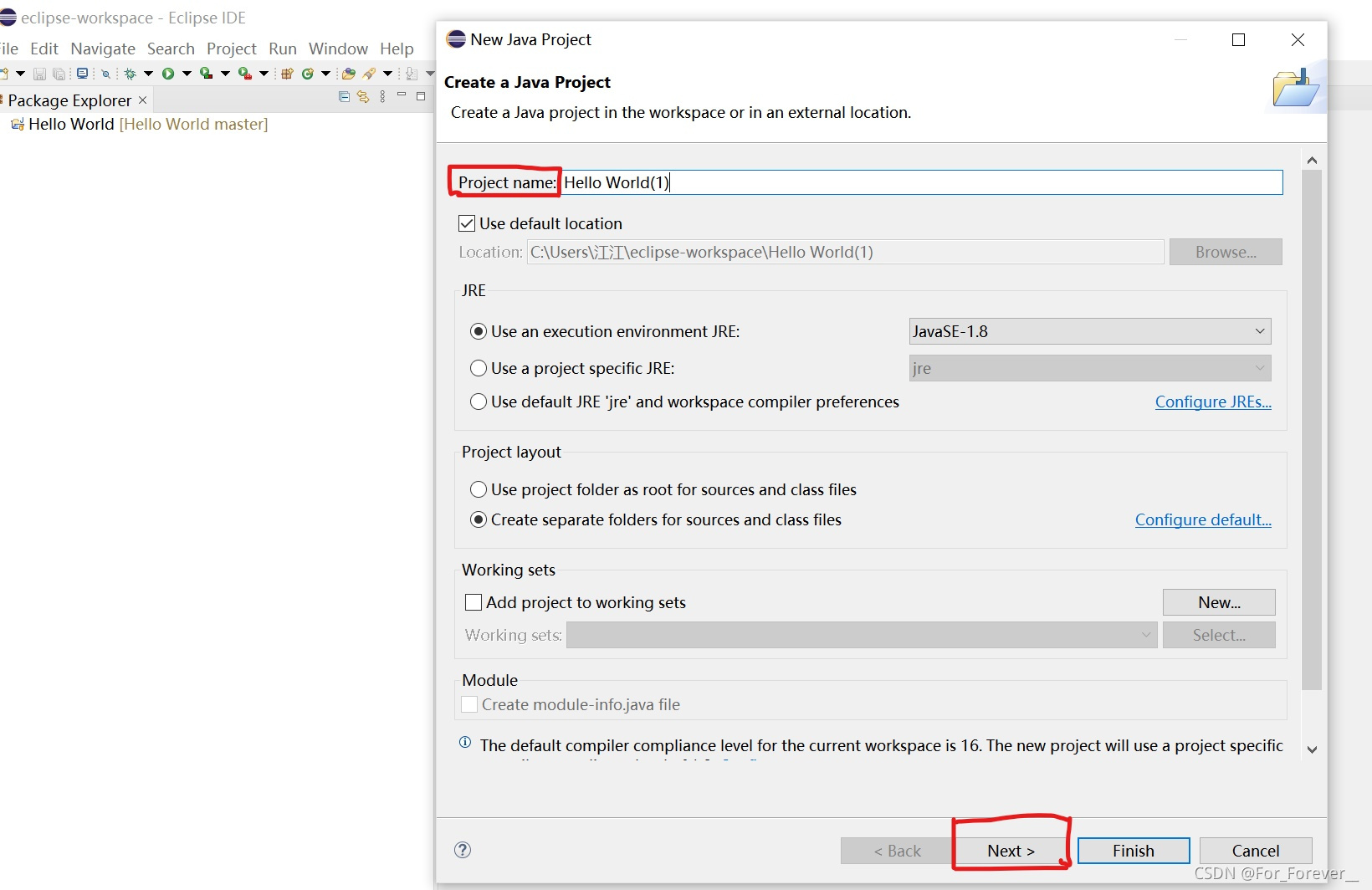
新建项目:Flie->New->Java Project
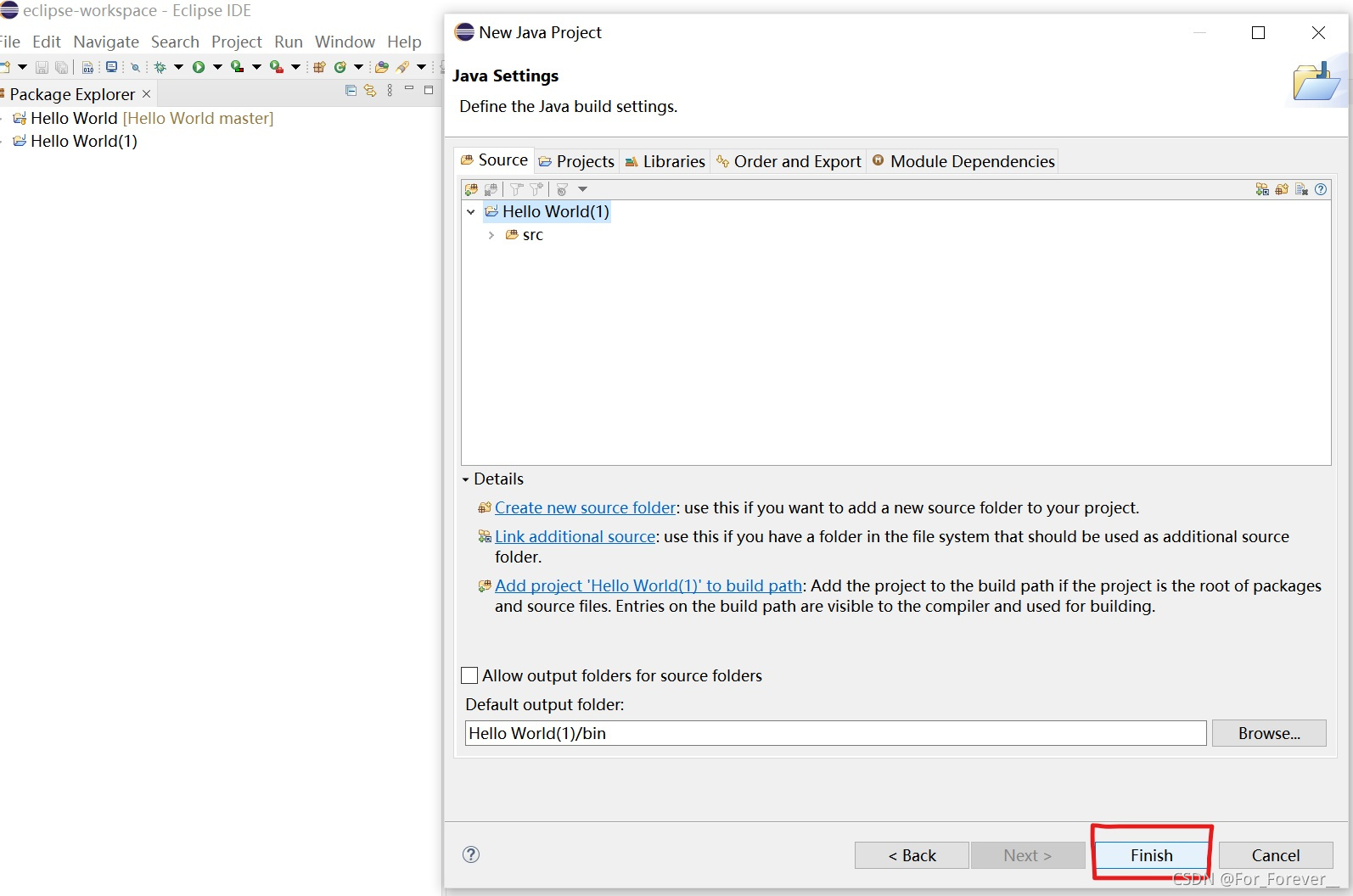
为项目命名:输入Project name->Next->Finish
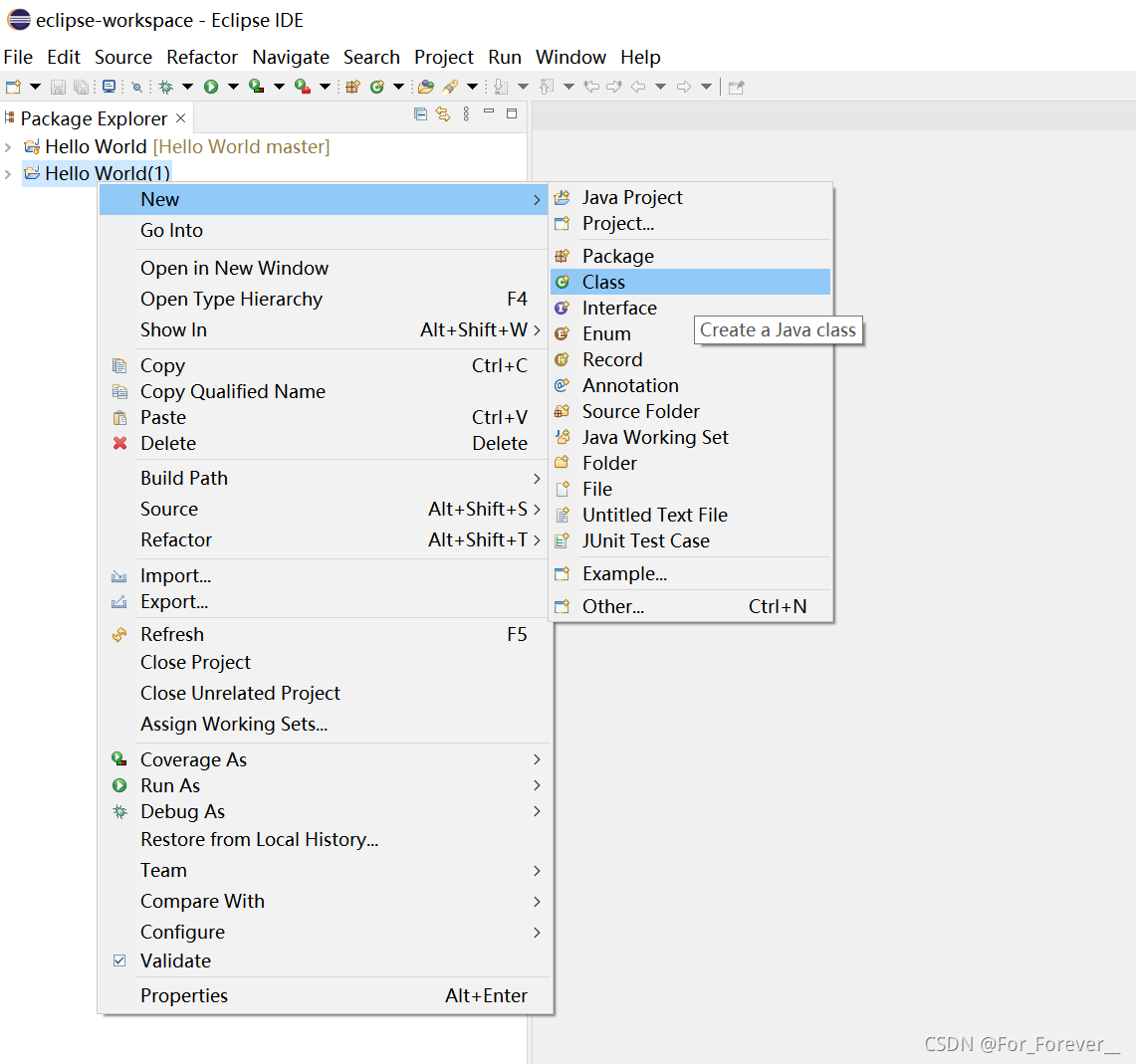
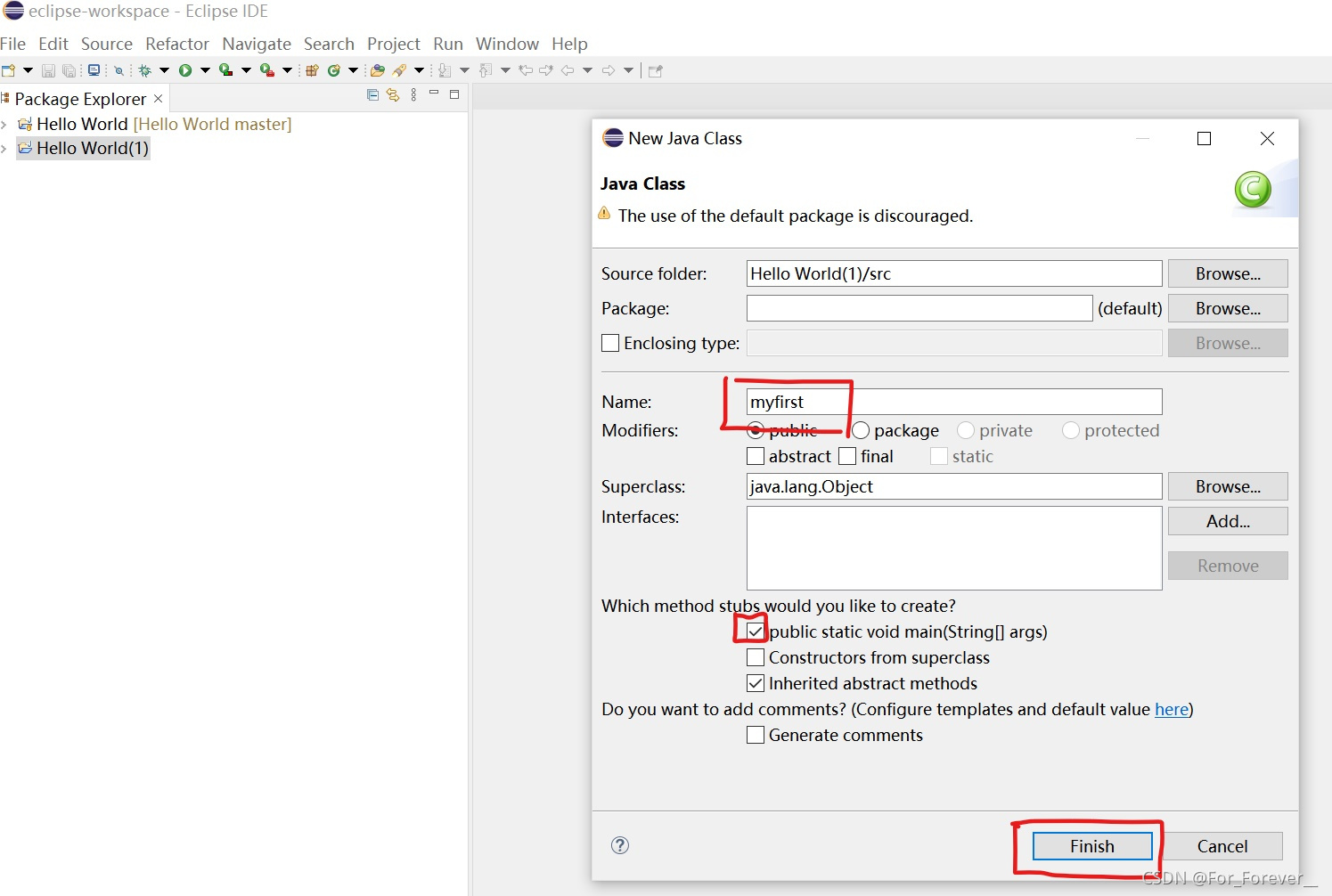
创建新的Class:右击选中项目->New->Class->输入Name->勾选public ststic void main()->Finish
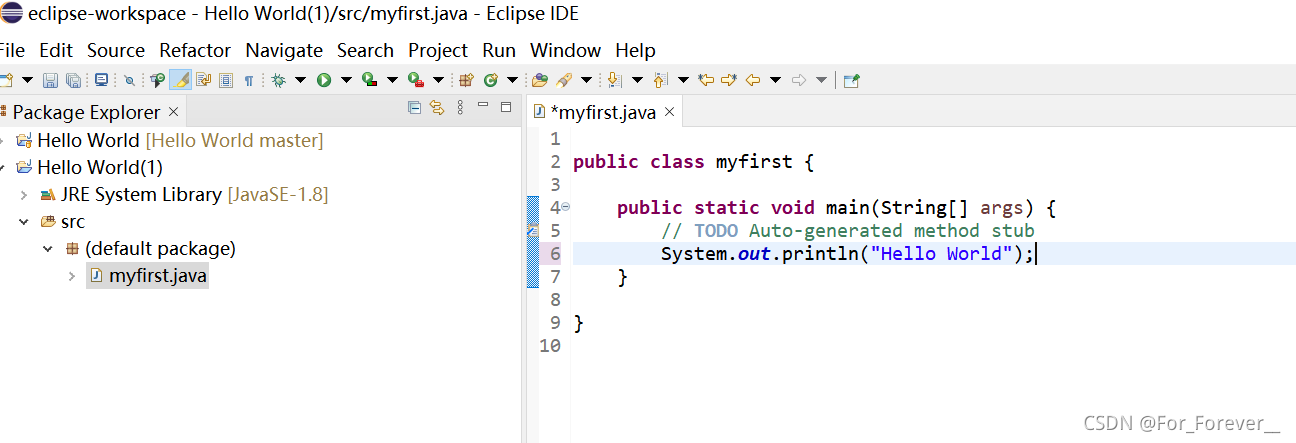
2、编写代码
(记得保存)
3、 将文件上传至本地仓库
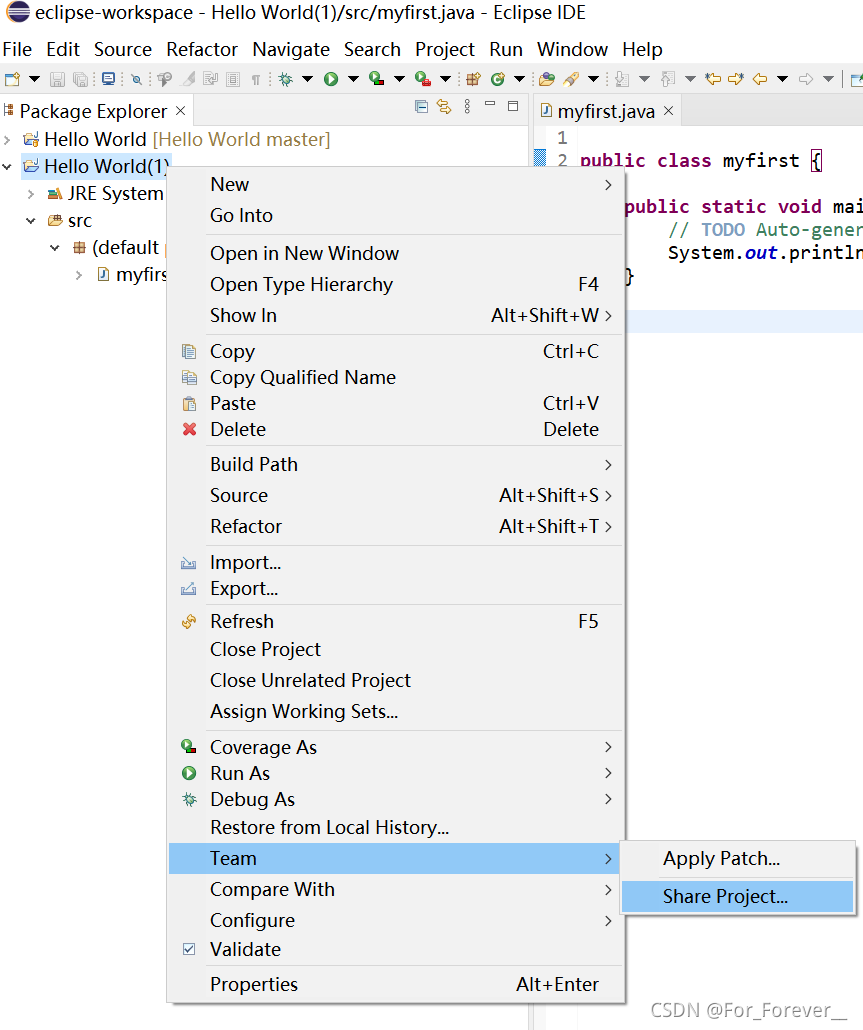
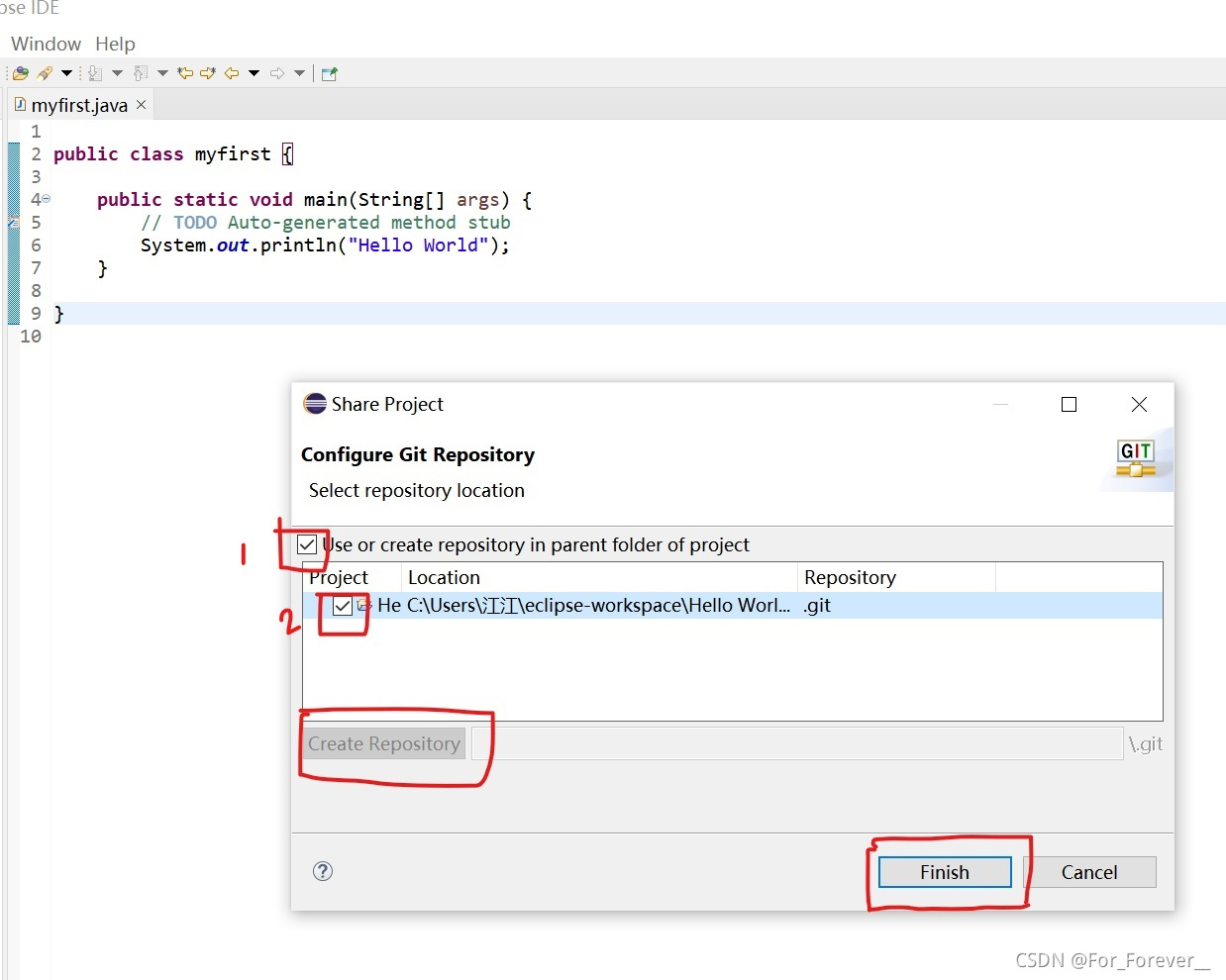
右击选中项目->Team->Share Project->勾选1->Create Repository->勾选2->Finish
4、将文件上传至github
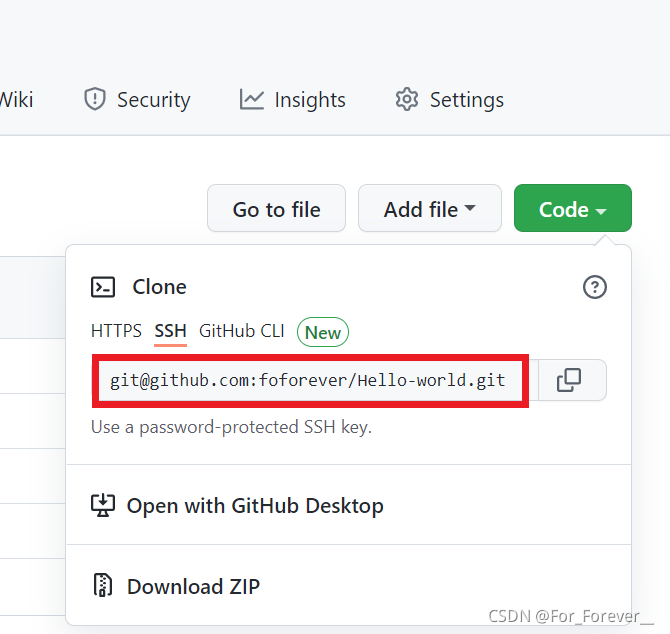
(1)点击github的Your repository->Code->SSH->复制红框中内容
(2)右击选中项目->New->Commit
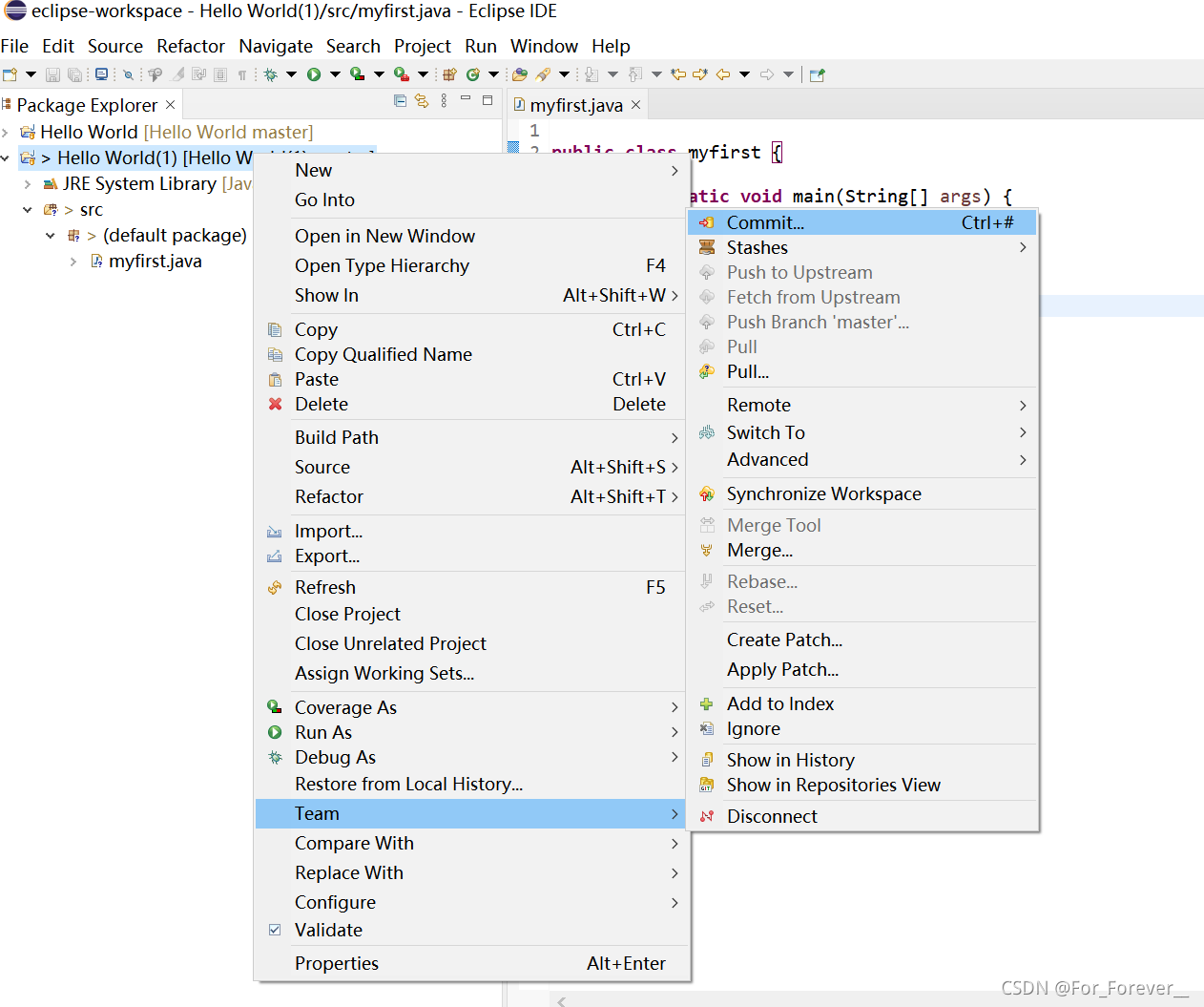
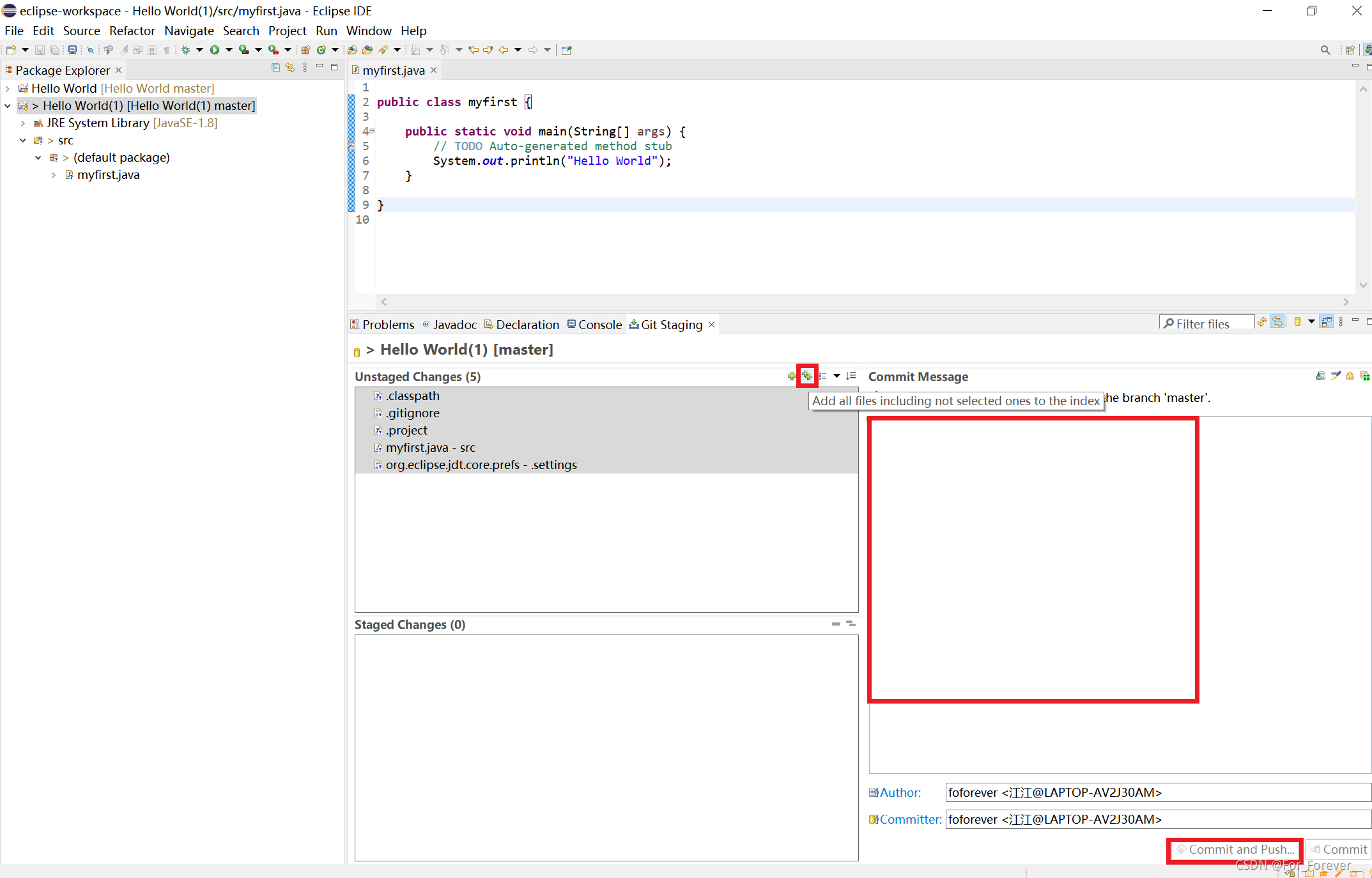
(3)点击Unstaged Changes旁边的双“+”号->在Commit Message下面的框内填入信息->点击Commit and Push
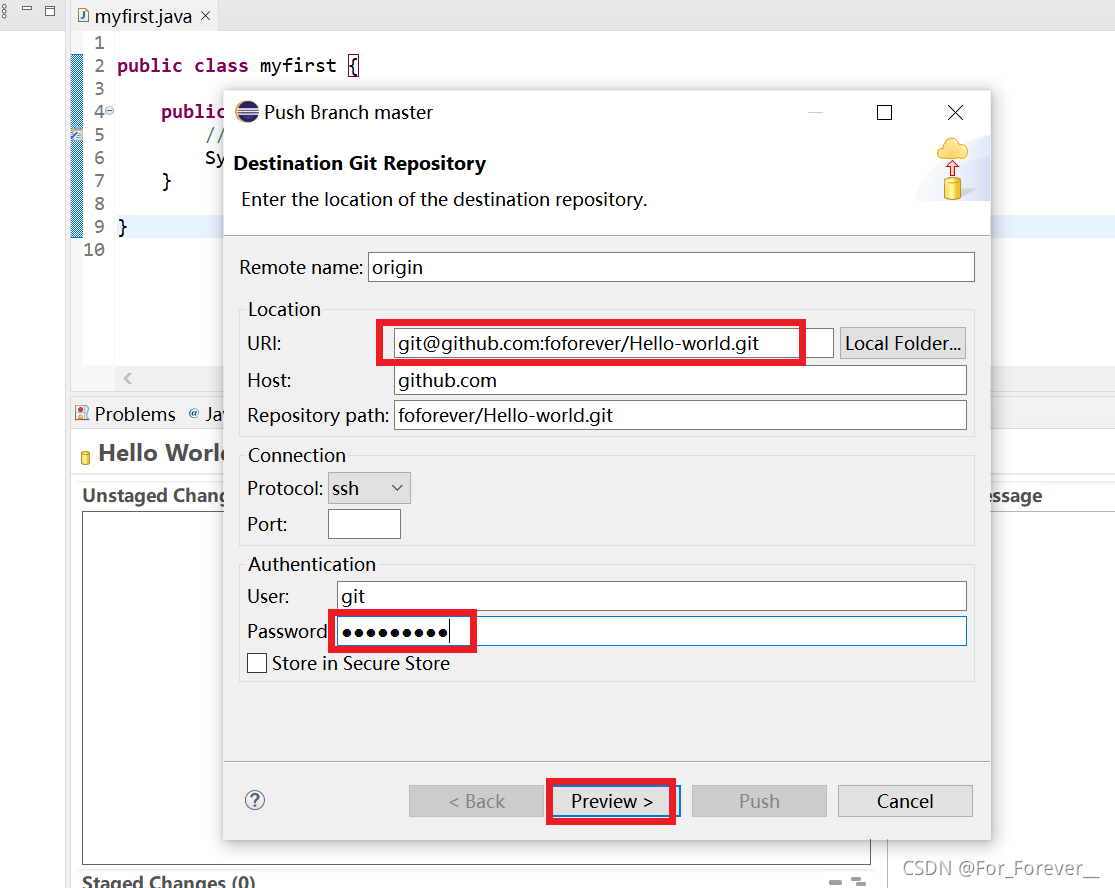
(4)将之前复制的ssh粘贴至URI中->输入Password->Preview
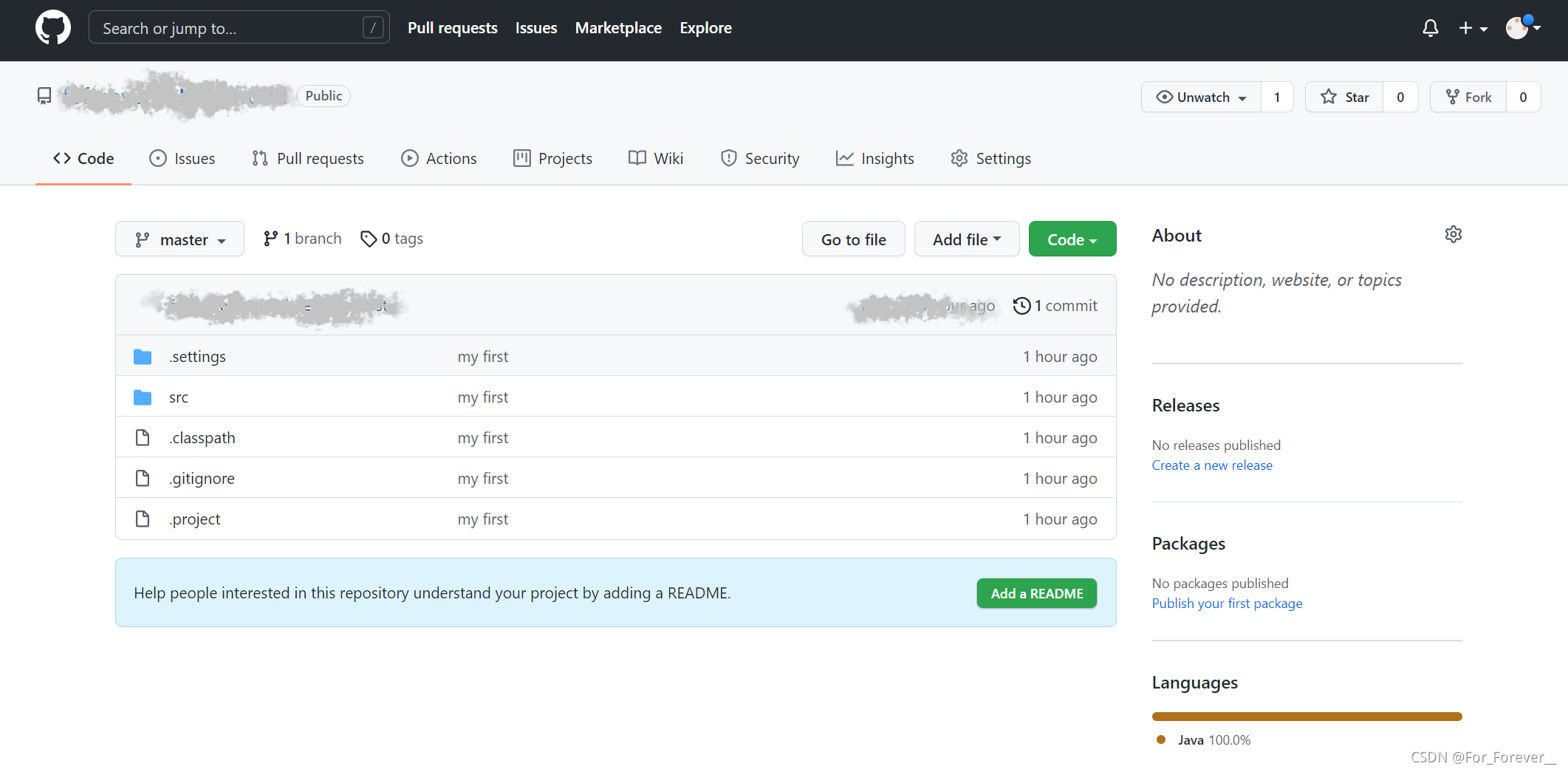
(5)返回github查看结果





 扫一扫
扫一扫


 666
666

 被折叠的 条评论
为什么被折叠?
被折叠的 条评论
为什么被折叠?
 到【灌水乐园】发言





