



一、 准备
- VMware Workstation Pro 15.0.0 虚拟机(参考上一文章)
- MacOS Unlocker for VMware
下载链接:https://github.com/DrDonk/unlocker - MAC OS 10.10镜像文件
下载链接:链接: https://pan.baidu.com/s/14xMMjuzsu7D0EjmzQw-7nA 提取码: tw4u
二、 使用MacOS Unlocker for VMware 对 VMware Workstation Pro 15 进行破解
- 在计算机管理中找到这几个服务如下:
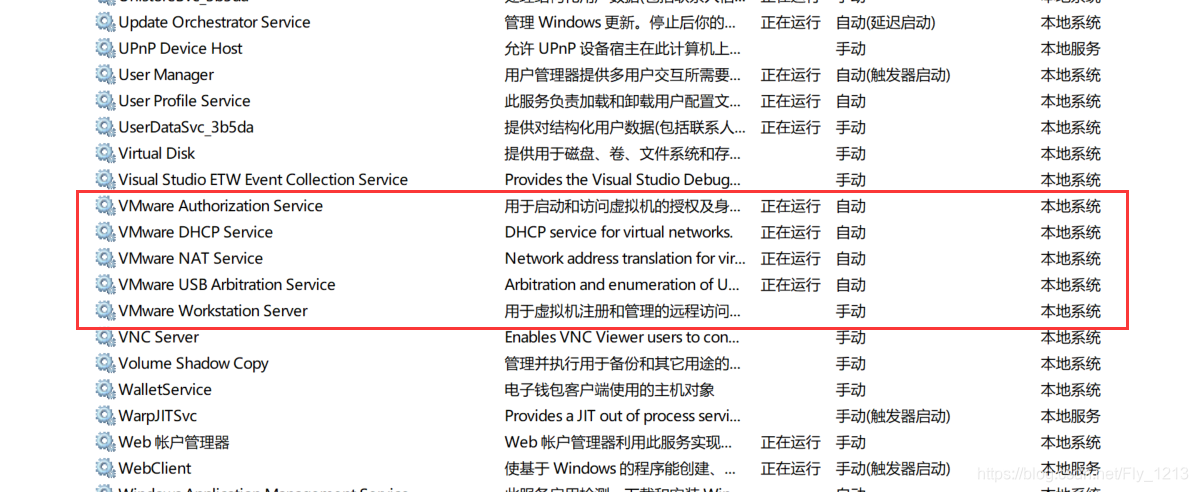
- 手动关闭VMware的5个自动启动服务
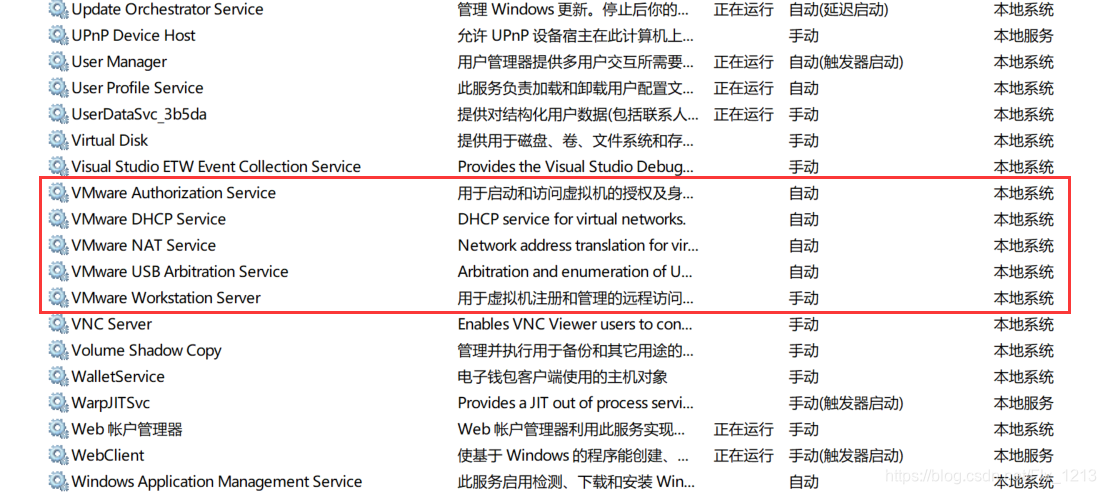
- 运行MacOS Unlocker for VMware运行
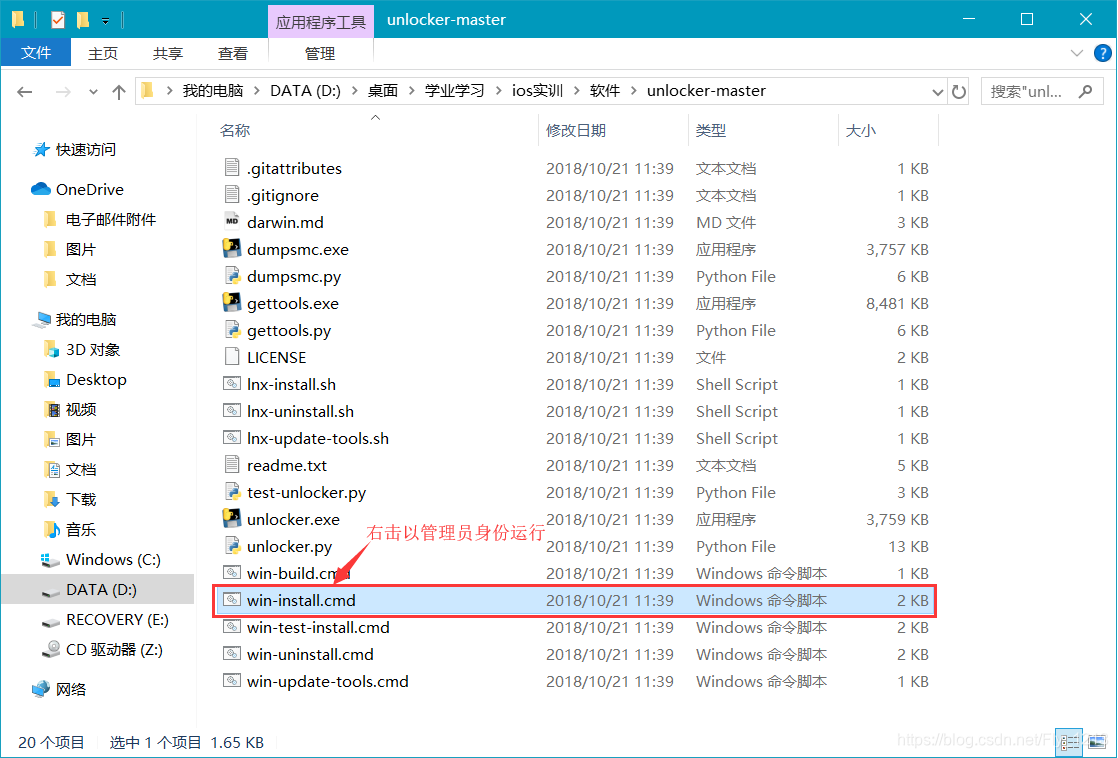
MacOS Unlocker for VMware就是MAC 补丁。按照上面的网址下载解压后,运行win-install.cmd文件:
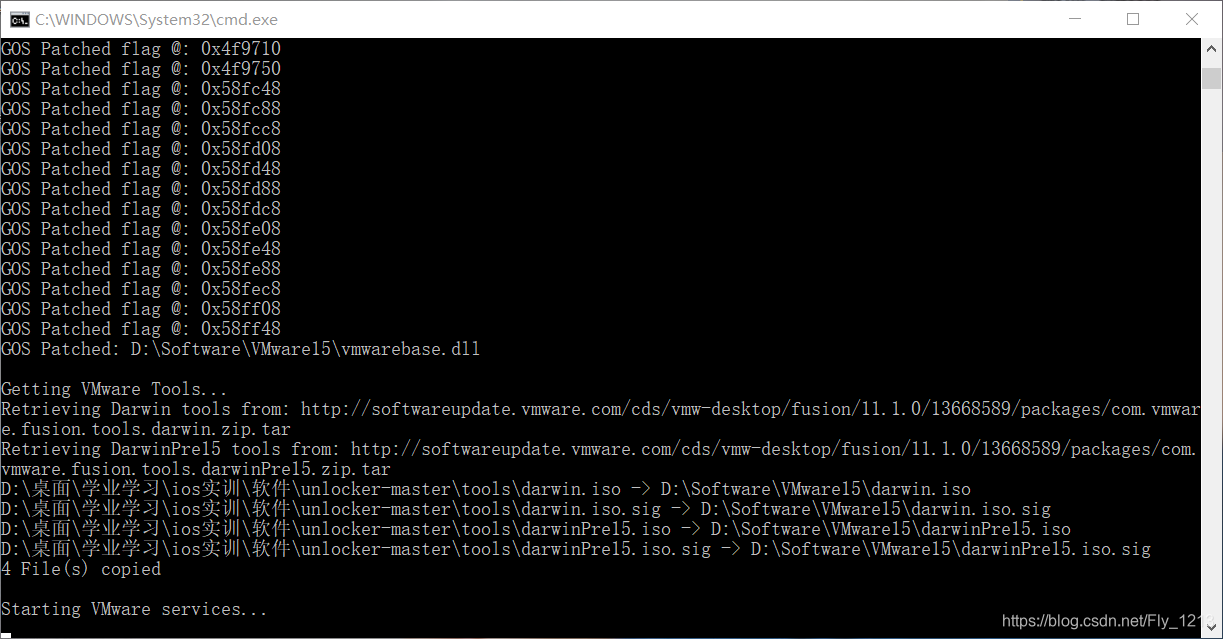
- 等待命令窗口自行消退(会比较慢,耐心等待)
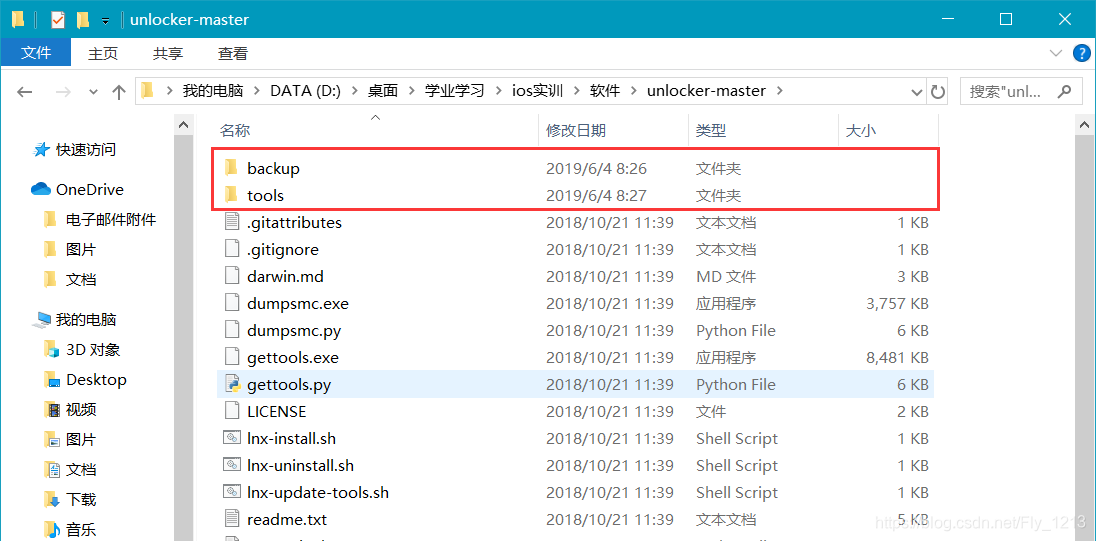
- 自行消退后,文件夹里文件发生了变化:多了backup和tools两个文件夹(tools在后面安装VMware Tool会使用)。效果如下:
三、 MAC虚拟机设置
-
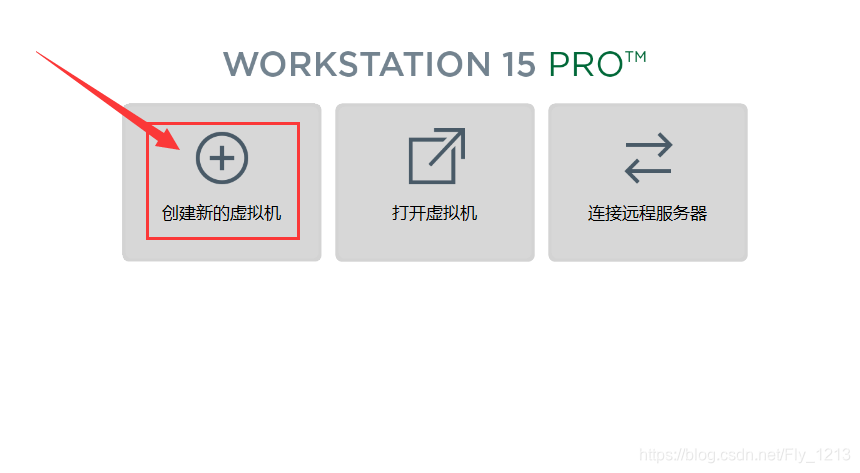
选择创建新的虚拟机
-
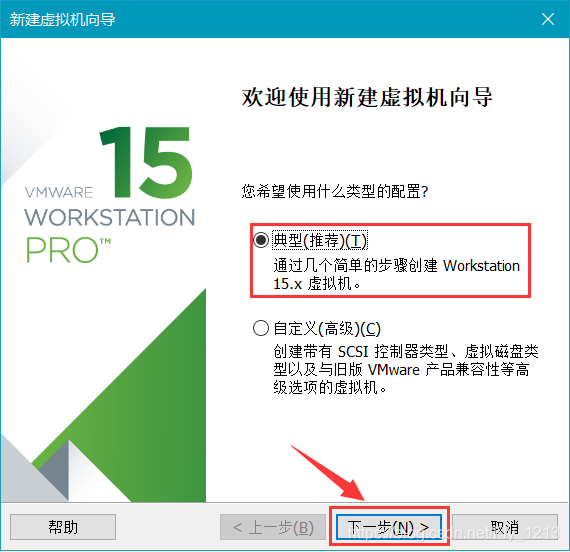
选择【典型】,点击【下一步】。
-
选择操作系统映像文件
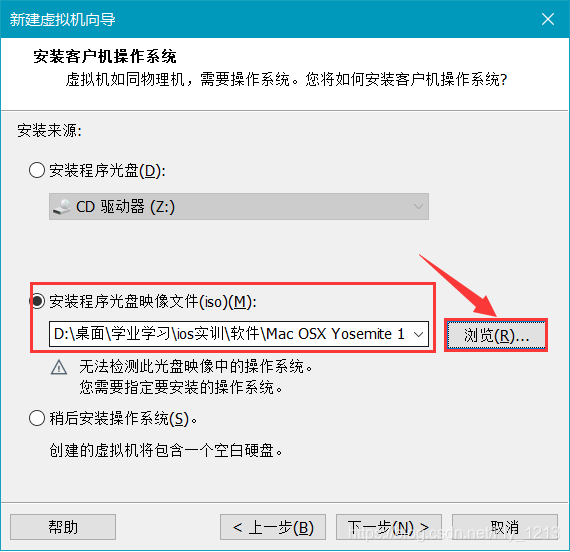
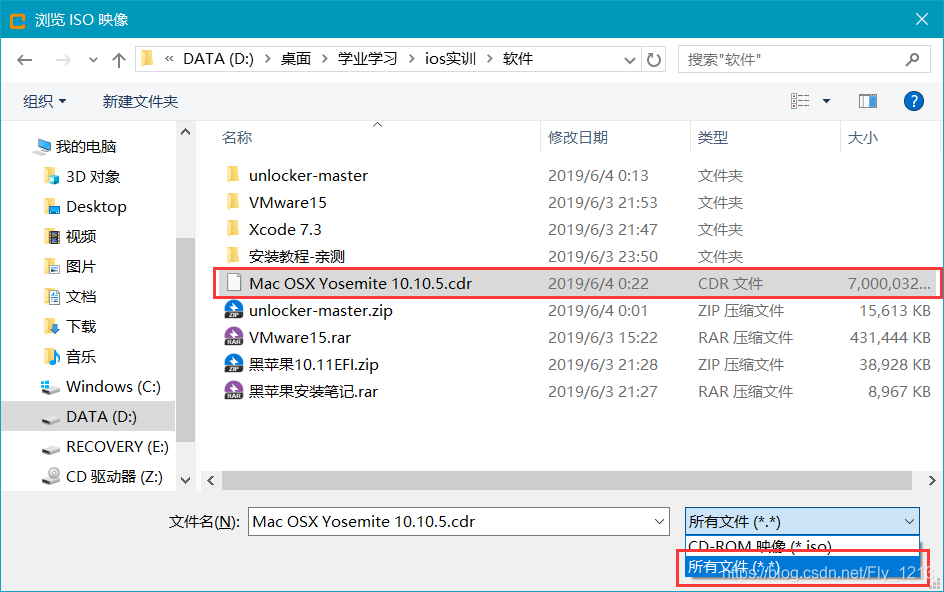
(注:这里注意要勾选右下角所有文件,不然映像文件不会显示出) -
点击【下一步】
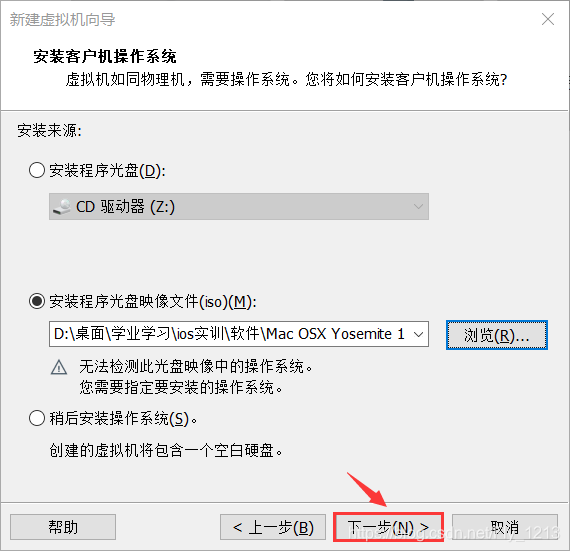
-
选择 Mac 操作系统(unlocker成功运行后才会出现 APP Mac OS 选项),版本(与映像文件版本一定要相对应),点击【下一步】
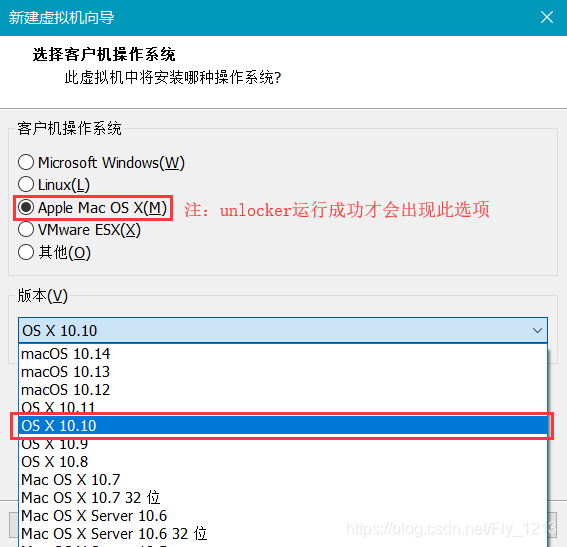
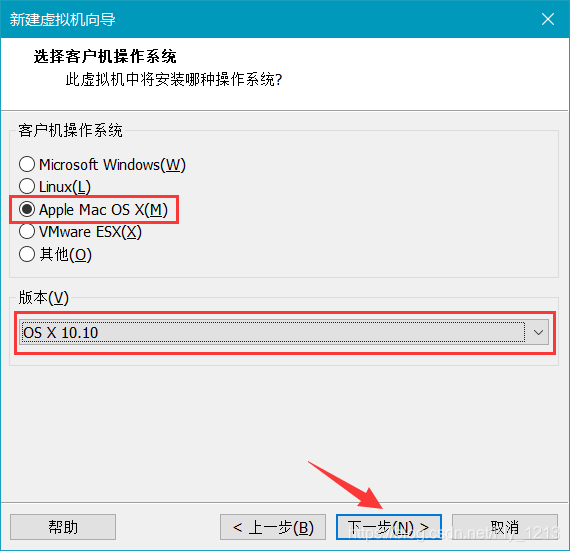
-
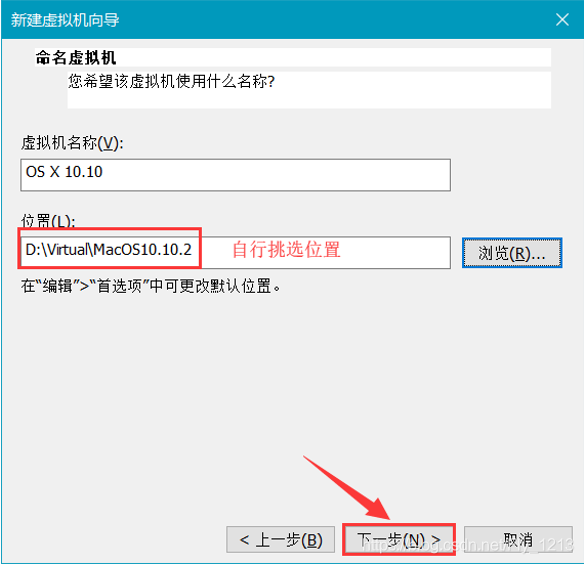
设置虚拟机名称,选择安装路径,点击【下一步】
-
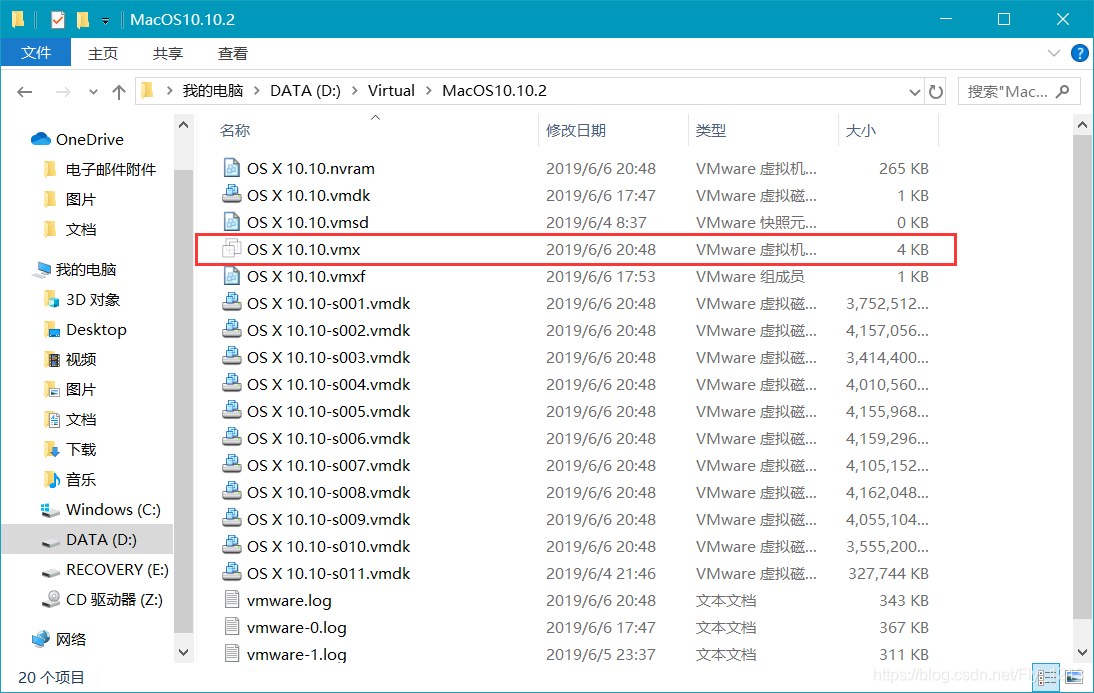
找到安装路径下的OS X 10.10.vmx配置文件,打开进行编辑
-
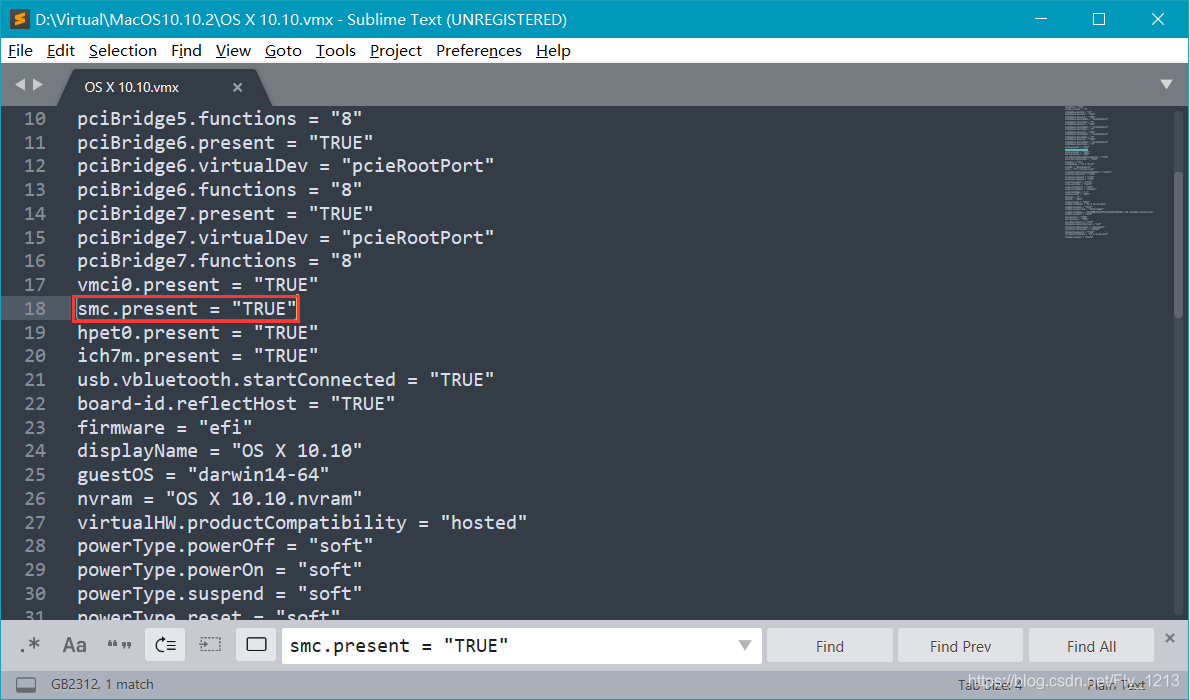
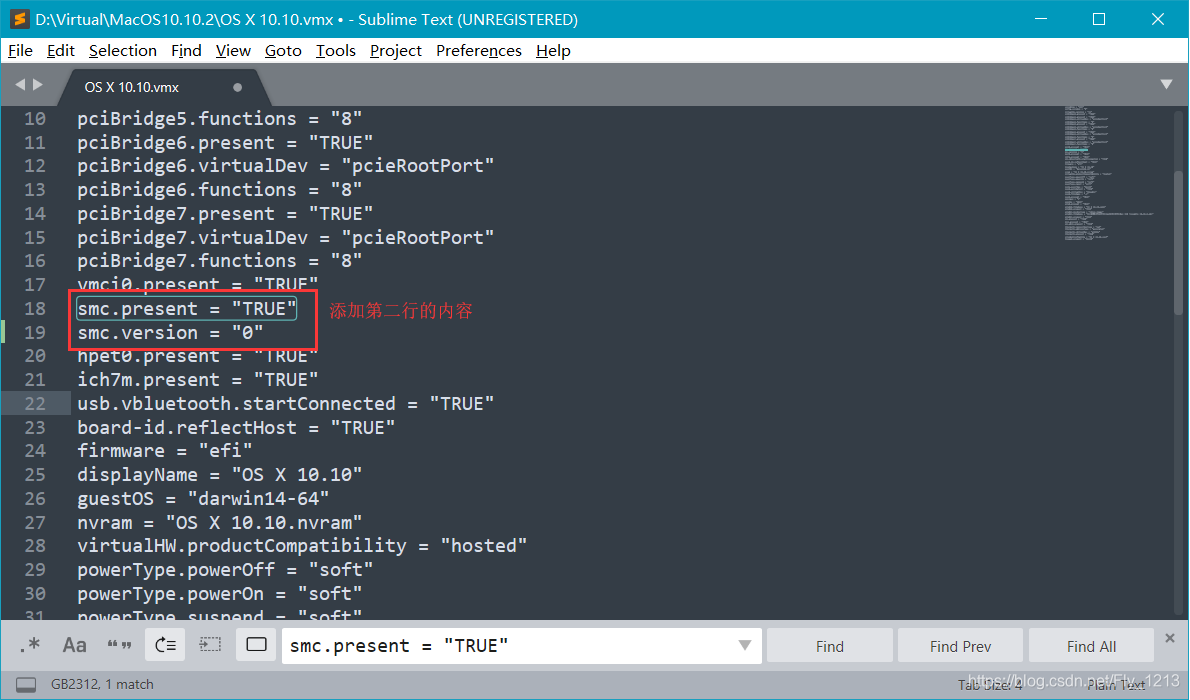
在smc.present = “TRUE” 后面添加smc.version = “0”,并保存
添加结果如下:
四、 系统安装
-
启动客户机,进入 MAC 系统配置界面
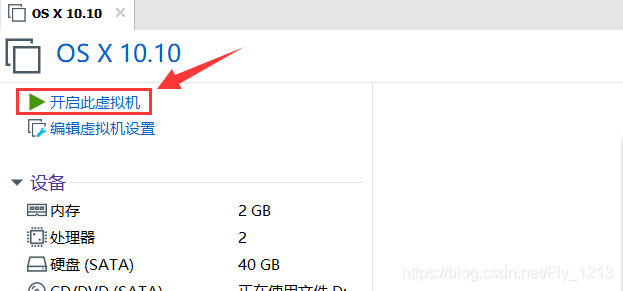
-
此时如果报以下错误,进入本机的BIOS系统打开virtual technology 为enable(不同品牌电脑,进入方式不同,根据自己电脑品牌自行百度进入方法),解决后从新启动虚拟机
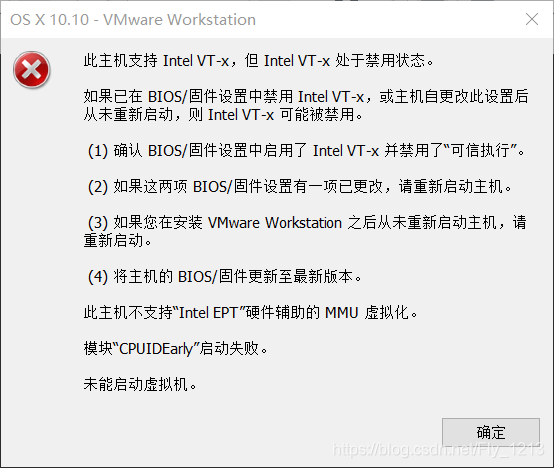
参考:https://blog.youkuaiyun.com/atongmu2017/article/details/85628601 -
启动客户机,进入 MAC 系统配置界面,常规下一步操作。直到出现没有足够的可用空间来进行安装
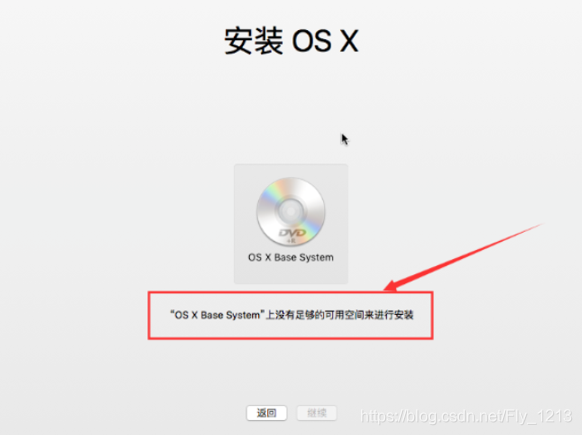
-
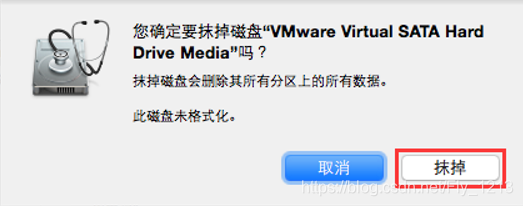
点击屏幕上方的 “实用工具 -> 磁盘工具”。选中 “ vmware workstation SATA hard drive media ”,点击 “抹掉”。
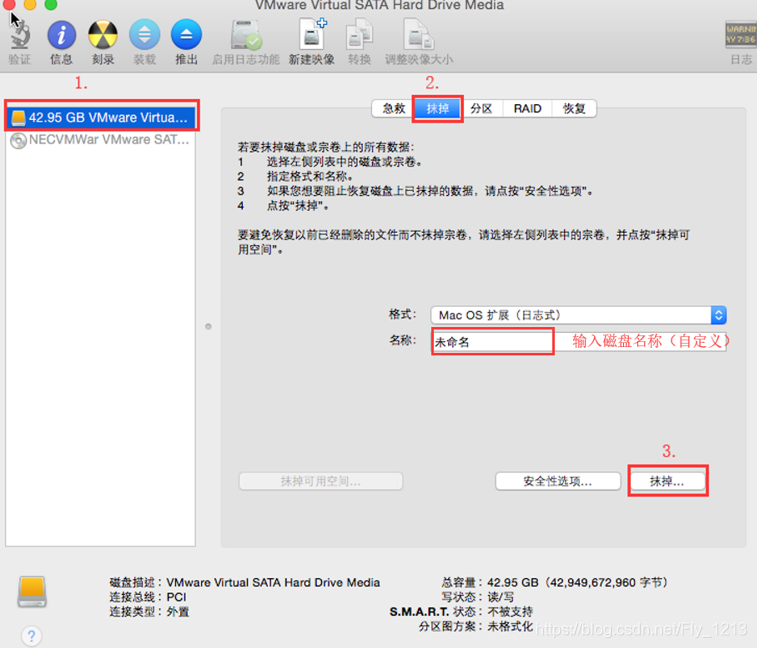
-
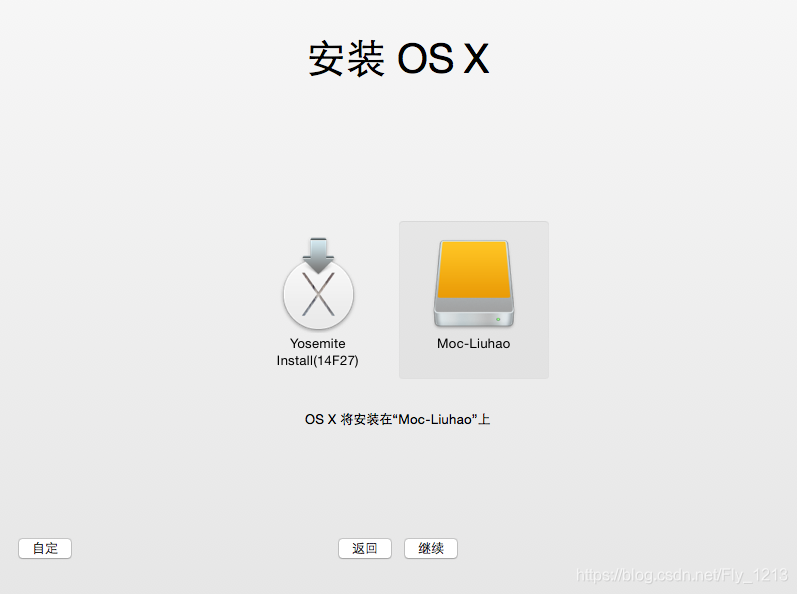
完成上一步后退出,选择新的磁盘安装
-
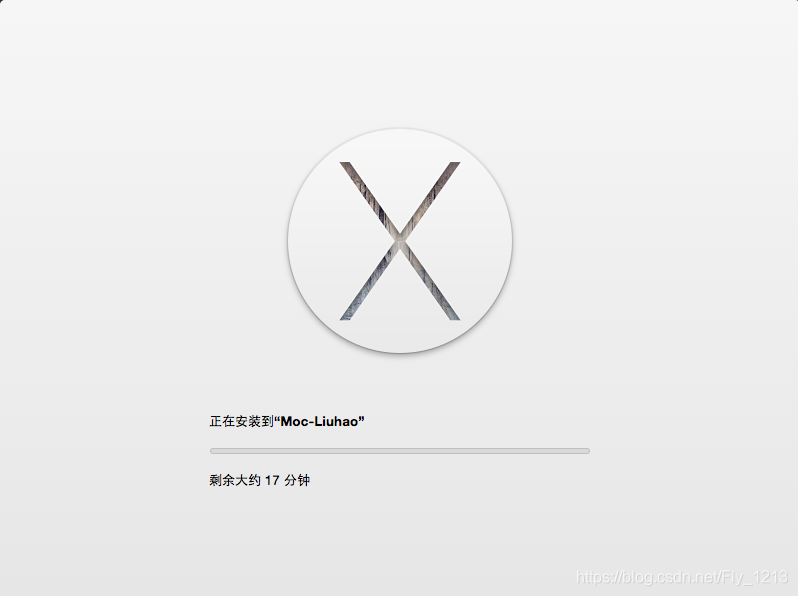
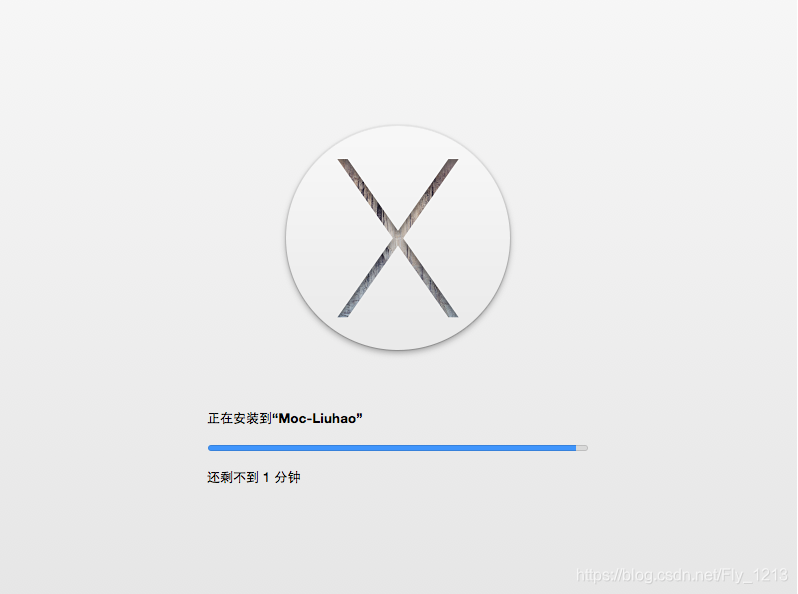
等待安装成功(时间会长一些,耐心等待)
-
安装安成侯会自动启动

-
接下来都是常规设置,一路下一步即可,完成后即可进入主界面
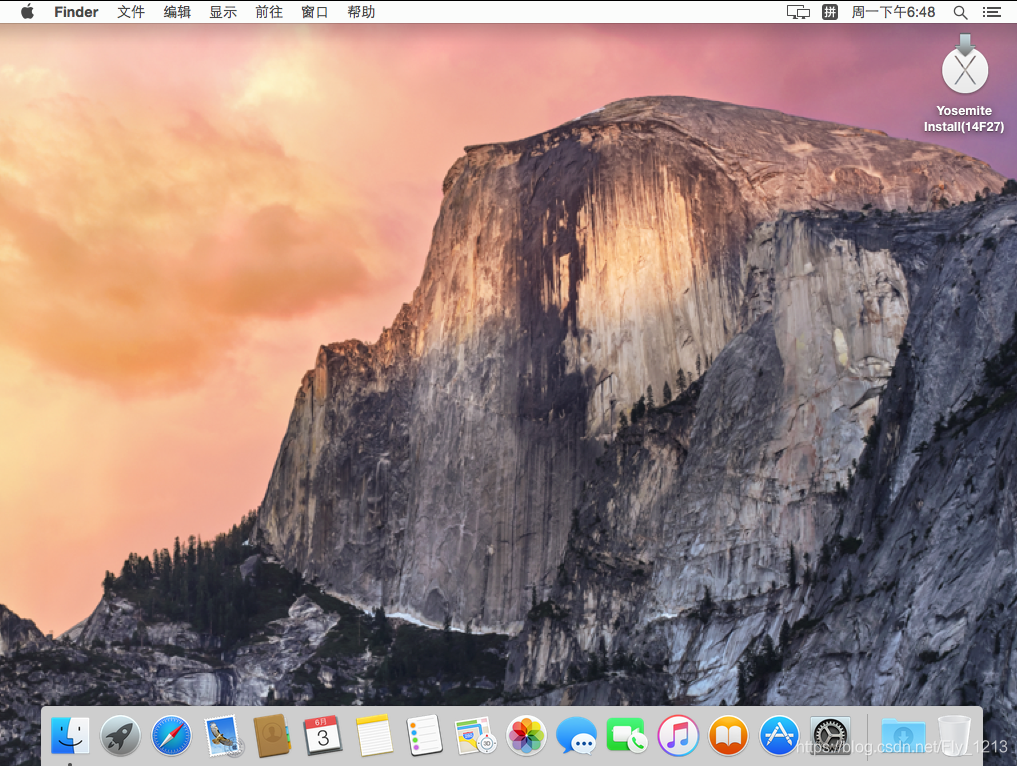
五、 安装VMware Tool
安装完成后,窗口大小都不舒服、文件共享不是很好用,这时候就要安装VMware Tool。
- 可设置为自动适应窗口,设置后Mac OS系统的分辨率可随vmware软件窗口的大小而改变。
- 可以将WINDOWS系统与虚拟机的Mac OS系统中的文件用鼠标拖拽的方式到对方的系统,实现文件复制的功能。
还记得MacOS Unlocker for VMware 安装后出现的两个文件夹么,其中一个tools的文件夹中有我们要的工具。
-
将mac 里的系统安装文件挂载推出
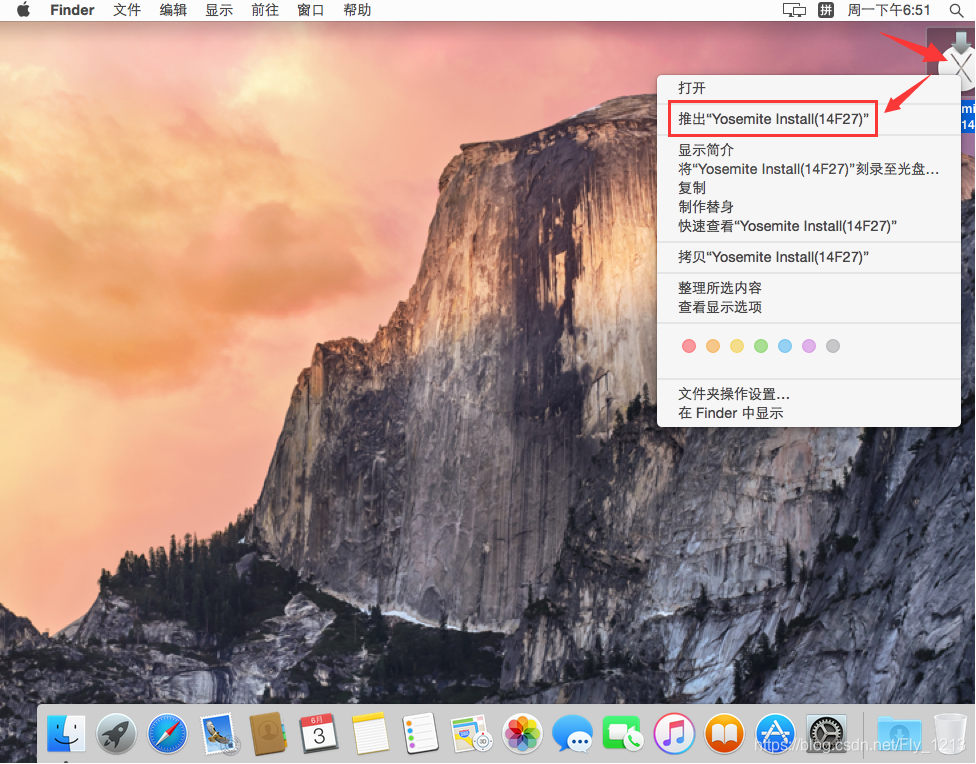
-
右击右下方的光盘图标,选择设置选项(找不到?请耐心寻找,总会找见的~)
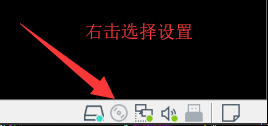
-
选择unlocker下生成tools文件夹下的映像文件
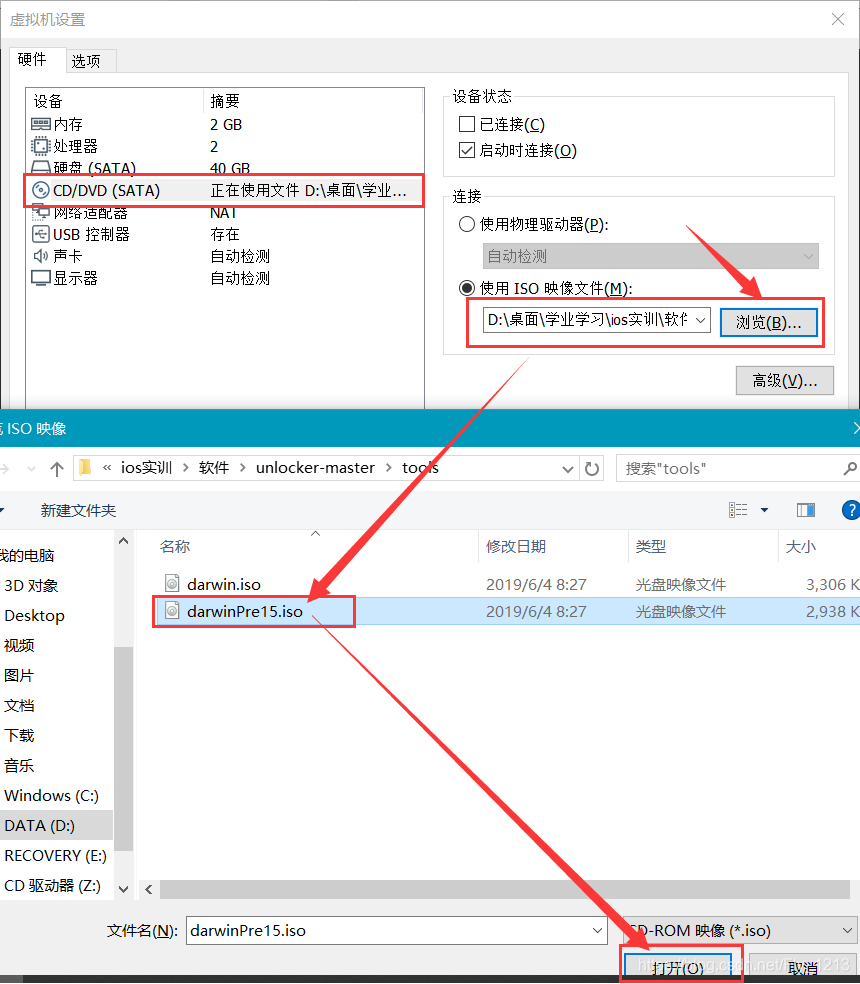
-
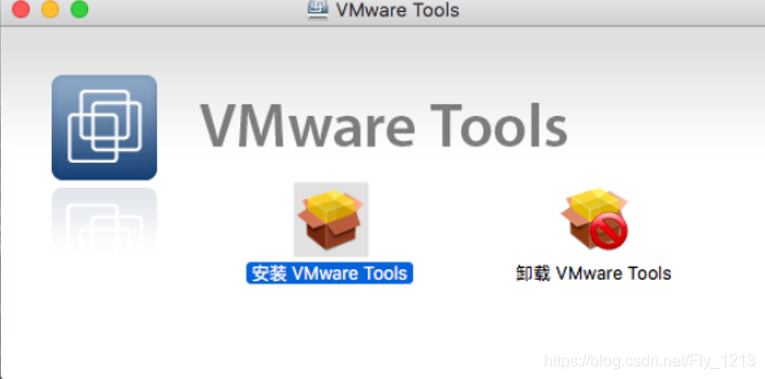
重新点击右下角光盘图标,这次选择链接,之后会弹出安装对话框
-
一路安装,安装完成之后按要求重启。








 扫一扫
扫一扫


 2万+
2万+

 被折叠的 条评论
为什么被折叠?
被折叠的 条评论
为什么被折叠?
 到【灌水乐园】发言





