记录electron新建项目过程

首先电脑内需要安装配置好Nodejs和npm,这个请自行网络学习

electronjs官方文档地址:快速入门 | Electron

初始化项目

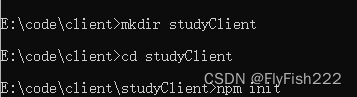
mkdir studyClient
cd studyClient
npm init
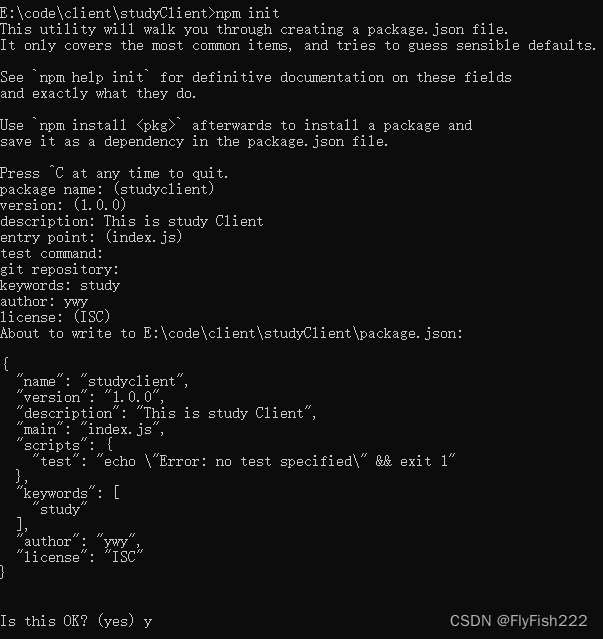
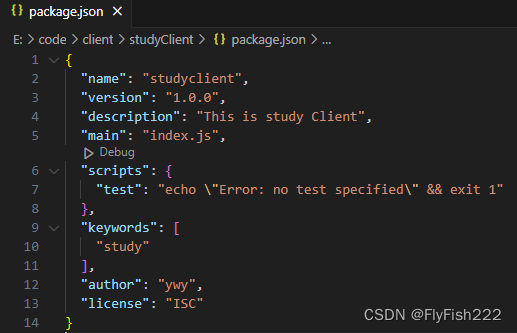
初始化项目后文件夹内生成package.json文件
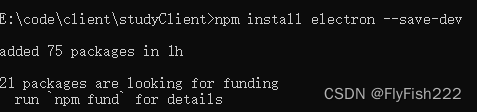
安装electron,官方文档也提醒容易出现网络问题,我安装好几次都是因为网络问题,最后我就直接放在不管了,安装了1个小时,如果网络问题可以多试几次,在官方文档中指出ELIFECYCLEEAI_AGAINECONNRESETETIMEDOUT 等错误都是此类网络问题的标志。

npm install electron --save-dev
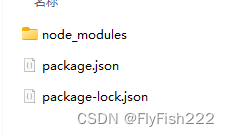
在官方文档中提到一下几点,我们做出更改

在开发模式下启动还需要增加一条命令

{
  "scripts": {
    "start": "electron ."
  }
}

暂时我们先不启动,因为启动会报错

官方文档指出:任何 Electron 应用程序的入口都是 main 文件。 这个文件控制了主进程,它运行在一个完整的Node.js环境中,负责控制您应用的生命周期,显示原生界面。

在您项目的根目录下创建一个名为main.js的空文件。

我们后面会在main.js中引入本地页面,当然也可引入远程url

新建一个index.html页面,添加如下示例代码

<!DOCTYPE html>
<html lang="en">
  <head>
    <meta charset="UTF-8">
    <!-- https://developer.mozilla.org/en-US/docs/Web/HTTP/CSP -->
    <meta http-equiv="Content-Security-Policy" content="default-src 'self'; script-src 'self'">
    <title>Hello World!</title>
  </head>
  <body>
    <h1>Hello World!</h1>
    We are using Node.js <span id="node-version"></span>,
    Chromium <span id="chrome-version"></span>,
    and Electron <span id="electron-version"></span>.
  </body>
</html>

接下来在main.js中添加如下代码

const { app, BrowserWindow } = require('electron')
const createWindow = () => {
    const win = new BrowserWindow({
      width: 800,
      height: 600
    })
  
    win.loadFile('index.html')
  }
  app.whenReady().then(() => {
    createWindow()
  })

代码详细讲解请阅读官方文档

现在使用下面的命令在我们的项目下启动我们的项目

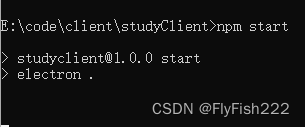
npm start

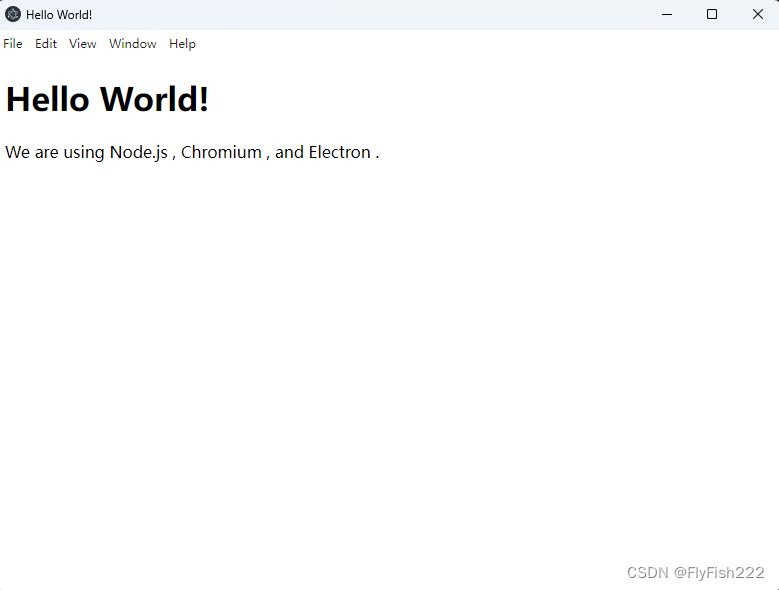
现在我们的项目就可以顺利启动了

后续更加详细的内容请参阅官方文档

本文档参考官方文档:快速入门 | Electron

### Electron 安装教程 #### 一、环境准备 为了顺利安装并运行 Electron,需先确认本地已安装 Node.js 和 npm。Node.js 的版本建议不低于 LTS 版本[^2]。 #### 二、创建项目结构 通过命令行工具初始化一个新的 Node.js 项目,这会生成 `package.json` 文件用于管理依赖项。 ```bash mkdir my-electron-app && cd $_ npm init -y ``` #### 三、安装 Electron 利用 npm 来全局或局部安装 Electron。对于大多数情况来说,在项目的根目录下执行以下命令来作为开发依赖安装是最合适的方案: ```bash npm install --save-dev electron@latest ``` 此操作会在 package.json 中记录 Electron 作为一个 devDependencies 类型的包[^1]。 #### 四、配置启动脚本 编辑 `package.json` 文件中的 scripts 字段,添加一条名为 start 的指令以便于后续快速启动应用实例: ```json { "name": "my-electron-app", "version": "1.0.0", ... "main": "main.js", "scripts": { "start": "electron ." } } ``` #### 五、编写主进程文件 在同一级目录内新建 main.js 文件作为应用程序入口点,并写入基础代码框架以实现窗口显示功能: ```javascript const { app, BrowserWindow } = require('electron') function createWindow () { const win = new BrowserWindow({ width: 800, height: 600, webPreferences: { nodeIntegration: true } }) win.loadFile('index.html') } app.whenReady().then(createWindow) app.on('window-all-closed', () => { if (process.platform !== 'darwin') { app.quit() } }) app.on('activate', () => { if (BrowserWindow.getAllWindows().length === 0) { createWindow() } }) ``` #### 六、构建用户界面 同样地,在同一级别建立 index.html 文件定义简单的 HTML 页面布局供浏览器视窗加载展示: ```html <!DOCTYPE html> <html lang="en"> <head> <meta charset="UTF-8"> <title>My First Electron App</title> </head> <body> <h1>Hello World!</h1> We are using Node.js <span id="node-version"></span>, Chromium <span id="chrome-version"></span>, and Electron <span id="electron-version"></span>. <script> require('./renderer.js') </script> </body> </html> ``` #### 七、测试渲染过程逻辑 最后还需增加 renderer.js 负责处理前端交互事件以及动态获取当前使用的各个组件的具体版本号信息: ```javascript const process = require('process'); document.getElementById('node-version').innerText = process.versions.node; document.getElementById('chrome-version').innerText = process.versions.chrome; document.getElementById('electron-version').innerText = process.versions.electron; ``` 完成上述步骤之后就可以尝试运行刚刚搭建好的 Electron 应用了。只需回到终端输入 `npm run start` 即可开启一个基于 Chromium 浏览器引擎的应用程序窗口[^3]。
评论
成就一亿技术人!
拼手气红包6.0元
还能输入1000个字符
 
红包 添加红包
表情包 插入表情
 条评论被折叠 查看
添加红包

请填写红包祝福语或标题

红包个数最小为10个

红包金额最低5元

当前余额3.43前往充值 >
需支付:10.00
成就一亿技术人!
领取后你会自动成为博主和红包主的粉丝 规则
hope_wisdom
发出的红包
实付
使用余额支付
点击重新获取
扫码支付
钱包余额 0

抵扣说明:

1.余额是钱包充值的虚拟货币,按照1:1的比例进行支付金额的抵扣。
2.余额无法直接购买下载,可以购买VIP、付费专栏及课程。

余额充值