


 本文介绍了在Windows系统中如何使用谷歌浏览器和迅捷图片转换器,将webp格式图片无损转换为jpg格式,并详细讲解了去除转换后图片水印的步骤,包括查找和删除水印文件、使用画图工具编辑等。
环境:windows7(win10应该也是一样的)
时间:1021年8月
所用软件:谷歌浏览器,迅捷图片转换器
你是否有过这种情况:
你发现素材库里有一张你很喜欢的图片,比如这个:
这张图片便是我在素材库里随便找的一张图,然而得到这样的图片真的费了我的心思,因为它原来是webp,于是......(一堆麻烦的事就出来了,下面我会讲到的)

然而当你右键直接点那张图并保存这张照片后,发现它只给你下载一个打都打不开的webp!!!
这时,你又想到,我可不可以把图片格式转换了呢?
聪明的你,查了查百度:
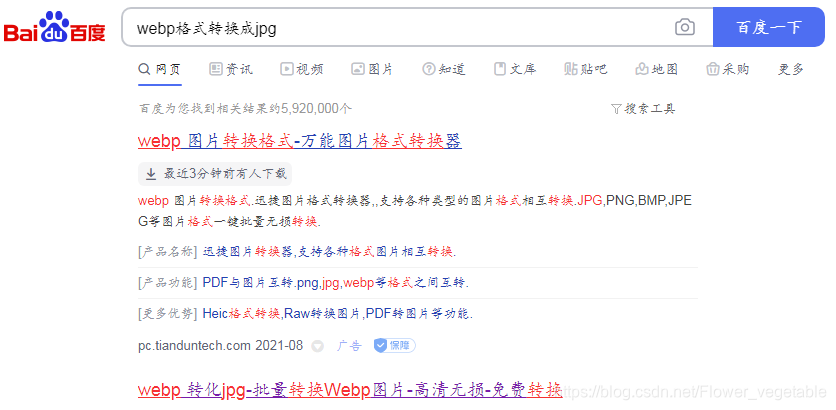
你点了第一个,并下载了迅捷图片转换器。
迅捷图片转换器下载网址(官方正版,安全无毒,无坑请放心下载(只要按照我说的来做)):
点击运行它。
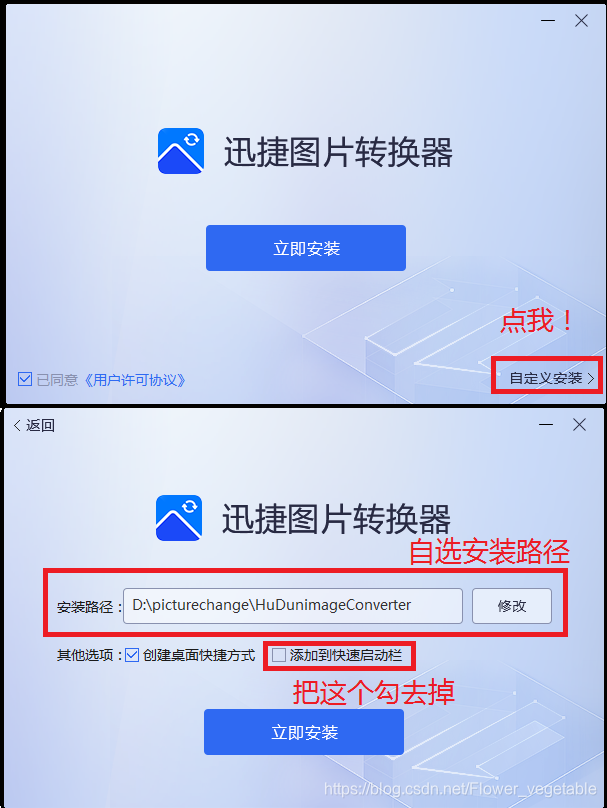
打开主程序
将照片进行转换

这次以失败告终。

啊这......
这水印看着都难受,所以我深入到了文件里,寻找水印。
1->寻找水印:
打开文件所在目录并找到名叫resources的文件夹;
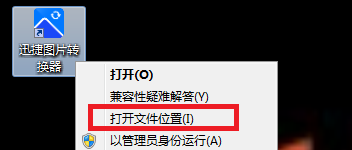
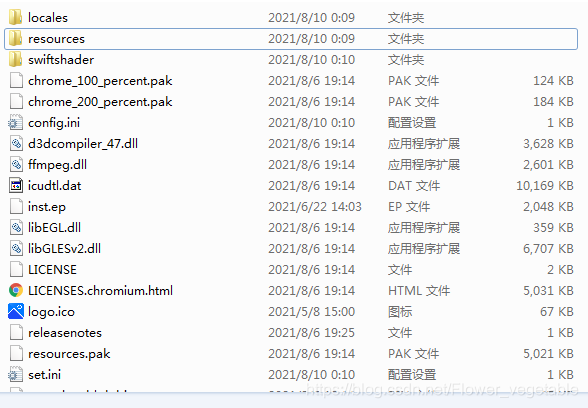
打开文件夹app;

找到名叫pic_shuiyin.png的文件:
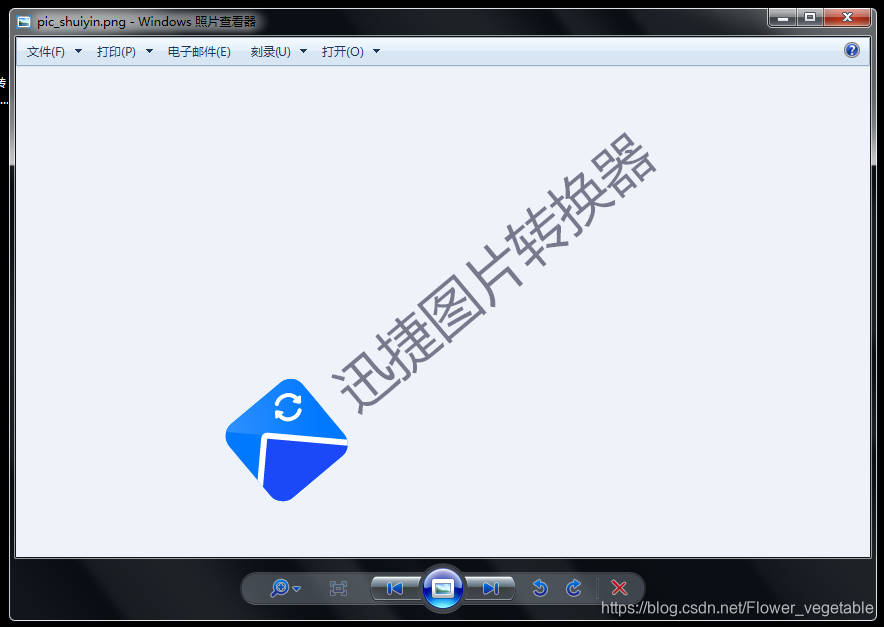
我知道我赢了!接下来的步骤请一步一步跟我来,弄错了别怪我☺。
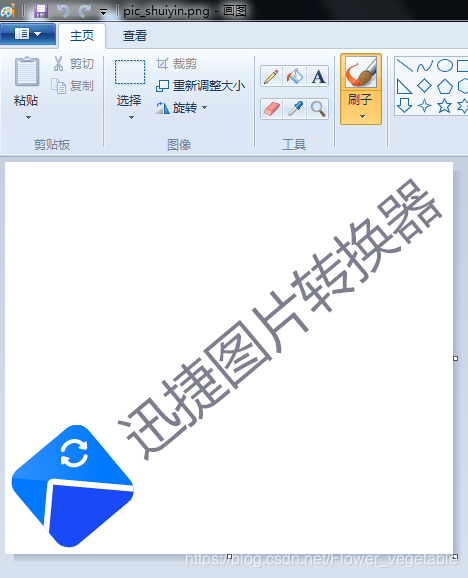
用画图将其打开;
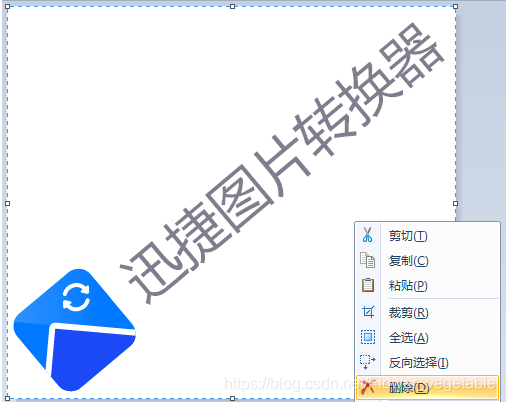
把水印部分删去;
把画布调到最小,然后保存文件。
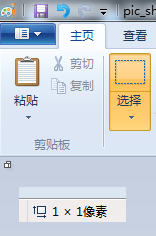
你来试试?
2->扣水印
上面我所展示的图片其实是有水印的,因为好批,所以那、拿画图直接删了,但真正可没那么简单:
实例网址:https://stock.tuchong.com/topic?topicId=49827

按照上面的步骤转换了图片后,我们就可以开始批水印了。
打开迅捷图片转换器,在左边目录中选择“去水印”,并拖一张图片开始编辑。
接下来的四步是操作方法,请看图:

点了去水印后:
傻眼:
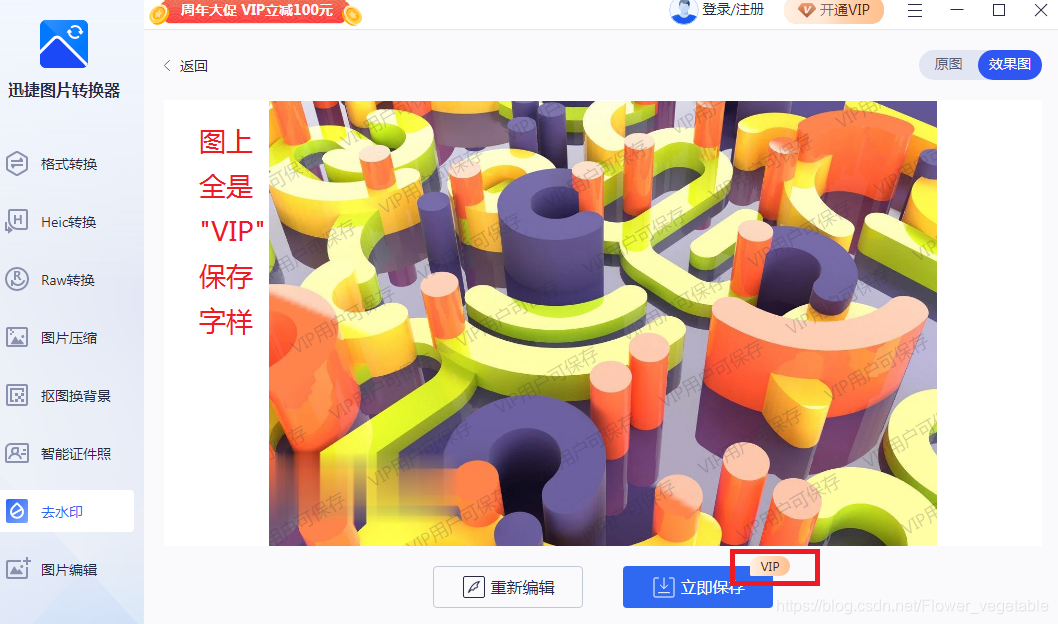
第一次批图,失败。
2->寻找批后的图片:
先进行完前面所有的操作,你批后的图才会生成
打开文件所在目录并找到名叫resources的文件夹;
打开文件夹app;
打开文件夹temp-paths:

点开名叫resultwatermark.jpg图片,你发现了什么?
这就是批后的成品图!!!赶紧保存。。。
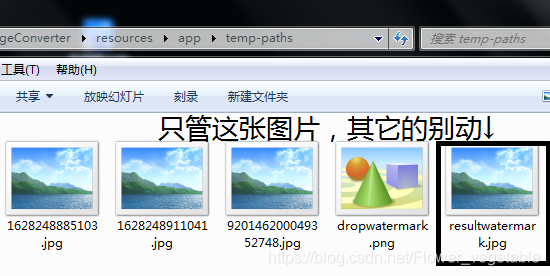
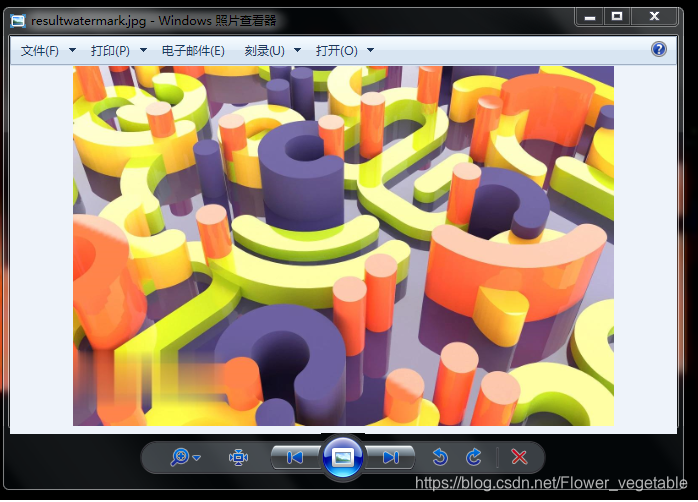
你来试试?





 扫一扫
扫一扫


 2万+
2万+

 被折叠的 条评论
为什么被折叠?
被折叠的 条评论
为什么被折叠?
 到【灌水乐园】发言





