


 本文详细指导如何在Windows下安装Python3.11.2,包括设置变量环境,并演示如何检查安装成功。此外,还介绍了如何下载并配置PyCharm社区版,用于编写和管理Python代码,特别提到了pygame模块的安装。
本篇文章给大家谈谈python怎么安装tar.gz文件,以及python怎么安装pygame模块,希望对各位有所帮助,不要忘了收藏本站喔。
Source code download: 本文相关源码
<环境搭建>手把手带你安装Python,搭建Python环境
Windows下搭建Python环境
一.下载Python解释器
解释器下载官网:Welcome to Python.org

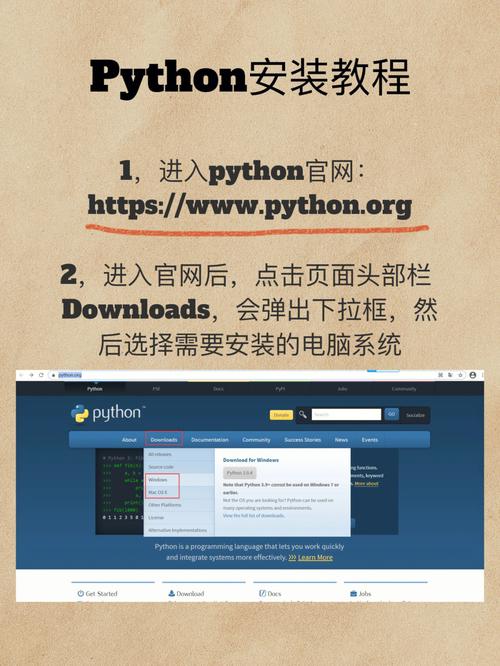
点击Downloads,选择Windows,点击旁边的Python3.11.2下载安装包

想下载其他版本的Python可以点击 View the full list of downloads

找到你要下载的版本,我们选择Windows installer (64bit)进行下载

下载好安装包,双击进行安装

勾选这个选项,这个选项会自动为Python添加变量环境给计算机

我们选择自定义安装

默认打钩内容,按Next按钮

勾选 Install for all users选项,选择安装路径,可以自定义安装路径

完成后点击Install进行安装,安装过程等待即可。

表示你已经成功安装Python

二.检查Python是否安装成功
首先,检查你的系统是否安装了Python,Ctrl+R打开CMD命令行输入PythonPython简单代码画爱心。


在CMD行中输入Python,如图所示,至此Python的解释器安装成功

我们可以通过这种交互式的方法去查看

安装Pycharm编辑器
安装包下载地址:PyCharm: the Python IDE for Professional Developers by JetBrains

点击DOWNLOAD进行下载,我们选择社区版下载

双击进行安装,点击Next下一步

选择安装路径

我们将选项全部勾选上,点击Next下一步

这里默认下一步Next,点击Install

到这基本上就安装完成了

配置Pycharm
我们双击打开桌面上的Pycharm图标,点击Continue

点击Dent,Send或直接关闭,开始启动


进入到这个界面,我们创建New Project

选择项目所在路径,选择Previously configured interpreter(需要提前下载安装好python,我这里python版本是python3.10)勾选Create a main.py,最后点击Create.

即可正常使用Pycharm来编辑Python代码了







 扫一扫
扫一扫


 2468
2468

 被折叠的 条评论
为什么被折叠?
被折叠的 条评论
为什么被折叠?
 到【灌水乐园】发言





