





小序
今日,高考的号角已然吹响。在这阳光灿烂、风景如画的日子里,愿每一位考生都能心怀从容,笔下生风,顺利跨越这场人生的重要关卡。高考,是青春的试炼,亦是梦想的起点。愿你们在这个充满希望的季节里,收获满满的自信与成功!
今天来谈一谈echart 的使用,继续介绍web开发的一些内容
引言
在Web开发的旅程中,数据可视化的实现方式多种多样。从简单的柱状图、折线图,到复杂的地理热力图和动态交互图表,ECharts为我们提供了一个强大的工具。它不仅支持丰富的图表类型,还能够通过简单的配置生成高质量的可视化效果。无论是初学者还是经验丰富的开发者,ECharts都能满足他们的需求。本文将通过三个具体的场景,展示ECharts在不同开发环境中的应用,帮助读者更好地理解和掌握如何在项目中使用ECharts。
Echarts简介
ECharts是一个基于JavaScript的开源可视化图表库,由百度开源。它支持多种图表类型,如折线图、柱状图、饼图、散点图、雷达图、地图、K线图、热力图、仪表盘等。ECharts的核心优势在于其强大的配置能力和丰富的图表类型,能够满足各种复杂的数据可视化需求。通过简单的配置,开发者可以快速生成美观且功能强大的图表。
Echarts在HTML中的使用
在普通的HTML页面中嵌入ECharts图表是最基础的使用方式。这种方式适用于简单的Web项目或静态页面,开发者可以直接在HTML文件中引入ECharts的JavaScript库,并通过配置生成图表。
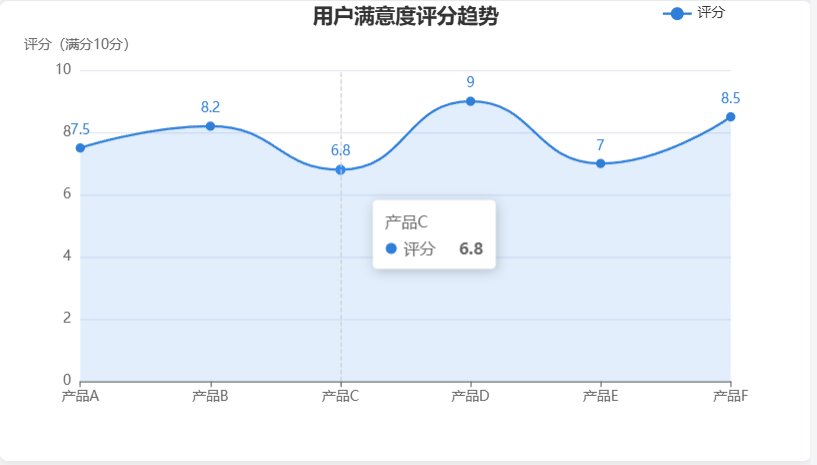
我们废话不多说,直接看示例:
<!DOCTYPE html>
<html>
<head>
    <meta charset="utf-8">
    <title>ECharts折线图示例:用户满意度评分</title>
    <!-- 引入ECharts库 -->
    <script src="https://cdn.bootcdn.net/ajax/libs/echarts/5.4.3/echarts.min.js"></script>
    <style>
        body {
            font-family: Arial, sans-serif;
            background-color: #f4f4f4;
            display: flex;
            justify-content: center;
            align-items: center;
            height: 100vh;
            margin: 0;
        }
        #chartContainer {
            background-color: #fff;
            box-shadow: 0 0 10px rgba(0, 0, 0, 0.1);
            border-radius: 8px;
            overflow: hidden;
        }
    </style>
</head>
<body>
    <!-- 准备一个具备大小的DOM容器 -->
    <div id="chartContainer" style="width: 800px; height: 400px;"></div>

    <script>
        // 初始化图表
        const chart = echarts.init(document.getElementById('chartContainer'));

        // 配置图表选项
        const option = {
            title: {
                text: '用户满意度评分趋势',
                left: 'center',
                textStyle: {
                    fontSize: 18,
                    fontWeight: 'bold',
                    color: '#333'
                }
            },
            tooltip: {
                trigger: 'axis',
                axisPointer: {
                    type: 'line',
                    lineStyle: {
                        color: '#ccc'
                    }
                }
            },
            legend: {
                data: ['评分'],
                right: '10%'
            },
            xAxis: {
                type: 'category',
                boundaryGap: false,
                data: ['产品A', '产品B', '产品C', '产品D', '产品E', '产品F'],
                axisLine: {
                    lineStyle: {
                        color: '#666'
                    }
                },
                axisLabel: {
                    textStyle: {
                        color: '#666'
                    }
                }
            },
            yAxis: {
                type: 'value',
                min: 0,
                max: 10,
                interval: 2,
                name: '评分(满分10分)',
                axisLine: {
                    lineStyle: {
                        color: '#666'
                    }
                },
                axisLabel: {
                    textStyle: {
                        color: '#666'
                    }
                }
            },
            series: [{
                name: '评分',
                type: 'line',
                data: [7.5, 8.2, 6.8, 9.0, 7.0, 8.5],
                symbol: 'circle',
                symbolSize: 8,
                lineStyle: {
                    color: '#2f7ed8',
                    width: 2
                },
                itemStyle: {
                    color: '#2f7ed8'
                },
                areaStyle: {
                    color: 'rgba(47, 126, 216, 0.2)'
                },
                label: {
                    show: true,
                    position: 'top',
                    formatter: '{c}',
                    textStyle: {
                        color: '#2f7ed8',
                        fontSize: 12
                    }
                },
                smooth: true, // 平滑曲线
                animationDuration: 1000, // 动画时长
                animationEasing: 'elasticOut' // 动画效果
            }]
        };

        // 应用配置
        chart.setOption(option);

        // 响应式调整(可选)
        window.addEventListener('resize', function() {
            chart.resize();
        });
    </script>
</body>
</html>
值得注意的是:
(1)添加了smooth: true,使折线图的线条更加平滑
(2)设置了animationDuration: 1000和animationEasing: ‘elasticOut’,为图表加载时添加弹性动效
(3)折线下方的区域填充了半透明的蓝色,使图表更具层次感
(4)响应式设计 图表会根据窗口大小自动调整大小,确保在不同设备上都能良好显示
Python后端与ECharts的融合
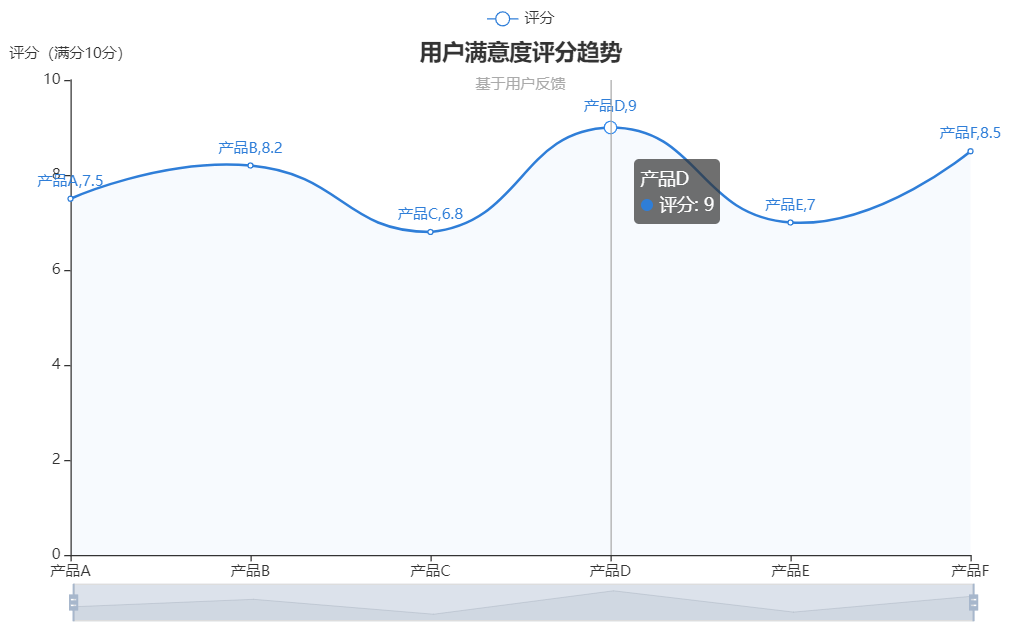
对于一些需要后端处理数据的场景,Python是一个强大的工具。通过Python的Web框架(如Flask或Django),我们可以将数据处理逻辑放在后端,然后将生成的ECharts配置传递到前端进行渲染。这种方式结合了Python的后端处理能力和ECharts的前端可视化能力,适用于数据动态生成的场景。
注意事项
确保已经安装了 pyecharts 库。如果没有安装,可以通过以下命令安装:
pip install pyecharts
保存为一个py文件运行即可,运行后会在当前目录生成一个名为 user_satisfaction_line_chart.html 的文件,打开该文件即可查看生成的折线图
场景适用于Python后端的WEB开发中,能够很好地与Flask、Django结合
效果除了上面html的显示外,还支持数据缩放功能
Vue.js中的ECharts集成
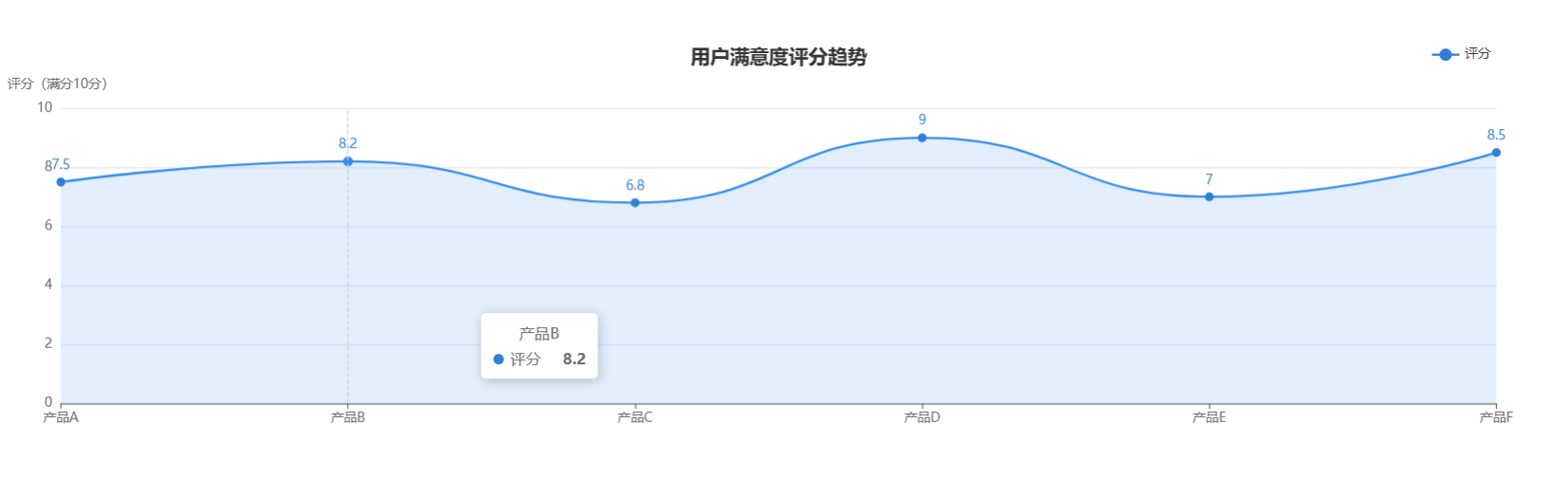
Vue.js是一个流行的前端框架,以其简洁的语法和高效的性能受到开发者的喜爱。在Vue.js项目中集成ECharts可以实现更复杂的交互效果和动态数据绑定。通过Vue.js的组件化开发模式,我们可以将ECharts图表封装为独立的组件,方便在项目中复用。
<template>
  <div class="chart-container" ref="chartContainer"></div>
</template>

<script>
import { ref, onMounted, onUnmounted } from 'vue';
import * as echarts from 'echarts/core';
import { CanvasRenderer } from 'echarts/renderers';
import { LineChart } from 'echarts/charts';
import {
  TitleComponent,
  TooltipComponent,
  LegendComponent,
  GridComponent,
  DataZoomComponent
} from 'echarts/components';

// 注册必要的组件
echarts.use([
  CanvasRenderer,
  LineChart,
  TitleComponent,
  TooltipComponent,
  LegendComponent,
  GridComponent,
  DataZoomComponent
]);

export default {
  setup() {
    const chartContainer = ref(null);
    let myChart = null;

    const chartOptions = {
      title: {
        text: '用户满意度评分趋势',
        left: 'center',
        textStyle: {
          fontSize: 18,
          fontWeight: 'bold',
          color: '#333'
        }
      },
      tooltip: {
        trigger: 'axis',
        axisPointer: {
          type: 'line',
          lineStyle: {
            color: '#ccc'
          }
        }
      },
      legend: {
        data: ['评分'],
        right: '10%'
      },
      xAxis: {
        type: 'category',
        boundaryGap: false,
        data: ['产品A', '产品B', '产品C', '产品D', '产品E', '产品F'],
        axisLine: {
          lineStyle: {
            color: '#666'
          }
        },
        axisLabel: {
          textStyle: {
            color: '#666'
          }
        }
      },
      yAxis: {
        type: 'value',
        min: 0,
        max: 10,
        interval: 2,
        name: '评分(满分10分)',
        axisLine: {
          lineStyle: {
            color: '#666'
          }
        },
        axisLabel: {
          textStyle: {
            color: '#666'
          }
        }
      },
      series: [
        {
          name: '评分',
          type: 'line',
          data: [7.5, 8.2, 6.8, 9.0, 7.0, 8.5],
          symbol: 'circle',
          symbolSize: 8,
          lineStyle: {
            color: '#2f7ed8',
            width: 2
          },
          itemStyle: {
            color: '#2f7ed8'
          },
          areaStyle: {
            color: 'rgba(47, 126, 216, 0.2)'
          },
          label: {
            show: true,
            position: 'top',
            formatter: '{c}',
            textStyle: {
              color: '#2f7ed8',
              fontSize: 12
            }
          },
          smooth: true, // 平滑曲线
          animationDuration: 1000, // 动画时长
          animationEasing: 'elasticOut' // 动画效果
        }
      ]
    };

    onMounted(() => {
      myChart = echarts.init(chartContainer.value);
      myChart.setOption(chartOptions);

      window.addEventListener('resize', () => {
        myChart.resize();
      });
    });

    onUnmounted(() => {
      window.removeEventListener('resize', () => {
        myChart.resize();
      });
      myChart.dispose();
    });

    return {
      chartContainer
    };
  }
};
</script>

<style scoped>
.chart-container {
  width: 100%;
  height: 400px;
}
</style>
以上使用 Vue 3 的 Composition API (setup 函数) 来组织代码,逻辑清晰,易于维护。且使用 ref 来管理 DOM 元素引用,符合 Vue 3 的响应式原则。
在 onMounted 中注册了窗口大小变化的监听器 (window.addEventListener(‘resize’, …)),确保图表在窗口大小变化时能够自动调整尺寸。在 onUnmounted 中移除了监听器,避免内存泄漏。
小结
上面总共介绍了三种方式的ECHARTS应用,分别从 html、python和vue三个方面描述echarts 的使用。下一篇会单独介绍下 vue-charts 的应用,大家也可以试下,看看前端的显示如何,欢迎在我的评论区交流。也可以在评论区给出你们想看的内容,有时间我会及时更新的!
结束语
高考是人生的新起点
想到了一首个人非常喜欢的词,在这里与大家共勉
白苎新袍入嫩凉,春蚕食叶响回廊。禹门已准桃花浪,月殿先收桂子香。
鹏北海,凤朝阳,又携书剑路茫茫。明年此日青云去,却笑人间举子忙。





 扫一扫
扫一扫


 被折叠的 条评论
为什么被折叠?
被折叠的 条评论
为什么被折叠?
 到【灌水乐园】发言





