


 本文详细介绍了如何在Django框架中配置自动化后台管理功能,包括数据库连接设置、创建管理账户、模型的定义和迁移,以及基本的模型管理操作。
Django框架提供了一个自动化后台管理功能,对网站数据的后台维护,仅仅需要进行非常简单的配置和编写极少的代码即可实现。
1、配置
settings.py 中
INSTALLED_APPS = [ 'django.contrib.admin', ]
创建Django项目后自动注册的一个admin管理子应用
urls.py中也会自动生成一个admin管理页面的网页路径
from django.contrib import admin
from django.urls import path

urlpatterns = [
    path('admin/', admin.site.urls),
]
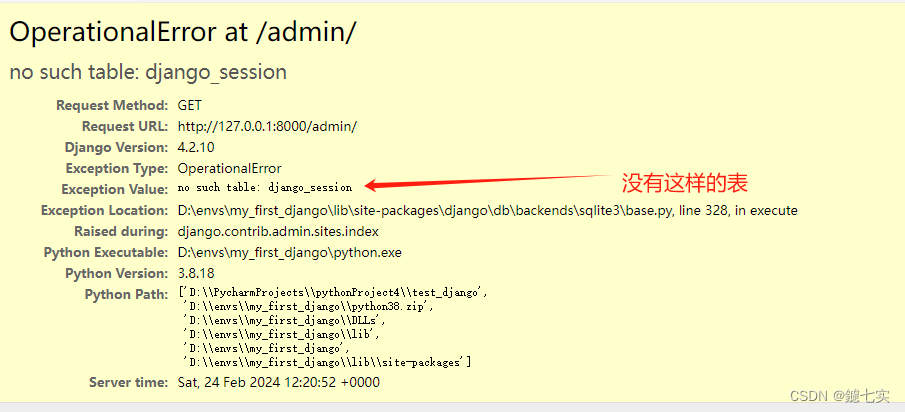
现在即使有了url也无法访问,因为没有正确链接数据库,创建模型管理相关的表。
注:如果需要实现后台管理的中文显示,则需在settings.py改如下配置:
LANGUAGE_CODE = 'zh-hans'

USE_I18N = True
2、创建管理账户前的准备
settings.py中设置数据库链接
DATABASES = {
    'default': {
        'ENGINE': 'django.db.backends.mysql',
        'NAME': 'test',
        'USER': 'root',
        'PASSWORD': '123456',
        'HOST': '127.0.0.1',
        'PORT': '3306'
    }
}
创建一个子应用.并在settings.py中注册
python manage.py starteapp views_test
INSTALLED_APPS = [
    'django.contrib.admin',
    'django.contrib.auth',
    'django.contrib.contenttypes',
    'django.contrib.sessions',
    'django.contrib.messages',
    'django.contrib.staticfiles',
    'views_test',
]
在model中创建一个字段,即是需要存储到数据库的数据。这里创建一个学生类。
from django.db import models

# Create your models here.
class Student(models.Model):
    name = models.Charfield(max_length=20)
    age = models.IntegerField(default=0)
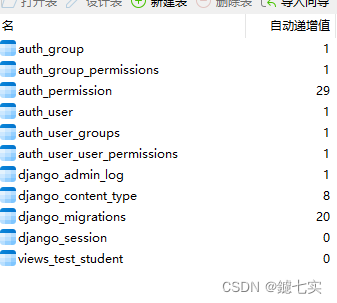
cmd中使用迁移命令,在数据库中生成表。注:需在settings.py 中配置好数据库链接
#预备迁移
python manage.py makemigrations views_test
正式迁移直接将所有Django项目的表注册了,所以不需要指定子应用了。
#正式迁移
python manage.py migrate
3、创建管理账号
完成准备工作就可以在cmd中创建管理账号。输入
python manage.py createsuperuser
Username:root #这里是需要输入的用户名
Email address:888888@qq.com #邮箱
Password: #密码,密码输入不显示,正常输入即可
Password (again): #确认密码
完成后会在数据库的auth_user表中存储账号信息

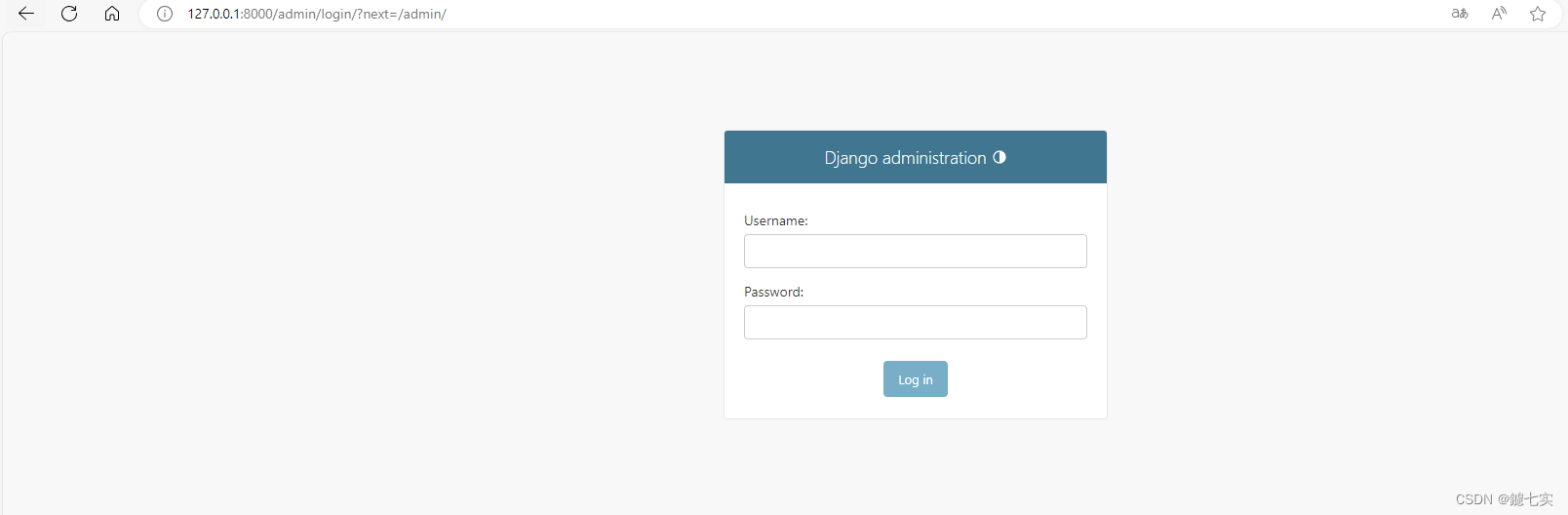
现在即可运行项目,到admin页面用创建的管理账号登录即可
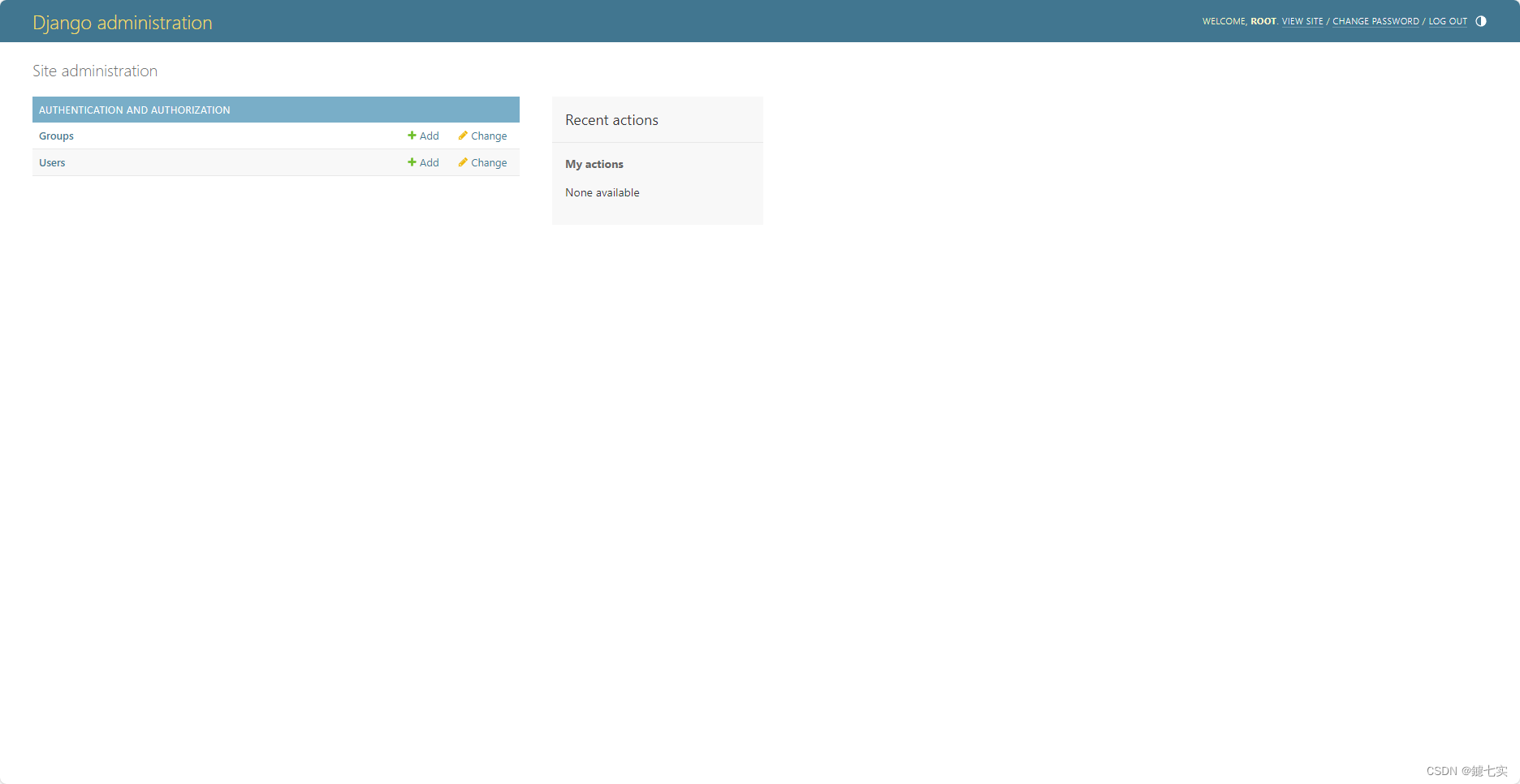
在登录后的页面中可以做很多的事。列如添加管理用户,修改管理用户的信息等
4、基本的模型管理
前面学生模型已经创建、只需要在子应用的admin.py文件中建立模型管理,在运行项目,访问管理页面。
from django.contrib import admin
from .models import Student
# Register your models here.
admin.site.register(Student)
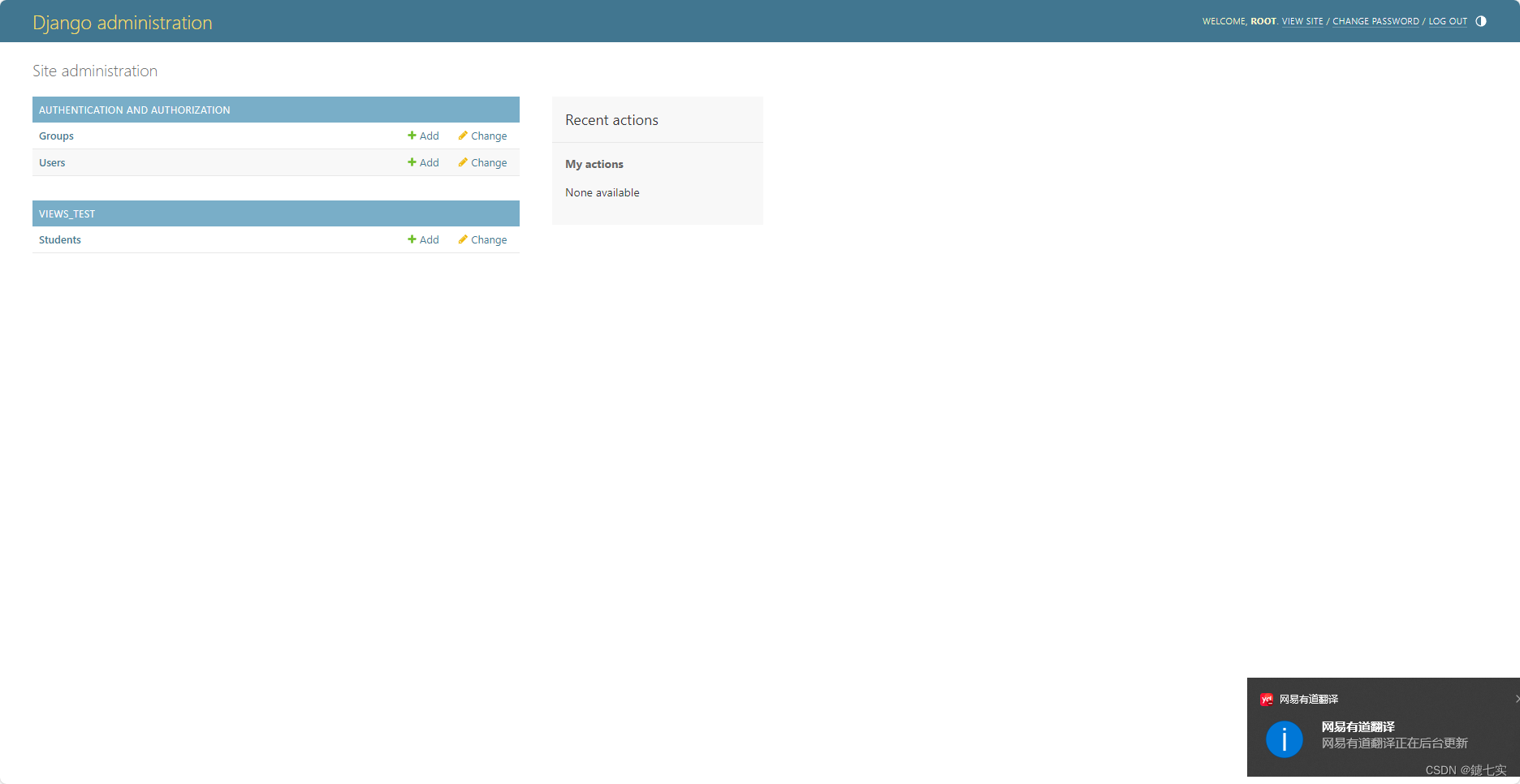
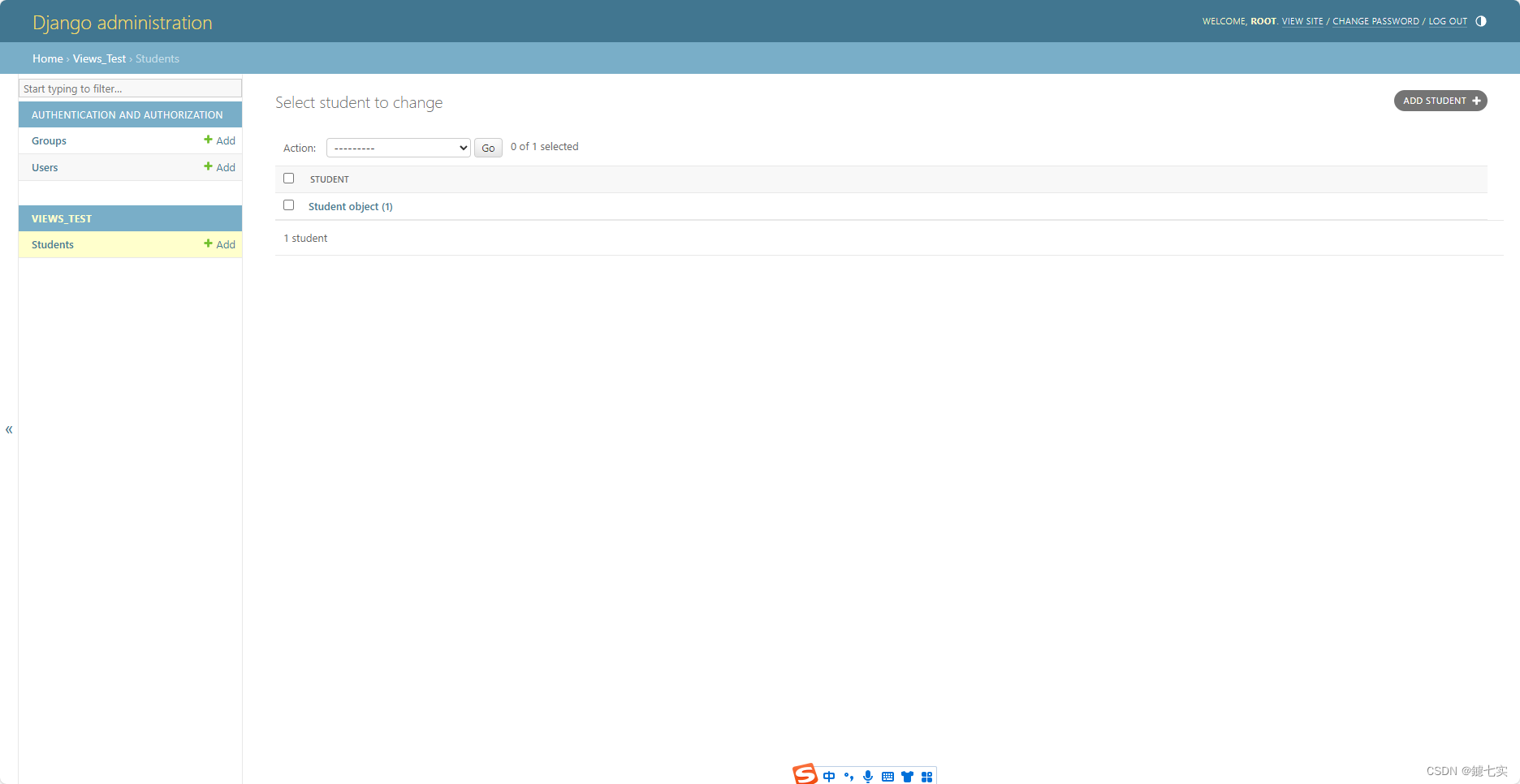
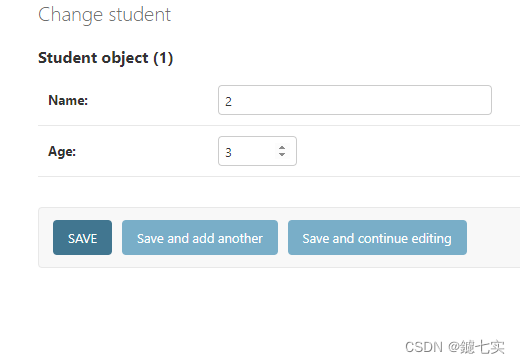
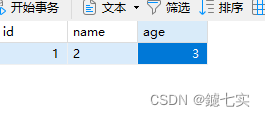
点进student,可以看到数据库中的数据,也可以对其进行删除增加等操作。





 扫一扫
扫一扫


 被折叠的 条评论
为什么被折叠?
被折叠的 条评论
为什么被折叠?
 到【灌水乐园】发言





