PyCharm软件下载和配置Python解释器

下载与安装Python解释器 解释器的作用:运行文件解释器环境:先下载后安装。 阅读详情
AI摘要

本文详细介绍了PyCharm软件的下载及Python解释器的配置步骤。包括访问官网选择版本下载安装包,在Windows系统安装,首次启动配置,配置解释器的三种方法,验证配置以及常见问题解决。完成这些操作后,即可编写和运行Python代码。

以下是详细的PyCharm下载及解释器环境配置步骤:

有什么问题可以留评论(看见会回复的)

一、PyCharm下载

1. 访问官网

进入JetBrains官网:https://www.jetbrains.com/pycharm/
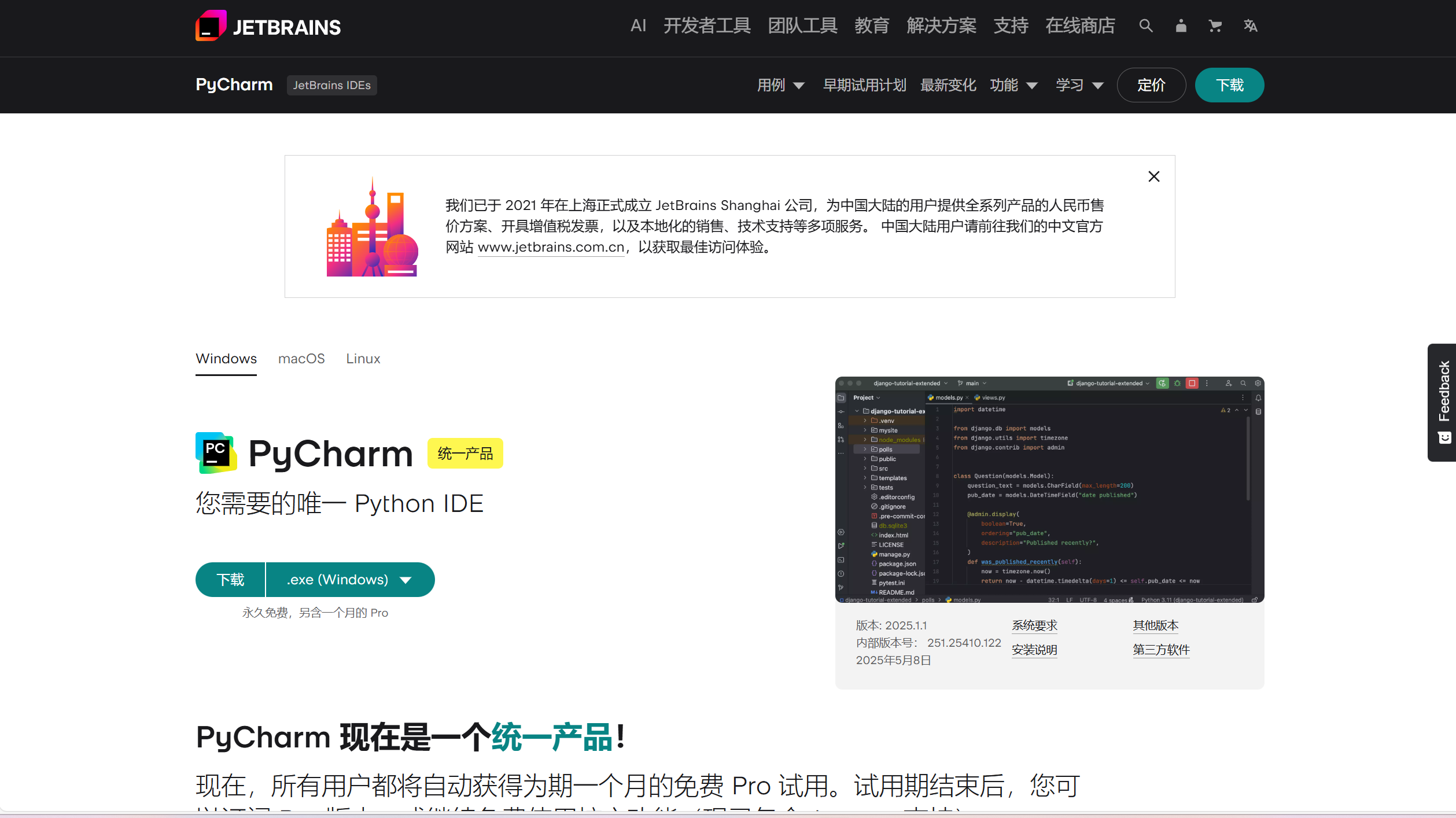
在这里插入图片描述

2. 选择版本
  • Community版(免费):适合基础Python开发(推荐新手使用)。
  • Professional版(付费):支持Web开发、数据库等高级功能(可试用30天)可以在pdd里面买一个直接搜就行。
3. 下载安装包(按照自己的版本安装)
  • Windows:点击Download按钮下载.exe文件。
  • Mac:下载.dmg文件。
  • Linux:下载.tar.gz压缩包。

二、安装PyCharm

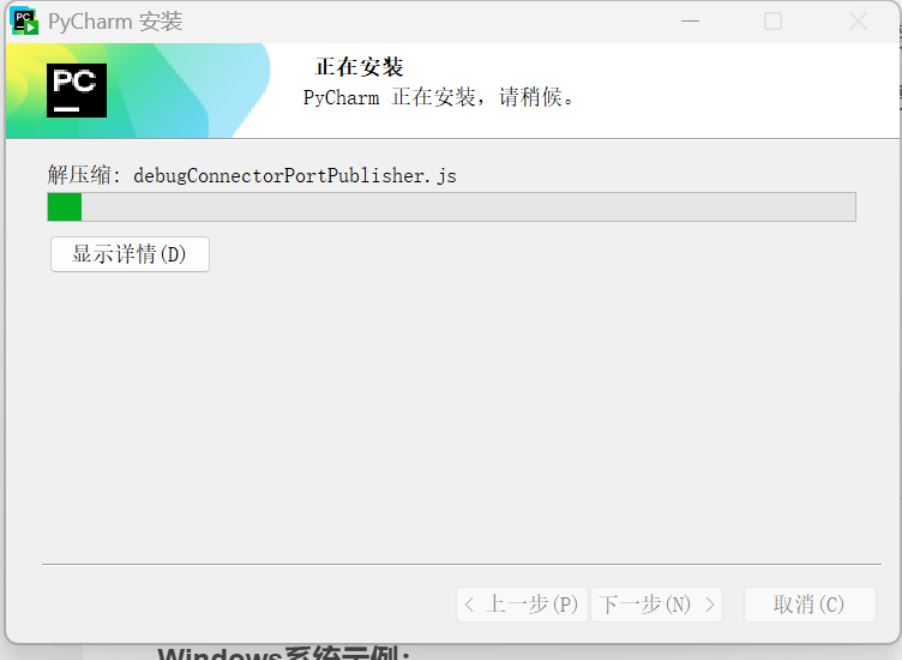
Windows系统示例:
  1. 双击下载的.exe文件。
  2. 选择安装路径(按照自己的需要可以更改)。
  3. 配置安装选项:
    • ✅ 创建桌面快捷方式(Create Desktop Shortcut)。
    • ✅ 将PyCharm添加到系统路径(Add launchers dir to the PATH)。
    • ✅ 关联.py文件(可选)。
  4. 点击Next完成安装。
    在这里插入图片描述

三、首次启动配置

  1. 打开PyCharm,选择是否导入设置(首次使用选Do not import settings)。
  2. 接受用户协议。
  3. 可选:登录JetBrains账号(社区版可跳过)。可以在pdd里面买一个升级版的(推荐),

四、配置Python解释器

方法1:使用系统已安装的Python
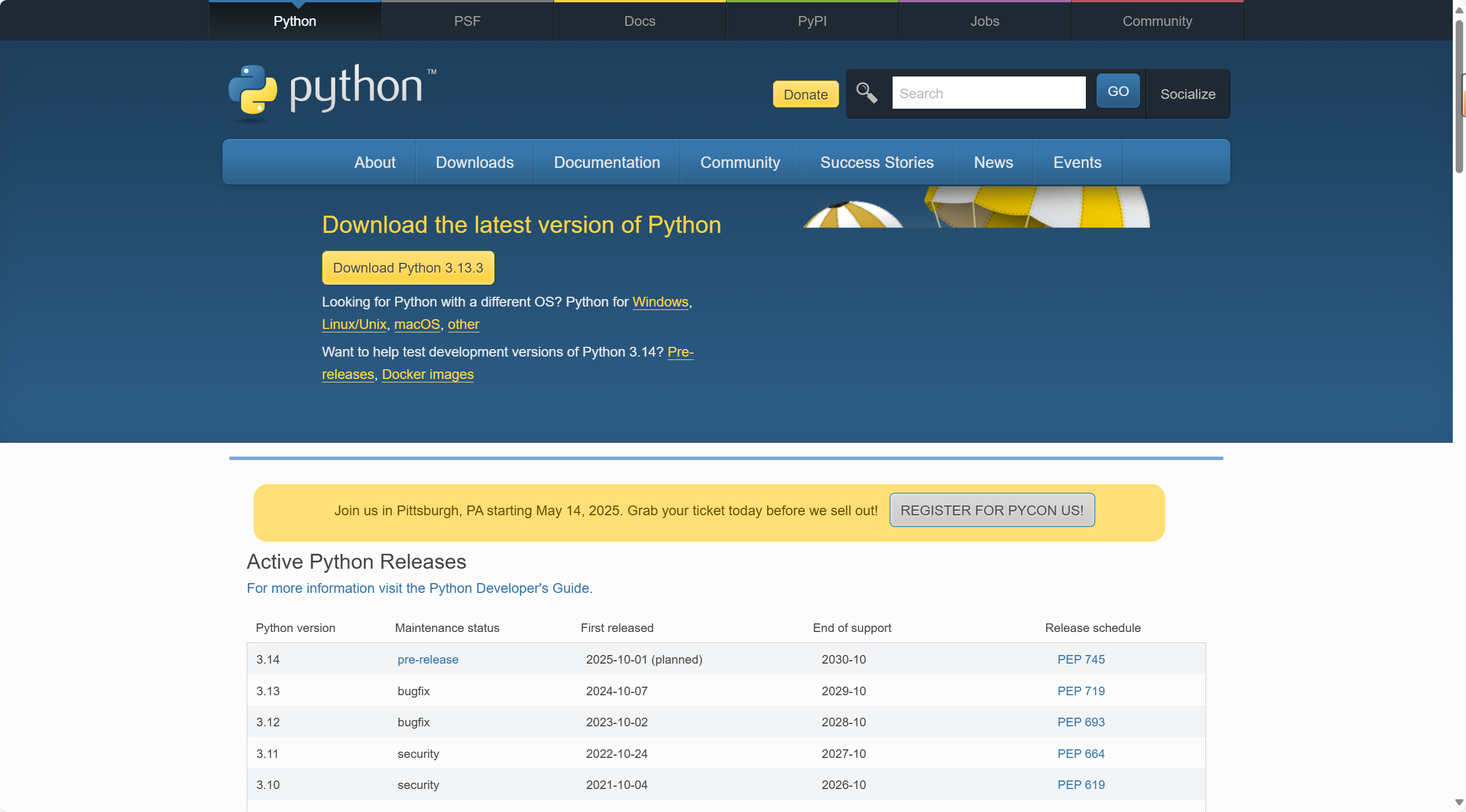
  1. 安装Python(若未安装):

    • 访问 Python官网 下载安装包。(官网下载可能有点慢,可以使用镜像地址来安装)链接
    • 安装时务必勾选 Add Python to PATH(关键步骤!,添加到PATH里面)。
      在这里插入图片描述
  2. 在PyCharm中配置:

    • 新建项目时,选择 New Project。
    • 在 setting里面搜索(点击文件里面有这个)Python Interpreter 处:
      • 点击下拉菜单 ➔ Add Interpreter ➔ System Interpreter。
      • PyCharm会自动检测已安装的Python(如未检测到,手动指定路径):
        • Windows:C:\PythonXX\python.exe
        • Mac/Linux:/usr/bin/python3
    • 点击 Create 完成。
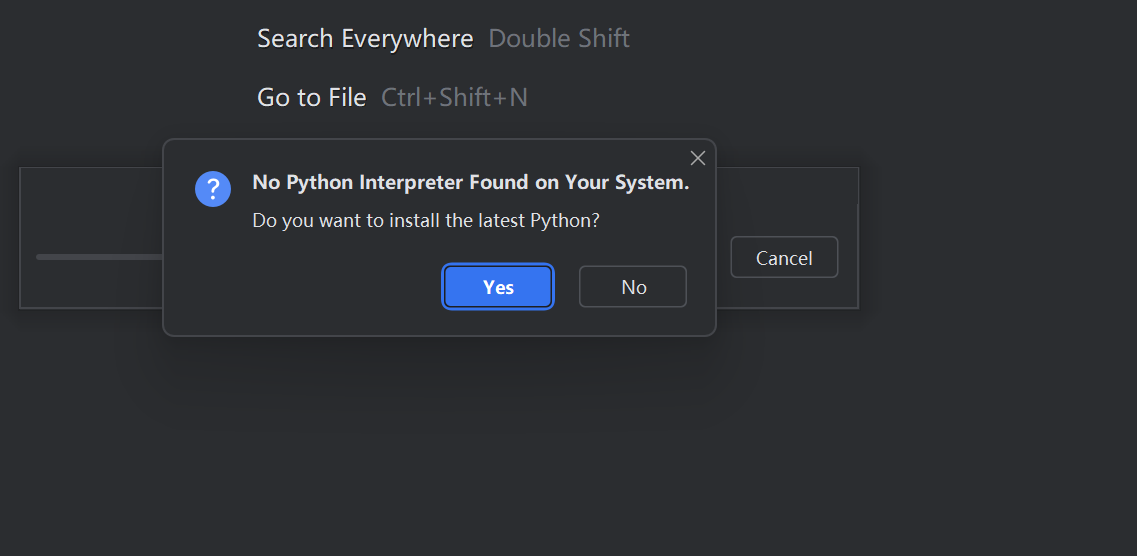
方法2:创建虚拟环境(新手推荐)在安转好这个软件时会提示安装这个配置Python解释器类似于JDK
  1. 新建项目时,选择 New Environment using:
    • Virtualenv(PyCharm自带工具,适合隔离项目依赖)。
    • Conda(需提前安装Anaconda/Miniconda,适合科学计算)。
  2. 指定虚拟环境路径和Python版本。
  3. 勾选 Make available to all projects(可选,共享环境)。
    在这里插入图片描述
    在新创建一个项目的时候会提示你安装这个Python解释器的最新版本,如果自己电脑上面安装了Python解释器可以使用自己的,没有的话可以点击Yes安装最新版本(大概率是安装到C盘里面)
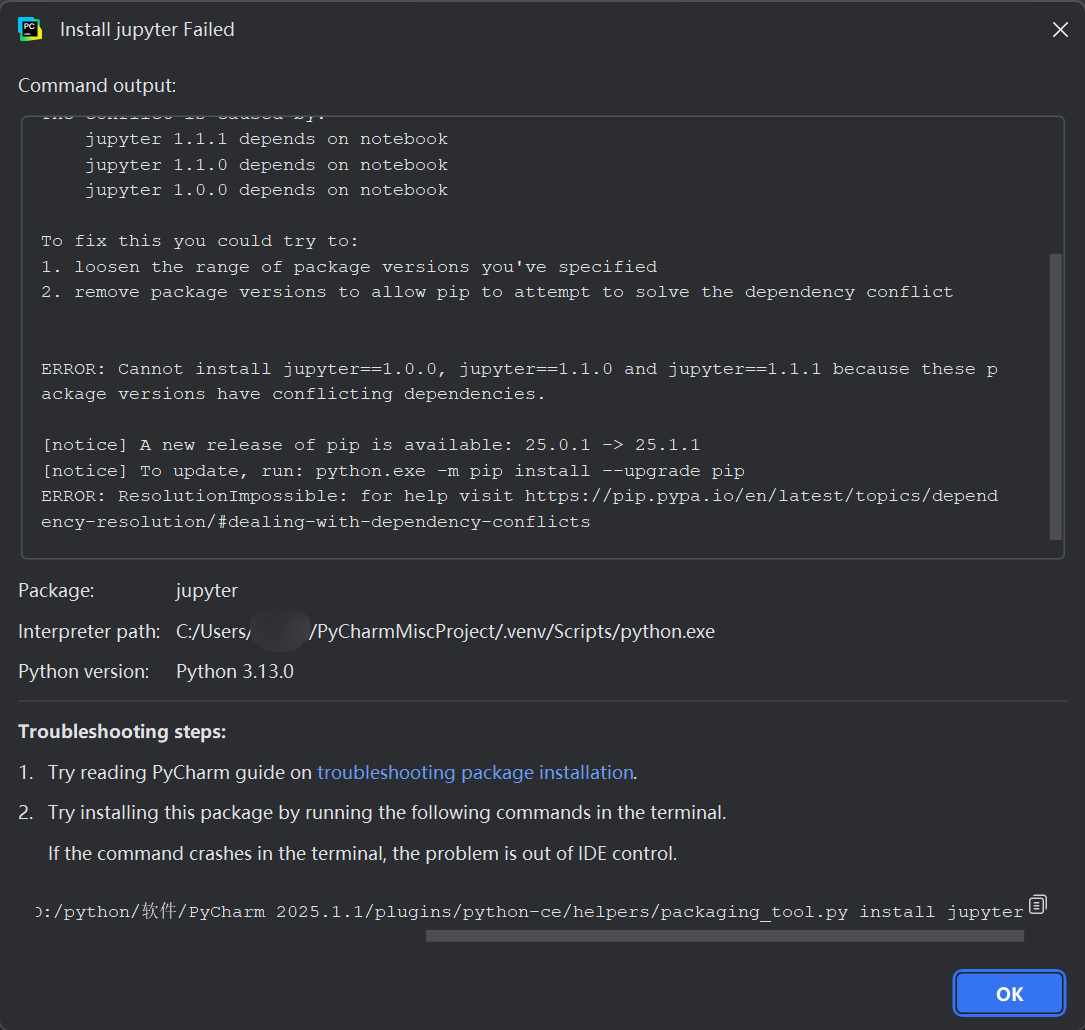
    在这里插入图片描述

按照这个方法安装好之后提示安装好的路径在C盘

方法3:使用现有虚拟环境
  • 若已有虚拟环境(如通过命令行创建),选择 Existing interpreter ➔ 指定虚拟环境中的 python.exe 路径。

五、验证配置

  1. 创建测试文件:
    • 右键项目根目录 ➔ New ➔ Python File ➔ 输入文件名(如test.py)。
  2. 编写代码:
    print("Hello PyCharm!")
    import sys
    print(sys.executable)  # 查看当前使用的解释器路径
    
  3. 右键代码区域 ➔ Run 'test'。(或者是点击上面的一个绿色的三角形也可以运行)
  4. 观察输出结果,确认解释器路径是否正确。

六、常见问题解决

  1. PyCharm找不到Python解释器:
    • 检查Python是否安装,并确认安装时勾选了 Add to PATH。
    • 手动指定解释器路径(参考方法1)。
  2. 虚拟环境创建失败:
    • 确保有足够的权限(如Windows下以管理员身份运行PyCharm)。
    • 尝试更换虚拟环境路径(避免中文或特殊字符)。
  3. 依赖包安装失败:
    • 在PyCharm终端中使用 pip install 包名。
    • 切换镜像源(如 pip install 包名 -i https://pypi.tuna.tsinghua.edu.cn/simple)。

通过以上步骤,您已成功配置PyCharm和Python解释器,可以开始编写和运行Python代码!

安装部署Python解析器---Pycharm-IDE 软件就安装完成啦------之后就要开启Pyehon开发之旅了---后面还有很多有意思的小程序哦。然后就可以开始使用了,双击桌面的pycharm快捷方式。我们今天主要介绍python的详细安装教程和。下载完后打开安装程序,点击next。点击Next--安装就好啦。安装完后点击Finish。选择一个路径然后next。把这些选项都勾选上。 阅读详情

相关推荐

【YOLOv7-环境搭建③】PyCharm安装和环境、解释器配置

【YOLOv7-环境搭建③】PyCharm安装和环境、解释器配置

qq_59942266的博客 2100

Pycharm配置解释器(interpreter)

关于pycharm编译器的解释器,网友朋友的分享对大多数人而言就只需要分清虚拟解释器和系统解释器系统解释器就是安装python时,安装目录下的python.exe(虚拟解释器是继承系统解释器可以根据项目定制化的,解决版本问题。比如:项目A需要python2版本,项目B需要python3版本。

xingxing_sun的博客 1万+

pycharm官网的简介及网址

PyCharm 是由 JetBrains 公司开发的一款流行的 Python 集成开发环境(IDE)。根据搜索结果,PyCharm 官网提供了多种下载选项,包括适用于 Windows 和 macOS 的 PyCharm Professional 和 PyCharm Community Edition。PyCharm Professional 是面向数据科学和 Web 开发的 Python IDE,而 PyCharm Community Edition 是面向纯 Python 开发的免费 IDE。 官网还提供了系统要求和安装指南,以及对 Python 生态系统的支持。JetBrains 还提供了其他开发者工具、服务插件、学习工具、团队工具和协作开发工具等产品。 如果您需要下载 PyCharm 或了解更多关于该 IDE 的信息,可以访问 JetBrains 官方网站:https://www.jetbrains.com/pycharm/。此外,JetBrains 还提供了 PyCharm 的中文版页面,方便中文用户访问和下载。

PyCharm下载和安装

PyCharm下载和安装 1、PyCharm官方网址:https://www.jetbrains.com/pycharm/ 2、点击 下载社区版 3、打开安装包,点击 Next 4、点击 Browse,更改安装位置 5、这里我全选了,点击 Next 6、点击 Install,安装 7、安装完成后,选择 Reboot now, ...

汀芷的博客 5万+

CXL Virtual Hierarchy (VH) Enumeration理解

在 CXL 3.0 协议中,CXL Virtual Hierarchy (VH) Enumeration 是一种针对 CXL 虚拟层级(Virtual Hierarchy) 设计的设备枚举机制,它允许软件将物理连接的 CXL 设备抽象为多个逻辑层级(虚拟层级),从而实现更灵活的资源管理和拓扑扩展。与传统的 PCIe 枚举相比,CXL VH 枚举在协议特性、拓扑抽象和资源分配机制上有显著差异。本质:VH 是一个逻辑上的设备层级结构,可能与物理连接拓扑不同。

Summer的博客 1001

永磁同步电机控制笔记:foc控制原理通俗讲义

引言 到此为止,永磁同步电机控制相关文章已经写了7篇,其中simulink仿真系列文章5篇,控制笔记系列文章2篇,恍惚间感觉少了一篇概论,在此插入一篇,也算是对入坑电机控制一年半来的知识梳理。 文章目录引言一、同步电机是怎么转起来的二、什么样的旋转磁场效率最高三、怎么精准控制旋转磁场的方向四、怎样调节dq轴电流 一、同步电机是怎么转起来的 永磁同步电机结构如下: 外围是定子绕组,中间为永磁体,设...

搞电机的博客 2万+

PythonCharm-Community下载、环境配置及常见问题(2025.5最新版)

本文详细介绍了如何清理并重新下载PyCharm及配置Python解释器的步骤。首先,需要从Python官网下载并安装Python 3.13.3,并记录其安装位置。接着,访问JetBrains官网下载PyCharm Community版,下载后根据提示完成安装。安装完成后,需在PyCharm中配置Python解释器,以确保能够正常执行Python代码。最后,介绍了如何通过PyCharm界面或终端指令安装常用的Python软件包(如numpy、pandas),并提供了参考博客链接以解决安装包时的常见问题。

KINGLHJ的博客 2736

MicroPython ubluetooth 库详细介绍

MicroPython的ubluetooth库为蓝牙通信提供了强大的支持,使得开发者能够在MicroPython环境下轻松实现蓝牙设备之间的通信。其中ubluetooth库为MicroPython提供了强大的蓝牙通信功能,使得开发者能够轻松地在各种支持MicroPython的硬件平台上实现蓝牙设备之间的通信。它提供了一系列的函数和类,用于实现蓝牙设备的扫描、连接、数据传输等功能。- 上述代码中,首先创建了一个蓝牙服务和一个特征,然后可以通过read和write函数读取和写入特征值。# 处理连接成功事件。

m0_46311182的博客 1761

Python解释器以及PyCharm的安装

原 Python解释器以及PyCharm的安装 2018年07月12日 20:56:10 进击的巨婴 阅读数:2703 ...

小屁孩大帅-保密的博客 542

SCL3400硬件避坑指南:引脚兼容性测试+模式切换异常处理

本文针对村田SCL3400双轴倾角计在实际硬件设计中的常见问题,提供了详细的避坑指南。重点解析了从SCL3300迁移时的引脚兼容性真相,包括SPI时序、电源去耦等关键差异,并深入探讨了模式切换中超量程错误的复现原因与软件容错方案。同时,指导了如何根据应用场景配置低通滤波器,并给出了无自动唤醒功能下的可靠电源与长线SPI通信管理策略。

weixin_29190573的博客 292

华为Atlas200DK实战指南:从零搭建AI开发环境到人像语义分割模型部署

本文提供了一份详尽的华为Atlas 200DK AI开发环境搭建与模型部署实战指南。文章采用合设环境方案,从SD卡准备、系统镜像烧录、网络配置到必备工具安装,逐步引导开发者完成环境搭建。核心部分详细讲解了如何利用华为ATC工具将TensorFlow模型转换为昇腾专用格式,并最终成功编译和运行人像语义分割模型,实现实时人像识别效果。

weixin_29309213的博客 355

在已安装Pycharm的前提下下载Requests等python软件包

首先声明,在python的环境配置与pycharm中不同时,就可以使用pycharm下python的软件包,当然也可以再给python配置一次系统路径,有时间最好后者,毕竟python体量较小,使用也很方便。点击项目,选择python解释器,选择对应解释器,在此处可以看到已下载的软件包,点击+号。方法1.点击左下角第二个图标,即是python软件包,下载所需软件包即可。然后在输入框中输入要下载的软件包,点击安装就好了。2.点击主菜单,打开设置。1.打开pycharm。

Gu_n_ian_的博客 1070

多尺度Transformer+特征融合新范式,算力减半精度猛增

在大模型时代,多尺度特征融合与Transformer架构的结合正成为研究热点。多尺度特征融合能够捕捉数据在不同尺度上的关键信息,而Transformer架构凭借其强大的并行处理能力和对长距离依赖的建模能力,为复杂数据处理提供了新的思路。这种结合在处理多模态数据时展现出巨大潜力。

Tulingxueshu的博客 1057

python解释器、anaconda、虚拟环境、软件包下载等问题解析

作为计算机专业的学生,经常会下载很多软件来完成各种各样的实验。最烦恼我的就是电脑里的python环境,以及各种PATH配置和pip下载软件包失败。经常处理这些问题,反反复复。今天稍微弄懂了一点点,记录下。

m0_73886016的博客 1823

FPGA发展趋势:异构计算、AI加速、可重构计算

FPGA技术正朝着异构计算、AI加速和可重构计算三大方向发展。作为高效能计算平台,FPGA在异构架构中与CPU/GPU协同工作,发挥低延迟、高能效优势;在AI领域通过定制化架构实现边缘推理加速;其硬件可重构特性支持动态适应多样化计算需求。最新进展包括部分可重构技术、智能网卡和边缘AI应用。未来,FPGA将在自适应计算、量子接口和软件定义硬件等领域持续突破,成为异构计算架构的核心组件,推动硬件与软件的深度融合。性能对比显示FPGA在能效比(5-20TOPS/W)和灵活性方面具有显著优势。

2301_79143213的博客 969

IDEA的使用指南

IDEA基于java的使用手册,可以最快速的上手,在使用中不断的丰富自己的使用技巧.

Python3.10.10安装与pycharm配置

python3.10解释器安装

m0_74779497的博客 1179

大中型超市收银系统(可直接运行)

光步前台收银系统系统功能:商品销售、商品退货、挂单、收银员权限、会员销售、单品取消、整单取消、商品查询、脱机销售、脱机数据上传,基本资料下载,开钱箱、小票打印、收款结算,支持多币种付款方式(现金、储值卡、礼券、微信等),支持多种促销。运行环境:.net 4.0登陆信息用户名:1001 密码:123456内置商品信息,商品编码可输入00001000 - 00010000,测试效果相关功能键F5 结算 F9挂单 F11商品查询 F8退货 Insert单品取消 Del整单取消 F12开钱箱F2 会员 Ctrl+Z退出系统 Home 锁屏 相关源码待公开

PyCharm 2025配置Anaconda环境指南

PyCharm是一款专业的Python代码编辑器,可以把它理解为"专门用来写Python代码的Word"。就像我们用Word来撰写文档,程序员使用PyCharm来编写、调试和管理Python程序。PyCharm是由JetBrains公司开发的Python集成开发环境(IDE,Integrated Development Environment)。它基于强大的IntelliJ IDEA平台构建,并针对Python语言及其生态系统进行了深度优化。

BQ Blog 5469

数学建模模型总结

这是本人在两年内准备参加数学建模竞赛搜集到的模型资料,已经经过了本人的筛选和整理,希望能够对准备参加数学建模竞赛的学弟学妹们提供一些帮助!

android 蓝牙通讯demo

android 下蓝牙通讯demo,实现了发现蓝牙,使能蓝牙,通过蓝牙发送消息。

Python入门 | 保姆级Python以及Pycharm安装教程

机器学习从下载Python以及Pycharm开始,本文在踩坑无数回后将下载过程以及使用技巧总结起来以方便您阅读,帮您避开所有下载过程中的错误与坑! 不要让我们的学习之路卡在没有装好软件上!

Insistence0807的博客 3929

在Ubuntu中安装并配置Pycharm教程

目录作者介绍软件介绍下载并安装创建快捷方式 作者介绍 王世豪,男,西安工程大学电子信息学院,2020级硕士研究生,张宏伟人工智能课题组。 研究方向:机器视觉与人工智能。 电子邮件:shauwang@foxmail.com 软件介绍 下载并安装 创建快捷方式 PyCharm 是一款功能强大的Python编辑器,可以跨平台在Windows、Ubuntu上运行。 首先我们进入PyCharm官网https://www.jetbrains.com/pycharm/。 ...

ZHW-鲜橙大AI课题组的博客 10万+

Pycharm的安装与环境配置

1 Pycharm下载与安装 下载 在Python开发中,常用的IDE就是Pycharm了,从名字也可以看出它是专门为Python而设计开发的。首先我们需要去Pycharm官网(https://www.jetbrains.com/pycharm/)下载离线安装包(顺便说一句,对于各类软件的下载尽量选择去官网而非其它第三方网站,不然到时桌面可能就多了一堆软件)。 ​ 可以看到页面提供了两...

空字符 7653

python一定要下载pycharm吗,python编程需要哪些软件

1、登陆www.python网站下载。2、下载完成后直接运行,自定义安装。(记住得勾选Add Python 3.7to PATH)3、安装完成后再python目录输入python-V测试。4、成功之后,在开始菜单中搜索IDLE。双击运行就行了(IDLE是下载python时附带的,他是python的)。

Leospanb的博客 928

pycharm及python安装

python安装 python安装相对来说是比较方便的 在官网下载python解释器(https://www.python.org/downloads/) 差不多是一路next就安装成功,安装成功后可直接使用 注意过程中有个勾选项:Add Python 3.5 to PATH要勾选,不然就要自己把python解释器路径添加到环境变量中 在CMD中执行: python 会出现py...

whalefall 423

python基础笔记之day01-软件的下载安装与配置解释器

本文详细介绍了Python 3.11.9和PyCharm 2023的安装配置流程。首先从官网下载Python解释器,建议选择自定义安装路径(如D盘)并勾选添加环境变量。安装完成后可通过命令行验证版本。PyCharm安装时同样需修改默认路径,按步骤完成配置后即可使用。整个流程包含具体操作步骤和注意事项,适合初学者顺利完成Python开发环境的搭建。

2301_80386114的博客 547

pycharm2023下载安装教程

pycharm2023下载安装教程 python下载安装教程

m0_46668858的博客 1711

python的安装和pycharm的安装和环境配置

python的安装和pycharm环境配置与汉化

lyx2870657588的博客 712
上一篇: MongDB数据库在Spring Boot项目里面的简单使用
下一篇: java里面的可变类和不可变类
小李不秃头♛
博客等级 码龄2年 619粉丝 102原创
评论 1
成就一亿技术人!
拼手气红包6.0元
还能输入1000个字符
 
 条评论被折叠 查看
添加红包

请填写红包祝福语或标题

个

红包个数最小为10个

元

红包金额最低5元

当前余额3.43元 前往充值 >
需支付:10.00元
成就一亿技术人!
领取后你会自动成为博主和红包主的粉丝 规则
hope_wisdom
发出的红包
实付元
使用余额支付
点击重新获取
扫码支付
钱包余额 0

抵扣说明:

1.余额是钱包充值的虚拟货币,按照1:1的比例进行支付金额的抵扣。
2.余额无法直接购买下载,可以购买VIP、付费专栏及课程。

余额充值