



 本文详细介绍了如何安装VS Code,包括从官网下载、设置中文界面以及汉化问题的解决。还讲解了VS Code的基本使用方法,如拖拽项目、快捷键操作、格式化代码以及创建服务器运行文件。此外,还推荐了用于在浏览器中打开HTML文件和以服务器形式运行项目的插件。
vsCode安装
下载地址链接:官网下载

vs code 汉化
按F1 搜索 Configure Display Language 设置 zh-cn 关闭软件重启。


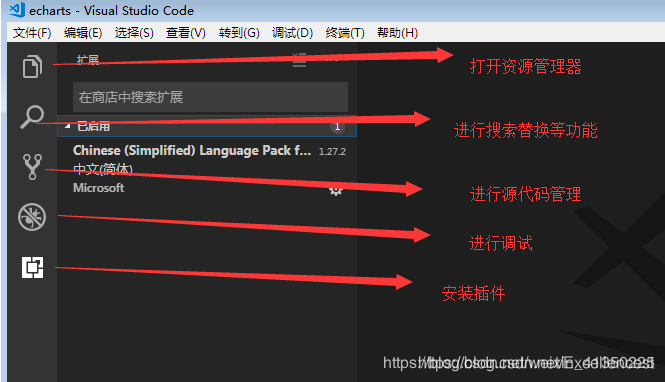
如果重启后还是英文的,那么在商店查看已安装的插件,把中文插件Chinese(simplified) 重新安装一遍,然后重启软件即可。

vsCode常用命令说明

- Ctrl+shift+F 在文件中查找,可以同时替换。还可以指定在什么文件中,同时指定要排除什么文件等。
- 我们安装vscode后,可以直接在任意一个项目目录下,鼠标右键然后将这个项目在服务器上打开。(如果你已经有打开了一个窗口,那么他会打开一个新窗口)
vsCode基本使用
- 直接拖入项目文件夹进入软件
方式一: 拖入工作区(这样的话,会保留当前以及打开的项目文件夹)
方式二: 拖入工作区右边的窗口,这样的话会让拖入的窗口覆盖掉原本以及打开的窗口
(这时vscode会问你是否保存一个文件,用来保存原本工作区信息,以便下次打开此文件)
备注:对于左侧的文件夹可以直接使用快捷键复制粘贴等。
方式三:
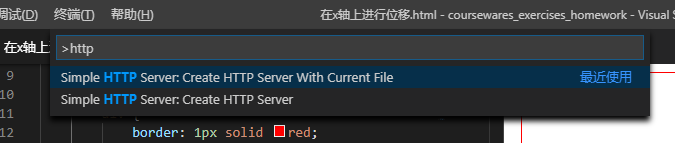
也可以安装http server插件,安装完成后按下f1,然后输入http会看到下面两个选项,选择with current file那个能够创建一个服务器运行当前文件。另外一个会找当前目录下的index.html,然后打开它。
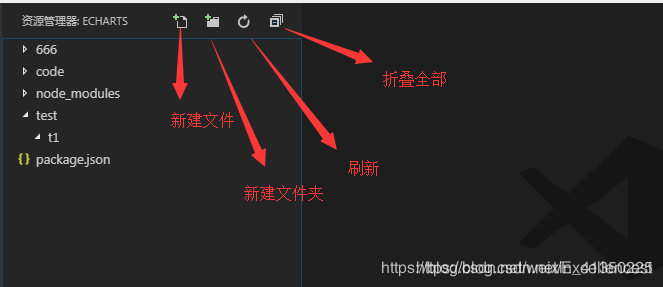
- 在vscode里面创建项目文件夹
- 格式化代码
在代码里面右键菜单,会弹出相应的格式化等功能选项,也有定义引用查找等菜单。
- 在浏览器中打开网页
安装插件:Open HTML in Default Browser
- 用默认浏览器打开 HTML 文件
- 在资源管理器中,HTML 文件右键显示 在浏览器中打开 菜单
- 在编辑器中,HTML 文件右键显示 在浏览器中打开 菜单
- 可以同时打开多个页面
我们在工作区项目上右键菜单就能看到在资源管理器中打开文件的选项
- 以服务器形式打开文件
方式一:安装live server 插件,点击重新加载或者重启vscode,然后鼠标右键就可以在服务器上打开,这种模式打开会自动刷新页面。
方式二:按下快捷键:Ctrl+` 打开命令行终端,执行cnpm install live-server -g
安装好后每次要运行只需要打开终端后执行一下live-server即可
- 如果要关闭live-server那么只需要在控制台执行以下ctrl+c,然后输入y确认下即可关闭。
- Live-server可以在任意项目根目录下,打开终端窗口,然后输入live-server即可让当前项目在服务器上打开执行
- 在以服务器打开的模式下,我们更改了文件内容后只要保存下,浏览器就会自动的刷新,而不需要我们显式的在浏览器里面刷新。
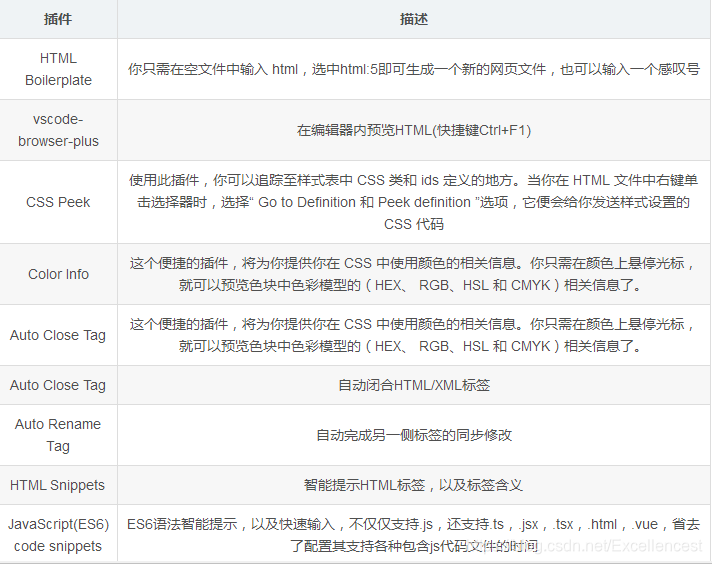
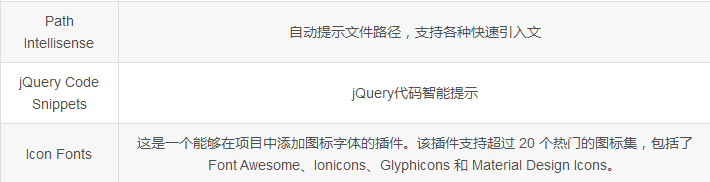
前端常用插件:





 扫一扫
扫一扫


 9513
9513

 被折叠的 条评论
为什么被折叠?
被折叠的 条评论
为什么被折叠?
 到【灌水乐园】发言





