


 文章详细指导了如何在VMware上安装Ubuntu16.04,包括虚拟机配置、系统安装、跨系统复制粘贴、更换软件源、安装编译器(如arm-gcc和gcc)以及NDK的配置,为Android/Linux开发提供了环境搭建指南。
本文参考转载博客:https://blog.youkuaiyun.com/BeiJingXunWei/article/details/143993290
一、准备工作
1. VMware 16及Ubuntu16.04下载与安装
参照博文:
1-安装VMware-16.2.3+ubuntu-16.04完整版图文教程_vmware16.2.3-优快云博客
2. 安装软件分享
百度网盘分享链接:
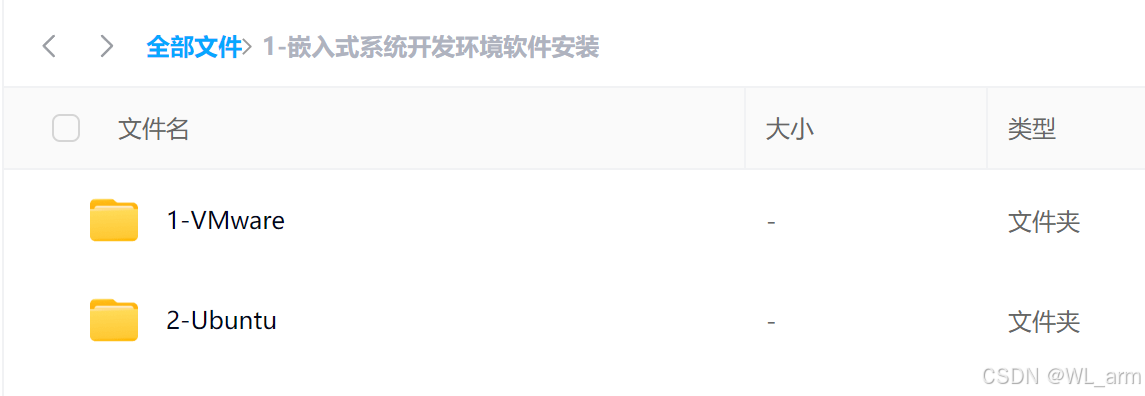
通过网盘分享的文件:1-嵌入式系统开发环境软件安装
链接: https://pan.baidu.com/s/1dDiCIAbBqF57Pq3XonJrvw?pwd=a8d4
提取码: a8d4
二、安装配置虚拟机系统
参照博文:
1-安装VMware-16.2.3+ubuntu-16.04完整版图文教程_vmware16.2.3-优快云博客
三、安装配置编译器(arm-gcc和gcc)
说明:编译Android/Linux时需要用到的交叉编译工具,由于交叉编译工具要和厂家提供的编译源码相匹配,为了和iTop4412精英版相匹配,这里最好安装配置厂家提供的交叉编译工具 “ arm-2009q3.tar.bz2 ”。
1. 安装arm-2009q3
将交叉编译工具拷贝到 Ubuntu16.04 系统的文件夹“usr/local/arm ”目录下,local 下默认如果没有 arm 文件夹,可以新建一个。然后使用解压命令:
tar -jvxf arm-2009q3.tar.bz2解压压缩包,解压完成如下图所示:

接下来,修改交叉编译工具路径,需要修改环境变量。
在 Ubuntu 命令行中,切换到root权限,执行下列命令 :
cd /root vim .bashrc 
如果提示vim没有安装,则按提示进行安装即可。若是已经安装则忽略。安装过程如下图。
 再次输入 vim .bashrc,进行配置。
打开环境变量文件“.bashrc”,如下图。

单击 ” i “ 切换到编辑模式,然后在“ .bashrc ”文件中的最后一行添加如下信息:
export PATH=$PATH:/usr/local/arm/arm-2009q3/bin如下图。

修改完成后保存退出。如下图。

执行下列命令,更新环境变量,如下图。
source .bashrc
最后,在 Ubuntu 命令行中输入命令 “ arm ”,然后按 TAB 键,如果在命令行中能够看到 arm 编译器的信息,就表明交叉编译工具安装成功。如下图。

2. 安装库文件、JDK
为了方便用户,将库文件和 JDK 的安装命令制作成了脚本文件,用户只要执行两个脚本就可以安装库文件和 JDK。这两个脚本是在压缩包“Android_JDK.tar.bz2”中。
在用户home下的某个个人工作目录下新建 “topeet” 文件夹,并将“Android_JDK.tar.bz2”文件拷贝到该目录下,并解压,如下图。

由于版本的问题,我们需要安装依赖包以及添加一个软件源,具体步骤如下:
进入root权限,使用以下命令安装依赖:
apt-get install libgl1-mesa-dev-lts-xenial
apt-get install libswitch-perl 

apt-get install u-boot-tools 

安装完成之后,使用命令:
vim /etc/apt/sources.list进入软件源:添加以下内容如下图所示:
deb http://cz.archive.ubuntu.com/ubuntu trusty main universe
添加完成之后,保存退出依次使用以下命令来更新和安装软件,这里的更新需要一些时间,大概十多分钟,当然网速对其也有影响。
apt-get update完成如下图。

apt-get upgrade完成如下图。

使用 cd 命令,进入解压出来的“Android_JDK” -->“jdk6”文件夹,运行脚本文件“install-sun-java6.sh”。命令为:
./install-sun-java6.sh如下图。


完成如下图。

进入解压出来的文件夹“Android_JDK”中运行脚本 “install-devel-packages.sh”,安装库文件。在 Ubuntu命令行中,执行命令:
./install-devel-packages.sh

完成如下图。

这里需要注意的是,上面这个脚本执行完毕的时候,注意一下有些库文件是不是提示没有安装。如果发现有库文件没有安装,有可能是网络不好或者下载源丢失。这个时候用户使用一下更新下载源的命令 “apt-get update”,然后再执行一下上面的两个脚本。
例如,如下图所示,再次运行 “./install-devel-packages.sh” 之后,提示没有无法安装的库和软件,那么表明已经安装完全了。

3. 降低Ubuntu16.04 自带gcc版本
使用 Ubuntu 编译 Android 的时候需要用到 Ubuntu 系统自带的 gcc5 编译器,但是安装的Ubuntu16.04 版本,它的 gcc 版本过高,所以这里需将要 gcc 编译的版本降低到 4.4.7。
进入前面解压的文件夹“Android_JDK”中,会看到一个文本“update_gcc.txt”。打开文本“ update_gcc.txt ” 后会看到里面有 8 条命令,这 8 条命令需要在 Ubuntu 命令行中依次执行。如下图所示。


依次执行这8条命令,只有第一条命令执行时间较长,其它指令执行时间都很短。
第一条命令:
apt-get install gcc-4.4 g++-4.4 g++-4.4-multilib gcc-4.4-multilib
执行结果如下图。

第二条命令:
update-alternatives --install /usr/bin/g++ g++ /usr/bin/g++-4.4 100 
第三条命令:
update-alternatives --install /usr/bin/g++ g++ /usr/bin/g++-5 50 第四条命令:
update-alternatives --install /usr/bin/gcc gcc /usr/bin/gcc-4.4 100 第五条命令:
update-alternatives --install /usr/bin/gcc gcc /usr/bin/gcc-5 50 第六条命令:
update-alternatives --install /usr/bin/cpp cpp-bin /usr/bin/cpp-4.4 100 第七条命令:
update-alternatives --install /usr/bin/cpp cpp-bin /usr/bin/cpp-5 50 gcc -v结果如下图。

四、安装编译安卓应用库 NDK
1. 获取工具包
编译的时候需要用到安卓应用库 NDK,我们提供的交叉编译工具是压缩包 “android-ndk-r8b-linux-x86.tar.bz2”。
将ndk工具拷贝到 Ubuntu16.04 系统的文件夹“usr/local/ndk”目录下,local 下默
认没有 ndk 文件夹,可以新建一个,并解压。如下图所示。

2. 配置环境变量
修改ndk工具路径,需要修改环境变量。
在 Ubuntu 命令行中,执行命令
cd /root vim .bashrc 打开环境变量文件“.bashrc”,然后在“.bashrc”文件中的最后一行添加如下信息:
export PATH=$PATH:/usr/local/ndk/android-ndk-r8b如下图所示。

修改完成后保存退出。
执行更新环境变量的命令
source .bashrc 
至此,编译安卓应用库 NDK 就安装完成了。
五、安装配置交叉编译器
1.获取安装包
首先下载本文绑定资源arm-linux-gcc-4.6.4.gz到任意的目录下,也可利用网络下载。

拷贝或下载arm-linux-gcc安装源到/usr/local/arm文件夹下,如下图。

并进入到arm目录下进行解压操作:
tar -zxvf arm-linux-gcc-4.6.4-arm-x86_64.tar.gz
解压命令说明:
tar -zxvf test.tar.gz : 解压到指定目录;本文是解压到当前目录,输入下述命令。
-C (大写字母“C”) tar -zxvf test.tar.gz -C / : 解压到根目录(computer);
tar -zxvf test.tar.gz -C /指定目录路径/ : 解压到指定目录
解压结果如下图。

2.修改环境变量
把arm-linux-gcc添加到PATH中 修改/etc/profile文件,此文件对所有用户适用;输入下述命令:
sudo gedit /etc/profile 在打开的文件最后添加两行,并输入以下代码,第一行是添加执行程序的环境变量,第二行是库文件的路径。
export PATH=$PATH:/usr/local/arm/4.6.4/gcc-4.6.4/bin
export LD_LIBRARY_PATH=$LD_LIBRARY_PATH:/usr/local/arm/4.6.4/gcc-4.6.4/lib
CTRL+S 保存 ,CTRL+Q 退出。操作过程如下图。

3.刷新环境变量使其生效
输入如下命令:
source /etc/profile
4.检查环境变量添加是否正确
输入下述命令
echo $PATH
如果可以显示/usr/local/arm/4.6.4/gcc4.6.4/bin,那么环境变量添加成功。
5. 检查版本是否成功安装
输入下述命令:
arm-linux-gcc -v出现如下图版本提示信息,即安装成功。
注意:有的系统即使现在显示配置成功了,但到系统移植时可能会提示找不到 " arm-linux-gcc" ,就需要关机重启让其生效,如果重启后又找不到配置信息则需要重新配置。

到此为止,Android4.0系统的编译与移植的环境配置全都搭建完成。





 扫一扫
扫一扫


 5637
5637

 被折叠的 条评论
为什么被折叠?
被折叠的 条评论
为什么被折叠?
 到【灌水乐园】发言





