


 本文介绍了如何在WebLogic管理控制台配置Oracle数据库的JNDI数据源,包括选择数据库类型、设置驱动程序、输入数据库连接信息,并进行连接测试。配置完成后,可以在应用程序中使用该数据源。
-
进入weblogic管理控制台,点击左侧【 域结构】→【base domain】→【服务】→【数据源】 然后点击右侧【新建】→【般数据源】,如下图所示:

2.填写JDBC数据源的【名称】、【jndi名称】,选择数据库类型,如选择【oracle】,下一步,如下图所示:

3.选择Oracle数据库的驱动程序,如下图所示:

4.这里选择【Oracle' s Driver (Thin)for Instance connections;Version:Any】,点击【下一步】按钮,进入下一个配置步骤,如下图所示:
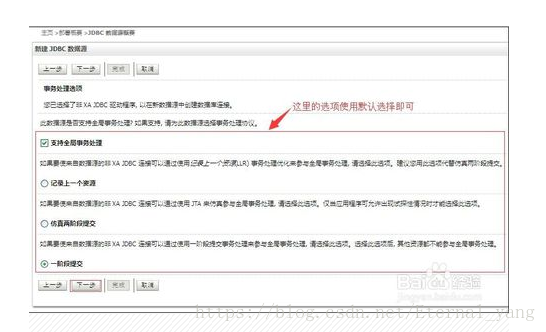
5.这里使用默认配置即可 ,点击【下一步】按钮,进入下一个配置步骤:如下图所示:
填写
 最低0.47元/天 解锁文章






 扫一扫
扫一扫


 1194
1194

 被折叠的 条评论
为什么被折叠?
被折叠的 条评论
为什么被折叠?
 到【灌水乐园】发言





