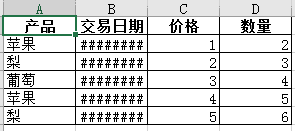
你不一定知道这个用 Python 快速设置 Excel 表格边框的技巧

自定义设置边框线条的粗细 Python 总结一下,要在Python中自定义设置边框线条的粗细,我们可以使用图形库提供的属性或方法来实现。在本文中,我们以Tkinter为例,展示了如何设置Tkinter窗口中边框的线条粗细。接下来,我们可以创建一个Frame(框架)对象作为容器,并设置其边框的线条粗细。Tkinter中的Frame对象具有borderwidth属性,可以用于设置边框的宽度。除了Tkinter,其他图形库(如PyQt、wxPython)也提供了类似的方法来设置边框线条的粗细。具体的使用方法可能会有所不同,但基本原理是相似的。 阅读详情

上一期获得赠书读者:芈小米,请尽快联系我,安排邮寄~

本篇是呆鸟原创系列 Pandas 百问百答 的第一篇,本系列的特点如下:

  1. 目标受众:Python 数据分析小白、从 Excel 处理数据转向用 Pandas 处理数据的新手

  2. 为什么要出个系列:目的很简单,就是为了解决新手小白在用 Pandas 处理数据时的实际问题

  3. 特点: 每次只解决一两个实际问题,碰到什么问题,就写什么问题

  4. 建议:内容不多,一定要上手实际试一下,呆鸟会给大家提供用到的 ipynb 文件与数据文件。

  5. 欢迎反馈:呆鸟的公号没有留言功能,也没有公号群,不过可以通过文章末尾的点击原文链接进入简书文章,给呆鸟留言,另外,推荐大家加严小样儿的微信号,严小样儿是位非常热心专业的群主,呆鸟也在他的群里厮混,有什么问题,可以在群里交流,除了呆鸟,还可以与很多数据分析大咖交流、学习。

严小样儿的微信

呆鸟云:本篇虽然是 Pandas 百问百答系列的开篇,但其实用的并不是 Pandas,而是 xlwings,但讲的是如何处理 Pandas 输出的 Excel 文件,为啥呢?因为,很多数据分析结果的用户,比如,部门领导、业务人员他们不会用 Python、Jupyter、Pandas,除非你有 BI 系统,否则大部分人都是看 Excel 的,但 Pandas 的 to_excel 函数输出的 xlsx 文件是不带格式的。

给领导或同事看 Excel,总不能一点格式都不设置吧,这也有点太 low 了,呆鸟就习惯把字体设为微软雅黑、字号设为 10,根据内容自适应列宽、短的文字列设置为居中,数字设置成带千分号的,当然还有百分比和日期格式也要设置,但本篇介绍的是如何快速设置边框。

这里特别要说一下,别小看这个技巧,呆鸟可是研究了好久才解决,openpyxl、xlwings、xlsxwriter,这几个支持库呆鸟找了一溜够也没找到快速设置边框的方法,之前只好用 for 循环,速度超级慢,让人没法接受,不过好在通过一番研究找到了这个快速设置边框的方式,现在分享给大家,当然,如果有朋友有更好的方式,或者也有类似的方式,还请不吝赐教,至于联系方式,简书也可以,去严小样儿的群里也可以。

文归正传,下面就来看下这个功能是怎么实现的。假设这是一家叫小蜜蜂的超市,这家超市刚刚开业,只有苹果、梨、葡萄这三样产品,领导想看下销售情况,直接用 Pandas 输出是 Excel 这样的:
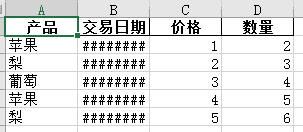
大家可以看到,这个表有几个问题:

  1. 边框不完整,只有部分单元格有边框

  2. 字体不美观,宋体不如微软雅黑看着好看

  3. 列宽不合适,有的列过宽,有的列窄了,比如日期列,都看不见日期了

  4. 居中未设置,比如产品列该居中,但居左了。

如果不经常处理格式也就罢了,但如果一天几十上百个表,还手动调整就很头疼了,今天就给大家解决第一个问题,快速设置 Excel 文件边框。

  1. 安装 xlwings

直接安装用 pip install xlwings,用 anaconda 的,已经内置了,见下图。

  1. 导入 xlwings

import xlwings as xw
  1. 打开 Excel 文件

# 打开存好的 Excel
app = xw.App() # 设置应用
wb = xw.Book('data/小蜜蜂超市销售报表.xlsx') # 打开文件
ws = wb.sheets['Sheet1']  # 选择表格

注意:要养成良好的习惯,数据文件与程序文件要分开存储,一般数据文件存储在 data 子目录里。

  1. 获取表格行列

last_column = ws.range(1, 1).end('right').get_address(0, 0)[0] # 获取最后一列
last_row = ws.range(1, 1).end('down').row # 获取最后一行

a_range = f'A1:{last_column}{last_row}'  # 生成表格的数据范围 

这里 a_range 输出的范围是 A1:D6,即数据表的整个内容。

  1. 设置 a_range,也就是 A1:D6 的表格边框

# 设置边框
ws.range(a_range).api.Borders(8).LineStyle = 1  # 上边框
ws.range(a_range).api.Borders(9).LineStyle = 1  # 下边框
ws.range(a_range).api.Borders(7).LineStyle = 1  # 左边框
ws.range(a_range).api.Borders(10).LineStyle = 1  # 右边框
ws.range(a_range).api.Borders(12).LineStyle = 1  # 内横边框
ws.range(a_range).api.Borders(11).LineStyle = 1  # 内纵边框

说明:

Borders() 里的参数,详见下表。

边框位置值说明
xlEdgeTop8上边框
xlEdgeBottom9下边框
xlEdgeLeft7左边框
xlEdgeRight10右边框
xlInsideHorizontal12内横边框
xlInsideVertical11内纵边框

LineStyle = 1,这里的 1 指的是边框为实线。

边框样式值说明
Transparent0透明
Solid1实线
Dashes2虚线
Double solid8双实线

看看下图,是不是已经有边框了。

到这里还不算完,还要关闭 Excel,保存 xlsx 文件。

# 保存并关闭 Excel
wb.save('data/小蜜蜂超市销售报表.xlsx')
wb.close()
app.quit()

到此,设置边框的操作就完成了,完整的 ipynb 文件,请找严小样儿加群后找我要。

其它的操作,下期再介绍。

建议大家安装 anaconda,呆鸟文章示例都是用 anaconda 内置的 Jupyter  NoteBook 编写与分享的,有了 Jupyter,学起来方便。

还有每次分享的内容不多,大家一定要上手试试,只是看代码,不敲代码,永远也学不会的。



Pandas 上手实战系列

python设置表格边框的具体方法 在本篇文章里小编给大家整理的是关于python设置表格边框的具体方法及相关代码,需要的朋友们可以学习参考下。 立即下载

相关推荐

GPU大规模集群运维

CUDA(Compute Unified Device Architecture),是显卡厂商NVIDIA推出的通用并行计算平台和程序模型,该架构使GPU能够解决复杂的计算问题。它包含了CUDA指令集架构(ISA)以及GPU内部的并行计算引擎。开发人员可以使用C语言来为CUDA架构编写程序,所编写出的程序可以在支持CUDA的处理器上以超高性能运行。CUDA官方文档CUDA的软件环境允许开发者使用C++等高级编程语言开发程序。

weixin_42795092的博客 1742

用Python设置Excel样式

任务要求:将图片上面的Excel修改成下面的Excel表格样式。 功能拆解 根据我们刚刚的一番对比分析,需要调整的格式有:表格的列宽、单元格的颜色、对齐方式和边框。 你可能会猜,是不是就要分成这四个功能块? 其实不然,因为Python中的openpyxl库整合了一些“修改单元格样式”的功能,设置起来很有规律,所以无需分为四个功能分别实现。 所谓整合,其实跟用Excel软件的工具栏处理非常类似,比如下面这个动图中展示的就是,选中单元格后,选择样式工具栏如“填充颜色”,再确认所需样式

mez_Blog的博客 8532

3D Slicer5.7在win11下的源码编译安装

本博客主要参考官方安装文档以及部分优快云的博客,部分内容的书写会直接参考官方文档的内容。

Topsort的博客 4761

python设置excel边框_用Python操作Excel电子表格?单元格边框如何设置?样式有哪些?...

洋洋洒洒写了这么多,自己也搞不清楚有多少内容了,先来梳理下:Excel操作内容梳理01前情回顾前面内容,我们详细了解了使用Python中xlrd模块对于Excel电子表格的读取,参见:Excel文件另类操作,如何用Python中xlrd模块获取电子表格的信息另外,我们结合Python中PyQt5模块,对于Excel工作簿中一张工作表进行了展示,参见:用Python将电子表格Excel展示在界面中,...

weixin_39998273的博客 1167

LabVIEW面向对象编程:操作者框架入门实战

本文是LabVIEW面向对象编程中操作者框架的入门实战指南。针对传统“面条式代码”在复杂项目中的维护难题,文章通过创建操作者、定义消息与处理函数、在主VI中调用等步骤,详细演示了如何利用操作者框架构建模块化、易扩展的应用程序架构,有效管理并行任务。

f0g1h2的博客 591

ABAP代码使用OAuth2.0 Client Credential调用外部API

ABAP-OAuth2.0-调用外部API

m0_74015269的博客 1959

chatgpt赋能python:用Python设置单元格边框的完美指南

本文由chatgpt生成,文章没有在chatgpt生成的基础上进行任何的修改。以上只是chatgpt能力的冰山一角。作为通用的Aigc大模型,只是展现它原本的实力。对于颠覆工作方式的ChatGPT,应该选择拥抱而不是抗拒,未来属于“会用”AI的人。🧡AI职场汇报智能办公文案写作效率提升教程 🧡专注于AI+职场+办公方向。下图是课程的整体大纲下图是AI职场汇报智能办公文案写作效率提升教程中用到的ai工具。

lvsetongdao123的博客 1466

机器学习: 共轭梯度算法(PCG)

今天介绍数值计算和优化方法中非常有效的一种数值解法,共轭梯度法。我们知道,在解大型线性方程组的时候,很少会有一步到位的精确解析解,一般都需要通过迭代来进行逼近,而 PCG 就是这样一种迭代逼近算法。 我们先从一种特殊的线性方程组的定义开始,比如我们需要解如下的线性方程组: Ax=bAx=b 这里的 A(n×n)A(n×n) 是对称,正定矩阵, b(n×...

weixin_30807677的博客 3181

Python3 pandas 自定义输出excel样式

import pandas as pd import random import numpy as np import os # # data = [10, 20, 30, 40, 50, 60] # df = pd.DataFrame({'Heading': data, # 'Longer heading that should be wrapped...

因每天学习而伟大 2万+

伺服驱动器485通信

485通信使用方法,485通信在上位机和伺服驱动器之间的应用,根据需要驱动电机旋转。

haipi511715316的博客 1万+

Python爬虫教程:抓取区块链交易信息及加密货币市场数据

随着区块链技术和加密货币的迅猛发展,区块链交易和加密货币市场的数据逐渐成为金融、技术、经济研究等领域的热点。对于开发者和研究者而言,实时获取区块链交易数据和加密货币市场行情,对于投资分析、市场预测、技术研究等具有重要的参考价值。本文将通过Python爬虫技术,介绍如何抓取区块链交易信息及加密货币市场数据,详细阐述数据获取的原理、技术方案、实现方法以及抓取到的数据的存储与分析。我们将依托最新的爬虫技术,如requestsSeleniumScrapy,以及相关的数据处理库(如pandasmatplotlib。

2201_76125261的博客 2778

python设置excel套打_你不一定知道这个用 Python 快速设置 Excel 表格边框的技巧

本篇是呆鸟原创系列Pandas 百问百答的第一篇,本系列的特点如下:目标受众:Python 数据分析小白、从 Excel 处理数据转向用 Pandas 处理数据的新手为什么要出个系列:目的很简单,就是为了解决新手小白在用 Pandas 处理数据时的实际问题特点:每次只解决一两个实际问题,碰到什么问题,就写什么问题建议:内容不多,一定要上手实际试一下,呆鸟会给大家提供用到的 ipynb 文件与数...

weixin_29502579的博客 462

前端build工程的时候 出现 `build.rollupOptions.external 的解决方法

看到这个Bug,理性分析: 遇到 Rollup failed to resolve import “@vue/devtools-api” 错误可能是由于 Pinia 使用了 @vue/devtools-api 模块,而 Vite 的 Rollup 插件无法解析这个模块 ps:但是我前一秒还可以,加了个别代码,突然不行,我是不相信的 = - =

码农研究僧的博客 3056

html数据分析表格api_你不一定知道这个用 Python 快速设置 Excel 表格边框的技巧...

本篇是呆鸟原创系列Pandas 百问百答的第一篇,本系列的特点如下:目标受众:Python 数据分析小白、从 Excel 处理数据转向用 Pandas 处理数据的新手为什么要出个系列:目的很简单,就是为了解决新手小白在用 Pandas 处理数据时的实际问题特点:每次只解决一两个实际问题,碰到什么问题,就写什么问题建议:内容不多,一定要上手实际试一下,呆鸟会给大家提供用到的 ipyn...

weixin_39564368的博客 263

C# WinForm 基于DirectShow.dll编写的程序,可边预览边保存视频,音频和图片

基于微软的DirectShow.dll的二次开发1.自动识别连接的摄像头跟麦克风且可以对其进行选择(默认选中第一个)2.可录制wmv和avi两种格式的视频并且都带有音频,avi可以录制的分辨率和帧数进行选择,wmv默认进行了淸晰度优化如不喜欢可去除代码中有相关提示3.可在预览点开之后进行拍照,也可边录制视频边拍照4.添加了视频和音频的压缩功能(酌情使用)这次二次开发发现C#对DirectShow的相关信息太少,这次做完也不敢藏私共享出来,还望大家指正

大中型超市收银系统(可直接运行)

光步前台收银系统系统功能:商品销售、商品退货、挂单、收银员权限、会员销售、单品取消、整单取消、商品查询、脱机销售、脱机数据上传,基本资料下载,开钱箱、小票打印、收款结算,支持多币种付款方式(现金、储值卡、礼券、微信等),支持多种促销。运行环境:.net 4.0登陆信息用户名:1001 密码:123456内置商品信息,商品编码可输入00001000 - 00010000,测试效果相关功能键F5 结算 F9挂单 F11商品查询 F8退货 Insert单品取消 Del整单取消 F12开钱箱F2 会员 Ctrl+Z退出系统 Home 锁屏 相关源码待公开

Python 快速设置 Excel 表格边框

学Python,用RPA 艺赛旗RPA2020.1版本 正在免费下载使用中,欢迎下载使用 www.i-search.com.cn/index.html?from=line1 安装 xlwings 直接安装用 pip install xlwings2. 导入 xlwingsimport xlwings as xw 打开 Excel 文件 打开存好的 Excel app = xw.App() ...

weixin_44447687的博客 5222

文档:亲测可用解决vnc灰屏,黑屏,鼠标大黑叉情况

主要解决vnc-viewer灰屏,黑屏,鼠标大黑叉等现象,详细见文档。

python word 表格 框线_python设置表格边框的具体方法

安装 xlwings直接安装用 pip install xlwings,用 anaconda 的,已经内置了,见下图。导入 xlwingsimport xlwings as xw打开 Excel 文件# 打开存好的 Excelapp = xw.App()# 设置应用wb = xw.Book('data/小蜜蜂超市销售报表.xlsx')# 打开文件ws = wb.sheets['Sheet1'] ...

weixin_39770506的博客 2098

Devexpress16.2.6破解工具

Devexpress16.2.6破解工具Devexpress16.2.6破解工具Devexpress16.2.6破解工具Devexpress16.2.6破解工具

birt报表表格边框_Python 快速设置 Excel 表格边框

1. 安装 xlwings直接安装用 pip install xlwings2. 导入 xlwingsimport xlwings as xw3. 打开 Excel 文件#打开存好的Excelapp=xw.App()#设置应用wb=xw.Book('data/小蜜蜂超市销售报表.xlsx')#打开文件ws=wb.sheets['Sheet1']#选择表格4. 获取表格...

weixin_33190667的博客 290

python不显示边框_python设置表格边框的具体方法

安装 xlwings直接安装用 pip install xlwings,用 anaconda 的,已经内置了,见下图。导入 xlwingsimportxlwingsasxw打开 Excel 文件#打开存好的Excelapp=xw.App()#设置应用wb=xw.Book('data/小蜜蜂超市销售报表.xlsx')#打开文件ws=wb.sheets['Sheet1']...

weixin_39845825的博客 1128

python 打印表格边框_python设置表格边框的具体方法

安装 xlwings直接安装用 pip install xlwings,用 anaconda 的,已经内置了,见下图。导入 xlwingsimportxlwingsasxw打开 Excel 文件#打开存好的Excelapp=xw.App()#设置应用wb=xw.Book('data/小蜜蜂超市销售报表.xlsx')#打开文件ws=wb.sheets['Sheet1']...

weixin_39928106的博客 183

python excel数据框_Python快速设置Excel表格边框

import xlwings as xw#打开存好的excelapp = xw.App() #设置应用wb = xw.Book("E:/Data/小蜜蜂超市销售报表.xlsx") #打开文件ws = wb.sheets['Sheet1'] #选择表格last_column = ws.range(1, 1).end('right').get_address(0, 0)[0] #获取最后列last_r...

weixin_39633252的博客 573

python选定区域设置边框_Python教程:巧用openpyxl为指定区域设置边框为粗匣框线...

有些小伙伴做表格追求版面美观,有的是喜欢表格层次分明,那就一定不能错过今天的巧用openpyxl设置边框为粗匣框线教学,集美观与层次分明一体的实用教学。举个简单的例子,就是这样:思路:openpyxl有一个border方法可以给单元格设置边框,同时需要设置上下左右四个方向。我们先得到这片区域的最外层的单元格们,分四个方向,我们给最左边一排的单元格设置左边框为粗线,其他三边为细线,其他三个方向的单元...

weixin_39520353的博客 1245

看我2秒用Python批量完成Excel表格的样式设置和可视化图表

Python改变生活,科技改变未来! 在越来越多人学习Python的今天,依然还是有很多人无动于衷,并没有感受到Python给我们的生活工作带来了怎样的变化,今天就用一个简单的例子给你演示一下。 我们先来明确一下任务,leader希望你将各业务部门利润报表的样式调整成统一的美观的样式,并且将数据可视化以便于观察对比,并给了你52个部门的表格数据,现在该文件夹的表格大致的预览效果是这样: 以 “事业01部.xlsx” 这个工作簿为例,具体看一下目前工作表中的样式: 再来对...

weixin_45213878的博客 852
上一篇: Python数据分析之缺失值处理(一)
下一篇: 薪资至少涨10k!月薪25k的数据PM,强烈建议掌握这个技能!
严小样儿
博客等级 码龄8年 183粉丝 21原创
评论
成就一亿技术人!
拼手气红包6.0元
还能输入1000个字符
 
 条评论被折叠 查看
添加红包

请填写红包祝福语或标题

个

红包个数最小为10个

元

红包金额最低5元

当前余额3.43元 前往充值 >
需支付:10.00元
成就一亿技术人!
领取后你会自动成为博主和红包主的粉丝 规则
hope_wisdom
发出的红包
实付元
使用余额支付
点击重新获取
扫码支付
钱包余额 0

抵扣说明:

1.余额是钱包充值的虚拟货币,按照1:1的比例进行支付金额的抵扣。
2.余额无法直接购买下载,可以购买VIP、付费专栏及课程。

余额充值