


一、 先说网上大部分常规操作
1. 清理Temp文件
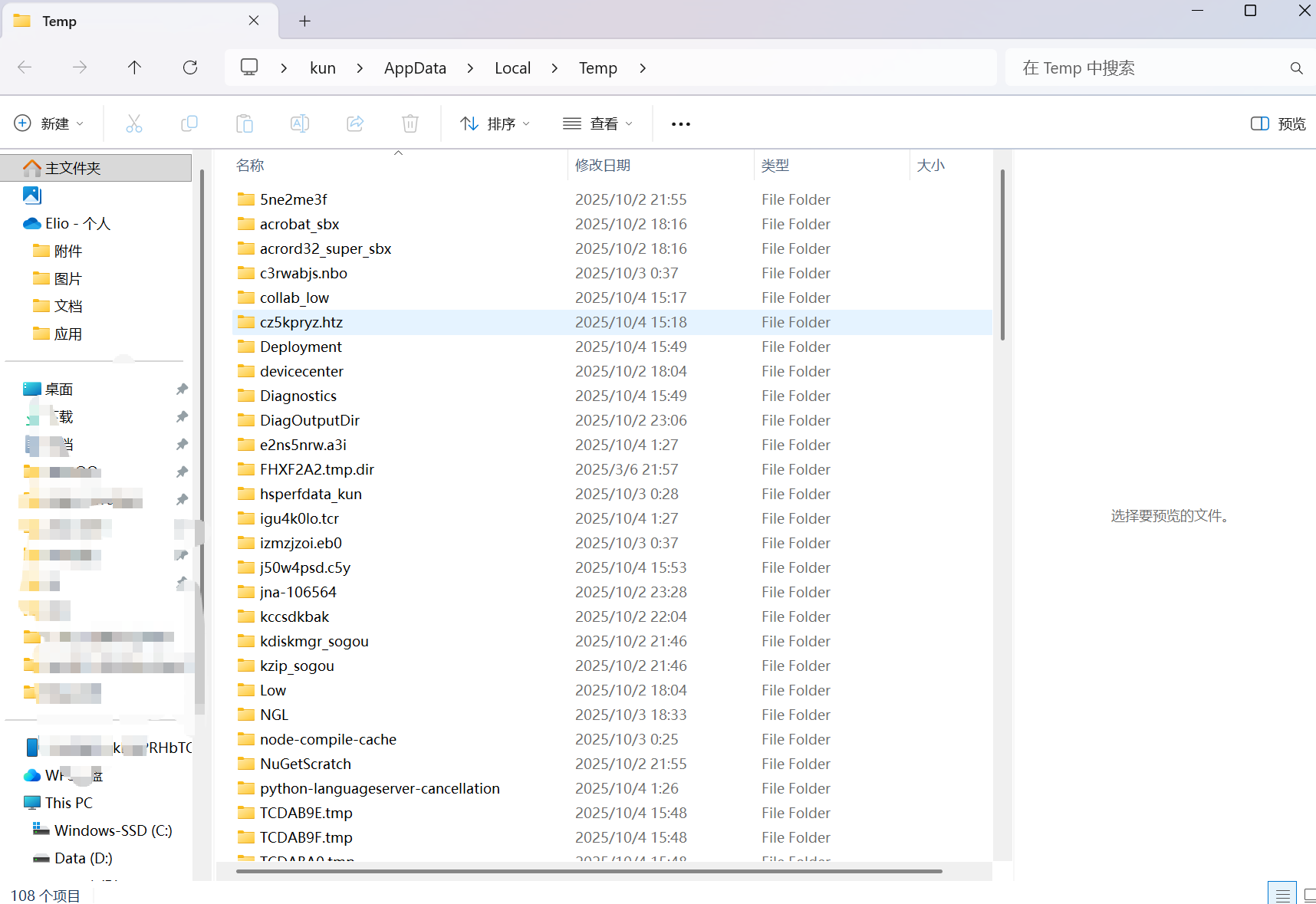
按住win+R,输入%TEMP%再回车,如下图所示,里面的内容可以放心全部删除。
2. 利用系统自带的C盘清理
按住win+R,输入%cleanmgr%再回车,选择C盘,如下图所示,根据自己的需要进行清理。
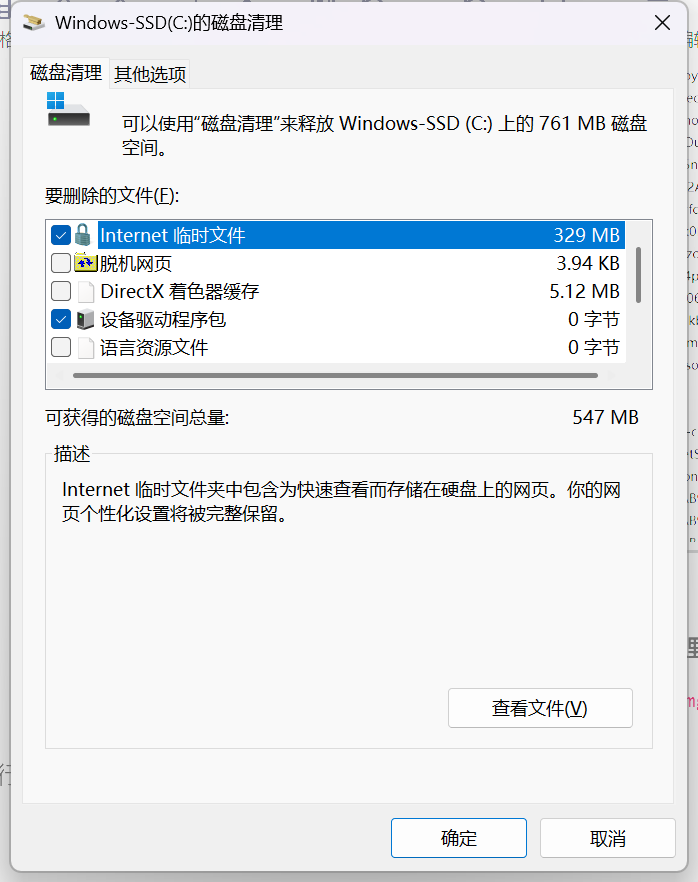
我这里之前已经清理过一遍了,所以可以清除的内容不多,但是没有清除过的朋友可能可以清楚windows.old文件,这个文件有十几甚至二十多GB。
3. 联想电脑自带
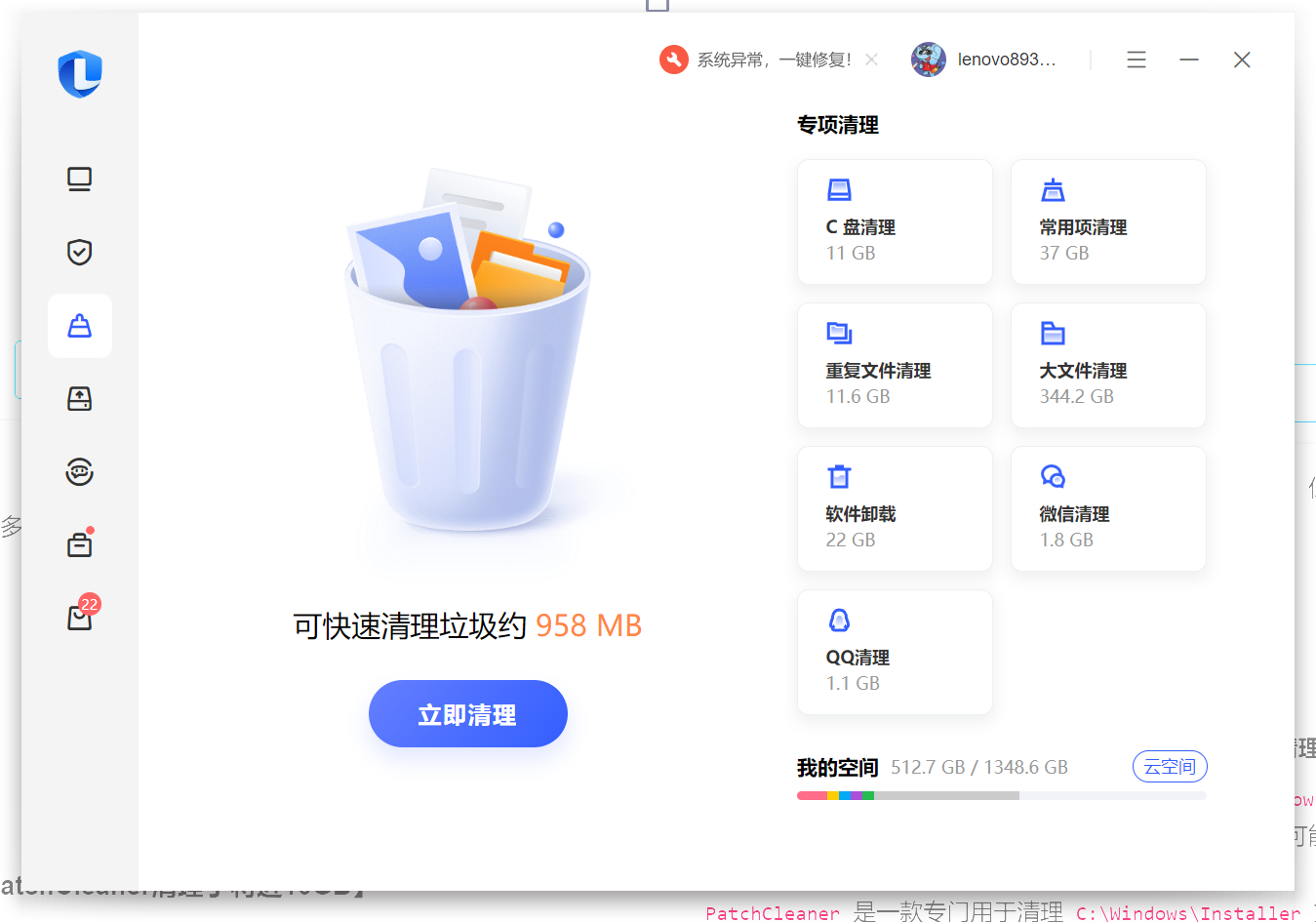
联想电脑自带的清理,因为我清理的比较勤,所以现在只有958MB,对于长时间未清理的可能会有好多个G。
二、进阶清理
1. 清理windows下的installer文件【我用PatchCleaner清理了将近10GB】
在 Windows 系统中,Installer 文件夹(通常位于 C:\Windows\Installer)存储了安装程序的缓存文件,这些文件用于支持软件的更新、修复或卸载。直接删除这些文件可能会导致系统或软件出现问题,因此需要谨慎操作。
那么如何安全进行清理呢?
PatchCleaner 是一款专门用于清理 C:\Windows\Installer 文件夹中孤立文件的第三方工具,操作简单且安全。
链接我就不放了,网上一搜就是。下载并安装好之后,启动 PatchCleaner,它会扫描 C:\Windows\Installer 文件夹,识别出孤立文件(即与已卸载程序相关的文件)。确认孤立文件后,选择删除以释放空间。
对于PatchCleaner扫描出来的孤立文件,你可以选择delete或者move,前者就是直接删除,后者是可以把它们移到你指定的位置(注意,如果要move的话一定要修改路径,因为默认的位置还是在C盘)。建议先move到一个文件夹下,使用一段时间没有什么问题的话再删除。
2. 清理windows下的winsxs文件
WinSxS 文件夹(全路径通常为 C:\Windows\WinSxS)是 Windows 系统中组件存储的目录,存放了系统文件的多个版本,用于支持 Windows 更新、修复和回滚。直接删除 WinSxS 文件夹中的文件可能会导致系统不稳定,因此需要谨慎操作。
具体做法为使用 DISM 工具(以管理员身份运行):
DISM(Deployment Image Servicing and Management)可以更彻底地清理 WinSxS。
第一步:这会分析 WinSxS 是否需要清理
DISM /Online /Cleanup-Image /AnalyzeComponentStore
第二步:这会删除旧的组件版本
DISM /Online /Cleanup-Image /StartComponentCleanup
第三步(可选):如果空间仍不足,此命令会删除所有可重置的组件备份,需谨慎使用
DISM /Online /Cleanup-Image /ResetBase
第四步:清理完成后,重新启动计算机。
可能清理 10-30 GB,但取决于系统更新状态。(我清理出了将近8GB)
3. 对于使用了Jetbrains的朋友
即使你的pycharm、IDEA等软件安装在其他盘,但是使用时这些软件会生成一些文件默认放在C盘,占用很多空间。以下是针对 PyCharm 软件配置和数据迁移至其他磁盘(如 D 盘)的详细步骤,旨在释放 C 盘空间并优化存储管理。本教程以 PyCharm Community Edition 2023.3 为例,适用于类似 JetBrains 产品。
- 步骤 1:创建目标文件夹
- 在目标磁盘(如 D 盘)下选择存放路径,创建主文件夹,建议以软件名称命名(如
PyCharmCE2023.3),每个软件对应一个独立文件夹。 - 在该主文件夹内创建以下两个子文件夹:
config:用于存储配置文件。system:用于存储系统缓存和日志文件。
- 步骤 2:迁移配置文件(Roaming 路径)
- 定位源路径:
C:\Users\Administrator\AppData\Roaming\JetBrains\PyCharmCE2023.3。 - 将该路径下的所有文件和子文件夹复制到 D 盘创建的
config文件夹中。
- 步骤 3:迁移系统文件(Local 路径)
- 定位源路径:
C:\Users\Administrator\AppData\Local\JetBrains\PyCharmCE2023.3。 - 将该路径下的所有文件和子文件夹复制到 D 盘创建的
system文件夹中。
- 修改配置文件默认路径
- 找到 PyCharm 的安装目录,定位到配置文件
idea.properties进行编辑。 - 找到以下两行并修改:
idea.config.path=XXX/configidea.system.path=XXX/system- 将
XXX替换为 D 盘创建的主文件夹完整路径(如D:/PyCharmCE2023.3),使用/分隔。 - 注意:文件开头有注释说明,删除每行开头的
#符号,否则配置无效。
- 修改其他相关路径
- 找到以下两行并启用:
idea.plugins.path=${idea.config.path}/pluginsidea.log.path=${idea.system.path}/log- 删除每行开头的
#符号,无需修改路径内容。
接下来就可以删除原路径文件了。
以上就是我总结的清理C盘的方法,欢迎朋友补充。





 扫一扫
扫一扫


 被折叠的 条评论
为什么被折叠?
被折叠的 条评论
为什么被折叠?
 到【灌水乐园】发言





