


 本文介绍了如何下载并配置ffmpeg,包括选择适合Windows的版本、设置环境变量,以及ffmpeg的基础用法,涉及视频和音频转码。此外,还展示了ffmpy3的使用方法,提供了一个实例以处理M3U8转MP4的过程。
文章目录
下载ffmpeg并配置
访问官网
选择版本
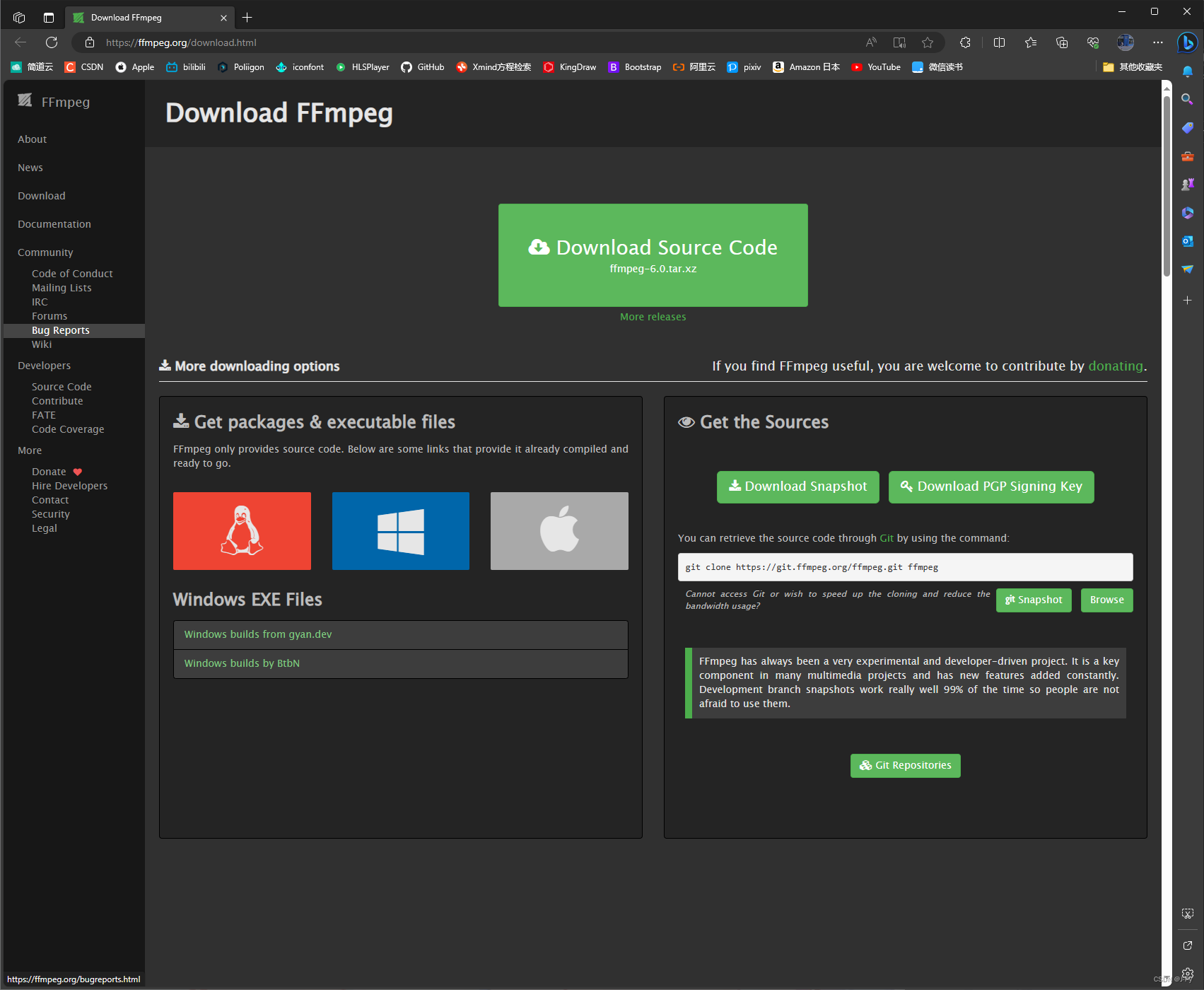
一共有支持三种系统的ffmpeg版本,分别为Windows、Linux、Mac,以下将介绍windows版本的安装
选择下载
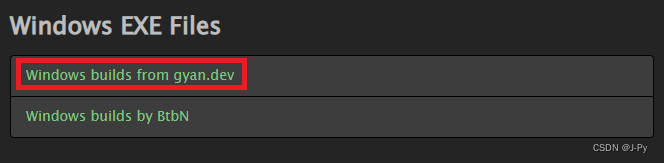
首先选择Windows builds from gyan.dev点击进入
版本选择
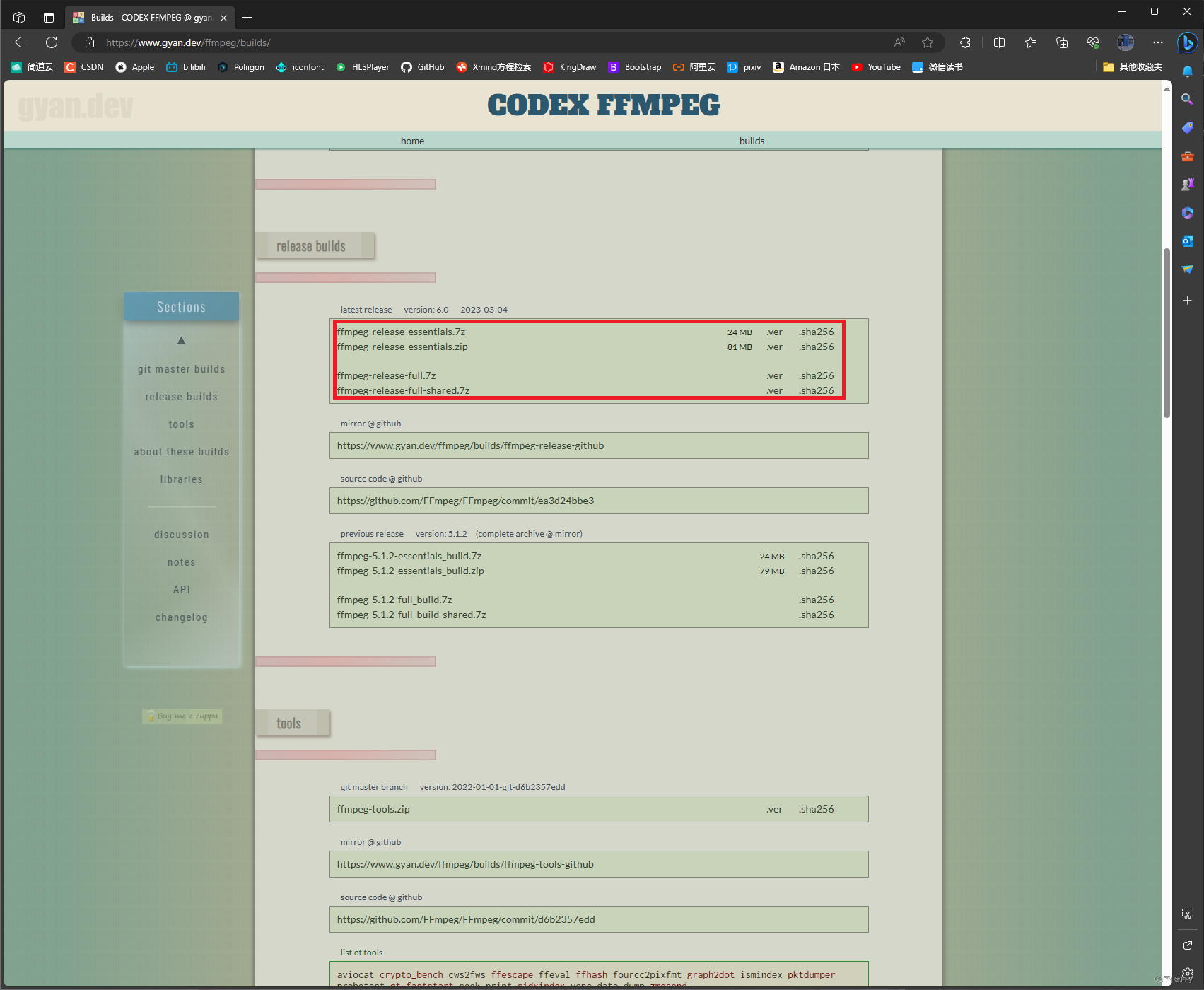
在稳定版本中选择一个进行下载
解压文件
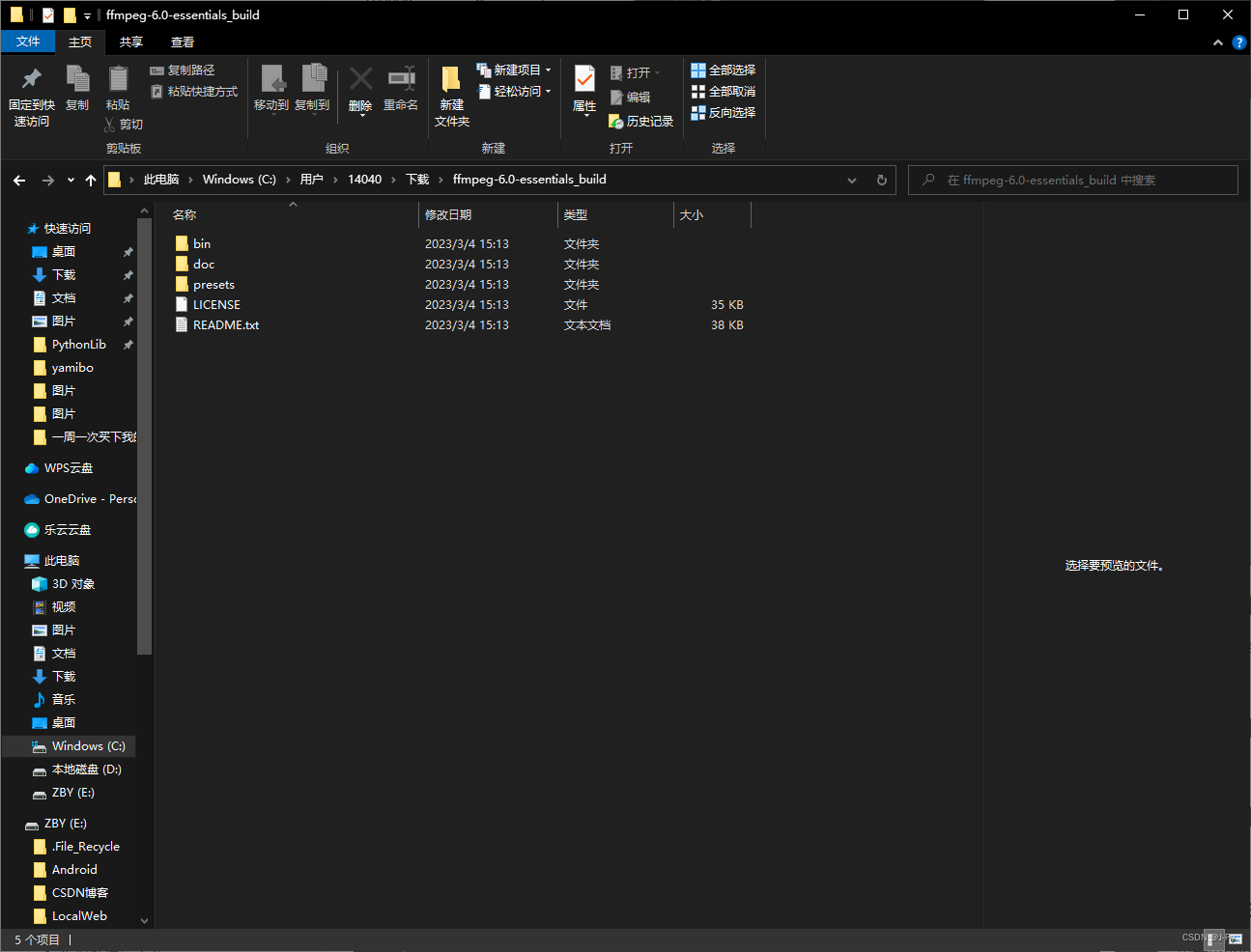
对下载下来的文件进行解压,我下载的版本是ffmpeg-release-essentials.7z
配置环境变量
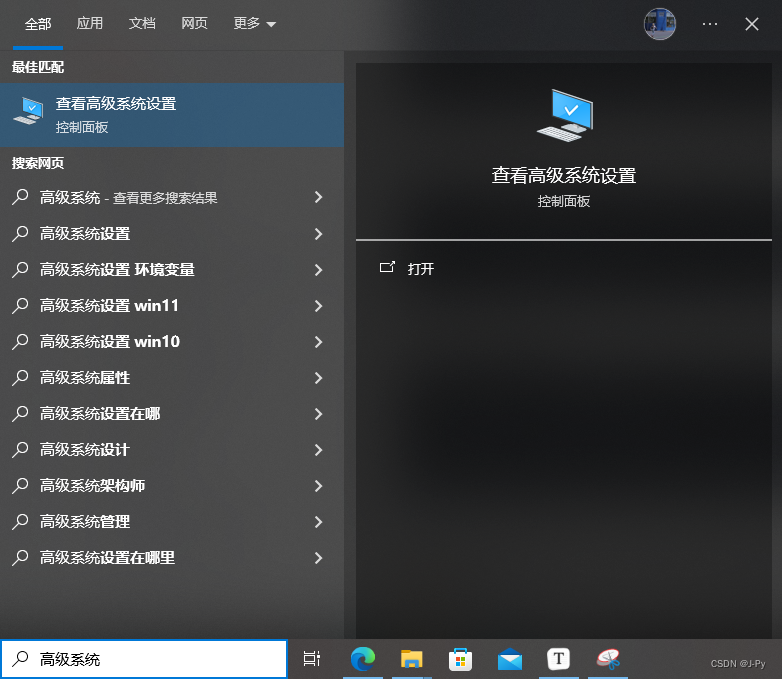
搜索并打开"查看高级系统设置"
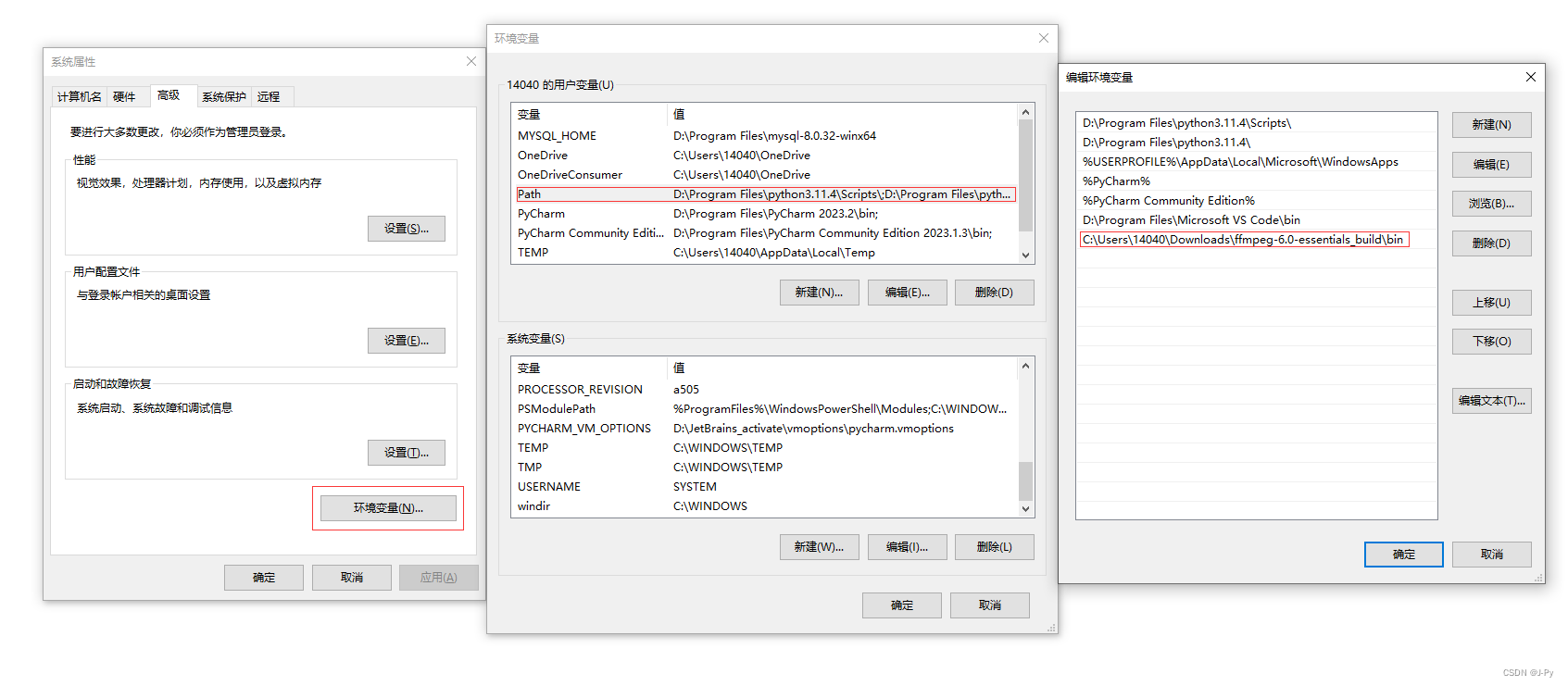
设置环境变量
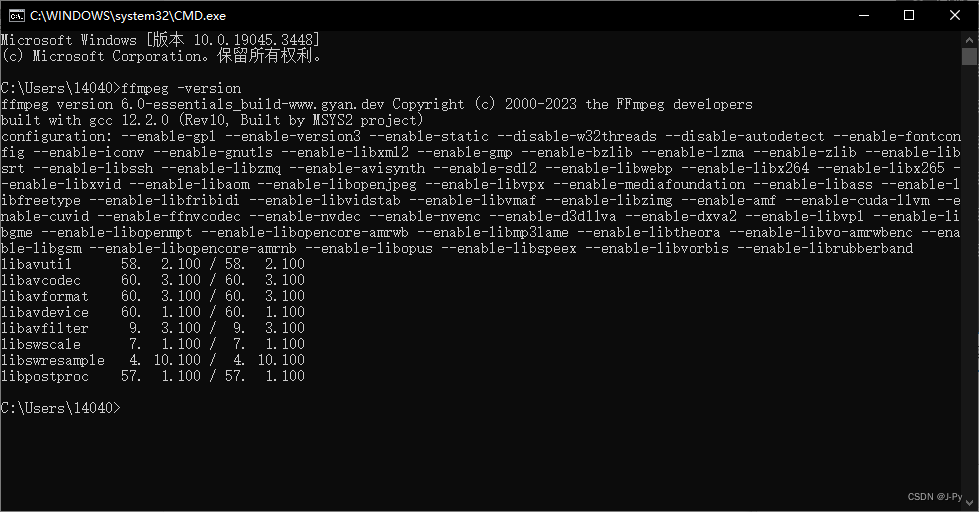
检验环境变量
win+r并输入cmd打开命令提示符输入"ffmpeg -version",出现类似如下图样说明下载成功
ffmpeg的基本用法
由于ffmpeg的使用过于多,这里只介绍有关视频方面的一些用法,如果想了解更多的话可以参考文章ffmpeg用法或者去ffmpeg官方文档查看
表示参数
基础
| 参数 | 含义 |
|---|---|
| -i | 设定输入流 |
| -f | 设定输出格式 |
| -ss | 开始时间 |
| -t | 时间长度 |
与视频相关的参数
| 参数 | 含义 |
|---|---|
| -b | 视频码率,默认200Kbit/s |
| -r | 帧率,默认25帧 |
| -s | 画面的宽与高 |
| -aspect | 画面的比例 |
| -vn | 不处理视频 |
| -vcodec | 视频编解码器,未设定时则使用与输入流相同的编解码器 |
| -c:v copy | 视频的编解码为copy,直接把视频流复制到新的文件而不重新编码 |
| -vsync 1 | 保持输入文件中音频和视频的同步关系 |
| -sws_flags | 调整分辨率缩放方式 |
与音频相关的参数
| 参数 | 含义 |
|---|---|
| -ar | 采样率 |
| -ac | 声音的Channel数 |
| -acodec | 声音编解码器,未设定时使用与输入相同的 |
| -an | 不处理音频 |
| -c:a copy | 音频的编解码为copy,直接把音频流复制到新的文件而不重新编码 |
视频的转码
ffmpeg -i input.avi output.mp4   #修改不同格式的文件
ffmpeg -i input.mp4 -vcodec h264 output.mp4   #修改不同编码的文件
ffmpeg -i input.m3u8 -c:v copy ouput.mp4   #copy直接将数据作为新文件,无需重新编码
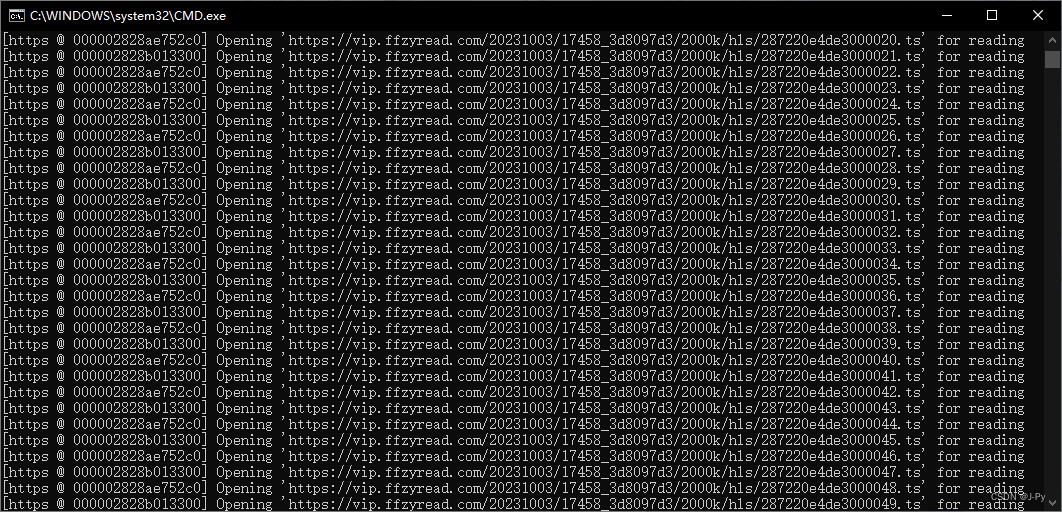
运行效果,以m3u8转mp4为例子,在cmd中输入
ffmpeg -i https://vip.ffzyread.com/20231003/17458_3d8097d3/index.m3u8 -c:v copy output.mp4
ffmpy3的使用
下载ffmpy3
pip install ffmpy3
使用ffmpy3
代码基本格式如下
from ffmpy3 import FFmpeg
ff=FFmpeg(
	# executable的值为ffmpeg的路径,配置了环境变量可以不写
    executable=r'你的ffmpeg路径\bin\ffmpeg.exe',
    inputs={'名称':'指令【没有写None】'},
    outputs={'名称':'指令【没有写None】'},
)
ff.run()
如果你配置了环境变量可以这么写,上下两者原理差不多
import os
os.system('ffmpeg -i input.avi output.mp4')
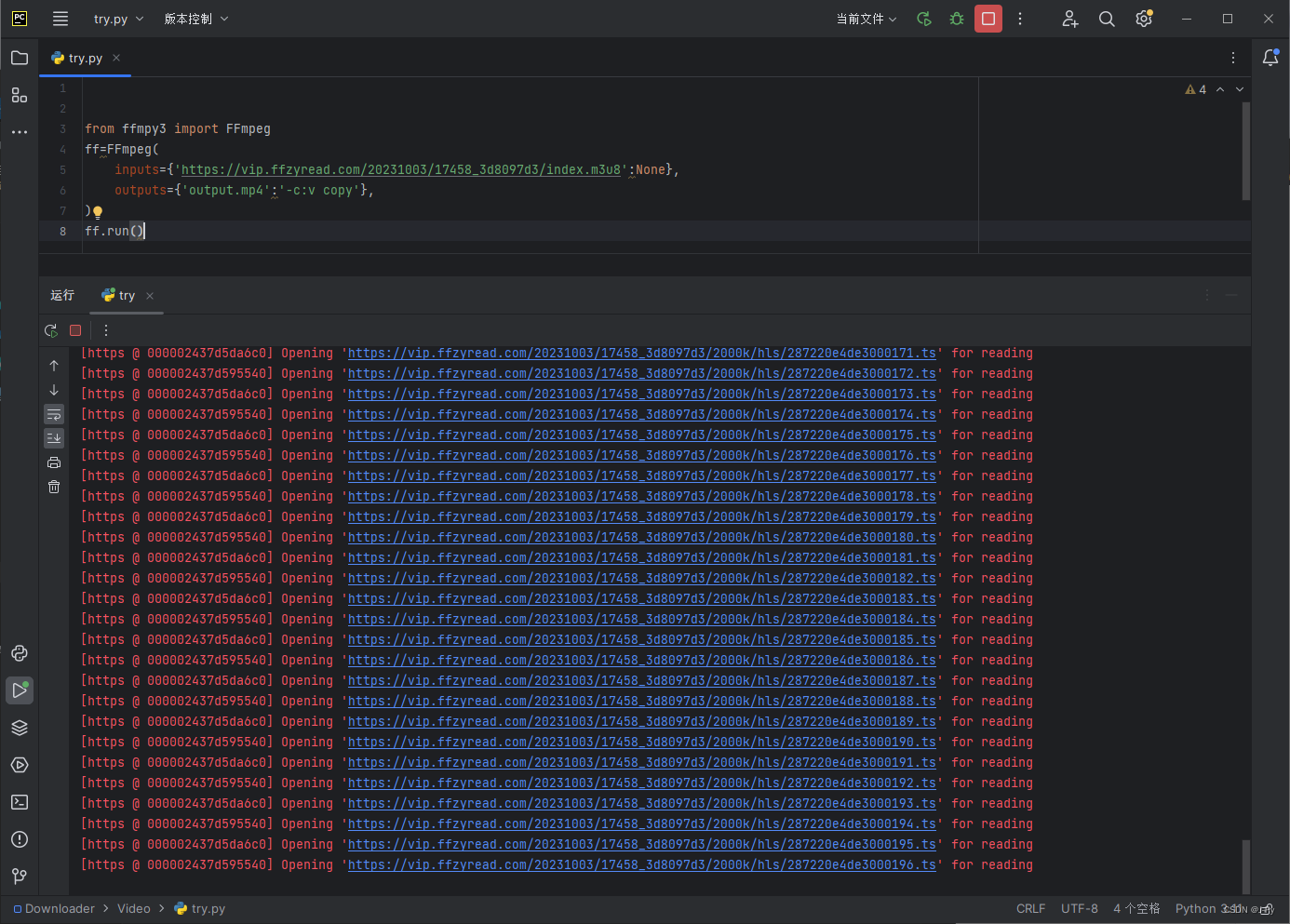
运行效果,展示上面那一种,代码如下
from ffmpy3 import FFmpeg
ff=FFmpeg(
    inputs={'https://vip.ffzyread.com/20231003/17458_3d8097d3/index.m3u8':None},
    outputs={'output.mp4':'-c:v copy'},
)
ff.run()





 扫一扫
扫一扫


 2386
2386

 被折叠的 条评论
为什么被折叠?
被折叠的 条评论
为什么被折叠?
 到【灌水乐园】发言





