


linux软件安装的方式
- 通过rpm
- 通过yum
- 通过源码
- 通过压缩包
rpm(Red Hat Package Manager)
- 一种在基于 RPM 的 Linux 发行版中用于软件包管理的包管理工具。RPM 最初由 Red Hat 公司开发。RPM 软件包是一种二进制软件包格式,用于在 Linux 系统上安装、升级、删除和查询软件包。每个 RPM 软件包包含预编译的二进制文件、库、配置文件和其他必要的组件,使用户能够方便地安装和管理软件。通过使用 RPM,您可以使用命令行工具(如rpm命令)或图形界面工具来处理软件包。
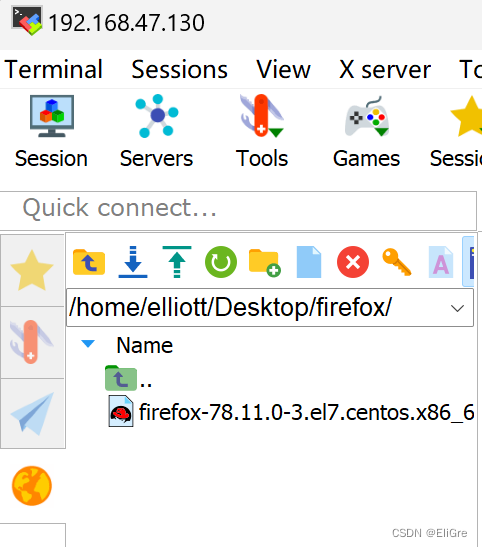
上传软件包
- 将文件拖至MobaXterm的侧边文件夹即可
rpm命令安装卸载
- 查询当前系统安装的rpm
rpm -qa
qa即query all
- 卸载软件
rpm -e firefox
eerase
- 安装软件
rpm -ivh firefox-78.11.0-3.el7.centos.x86_64.rpm
-i, install
-v, verbose, 表示以详细模式显示安装进度和输出信息
-h, hash, 表示以哈希标记的方式显示进度条
如遇到缺少依赖的情况, 可参照 yum中的方式下载相关依赖
yum(Yellowdog Update Modified)
- 基于 RPM 的 Linux 发行版中用于软件包管理的高级包管理工具。它能够自动解决依赖关系并下载所需的软件包及其依赖项,使软件包的安装和管理变得更加简单和方便。
镜像配置
- 备份原配置文件(可选)
mv /etc/yum.repos.d/CentOS-Base.repo /etc/yum.repos.d/CentOS-Base.repo.backup
- 下载国内镜像配置
wget http://mirrors.163.com/.help/CentOS7-Base-163.repo -O /etc/yum.repos.d/CentOS-Base.repo
若配置失败,尝试切换网络、重启电脑、切换镜像等方式解决
- 重建缓存
yum clean all && yum makecache fast
安装相关命令
- 安装指定软件包
yum install package_name
- 更新指定软件到最新版本
yum update package_name
- 更新所有已安装软件包到最新版本
yum update
- 卸载指定软件包
yum remove package_name
- 搜索包含指定关键字的软件包
yum search keyword
- 列出所有已安装的软件包
yum list installed
- 获取指定软件包的详细信息
yum info package_name
源码安装
- configure:最终产生一个构建文件,makefile文件,给下一步的make命令使用,比如可以设置安装目录,运行程序的用户等等配置信息
- make:就是把源代码,一般是c语言,编译成二进制
- make install:把二进制安装到特定的目录
示例安装nginx(engine-X)
- 一个高性能的开源Web服务器和反向代理服务器。它以其出色的性能、稳定性和低资源消耗而受到广泛使用。
-
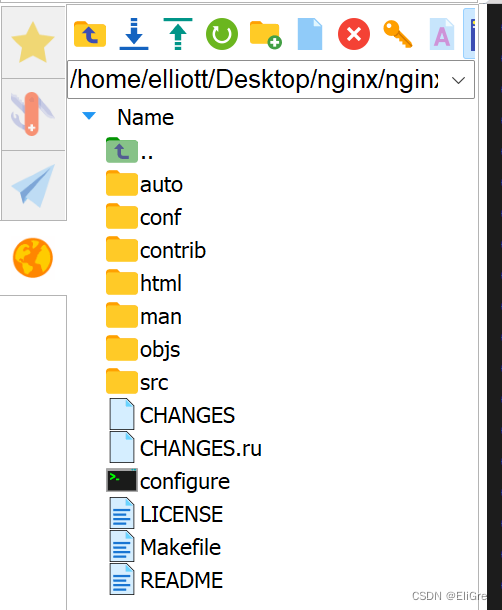
上传并解压nginx
-
configure。进入解压后的文件,运行
./configure
-
根据提示通过yum安装缺少的依赖
yum install -y pcre-devel
yum install -y zlib-devel
通常情况下是缺少这两个库
- 依赖全部安装完毕后再次运行
./configure
其中配置摘要中
nginx path prefix: "/usr/local/nginx", 表示安装的路径
- 运行
make - 运行
make install
启动与关闭nginx
- 启动
cd /usr/local/nginx/sbin
./nginx
使用命令
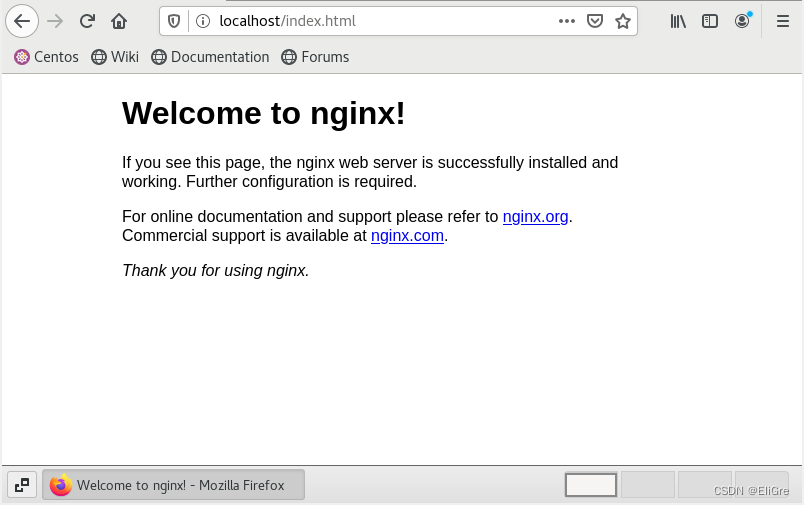
curl localhost或直接用火狐访问localhost即可进行启动测试,会出现
- 关闭
cd /urs/local/nginx/sbin
./nginx -s stop
- 重启。若修改了nginx的配置文件,则需要重启,或关闭后开启
cd /usr/local/nginx/sbin
./nginx -s reload
部署静态项目
- 在
/usr/local/nginx/conf/nginx/conf文件中看到默认的静态资源的目录在/usr/local/nginx/html, 所以只需要把静态项目置入该目录即可 - 通过 虚拟机ip+filename.html 即可在浏览器访问
- 若现在外部浏览器访问,则需要在防火墙中开放端口
压缩包安装
- 长传压缩包
- 解压压缩包
tar -xvf filename
其中x表示解压缩(解归档)操作
v表示详细模式, verbose mode, 在解压缩过程中显示详细信息
f表示后面紧跟的文件名, 即要解压缩的文件
- 移动整个解压后的文件夹到
/opt目录下
mv directoryname/ /opt
- 安装完成
jdk安装及环境变量配置
- CentOS自带jdk, 需要先查询jdk并卸载
rpm -qa | grep jdk
查询所有jdk
rpm -e --nodeps packagename-version
该命令表示跳过依赖进行卸载
其中nodeps中的n代表no, 表示跳过依赖关系检查
o代表on, 表示打开跳过依赖关系检查的功能
deps代表dependencies, 表示依赖关系
rpm -qa | grep jdk | xargs rpm -e --nodeps
使用该命令会一键查询并卸载jdk
xargs的作用是将输入数据分割成适当的大小,并将其作为命令行参数传递给指定的命令.
xgrgs即examine arguments and run, 检查输入的参数并运行指定的命令
- 上传jdk的压缩包
- 解压压缩包
- 移动目录到
/usr/local/下 - 编辑
/etc/profile文件中的配置以配置环境变量
sudo vim /etc/profile

图片中第一行为文件自带内容, 后面两行需要用户自行输入
JAVA_HOME中的内容为jdk的路径
第三行为固定内容, 照抄即可
- 加载并执行profile文件
source /etc/profile
- 查询环境变量是否配置成功

tomcat安装及服务创建
- 通过压缩包安装tomcat
- 编写脚本文件
tomcat.service
[Unit]
Description=test tomcat service---


[Service]
Environment=JAVA_HOME=/usr/local/jdk8
Type=forking
ExecStart=/opt/tomcat/bin/startup.sh
ExecStop=/opt/tomcat/bin/shutdown.sh

[Install]
WantedBy=multi-user.target
其中
Enviroment为jdk的地址
ExecStart为执行的启动程序的地址
ExecStop为执行的关闭程序的地址
- 移动
tomcat.service到/usr/lib/systemd/system目录下 - 重新加载以使新服务的配置文件生效
sudo systemctl daemon-reload
- 启动服务
systemctl start tomcat.service
- 通过火狐浏览器访问
localhost:8080或通过如下命令测试服务是否启动
curl localhost:8080
- 设置tomcat自启动开启或关闭
systemctl enable tomcat.service
systemctl disable tomcat.service
ctl为control的缩写
ce
6. 通过火狐浏览器访问`localhost:8080`或通过如下命令测试服务是否启动
```shell
curl localhost:8080
- 设置tomcat自启动开启或关闭
systemctl enable tomcat.service
systemctl disable tomcat.service
ctl为control的缩写





 扫一扫
扫一扫


 13万+
13万+

 被折叠的 条评论
为什么被折叠?
被折叠的 条评论
为什么被折叠?
 到【灌水乐园】发言





