



 采购分为日常采购和战略采购。日常采购关注单价,选择余地大;战略采购重视总成本,强调集中采购。绘制战略采购流程图,可遵循三个步骤:1) 新建流程图或跨职能流程图;2) 拖放图形并编辑;3) 填充信息并检查流程完整性。使用亿图图示软件,可以轻松创建采购流程图。
绘制采购流程图前,必须先分清你的采购类型。
采购分为日常采购和战略采购。
所谓日常采购,是采购人员根据确定的供应协议和条款,以及企业的物料需求时间计划,以采购订单的形式向供应方发出需求信息,并安排和跟踪整个物流过程,确保物料按时到达企业,以支持企业的正常运营的过程。
简单来说,日常采购更关注单价,哪个供应商便宜就找哪个买,企业的选择余地比较大。
它的基本流程是这样的:

日常采购
战略采购,则是采购人员根据企业的经营战略需求,制定和执行采购企业的物料获得的规划,通过内部客户需求分析,外部供应市场、竞争对手、供应基础等分析,在标杆比较的基础上设定物料的长短期的采购目标、达成目标所需的采购策略及行动计划,并通过行动的实施寻找到合适的供应资源,满足企业在成本、质量、时间、技术等方面的综合指标。
换成大白话,(相比单价)战略采购更注重采购总成本,更强调集中采购,供应商的数量会减少甚至是单一的。
它的基本流程是这样的:
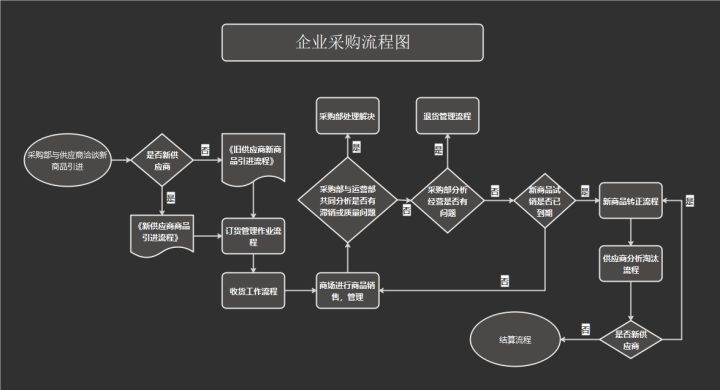
战略采购
那么这类采购流程图该怎么画呢?
接下来我演示下步骤(以战略采购为例):
1)打开亿图图示软件,选择“新建>流程图>新建空白画布”(这种是最简单的采购流程图);
但事实上,整个采购流程一般会经过多个部门的处理,想要更好地分清每个职能部门在其中的活动/任务,我们可以选择“跨职能流程图”(又称“泳道图”);
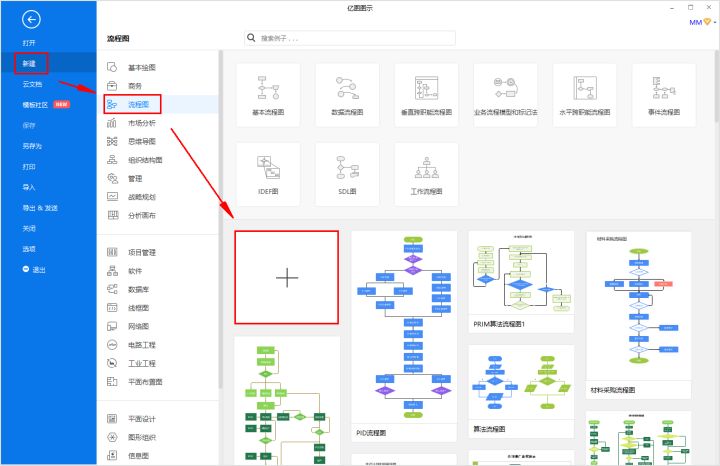
新建画布
2)从左侧符号库选择合适的图形拖放到画布,支持图形缩放、颜色调整、快速连线、背景填充等功能;
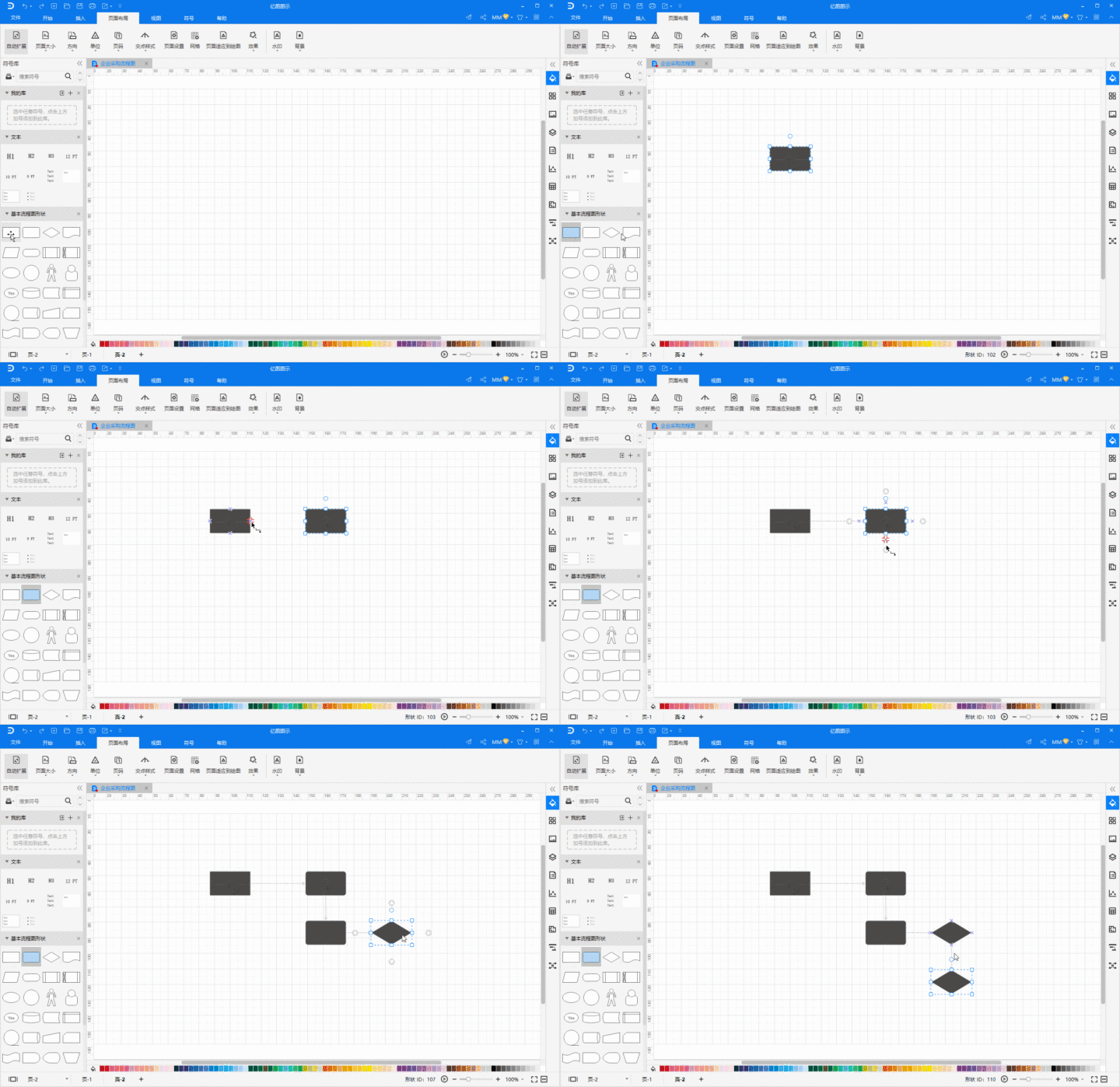
符号自由拖放
如果绘制的是泳道图,则需要先设置好泳道,再在泳道中绘制流程图;
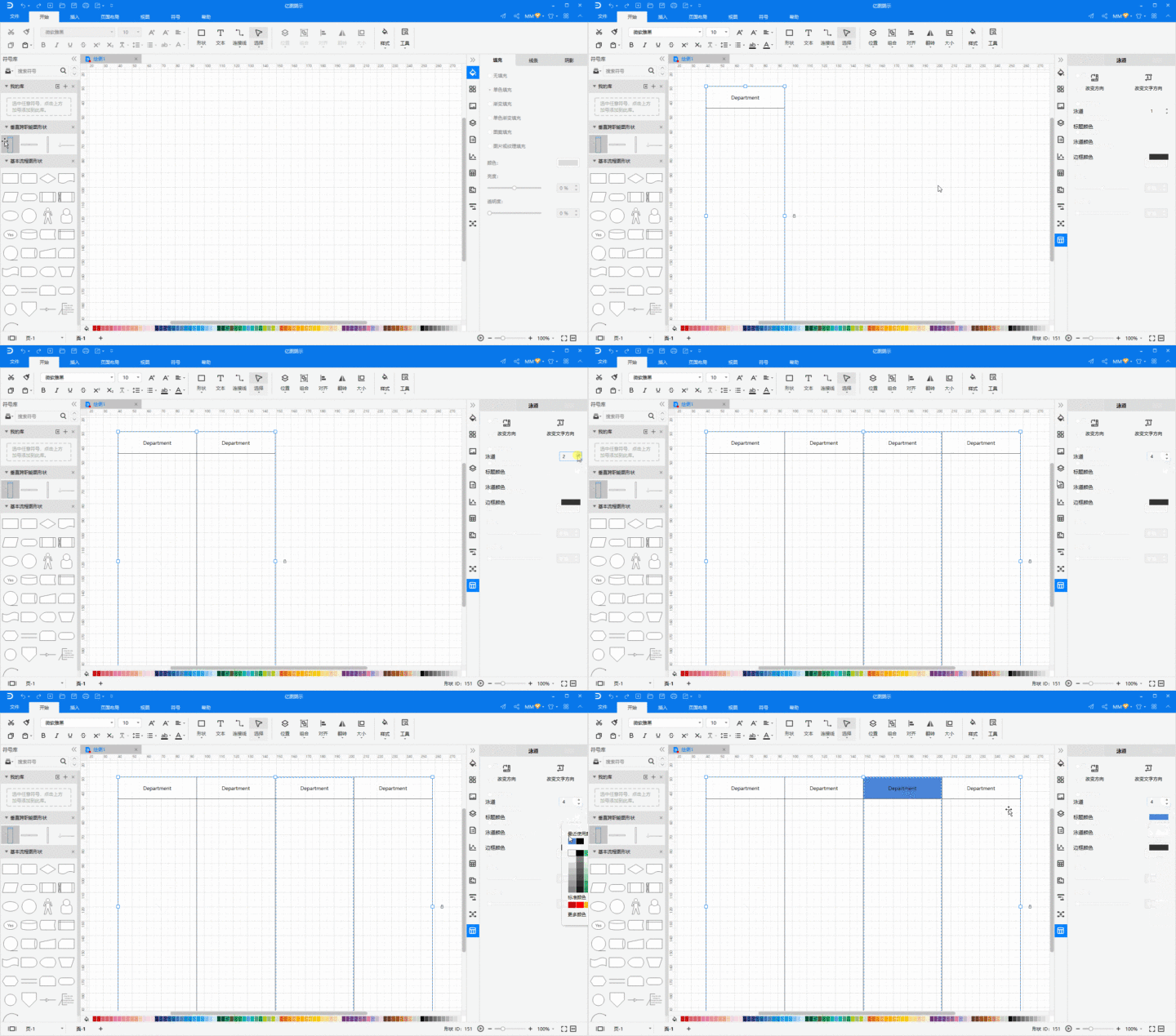
拖放泳道
3)填充关键信息,并且梳理整个流程图的完整性和正确性。
简单三步,一幅采购流程图就出来了~
你们也可以亲自体验下哦~





 扫一扫
扫一扫


 2万+
2万+

 被折叠的 条评论
为什么被折叠?
被折叠的 条评论
为什么被折叠?
 到【灌水乐园】发言





