

eclipse安装教程|最详细eclipse安装 配置图文教程

本文提供了一步一步的Eclipse安装教程,包括从官方网站选择适合的版本下载,解压安装文件,配置JDK,以及设置Java环境变量。通过这个详细指南,读者可以轻松完成Eclipse的安装和配置。
部署运行你感兴趣的模型镜像

eclipse是一款适用于java开发的程序,且是一款完全免费的软件,相信该软件是java开发人员必须的的一个平台。eclipse分为32位和64位,所以大家在下载的时候需要看清楚下载地址,下载版本,否则无法运行。

详细的安装方法  点我学

在本文中winwin
7小编给大家分享下eclipse的详细安装配置方法。

步骤一:下载

1、打开官网eclipse.org,点击菜单栏上面的download
eclipse安装教程
2、选择红框里面的下载,如图,若你的电脑是32位的则点第一个,64位的点第二个,如图所示:
eclipse安装教程
3、进入下载页面,一般点击红框里面的网址就可以下载。

步骤二:安装

1、右键你下载的压缩文件,将其解压到任意磁盘目录;
eclipse安装教程
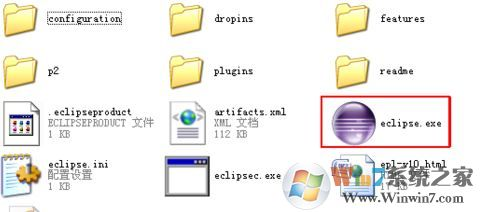
2、解压完毕后即可使用,进入文件夹,红框如图所示就是eclipse的启动程序,如图:
eclipse安装教程
步骤三:下载JDK

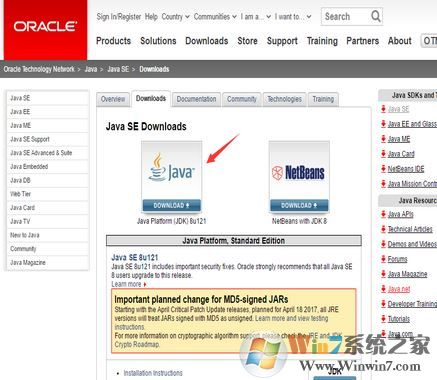
1、先给上下载链接:www.oracle.com/technetwork/java/javase/downloads/index.html
eclipse安装教程
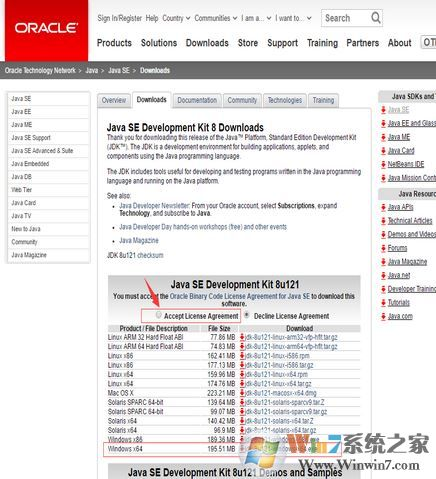
2、点击java之后,在第一个框中,点选Accept License Agreement,如图:
eclipse安装教程
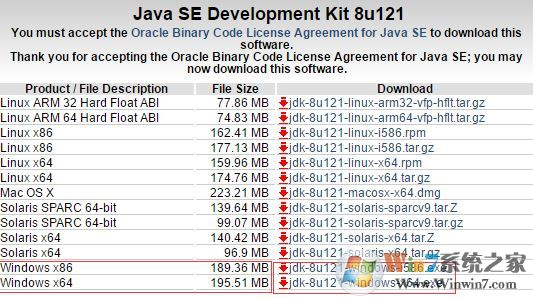
3、同样的之后根据自己的系统选择,x86代表32位,x64代表64位。点击相应的jdk下载,如图:
eclipse安装教程
步骤四:java环境变量配置
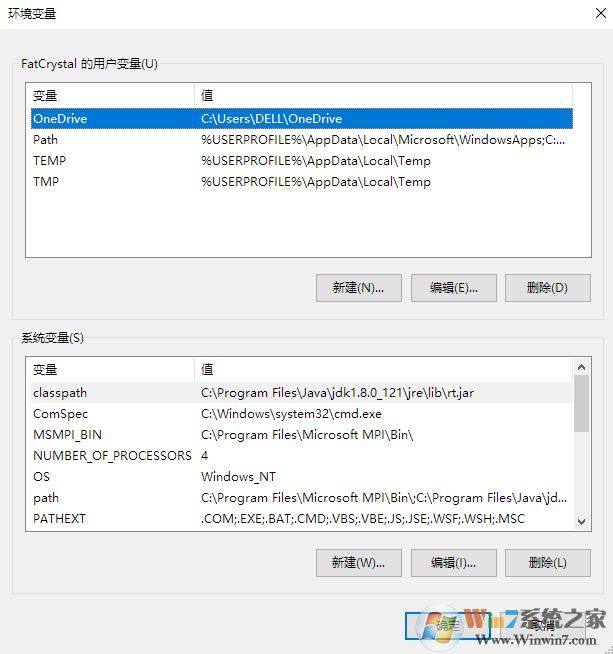
1、我的电脑->右键->属性->高级系统设置->环境变量设置,如图:
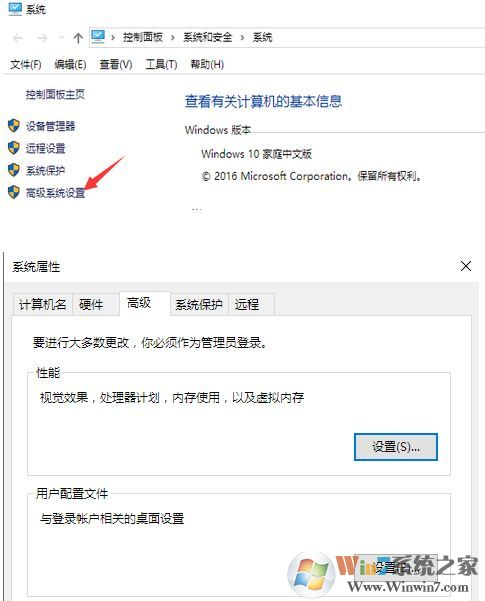
eclipse安装教程
eclipse安装教程
2、要让系统变量中(第二个框事系统变量)有path和classpath这两个变量,方法是:

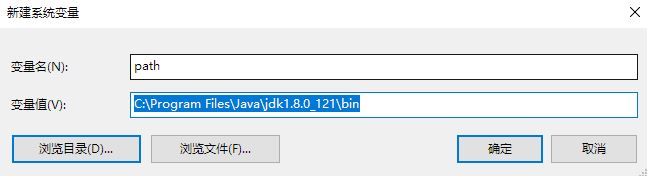
点击新建,变量名:path,变量值:刚刚JDK的安装路径,例如我的:C:Program FilesJavajdk1.8.0_121bin。

同样新建,变量名:classpath,变量值:C:Program FilesJavajdk1.8.0_121jrelibrt.jar
 

eclipse安装教程

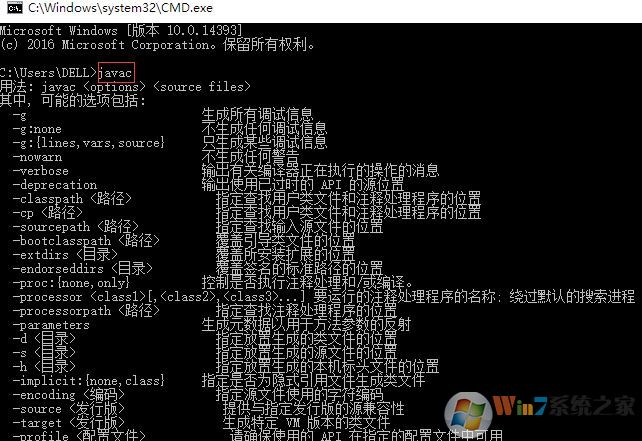
3、到这里,就已经配置完成了,接下来可以打开DOS命令(开始菜单右键,运行:CMD)输入javac 按下回车键如下图所示即可正常运行;
eclipse安装教程

以上便是winwin7小编带给大家的关于eclipse安装预配置的操作方法!

详细的安装方法  点我学​​​​​​​

您可能感兴趣的与本文相关的镜像

Stable-Diffusion-3.5

Stable-Diffusion-3.5

图片生成
Stable-Diffusion

Stable Diffusion 3.5 (SD 3.5) 是由 Stability AI 推出的新一代文本到图像生成模型,相比 3.0 版本,它提升了图像质量、运行速度和硬件效率

### Linux系统上安装配置Eclipse教程 在Linux系统上安装配置Eclipse需要完成以下几个关键步骤:配置Java环境、下载Eclipse安装包、解压安装包以及启动Eclipse。 #### 1. 配置Java环境 要在Linux上使用Eclipse,必须先安装Java Development Kit (JDK) 并正确配置Java环境变量。可以参考以下命令来安装JDK[^4]: ```bash sudo apt update sudo apt install default-jdk ``` 安装完成后,通过以下命令验证JDK是否安装成功: ```bash java -version ``` 如果显示Java版本信息,则说明安装成功。接下来需要设置环境变量,编辑`~/.bashrc`文件并添加以下内容[^3]: ```bash export JAVA_HOME=/usr/lib/jvm/java-11-openjdk-amd64 export PATH=$JAVA_HOME/bin:$PATH ``` 保存后执行以下命令使配置生效: ```bash source ~/.bashrc ``` #### 2. 下载Eclipse安装包 从Eclipse官方网站下载适合Linux系统的Eclipse CDT安装包(如`eclipse-cpp-helios-linux-gtk.tar.gz`)。可以选择离线安装或在线安装方式[^1]。 #### 3. 解压安装包 将下载好的安装包上传到Linux系统中,并在终端中切换到安装包所在的目录。使用以下命令解压安装包[^4]: ```bash tar -xzvf eclipse-cpp-helios-linux-gtk.tar.gz ``` 解压完成后会在当前目录生成一个名为`eclipse`的文件夹。 #### 4. 启动Eclipse 进入解压后的`eclipse`文件夹,运行以下命令启动Eclipse: ```bash ./eclipse ``` 如果Eclipse无法启动,可能是缺少某些依赖库。可以参考官方文档中的故障排查指南[^1],确保系统已安装必要的GTK库和其他依赖项。 #### 5. 配置Eclipse 首次启动Eclipse时,会提示选择工作区路径。可以根据需求选择合适的路径。此外,还可以根据项目需求安装额外的插件,例如C/C++开发工具(CDT)等。 ```python # 示例:检查Eclipse是否正常启动 print("Eclipse启动成功") ```
评论 1
成就一亿技术人!
拼手气红包6.0元
还能输入1000个字符
 
红包 添加红包
表情包 插入表情
 条评论被折叠 查看
添加红包

请填写红包祝福语或标题

红包个数最小为10个

红包金额最低5元

当前余额3.43前往充值 >
需支付:10.00
成就一亿技术人!
领取后你会自动成为博主和红包主的粉丝 规则
hope_wisdom
发出的红包
实付
使用余额支付
点击重新获取
扫码支付
钱包余额 0

抵扣说明:

1.余额是钱包充值的虚拟货币,按照1:1的比例进行支付金额的抵扣。
2.余额无法直接购买下载,可以购买VIP、付费专栏及课程。

余额充值



