小白快速安装GPU版本的tensorflow和pytorch

安装tensorflow的GPU版本(详细图文教程)--CUDA11 TensorFlow是深度学习领域使用最为广泛的一个Google的开源软件库(最初由Google brain team进行开发的内部库,由于它的易用性Google决定把它开源出来).采取数据流图,用于数值计算.节点——处理数据线——节点间的输入输出关系数据流图中的数据叫做tensor, 表示张量, 即N维数据, tensor在数据流图中流动表示计算的过程, 这也是tensorflow名字的由来.支持多种平台,GPU、CPU、移动设备。 阅读详情

最近一直在网上帮别人安装tensorflow和pytorch,其中有很多小白,对这方面的内容感到很困惑,所以我把我的安装过程写在这里,帮助大家去安装这些深度学习的框架。

说明

  1. 这里是我个人的安装经验,大佬请无视我这篇文章。
  2. 大家在安装之前请先检查自己的电脑硬件,如果有英伟达的显卡基本都可以安装GPU版本的,如果没有的话请大家安装CPU版本的。
  3. 因为是在国内,访问国外的网站有时候会比较卡,这个时候可以选择国内的镜像以及源,在这里,我推荐清华大学开源镜像站。

第0步 清理电脑

在帮别人安装过程中,因为各种各样的原因大家可能已经安装了一些东西,我起初是在大家安装好的基础上来进行安装的,但是总是出错,各种莫名奇妙的错误,所以在进行下面的操作之前,请确保你的电脑还没有安装python、nvidia的cuda,如果有的话也请卸载掉,这样可能会一定程度上增加你的成功率。

第一步:安装python环境

tensorflow和pytorch都是基于python这一编程语言来进行开发的,所以我们首先来安装python的环境。大家可能在看其他的一些教程的时候经常会看到安装annaconda这个软件,大家可以这么理解, Anaconda是一个方便的python包管理和环境管理软件,比如你要做饭,有的饭需要传统的煤气灶,有的呢需要烧烤炉,这里就对应了python的不同版本,煤气灶可以理解为3.7版本,烧烤炉呢可以理解为2.7版本,为了做菜呢(完成一个python开发的软件),你需要到去买菜,世界这么大,你不可能为了买一条鱼专门去趟海边,你就需要找到这样的一个菜市场,在这个菜市场里面你可以买到你想要的各种材料,那么conda在整个编程的过程中就充当了菜市场这样的一个角色,这样解释的话你应该大概明白了conda为什么这么好用,后面如果你看到pip的话,基本也和conda差不多,只不过pip主要是买菜,而conda则卖菜的同时也卖煤气灶和电磁炉这些。
下载的话还是建议大家去清华大学开源软件站下载,其中有anaconda和miniconda两个版本,我个人比较喜欢使用miniconda,miniconda主要通过命令行进行操作,而完整版的anaconda会自带可视化的工具,同时安装包也比较大,总之看个人喜好。
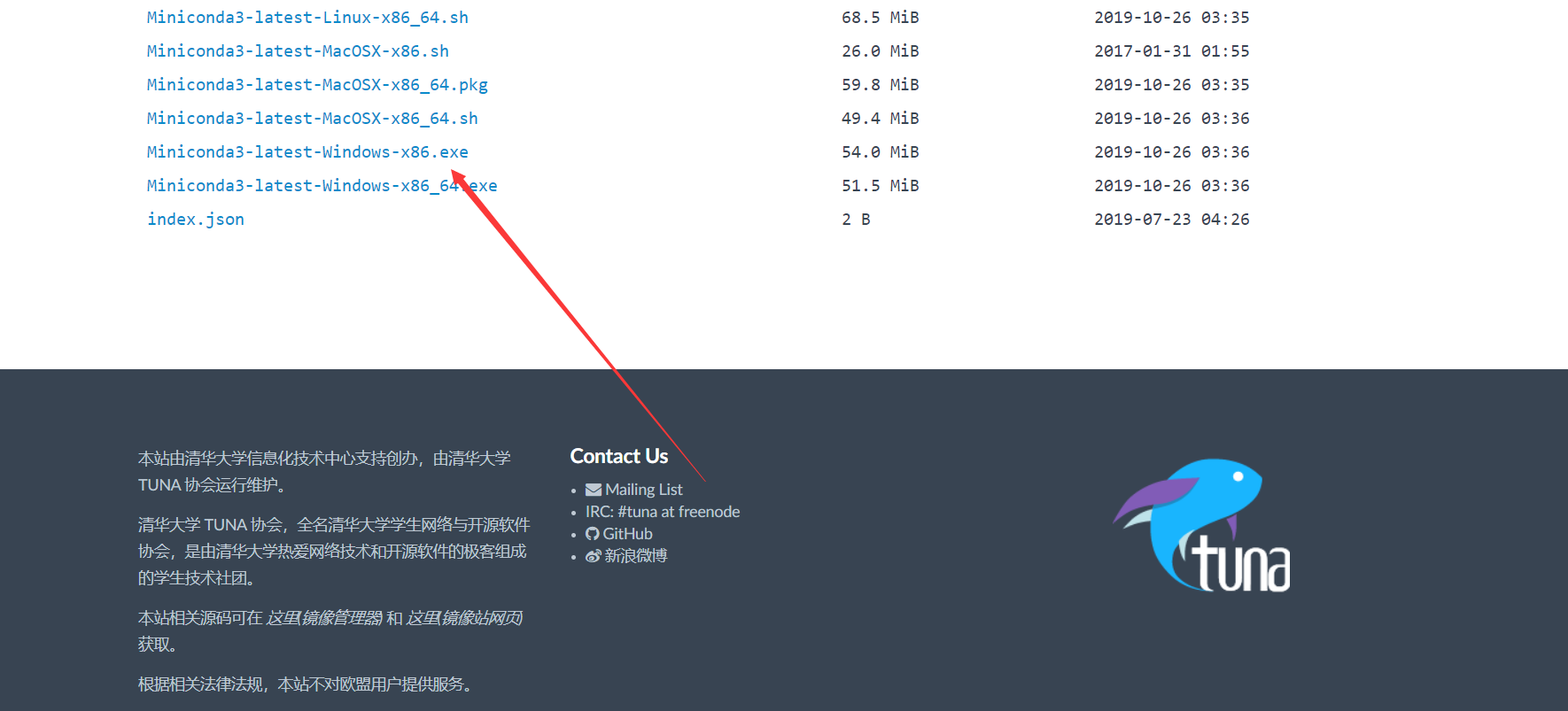
下载安装包
安装的过程很简单,只需要一直下一步就可以了,注意选择安装位置,另外 要 选 择 这 个 地 方 \color{red}{要选择这个地方} 要选择这个地方,这个表示你在命令行可以直接使用conda。
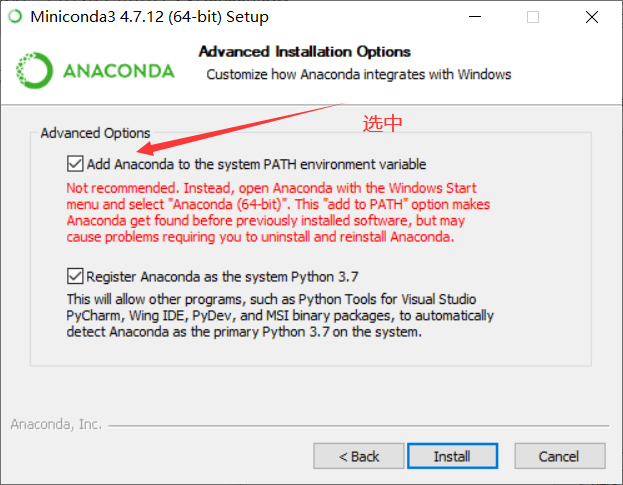
选中这个位置
安装完毕之后,我们打开命令行(cmd)输入conda,如果能够输出信息,表明你安装成功。
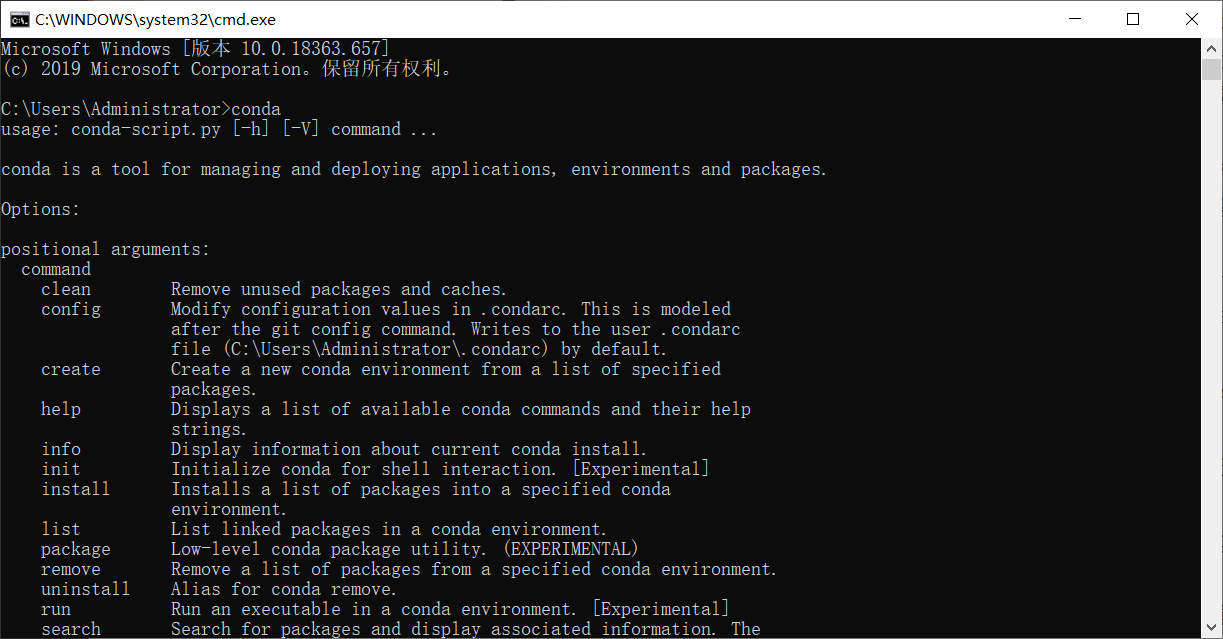
安装成功
另外如果你输出python的话,可以看到python的版本信息,这个是你电脑python的基本环境,并且你可以在这个里面做一些简单的运算。
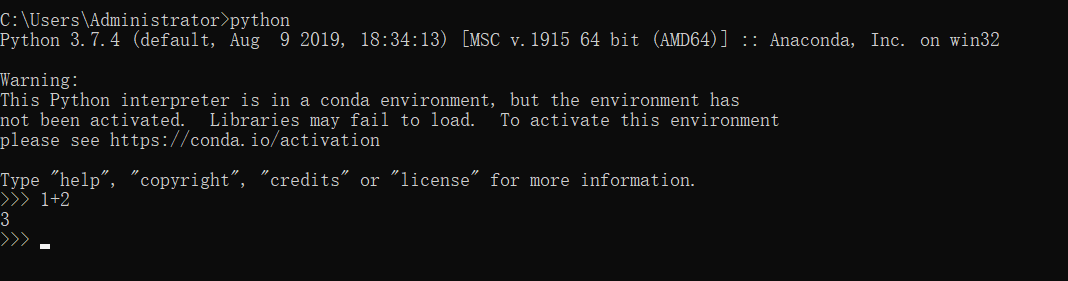
python

第二步 更换国内镜像

后面我们会一直使用到conda和pip命令来进行包的安装,上面也提到,由于默认的包下载地址,在国外,在这里我们要修改为国内的地址,在cmd中输入下面的命令可以修改为国内的地址。

  • conda更换为清华大学源
conda config --add channels https://mirrors.tuna.tsinghua.edu.cn/anaconda/cloud/conda-forge/
conda config --add channels https://mirrors.tuna.tsinghua.edu.cn/anaconda/pkgs/free/
conda config --add channels https://mirrors.tuna.tsinghua.edu.cn/anaconda/pkgs/main/
conda config --append channels https://mirrors.tuna.tsinghua.edu.cn/anaconda/cloud/fastai/
conda config --append channels https://mirrors.tuna.tsinghua.edu.cn/anaconda/cloud/pytorch/
conda config --append channels https://mirrors.tuna.tsinghua.edu.cn/anaconda/cloud/bioconda/
conda config --set show_channel_urls yes
  • pip更换为清华大学源
pip config set global.index-url https://pypi.tuna.tsinghua.edu.cn/simple

更换之后你将会发现下载包的时候速度飞快,彷佛菜市场就在家门口的感觉!

第三步 下载nvidia显卡驱动(GPU用户)

这步和下一步主要是针对GPU用户而言的,如果你是CPU用户,可以略过这部分的内容。
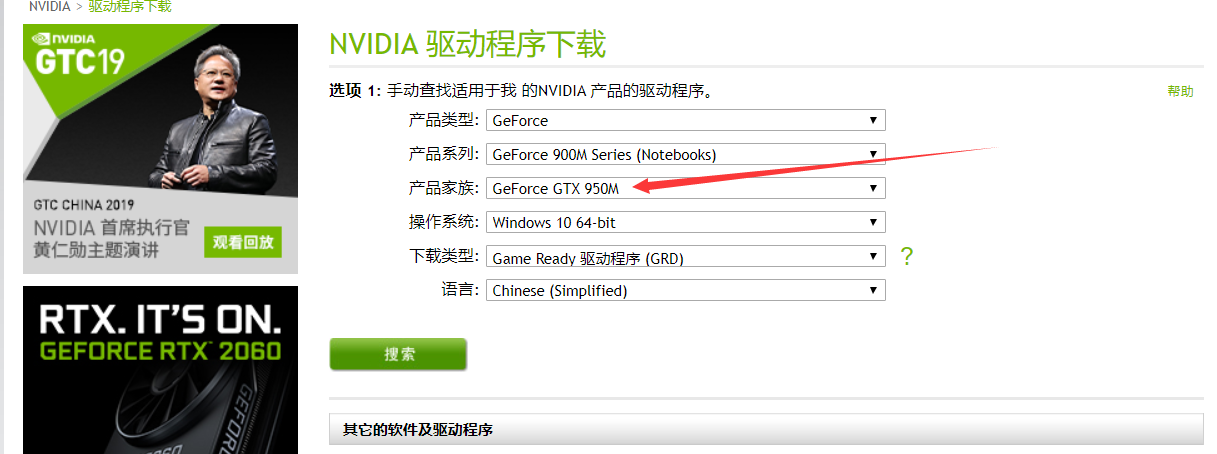
有的教程可能是直接通过cuda的方式来安装驱动,我并不推荐这种方式,我建议你先安装驱动在安装cuda,首先你要在你的设备管理器中查看你的显卡型号,比如在这里你可以看到我的显卡型号为GTX950m。
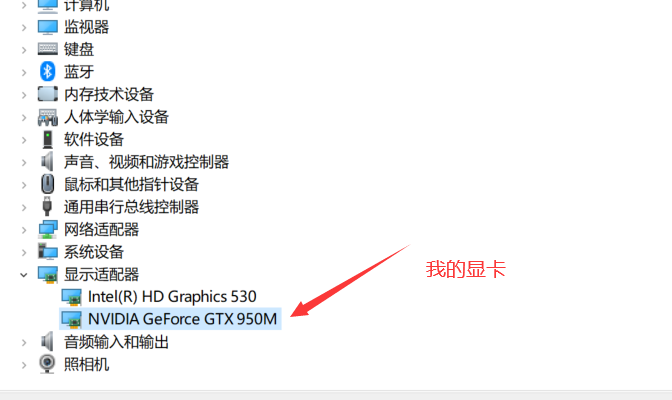
我的显卡
接着从英伟达官网
下载对应你电脑型号的英伟达显卡驱动。

下载驱动
下载完毕之后就又是很简单的下一步下一步直到完成,完成之后,在cmd中输入命令

nvidia-smi

如果输出下图所示的显卡信息,证明你的驱动安装成功。
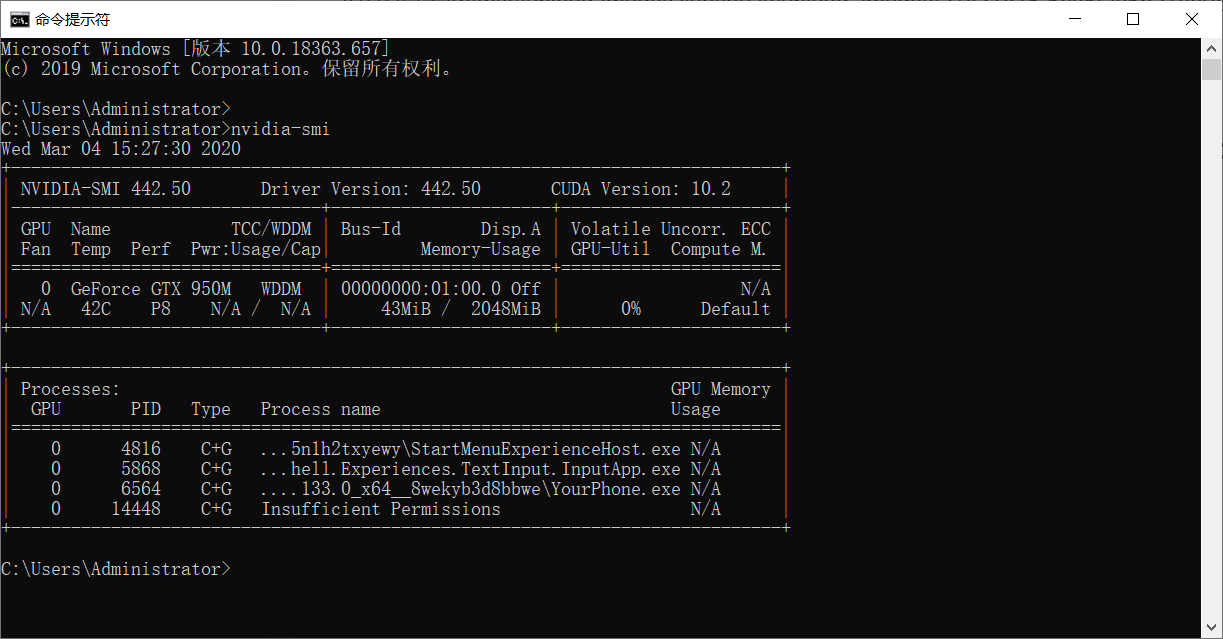
测试驱动安装结果

第四步安装cuda

CUDA是一种由NVIDIA推出的通用并行计算架构,该架构使GPU能够解决复杂的计算问题。
安装了这个小家伙才能帮助我们进行科学计算,同样我们需要在官网
下载cuda的安装包,我个人比较喜欢使用cuda10.1版本,当然你也可以安装最新的10.2版本。
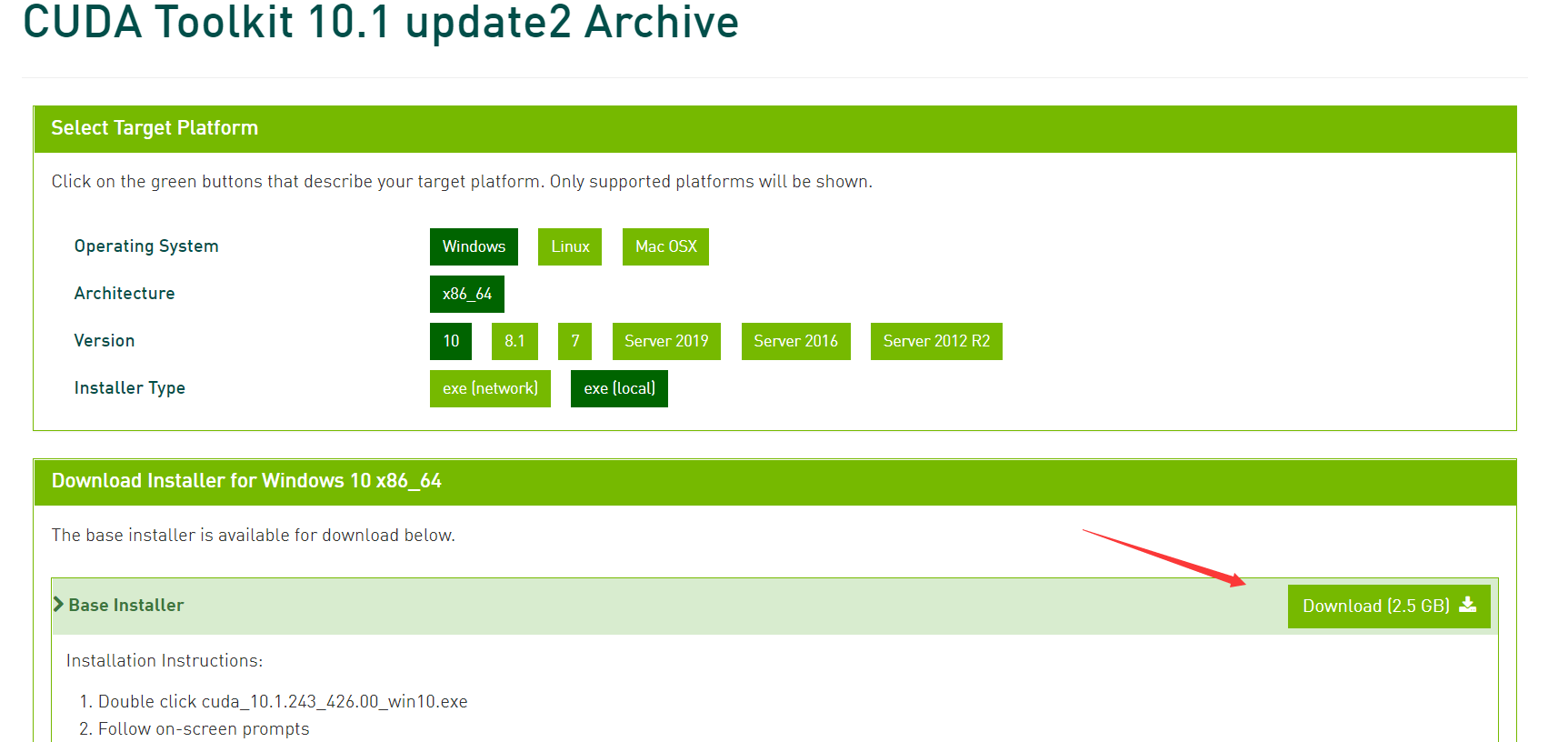
下载cuda10.1
安装的过程依然比较简单,但是需要 注 意 这 里 只 选 择 安 装 c u d a \color{red}{注意这里只选择安装cuda} 注意这里只选择安装cuda,因为在上一步我们已经完成了驱动的安装。
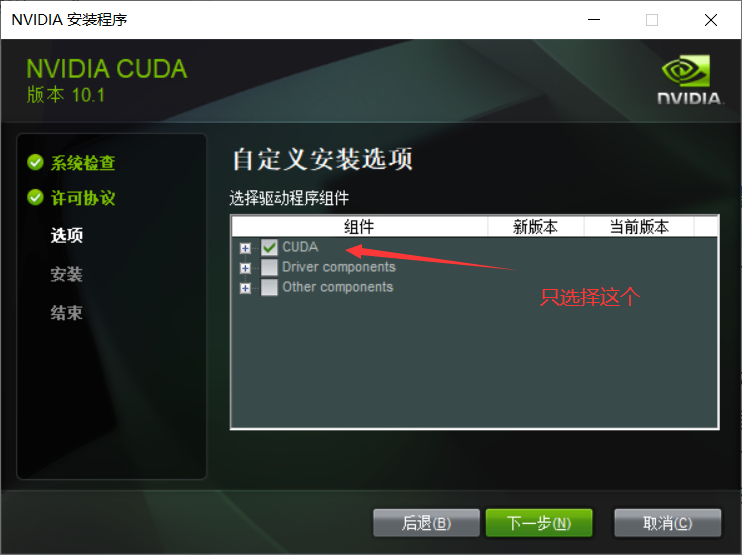
image.png

安装完毕之后,你需要在cmd中输入

nvcc -V

输入输出类似下图所示信息,证明你已经成功安装cuda
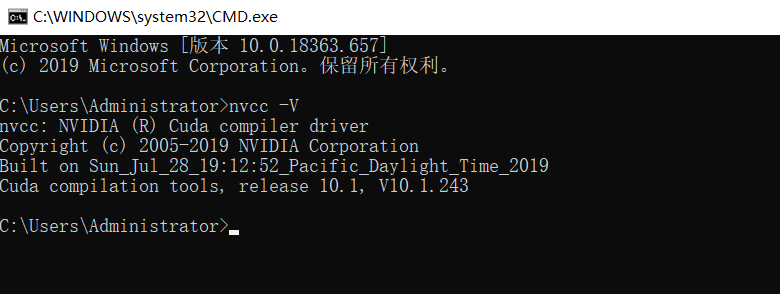
查看cuda是否安装完毕

第五步 添加cudnn(GPU用户)

不管你是什么专业,你大概率是因为听说了神经网络这个东西才来安装tensorflow或者pytorch的,那么cudnn就是这样一个支持深度神经网络的库,有的博客在说安装cudnn,其实不是安装,只是把他下载下来放到cuda的安装目录,首先你要在cudnn官网下载,下载之前你需要注册一个英伟达开发者的账号。
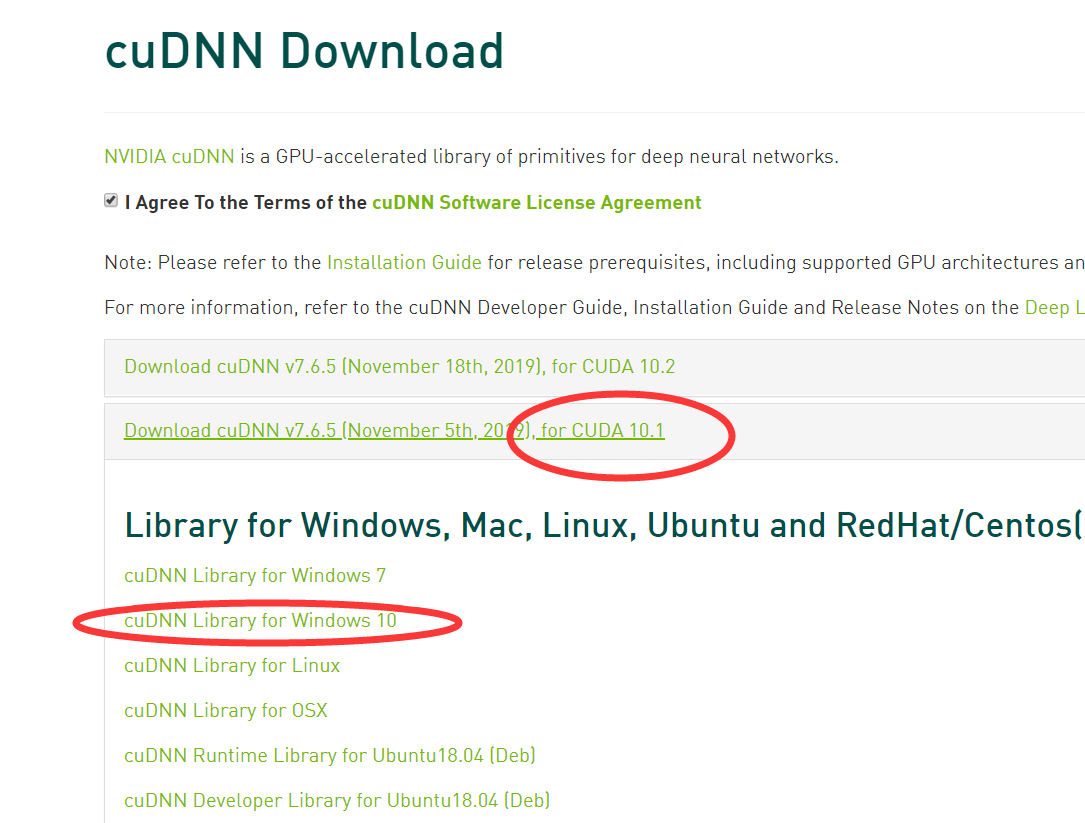
下载cudnn

这个时候你需要找到cuda的安装位置,一般是在电脑的这个位置C:\Program Files\NVIDIA GPU Computing Toolkit\CUDA,点进去v10.1这个目录,然后将你刚下载好的cudnn解压,拖动到这个安装目录即可。
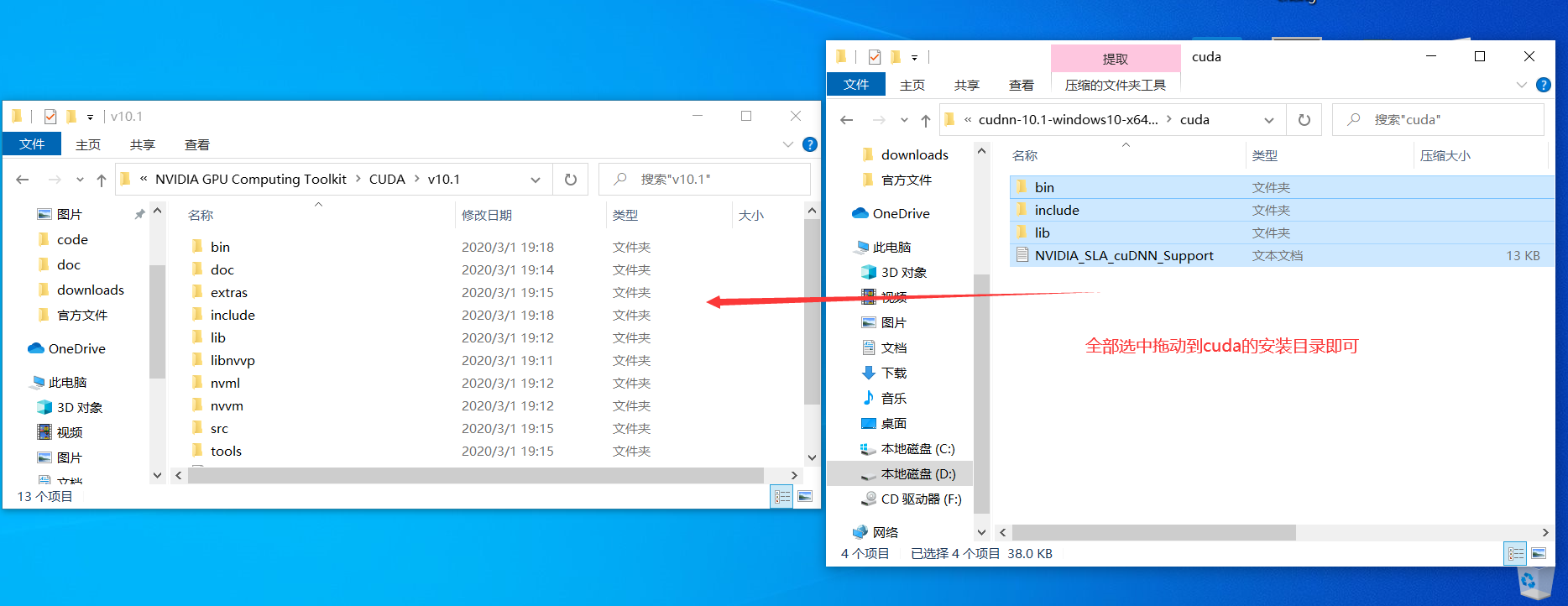
拖动
这个时候找到你的deviceQuery.exe程序,我的在这个目录C:\Program Files\NVIDIA GPU Computing Toolkit\CUDA\v10.1\extras\demo_suite,在这个目录下打开cmd,输入deviceQuery.exe,如果结果为pass证明安装成功。
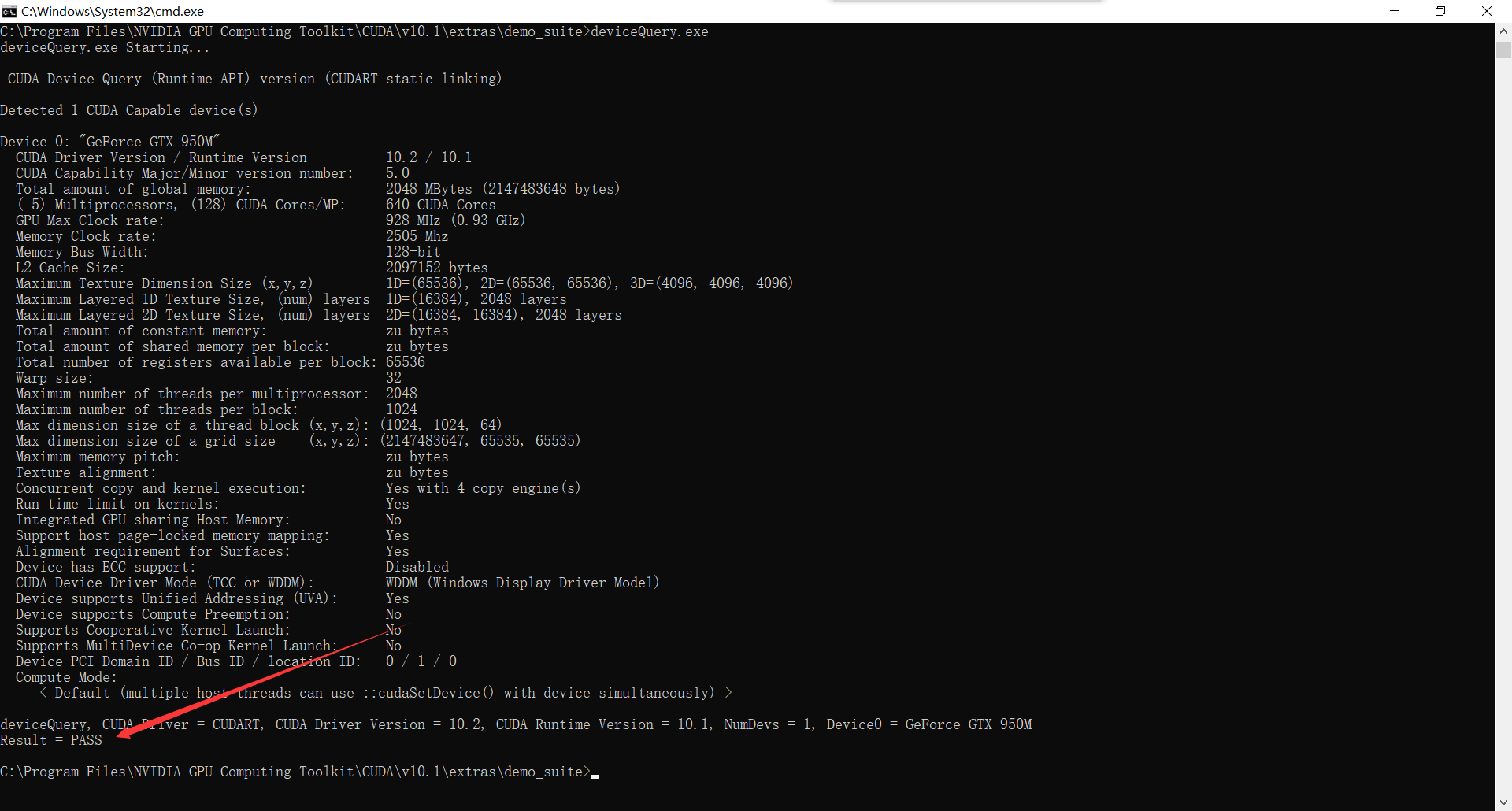
测试cudnn

第六步 安装tensorflow和pytorch

为了后续代码的规范,你需要通过conda来创建不同的虚拟环境来帮助你安装tensorflow和pytorch,虚拟环境的概念大家可以百度一下,大概就是我们做菜需要不同的菜谱,这里的虚拟环境指的就是菜谱了,比如通过下面这个命令,你可以创建一个python版本为3.7的名字为torch1.0的虚拟环境。

conda create -n torch1.0 python==3.7
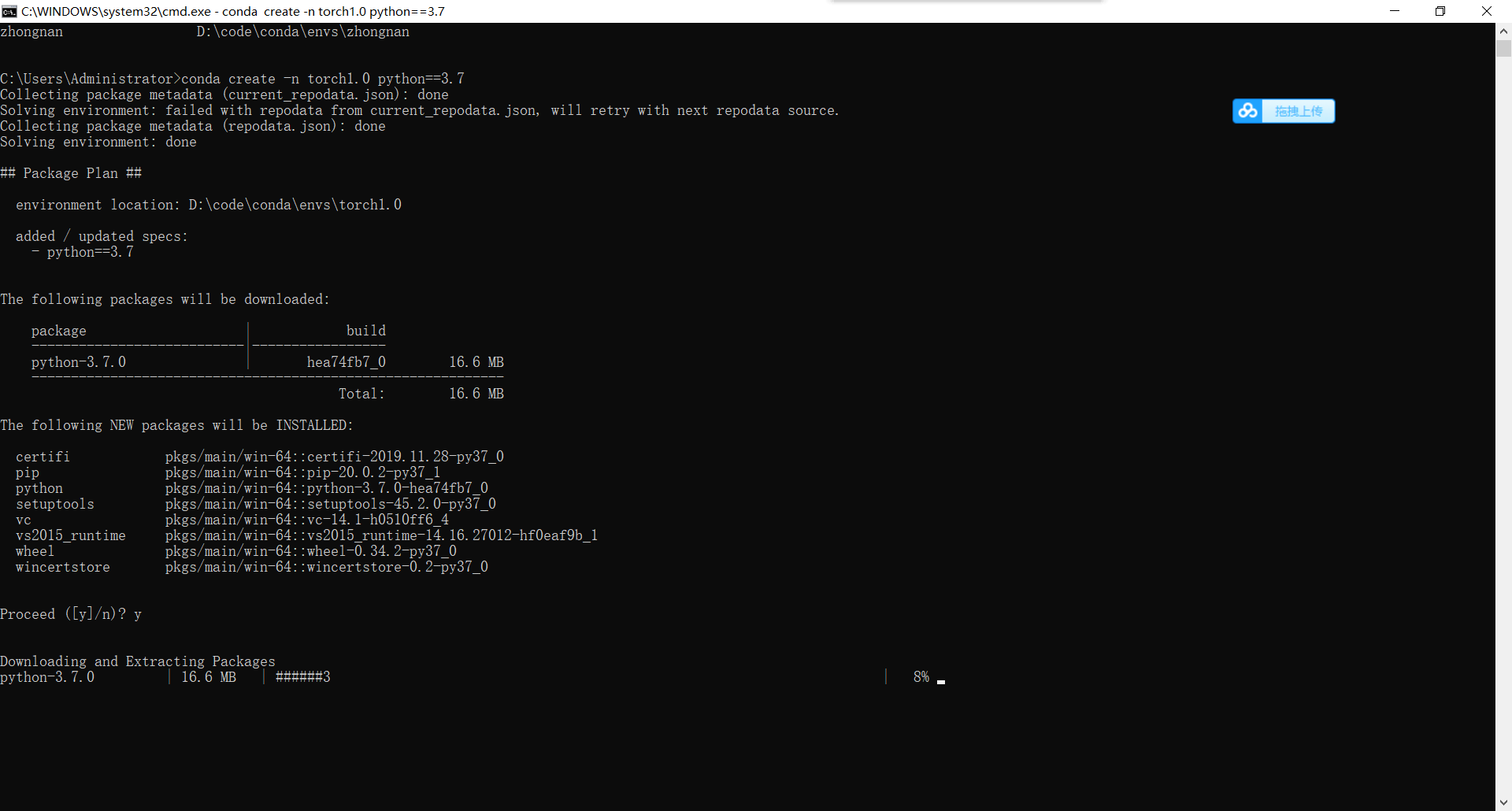
创建虚拟环境

你可以使用

conda env list

命令来查看你的虚拟环境,比如这里你可以看到我的虚拟环境。
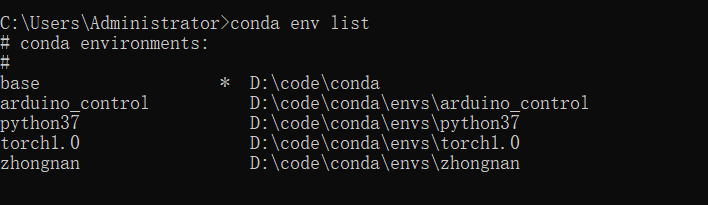
查看虚拟环境

并且通过

conda activate torch1.0

来激活我们的虚拟环境。

激活环境
激活成功后前面会显示我们的虚拟环境名称。

  • 安装tensorflow
    比如这里我们安装tensorflow-gpu的1.15版本,通过
# GPU版本
pip install tensorflow-gpu==1.15
# CPU版本
pip install tensorflow==1.15

就能快速安装。
安装成功之后需要我们来进行一些测试,但是有可能在测试过程中提示你xxx.dll丢失,不要慌,这是因为我们安装的cuda版本比较新,我准备了这些dll文件,放在了qq群(群号:685527087)里,大家可以加群获取,因为网盘链接总是失效,就不放网盘链接了,将下载好的dll文件放在cuda安装目录的bin目录即可,我的目录位置在这C:\Program Files\NVIDIA GPU Computing Toolkit\CUDA\v10.1\bin。
测试的时候在tensorflow的虚拟环境下输入python进入python的编程环境,然后输入下面的的代码

import tensorflow as tf
print(tf.test.is_gpu_available())

如果结果为true证明安装成功,GPU可以使用。

  • 安装pytorch
    pytorch推荐使用官方的命令进行安装,命令如下
conda install pytorch torchvision cudatoolkit=10.1 -c pytorch

检查是否安装成功的话,同样先输入python进行python编程环境,然后输入

import torch
flag = torch.cuda.is_available()
print(flag)

如果输出结果为true证明安装成功, pytorch可以使用。

以上就是windows下安装pytorch和tensorflow的全部内容了,如果小伙伴们有问题的话可以在文章下方留言,也可以加入我建立的qq群(群号:685527087),需要的资源也可以在群中找到。

宋老狗的QQ群群聊二维码.png

Tensorflow-gpu及pytorch安装 pip安装tensorflow-gpu,pytorch 阅读详情

相关推荐

ROS环境下UR机械臂与Realsense相机手眼标定实战指南

本文提供了在ROS环境下,对UR机械臂与Realsense相机进行手眼标定的完整实战指南。详细介绍了从环境搭建、软件包安装、硬件配置到分步数据采集与计算的完整流程,并分享了常见的避坑技巧与精度优化方法,旨在帮助开发者高效、准确地完成标定,为后续的机器人视觉应用奠定坚实基础。

sunny的博客 647

【简洁!一步步带你安装Windows11下GPU版本的tensorflow2.6.0和pytorch2.3.0】

最近换了台电脑,重新配置了深度学习环境。经一番周折,发现安装tensorflow也能像pytorch一样简单。以前总是要手动去安装CUDA和cuDNN,不同环境需要的不同CUDA版本都下在本地,甚是麻烦。这次了解到并不需要安装全部的CUDA,并且conda可以直接下载,这样安装步骤就十分简洁了!

qq_44341167的博客 3819

Ansys Zemax与Speos协同设计:HUD系统从光学优化到驾驶模拟的全流程解析

本文详细解析了如何利用Ansys Zemax与Speos这对“黄金搭档”进行HUD系统的协同设计。流程始于Zemax进行核心光学架构与像差优化,奠定性能基础;随后将设计无缝导入Speos,通过HUD光学分析模块进行量化验证;最终在虚拟驾驶环境中进行沉浸式模拟,评估实际视觉体验与系统集成效果,实现从光学优化到驾驶模拟的全流程闭环。

weixin_29201933的博客 272

tensorflow-gpu版本安装

本文在win11环境下安装GPU加速的tensorflow相比于CPU版本,需要安装cuda cudnn使用gpu:GTX4060安装工具:anaconda。

weixin_43285316的博客 1200

【BAAS】基于supabase的知识库详细设计

为满足快速开发需要和减少开发及维护成本,使用BAAS(Backend-as-a-Service)模式可以很好的降低我们的后端维护成本,并提高前端对接效率。一般来说,BAAS是一种云服务模式,BaaS供应商会为提供一些通用的能力,例如用户身份验证、数据库管理、远程更新和推送通知(针对移动应用程序),以及云存储和自托管。BaaS最主流的是Google的firebase,具有相当完善的功能和集成方案,但他是收费的,而且在我们实际项目中,可能需要私有化部署,这时就需要一些开源的替代方案,例如主流的。

Ric的博客 1781

Akamai-3.0补环境逆向-DHL快递查询

那么我们的请求过程就是:1.请求首页的html文件,通过re或xpath,提取到这个url,拼接官网地址,得到这个js文件的地址。返回的_abck为0,表示环境正确,请求搜索接口返回200,说明返回的_abck正确,如果过程错误或环境补的有问题会返回403或428这两个状态码。那么,就是这个包返回的,而且这个包需要请求两次,第一次get请求,返回的这个-1的cookie,第二次请求,带上一个sensor_data的参数,进行post请求,最终返回这个0的cookie,代表你过了akamai这个盾。

2302_76420666的博客 2857

tensorflow-gpu安装(详解)

TensorFlow(中文名:张量流)是一个由Google开发的开源机器学习框架,广泛用于深度学习和机器学习任务。

📷 图像处理践行者 | 传统算法 · 深度学习 · 多模态 | 分享实战经验与技术洞见,探索从像素到智能的无限可能。 2万+

湿敏电阻HR202的两种驱动方案实测:IO充放电法 vs. 交流方波ADC法,哪个更适合你?

本文深入评测湿敏电阻HR202的两种驱动方案:IO充放电法和交流方波ADC法。通过原理图分析、精度实测和资源占用对比,揭示交流方波ADC法在精度和稳定性上的优势,特别适合长期监测场景。同时提供IO充放电法在资源受限情况下的应用建议,帮助工程师根据项目需求做出最优选择。

weixin_30421809的博客 466

【AI学习笔记】TensorFlow GPU版本的安装(超详细)

在本篇我们主要介绍了如何安装CUDA、cuDNN,建立了TensorFlow GPU虚拟环境,并且在虚拟环境下安装了TensorFlow GPU版本与Keras。

X10的博客 1万+

SSD性能测试进阶:用fio的io_uring引擎榨干你的NVMe硬盘

本文深入探讨了如何利用fio的io_uring引擎对NVMe SSD进行深度性能测试。通过对比传统libaio引擎,详解了io_uring低开销、高并发的优势。文章提供了从测试矩阵设计、队列深度分析到写入放大观察和尾延迟可视化的完整进阶方法,并附有实战案例与脚本,旨在帮助用户科学压榨NVMe硬盘的极限性能,获取更真实的评估数据。

weixin_29247219的博客 326

从ABS到EBS再到AEBS:商用车制动安全系统的“三代同堂”与技术演进史

本文详细解析了商用车制动安全系统从ABS到EBS再到AEBS的技术演进历程。通过对比三代系统的性能差异和应用效果,揭示了电子控制单元(ECU)在提升制动精度和安全性的核心作用,并展望了智能制动技术的未来发展趋势。

weixin_42651748的博客 329

PaddlePaddle、Pytorch、tensorflow的GPU版本快速安装。(无需本机CUDA与CuDNN)

不安装本机CUDA 完成深度学习框架的安装以及GPU的调用。

qq_39650423的博客 2682

RK3568平台YOLO11模型部署实战:从环境搭建、模型转换到板端性能优化全解析

摘要: 本文详细介绍了在RK3568平台上从零部署YOLO11模型的完整流程。主要内容包括:1) 基于Conda搭建Python 3.8开发环境并安装RKNN-Toolkit2工具链;2) 使用LabelImg工具标注数据并构建YOLO格式数据集;3) 基于Ultralytics框架进行YOLO11模型训练及参数优化;4) 实现PyTorch→ONNX→RKNN的完整模型转换链。文章特别针对RK3568平台的NPU特性提供了关键参数配置建议,并分享了实际开发中的经验总结,最终可达到30FPS的稳定推理性能。

LXY_LOVE36的博客 279

gpu版本的tensorflow、pytorch、keras快速安装

快速配置windows和linux的深度学习环境

weixin_44261547的博客 1023

假人有限元模型

假人模型,车辆碰撞假人有限元模型,适合做乘员安全的研究者利用

SIMATIC S7-1200, S7-1500 PID 控制[手册]

SIMATIC S7-1200, S7-1500 PID 控制[手册]

简单快速安装pytorch-gpu和tensorflow-gpu

pip config set global.index-url https://pypi.tuna.tsinghua.edu.cn/simple即可换源成功!输入conda -V,可以看到Anaconda的版本号,即为Anaconda安装成功!然后在cmd中输入conda clean -i,此时Anaconda已经换源成功!这里环境名称命名为tgup(你可以换一个),在CMD中输入。这里环境名称命名为pgup(你可以换一个),在CMD中输入。等待下载完毕,即安装成功,如下图所示,即表明安装成功!

2503_93323848的博客 638

华为的C语言编程规范.pdf

华为技术有限公司内部技术规范。本规范制定了编写C语言程序的基本原则、规则和建议。从代码的清晰、简洁、可测试、安全、程序效率、可移植各个方面对C语言编程作出了具体指导。

Tensorflow和pytorch安装(windows安装)

一、Tensorflow安装 1、Tensorflow介绍 Tensorflow是广泛使用的实现机器学习以及其它涉及大量数学运算的算法库之一。Tensorflow由Google开发,是GitHub上最受欢迎的机器学习库之一。Google几乎在所有应用程序中都使用Tensorflow来实现机器学习。 例如,如果您使用到了Google照片或Google语音搜索,那么您就间接使用了...

weixin_30468137的博客 430

android 蓝牙通讯demo

android 下蓝牙通讯demo,实现了发现蓝牙,使能蓝牙,通过蓝牙发送消息。

快速安装tensorflow keras pytorch 镜像

这里写自定义目录标题快速安装tensorflow keras pytorch 镜像tensorflowkeras tensorflow2.5已经自带了 不需要另外装,自己装了好久发现不能import,后来卸载解决pytorch 快速安装tensorflow keras pytorch 镜像 tensorflow 1、cpu 版 pip install -i https://pypi.tuna.tsinghua.edu.cn/simple --upgrade tensorflow 2、gpu版

u014259079的博客 331

【深度学习环境搭建】Pytorch-GPU1.7.1 和 TensorFlow-GPU1.14.0 安装指南(基于windows10)

基于windows10的深度学习环境搭建

悟已往之不谏 知来者之可追 1867

快速安装torch-gpu和Tensorflow-gpu(自用,Ubuntu和windows)

要更详细的教程可以参考,这里是有基础之后的快速安装。

Netceor的博客 923

解决PyTorch安装教程GPU常见问题的同时尝试TensorFlow替代方案

当PyTorch因CUDA版本不兼容或依赖冲突难以安装时,使用TensorFlow官方GPU镜像提供了一种高效替代方案。通过Docker一键部署预配置环境,避开繁琐的驱动安装与版本匹配问题,快速启动深度学习任务,尤其适合追求开发效率与团队协作的场景。

weixin_42596246的博客 1063

PyTorch 1.8与TensorFlow 2.5 GPU版本安装指南

详解PyTorch 1.8和TensorFlow-gpu 2.5的安装方法,提供阿里云镜像加速、CUDA环境配置建议及验证GPU可用性的完整代码示例,涵盖Windows下离线安装与版本匹配参考。

weixin_35871529的博客 931

安装tensorflow时的各种换源方法

安装tensorflow时,如果使用直接安装速度相对较慢,采取清华大学的镜像会提高速度。 GPU版本安装方法: pip install tensorflow-gpu1.8 -i https://pypi.tuna.tsinghua.edu.cn/simple 或 pip install tensorflow1.8 -i https://pypi.tuna.tsinghua.edu.cn/simple 豆瓣镜像安装 pip install tensorflow-gpu==1.8 -i http://pypi.

一季南凉的博客 3222

anaconda,tensorflow,pytorch和cuda安装配置

9步教你安装完成tensorflow与pytorch文章推荐: https://mp.weixin.qq.com/s/Ph6LHuodfYVQpx9te4_5oQ

wxyczhyza的博客 368

【python】 6 cuda、cudaa、pytorch、tensorflow

1 机器、深度学习:共性基础笔记

孙谨谦的博客 584

Tensorflow 与pytorch 环境问题

驱动与cuda cudnn的安装 参考tensoflow官方方法:https://www.tensorflow.org/install/gpu # Add NVIDIA package repositories wget https://developer.download.nvidia.com/compute/cuda/repos/ubuntu1804/x86_64/cuda-repo-ubuntu1804_10.1.243-1_amd64.deb sudo apt-key adv --fetch-ke

wangjiejay的专栏 480

nvidia驱动历史版本_nvidia-docker gpu环境搭建

docker gpu环境搭建前言搭建GPU的开发环境需要安装nvidia的驱动、cuda、cudnn等,还要安装tensorflow、pytorch、mxnet等框架,并且驱动版本和框架版本需要相统一,如tensorflow1.9的版本需要对用cuda9.0,如果要升级tensorflow,cuda也要做相应的升级。每次在新机器上部署环境都费时费力,因此急需一套docker来快速移植。安装nvid...

weixin_39876002的博客 886
上一篇: 不会写代码?如何使用Github快速搭建自己的个人博客
下一篇: 使用windows命令行能做哪些趣事
肆十二
肆十二 优质创作者: 人工智能技术领域 优质创作者: 人工智能技术领域
博客等级 码龄9年 2万+粉丝 241原创
评论 8
成就一亿技术人!
拼手气红包6.0元
还能输入1000个字符
 
 条评论被折叠 查看
添加红包

请填写红包祝福语或标题

个

红包个数最小为10个

元

红包金额最低5元

当前余额3.43元 前往充值 >
需支付:10.00元
成就一亿技术人!
领取后你会自动成为博主和红包主的粉丝 规则
hope_wisdom
发出的红包

打赏作者

肆十二

你的鼓励将是我创作的最大动力

¥1 ¥2 ¥4 ¥6 ¥10 ¥20
扫码支付:¥1
获取中
扫码支付

您的余额不足,请更换扫码支付或充值

打赏作者

实付元
使用余额支付
点击重新获取
扫码支付
钱包余额 0

抵扣说明:

1.余额是钱包充值的虚拟货币,按照1:1的比例进行支付金额的抵扣。
2.余额无法直接购买下载,可以购买VIP、付费专栏及课程。

余额充值