Windows上本地安装MySQL数据库

STM32与AD7606的SPI通信优化:提升高精度数据采集效率 本文深入探讨了STM32与AD7606的SPI通信优化策略,旨在提升高精度数据采集系统的效率与稳定性。文章从硬件连接、电源去耦、PCB布局等基础环节入手,详细解析了软件驱动中SPI模式配置、DMA应用及精准时序控制等关键优化技术,并提出了系统级的性能提升方案,帮助开发者解决高速采样下的数据跳动、效率瓶颈等实际问题。 阅读详情
环境:windwos 10(1511) 64bit、mysql 5.7.14
时间:2016年9月5日
一、下载mysql
1. 在浏览器里打开mysql的官网http://www.mysql.com/
2. 进入页面顶部的"Downloads"

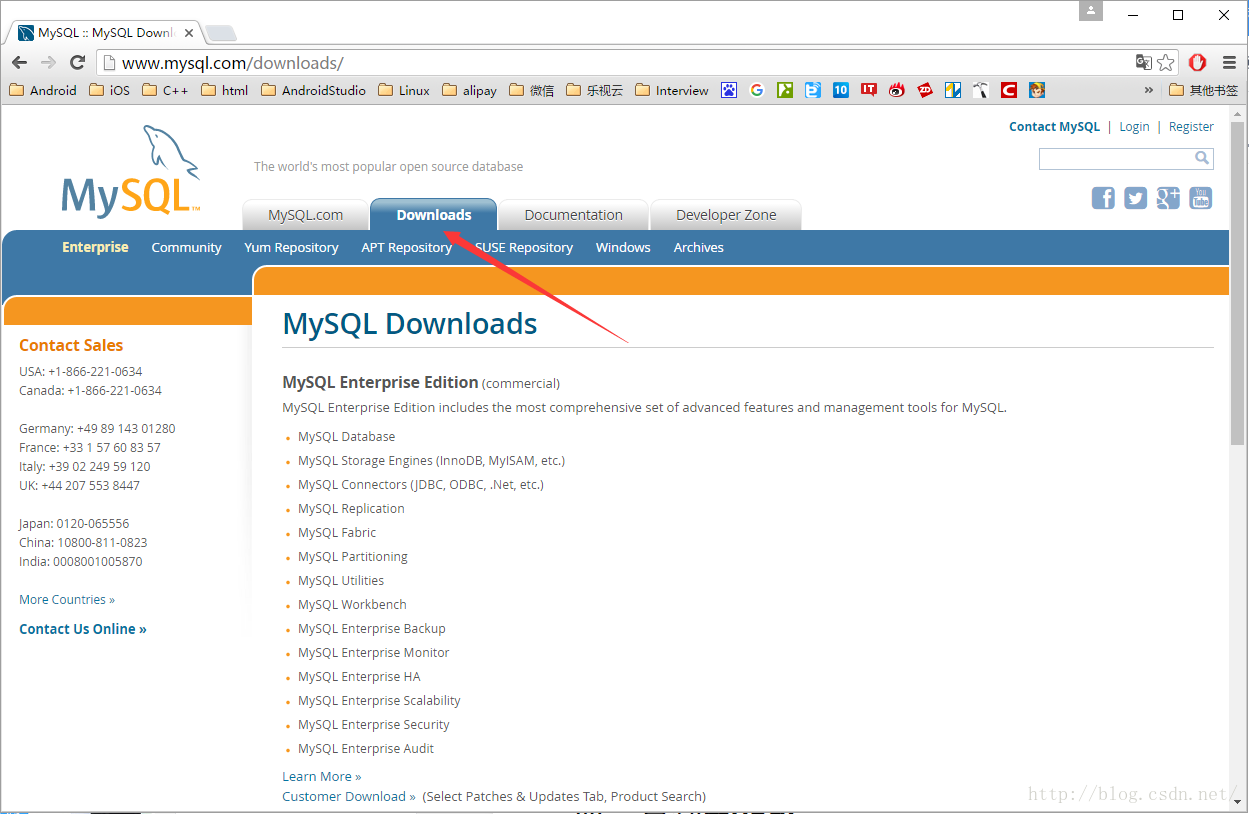
3. 打开页面底部的“Community(GPL) Downloads”
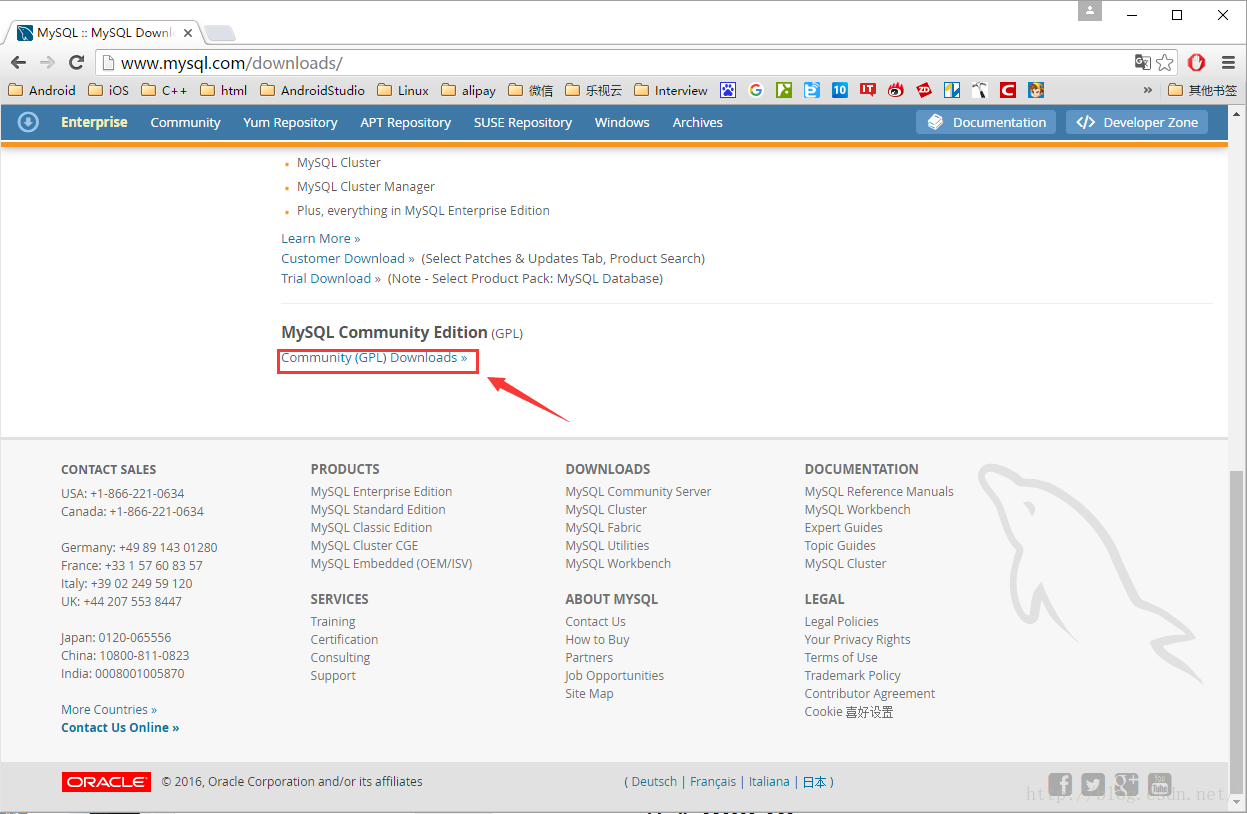
4. 在页面中间的位置找到我们windows上要用的下载页面“MySQL on Windows(Installer & Tools)”
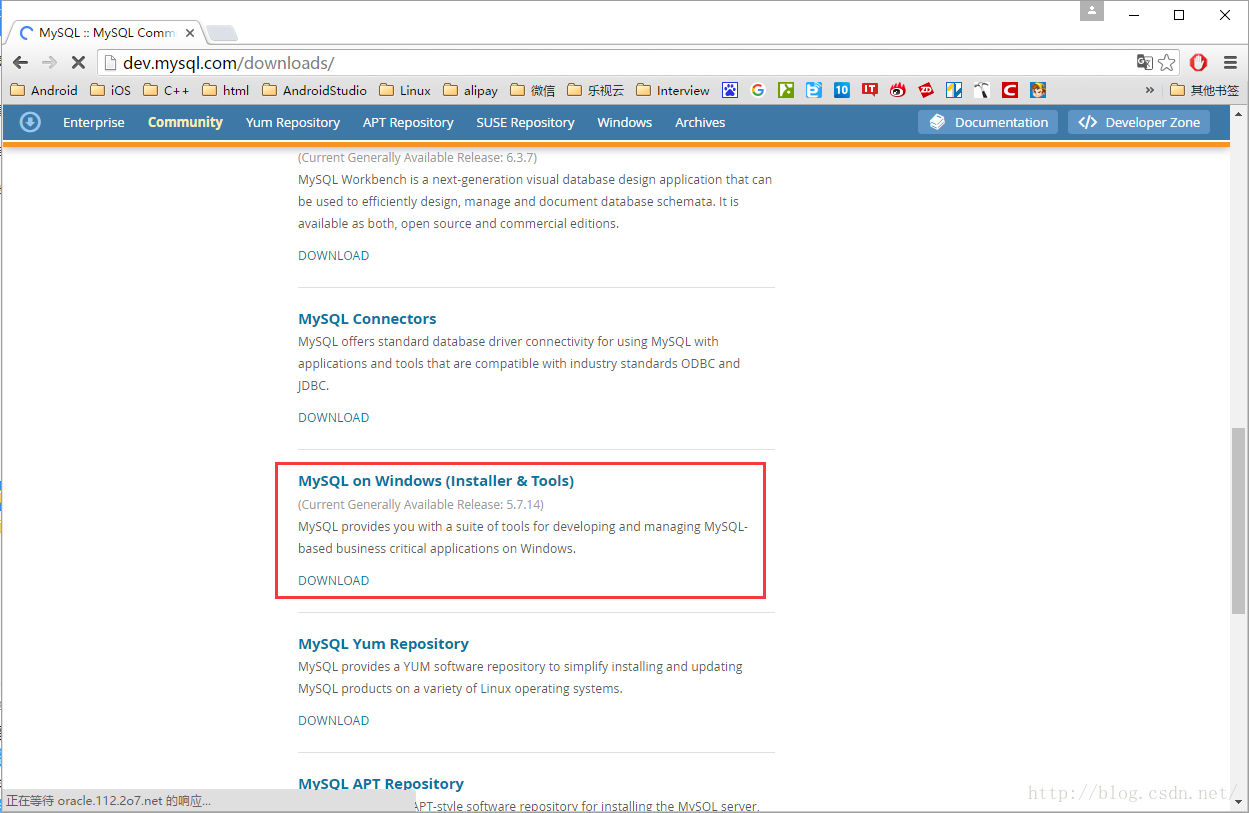
5. 选择第一项"MySQL Installer”
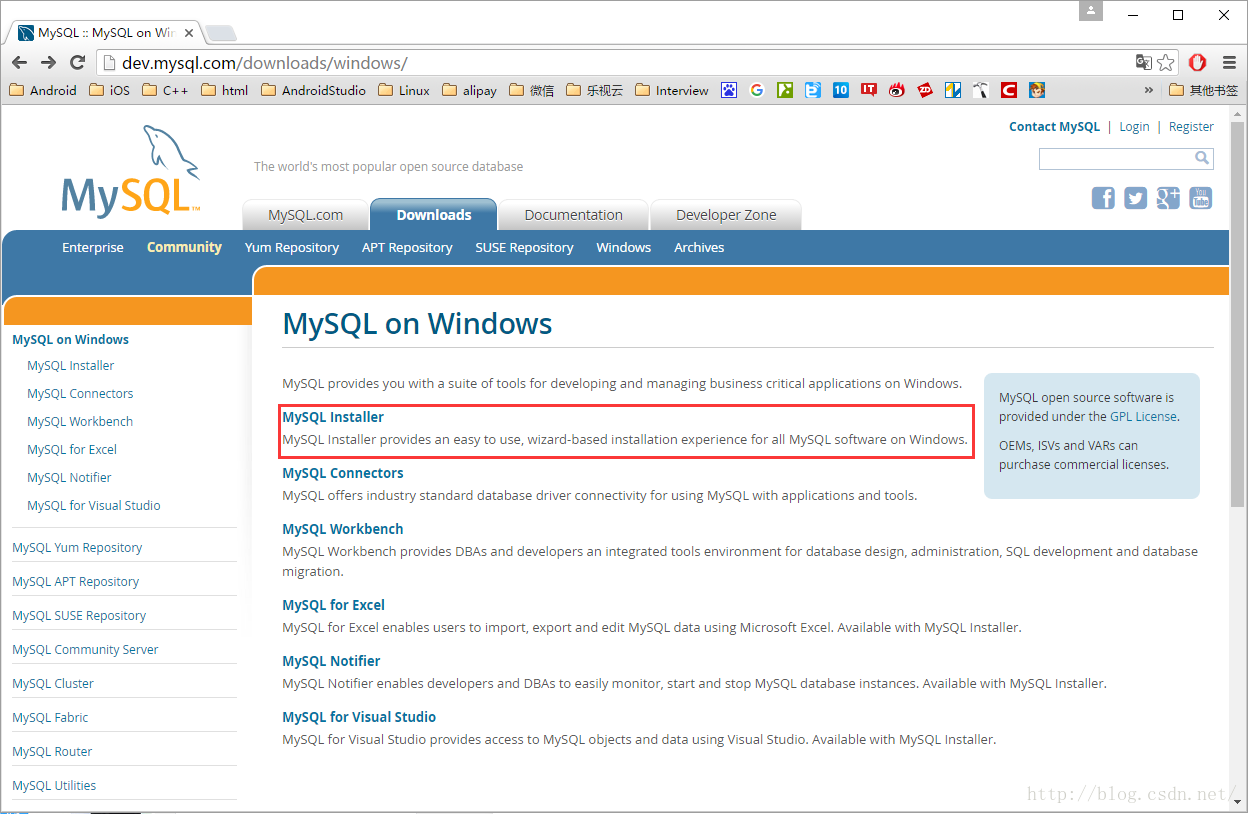
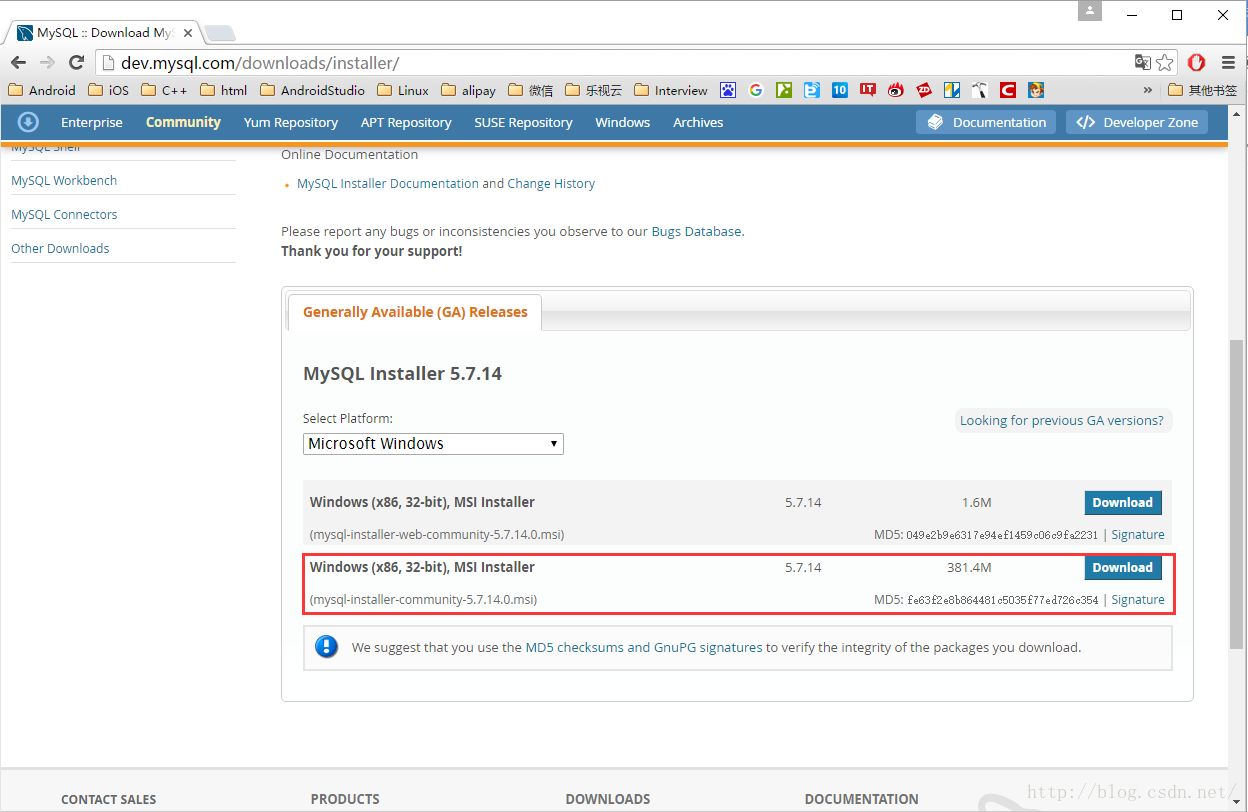
6. 页面底端找到下载入口“Windows (x86, 32-bit), MSI Installer”,点击Download按钮开始下载,共381.4M
注意:MSI格式是指windows的安装程序,下载后直接双击就能进入安装向导的那种,区别于对文件进行解压的安装方式;
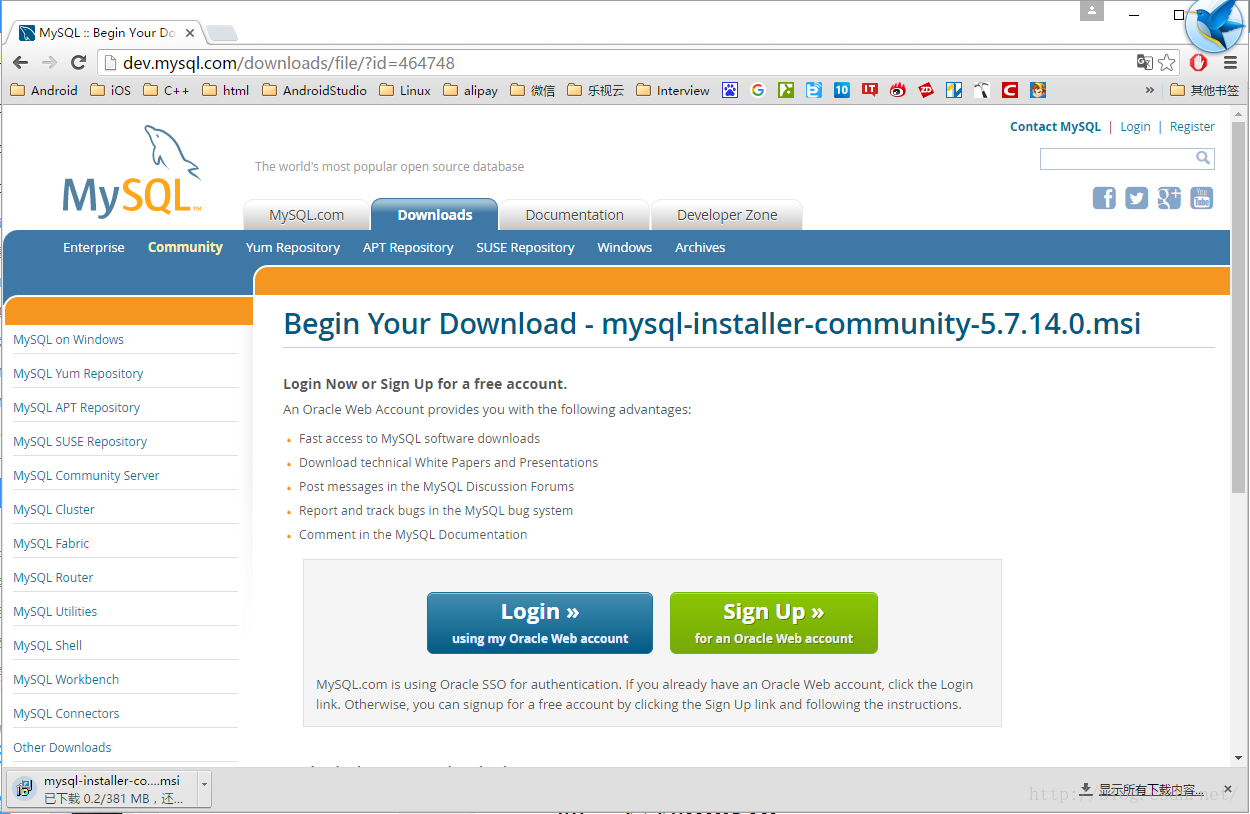
7. 这个页面告诉询问你是否登录,告诉你登录之后有哪些好处,我们不登录,点击页面底部的“No thanks, just start my download.”按钮进入下载页面

8. 开始下载,等待下载完成(由于直接下载速度太慢,之后我用迅雷下载完成的)
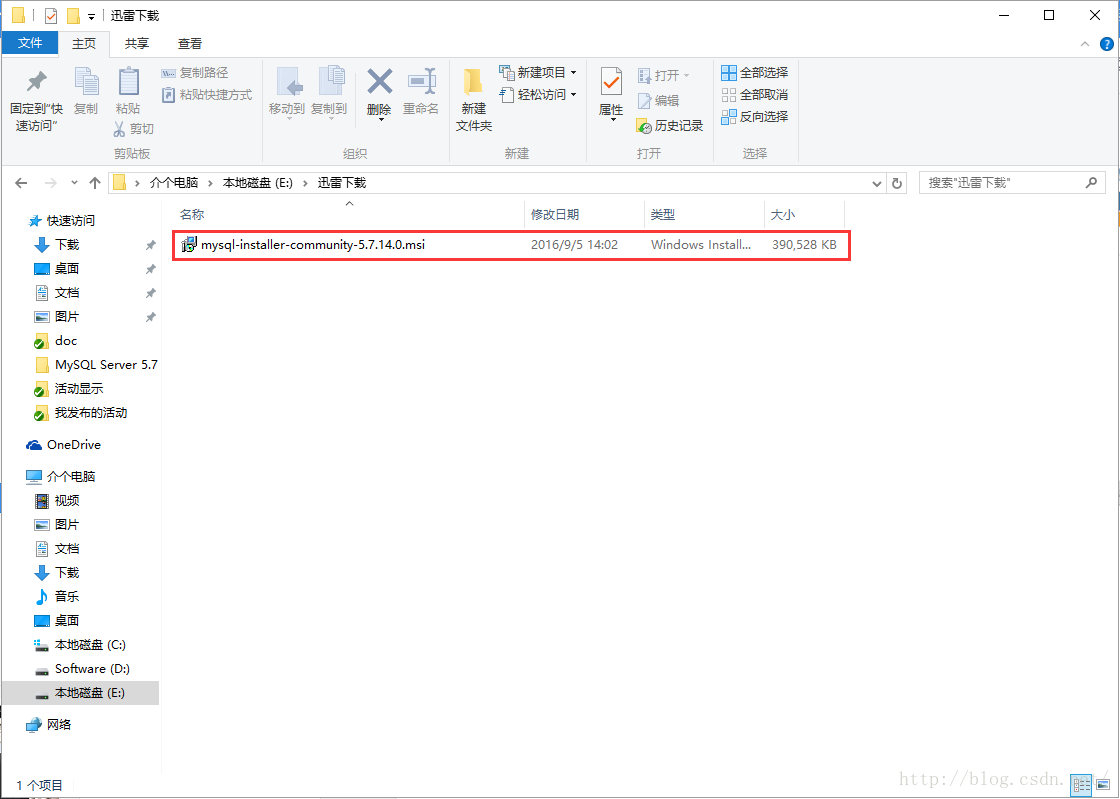
9. 下载完成
二、安装mysql
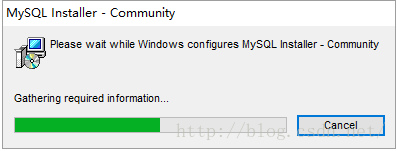
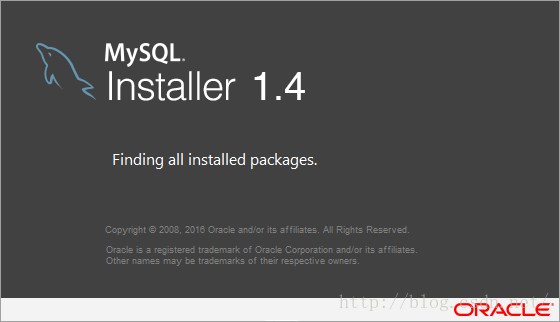
1. 双击下载好的mysql安装文件“mysql-installer-community-5.7.14.0.msi”打开安装程序,打开后需要稍等一下
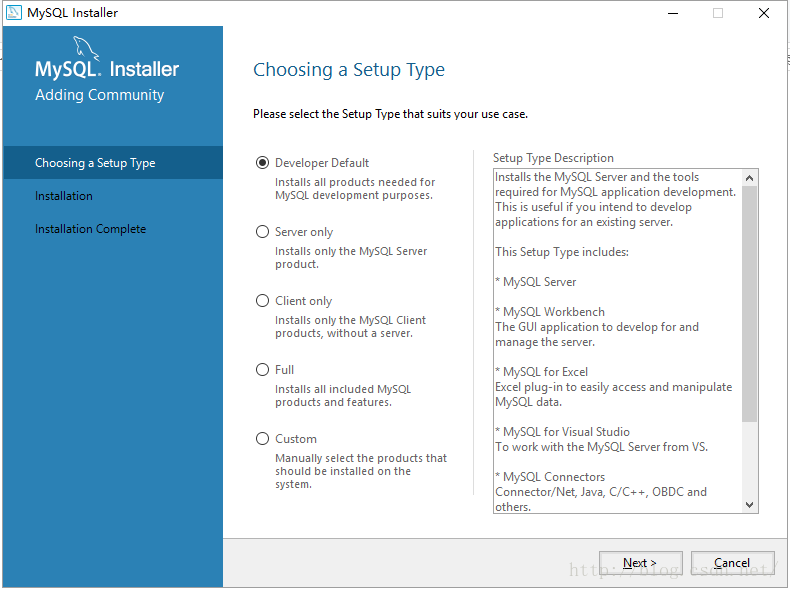
2. 选择安装类型(根据个人需要)
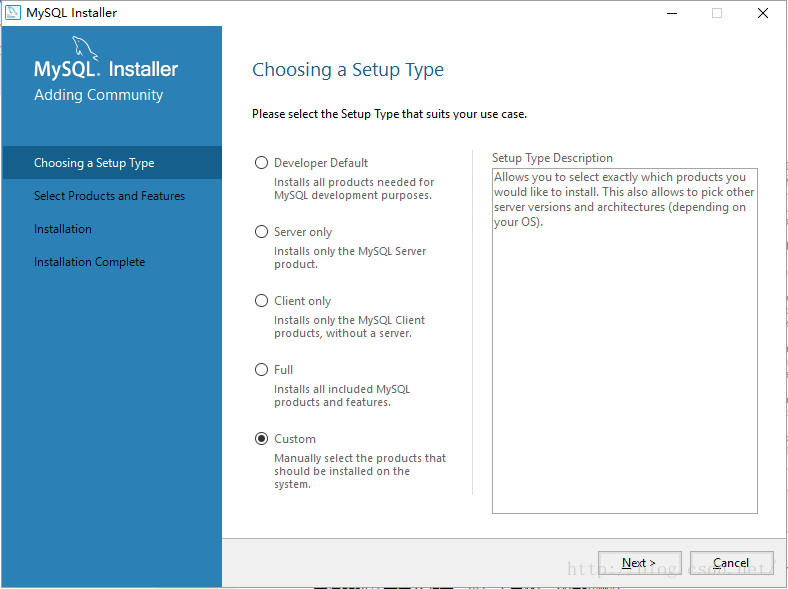
3. 我只需要安装mysql server,所以选择最后一项“Custom”,选择Custom之后左边的安装流程和右边的描述文字会改变,然后点击"Next"按钮继续
4. 在这里我们需要从安装程序提供的可安装的产品(Products)中选择我们需要的mysql server
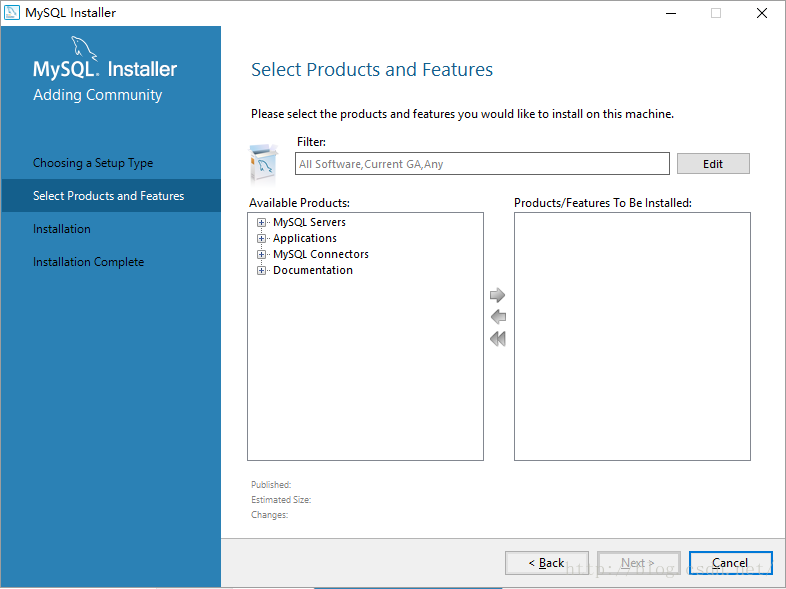
我们展开Available Products里的第一项“MySQL Servers”,依次展开其子结点,直到其终端结点,我的操作是64位的,所以选中“MySQL Server 5.7.14 - X64”
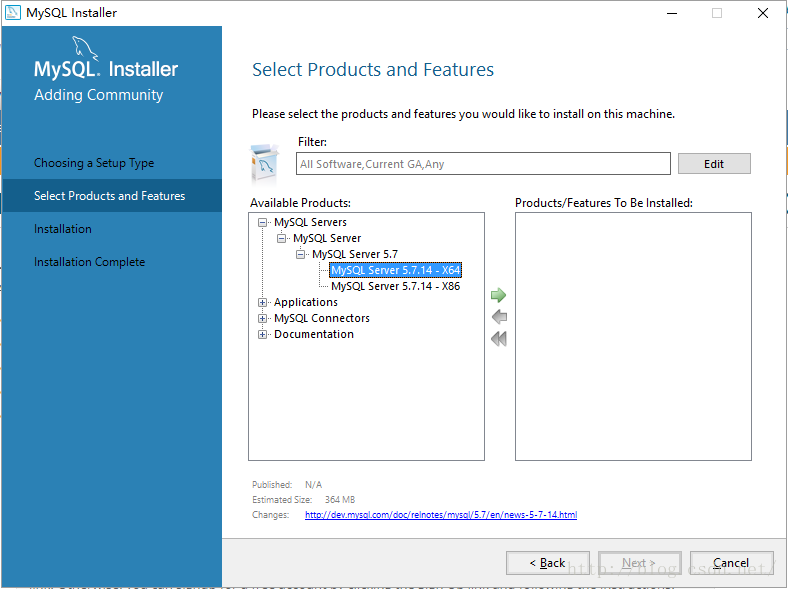
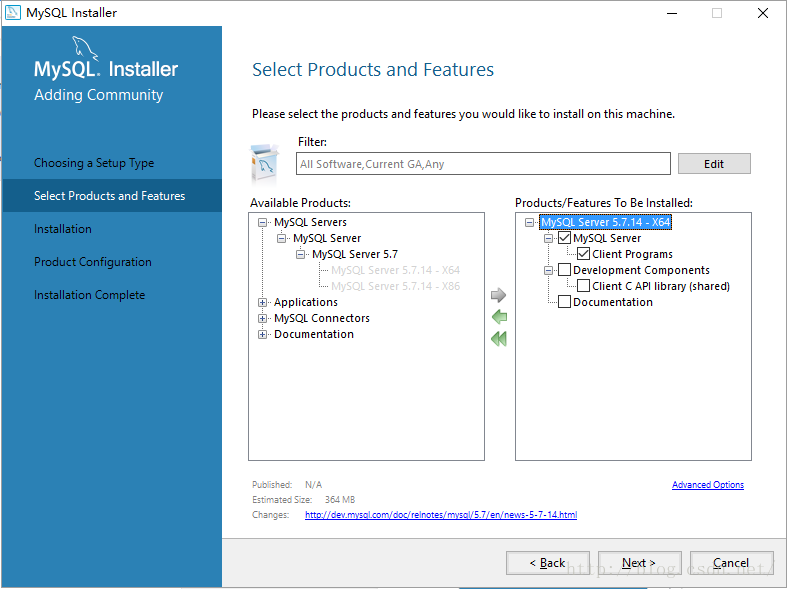
然后点击绿色的向右箭头,将当前Product移动需要安装的列表,然后在右边展开“MySQL Server 5.7.14 - X64”项,取消“Development Components”的勾选(因为我们只需要安装mysql server),之后点击“Next”按钮进入下一步
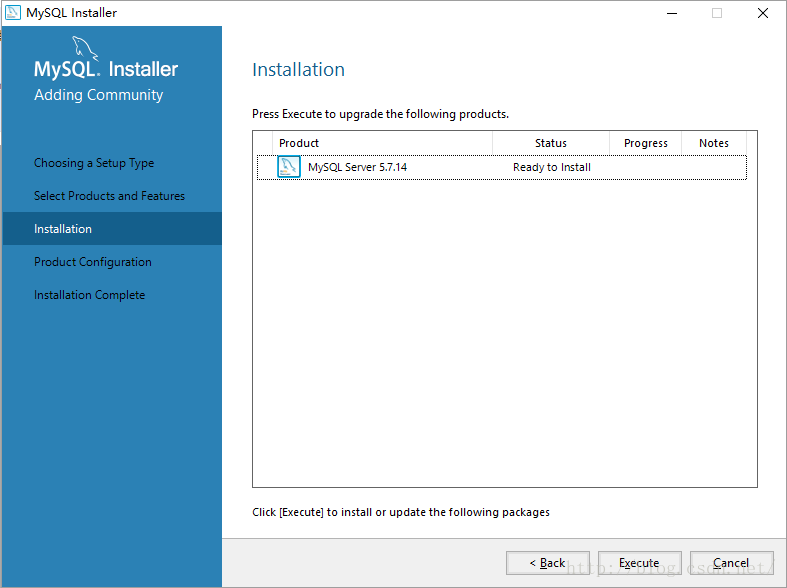
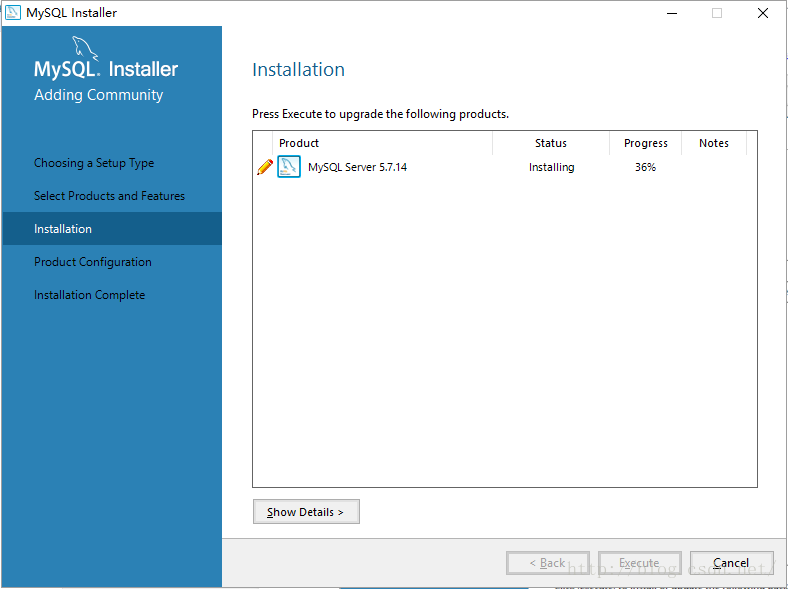
5. 点击“Execute”(执行)开始安装,安装过程中会显示安装的Progress(进度),等待安装完成后Status会显示Complete,mysql图标前会出现一个绿色的勾,然后点击“Next”按钮进入产品配置界面
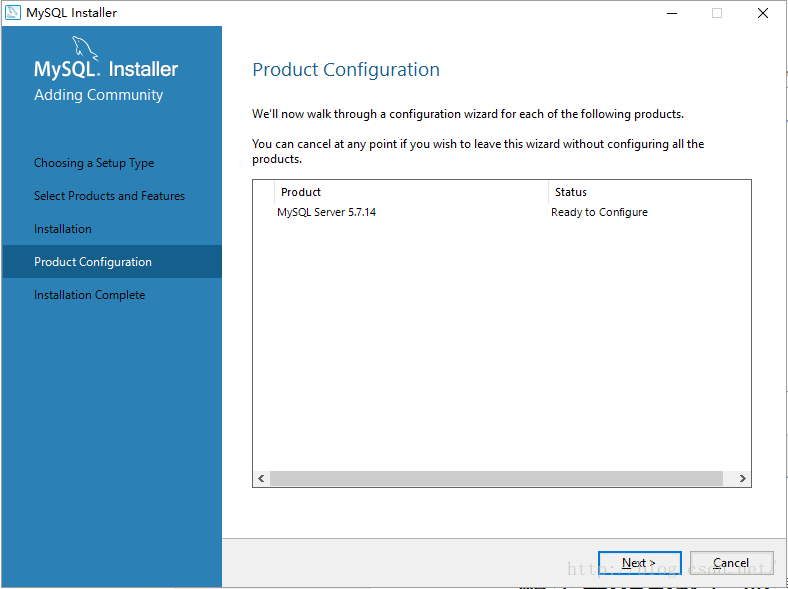
6. 点击“Next”按钮进入MySQL Server 的配置
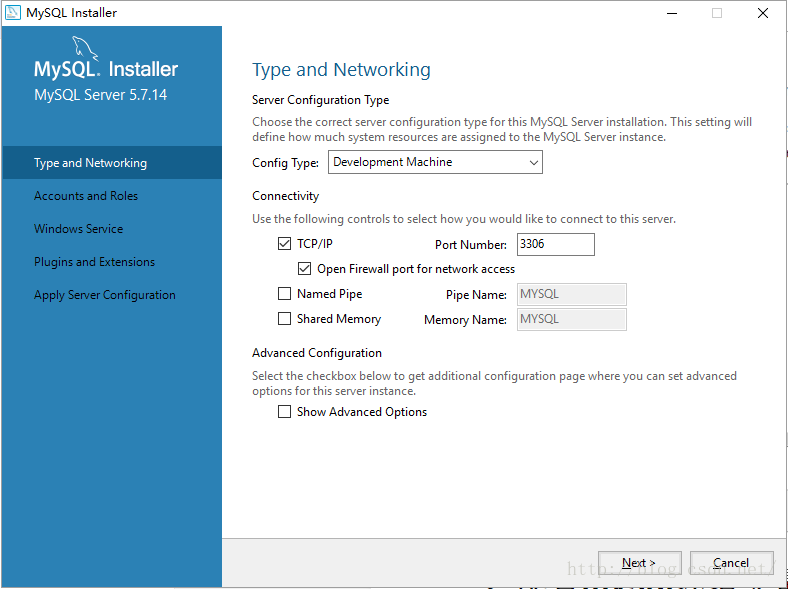
Config Type选择“Development Machine”,选择此项将使用较小的内容来运行我们的mysql server,对应小型软件、学习是完全够用的。之后“Next”
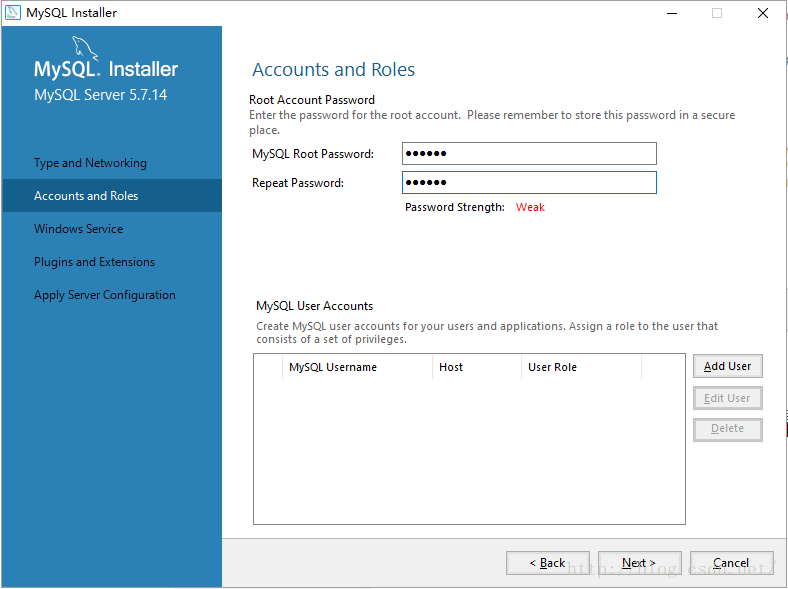
在Root Account Password设置数据库root账号的密码,我填的是123456所以程序提醒我密码强度为弱,我们需要牢记这个密码,然后点击“Next”
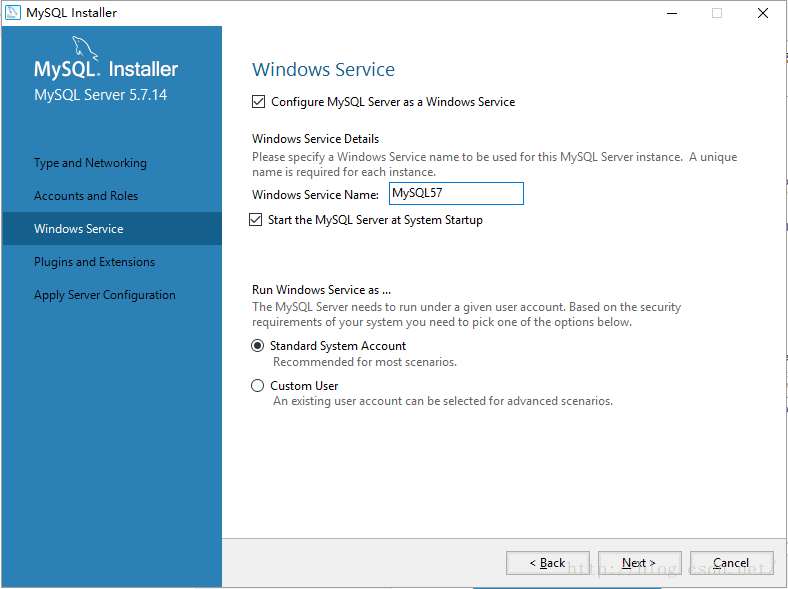
这里可以设置mysql server的名称和是否开机启动,我把名称改为了“MySQLZzz1”,取消了开机启动,其它的没改,点击“Next”
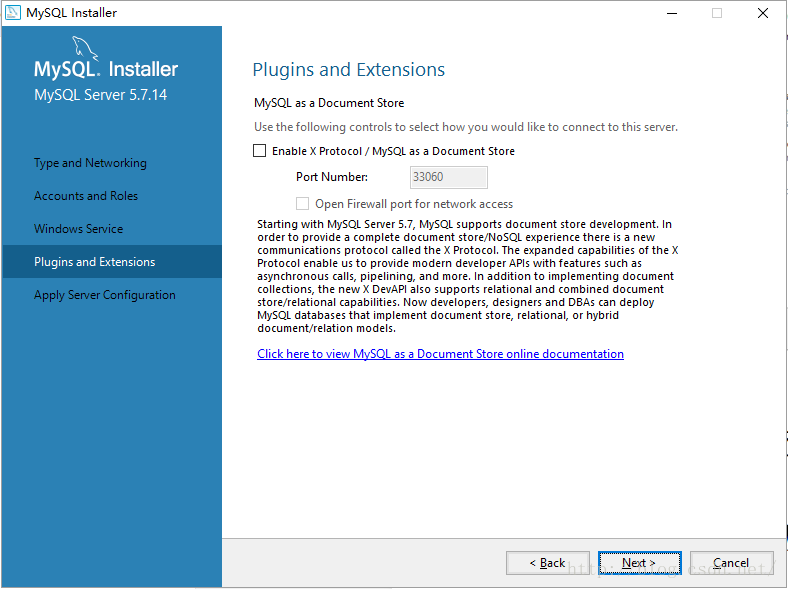
点击“Next”
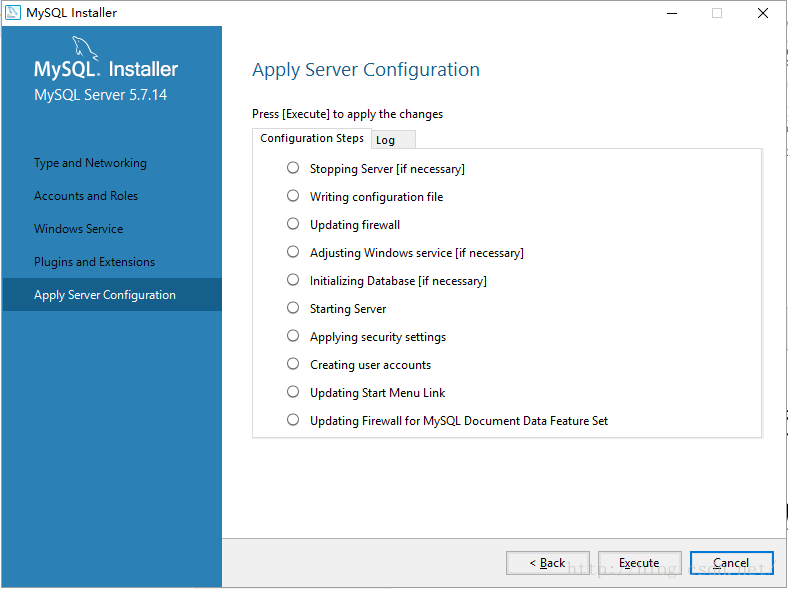
此界面将之前设置的配置内容应用到我们的mysql server,点击“Execute”,等待完成就可以了
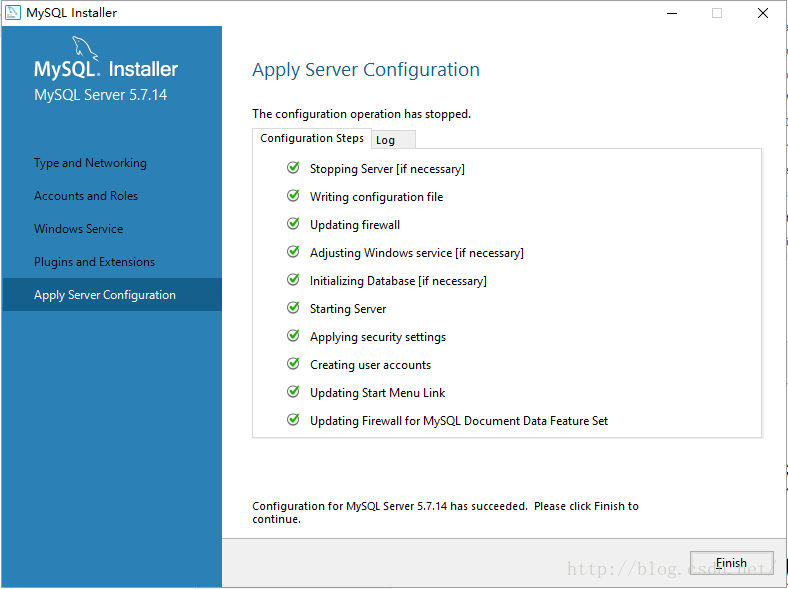
配置完成,点击“Finish”完成配置环节
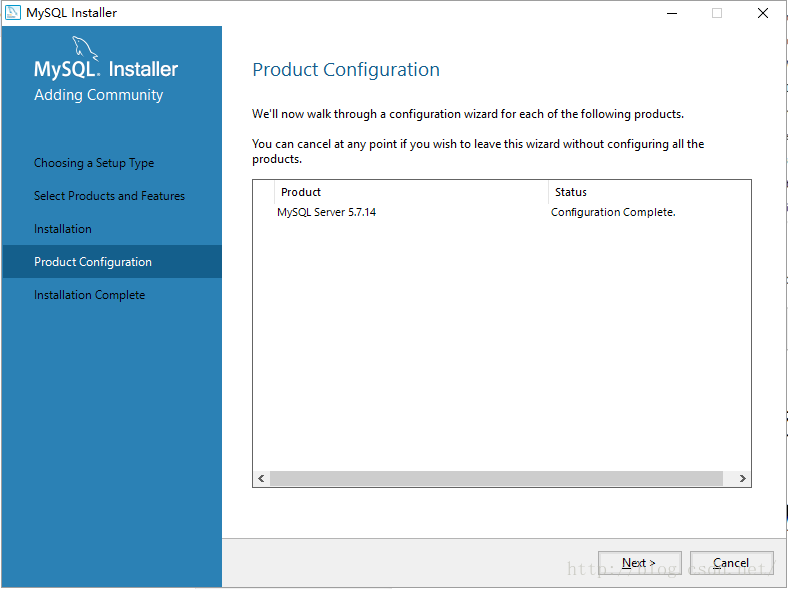
7. 配置完成后将回到安装程序,我们点击“Next”继续
提示我们安装完成,点击“Finish”
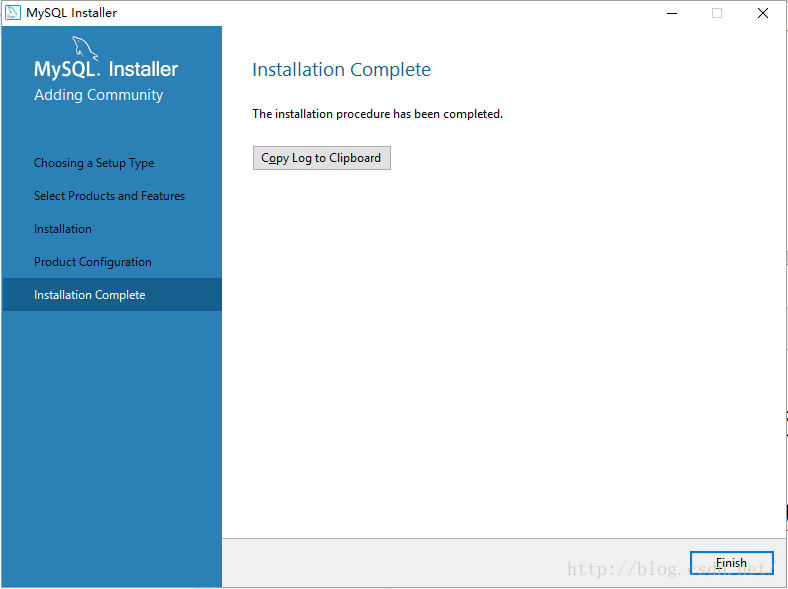
8. 在上一步点击“Finish”之后电脑是如此的平静,让人不知道接下来干什么!按以往安装软件的经验这个时候电脑应该要自动启动刚刚安装好的软件的。所以我在进程里找了一下,确实没有发现类似mysql的进程,那么我们进入下一步。
三、配置mysql环境变量(非必要)
说明:给mysql配置环境变量后我们就可以在cmd里运行mysql(开启、停止等操作)
1. 和其实环境变量的配置方法一样,我们打开环境变量配置窗口(组合键win+Pause -> 更改设置 -> 系统属性里选择“高级” -> 环境变量)
2. 选中系统变量中的“path”,在path值开头处输入mysql安装目录下的bin文件夹所在路径:C:\Program Files\MySQL\MySQL Server 5.7\bin,保存退出
注意:mysql server安装的默认路径为:C:\Program Files\MySQL\MySQL Server 5.7
3. 测试是否配置成功:打开cmd,输入“mysql -u root -p”回车,然后输入mysql安装时设置的root账号的密码(123456),若提示“Welcome to the MySQL monitor.”说明配置成功了。
四、启动mysql
是的,到现在我们还没有启动我们的mysql!那么要怎么启动呢?
(基于已配置环境变量的情况)
1. 以管理员的身份运行cmd,输入“net start mysqlzzz1”(MySQLZzz1是配置mysql server时填写的服务器名称,cmd里不区分大小写也可以使用)
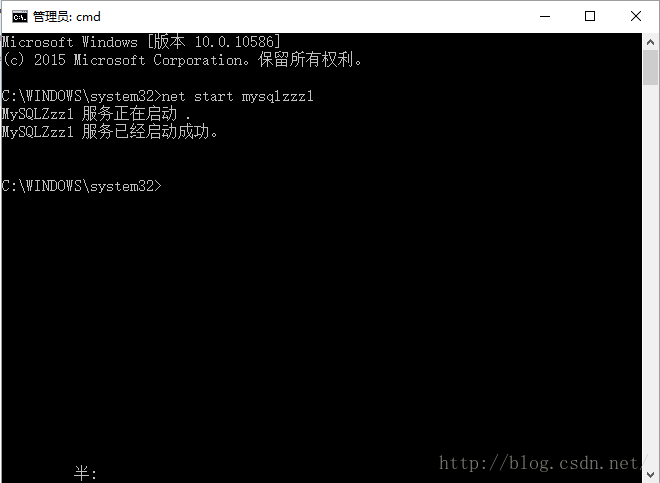
2. 提示启动成功后我们便可以在任务管理器的进程里看到“mysqld.exe”的进程了。

附:
若执行命令时提示:服务名无效。请键入 NET HELPMSG 2185 以获得更多的帮助。
解决办法: 在 mysql bin目录下 以管理员的权限 执行 mysqld -install命令
附卸载mysql服务的方法。
1、以管理员的权限 net stop mysql ,关闭mysql服务
2、以管理员的权限 mysqld -remove ,卸载mysql服务
五、测试是否安装成功
我们使用MySQL管理软件(Navicat for MySQL)进行连接测试,确保mysql已经可以使用:
1. 打开Navicat for MySQL
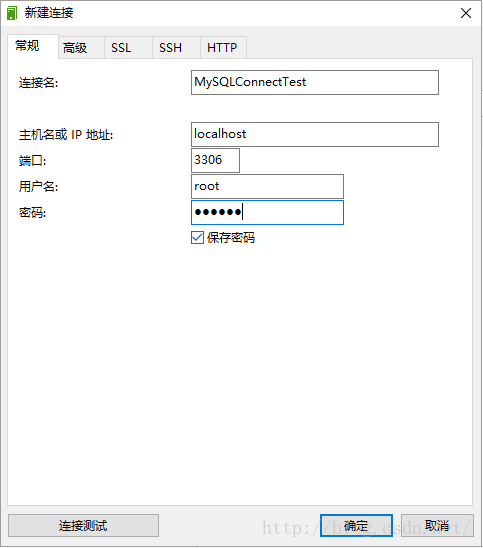
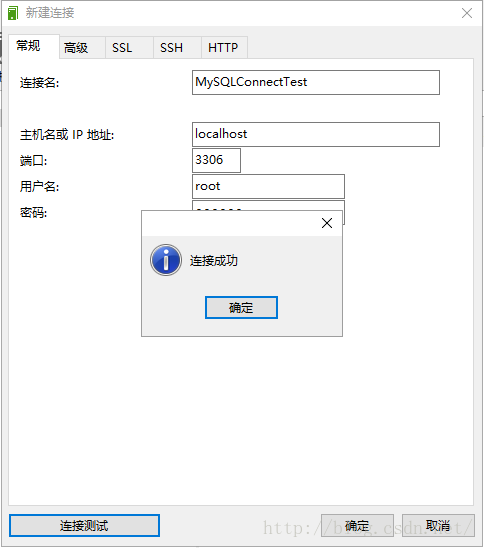
2. 新建一个连接,填写连接信息:
连接名称:用于区分不同的连接,自己命名即可
主机名:localhost
端口:3306
用户名:root
密码:123456(之前配置mysql的时候填写的密码)
3. 点击“连接测试”按钮,弹出连接成功对话框即表示mysql server已开启
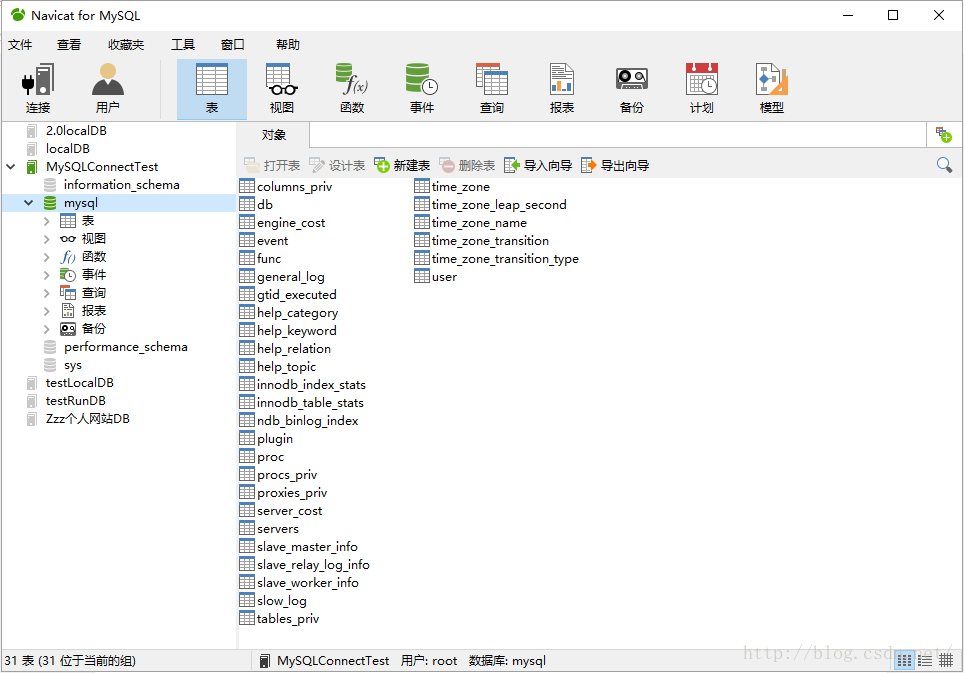
4. 之后就是Navicat for MySQL软件的使用
另:
我们也可以在cmd里,再次输入“net start mysqlzzz1”,若提示“请求的服务已经启动。”表示mysql server已正常启动;

至此,mysql server在windows 10 64位上就安装完成了。

转载
环境:windwos 10(1511) 64bit、mysql 5.7.14
时间:2016年9月5日
一、下载mysql
1. 在浏览器里打开mysql的官网http://www.mysql.com/
2. 进入页面顶部的"Downloads"

3. 打开页面底部的“Community(GPL) Downloads”

4. 在页面中间的位置找到我们windows上要用的下载页面“MySQL on Windows(Installer & Tools)”

5. 选择第一项"MySQL Installer”

6. 页面底端找到下载入口“Windows (x86, 32-bit), MSI Installer”,点击Download按钮开始下载,共381.4M
注意:MSI格式是指windows的安装程序,下载后直接双击就能进入安装向导的那种,区别于对文件进行解压的安装方式;

7. 这个页面告诉询问你是否登录,告诉你登录之后有哪些好处,我们不登录,点击页面底部的“No thanks, just start my download.”按钮进入下载页面

8. 开始下载,等待下载完成(由于直接下载速度太慢,之后我用迅雷下载完成的)

9. 下载完成

二、安装mysql
1. 双击下载好的mysql安装文件“mysql-installer-community-5.7.14.0.msi”打开安装程序,打开后需要稍等一下


2. 选择安装类型(根据个人需要)

3. 我只需要安装mysql server,所以选择最后一项“Custom”,选择Custom之后左边的安装流程和右边的描述文字会改变,然后点击"Next"按钮继续

4. 在这里我们需要从安装程序提供的可安装的产品(Products)中选择我们需要的mysql server

我们展开Available Products里的第一项“MySQL Servers”,依次展开其子结点,直到其终端结点,我的操作是64位的,所以选中“MySQL Server 5.7.14 - X64”

然后点击绿色的向右箭头,将当前Product移动需要安装的列表,然后在右边展开“MySQL Server 5.7.14 - X64”项,取消“Development Components”的勾选(因为我们只需要安装mysql server),之后点击“Next”按钮进入下一步

5. 点击“Execute”(执行)开始安装,安装过程中会显示安装的Progress(进度),等待安装完成后Status会显示Complete,mysql图标前会出现一个绿色的勾,然后点击“Next”按钮进入产品配置界面


6. 点击“Next”按钮进入MySQL Server 的配置

Config Type选择“Development Machine”,选择此项将使用较小的内容来运行我们的mysql server,对应小型软件、学习是完全够用的。之后“Next”

在Root Account Password设置数据库root账号的密码,我填的是123456所以程序提醒我密码强度为弱,我们需要牢记这个密码,然后点击“Next”

这里可以设置mysql server的名称和是否开机启动,我把名称改为了“MySQLZzz1”,取消了开机启动,其它的没改,点击“Next”

点击“Next”

此界面将之前设置的配置内容应用到我们的mysql server,点击“Execute”,等待完成就可以了

配置完成,点击“Finish”完成配置环节

7. 配置完成后将回到安装程序,我们点击“Next”继续

提示我们安装完成,点击“Finish”

8. 在上一步点击“Finish”之后电脑是如此的平静,让人不知道接下来干什么!按以往安装软件的经验这个时候电脑应该要自动启动刚刚安装好的软件的。所以我在进程里找了一下,确实没有发现类似mysql的进程,那么我们进入下一步。
三、配置mysql环境变量(非必要)
说明:给mysql配置环境变量后我们就可以在cmd里运行mysql(开启、停止等操作)
1. 和其实环境变量的配置方法一样,我们打开环境变量配置窗口(组合键win+Pause -> 更改设置 -> 系统属性里选择“高级” -> 环境变量)
2. 选中系统变量中的“path”,在path值开头处输入mysql安装目录下的bin文件夹所在路径:C:\Program Files\MySQL\MySQL Server 5.7\bin,保存退出
注意:mysql server安装的默认路径为:C:\Program Files\MySQL\MySQL Server 5.7
3. 测试是否配置成功:打开cmd,输入“mysql -u root -p”回车,然后输入mysql安装时设置的root账号的密码(123456),若提示“Welcome to the MySQL monitor.”说明配置成功了。
四、启动mysql
是的,到现在我们还没有启动我们的mysql!那么要怎么启动呢?
(基于已配置环境变量的情况)
1. 以管理员的身份运行cmd,输入“net start mysqlzzz1”(MySQLZzz1是配置mysql server时填写的服务器名称,cmd里不区分大小写也可以使用)

2. 提示启动成功后我们便可以在任务管理器的进程里看到“mysqld.exe”的进程了。

附:
若执行命令时提示:服务名无效。请键入 NET HELPMSG 2185 以获得更多的帮助。
解决办法: 在 mysql bin目录下 以管理员的权限 执行 mysqld -install命令
附卸载mysql服务的方法。
1、以管理员的权限 net stop mysql ,关闭mysql服务
2、以管理员的权限 mysqld -remove ,卸载mysql服务
五、测试是否安装成功
我们使用MySQL管理软件(Navicat for MySQL)进行连接测试,确保mysql已经可以使用:
1. 打开Navicat for MySQL

2. 新建一个连接,填写连接信息:
连接名称:用于区分不同的连接,自己命名即可
主机名:localhost
端口:3306
用户名:root
密码:123456(之前配置mysql的时候填写的密码)

3. 点击“连接测试”按钮,弹出连接成功对话框即表示mysql server已开启

4. 之后就是Navicat for MySQL软件的使用

另:
我们也可以在cmd里,再次输入“net start mysqlzzz1”,若提示“请求的服务已经启动。”表示mysql server已正常启动;

至此,mysql server在windows 10 64位上就安装完成了。


【云原生】Docker可视化工具Portainer使用详解 Docker可视化工具Portainer使用详解 阅读详情

相关推荐

长期换衣行人重识别(Long-Term Clothes-Changing Person Reid)数据集汇总

长期换衣行人重识别任务中目前常用的数据集总览目前换衣数据集的主要问题数据集换衣/总体情况集统计DeepChange(2021)LaST(2021)COCAS(2020)VC-Clothes(2020)LTCC(2020)PRCC(2019)Celebrities-reID(2019) 总览 在长期换衣行人重识别的任务当中,数据集的获取(尤其是对于学术环境下)是一个难点,主要的困难有以下几点: 采集大规模的数据集比较困难。 采集不同的衣服的数据集比较困难。 采集不同衣服不同角度的数据集比较困难。 目前也有

KingsMan666的博客 8382

在Windows系统中安装数据库MySQL

在本次安装mysql的步骤需要注意的是环境变量的配置、my.ini的文件配置以及使用临时密码登录mysql。

m0_65251623的博客 2201

【技术解析】华为智算中心:昇腾AI算力与无损网络如何驱动大模型训练

本文深入解析了华为智算中心如何通过昇腾AI算力与超融合以太无损网络的协同,驱动千亿参数大模型的高效训练。昇腾NPU提供专用计算引擎,而基于RoCE的无损网络则通过PFC、ECN等技术确保万卡集群间的高带宽、零丢包通信,实现算力利用率最大化,解决大规模AI训练的核心瓶颈。

weixin_29311017的博客 194

Windows系统MySQL数据库安装、配置和基本使用

这里我作为学习使用下载社区版,首先介绍MySQL安装和配置,随后介绍数据库的创销增删改查,具备这些操作技能后,对于只是使用数据库做简单开发的人员来说就基本足够了。选择你需要的版本,我的版本是8.4.6 LTS,选择第一个进行下载(第一个安装最简单便捷,适合想要快速搭建一个可用数据库环境的学习和开发人员)。的缩写,用于指定连接 MySQL 服务器时使用的用户名,这里登陆的是root用户。

qq_53222291的博客 2446

【RandLA-Net实战】从零构建隧道点云数据集并训练大场景语义分割模型

本文详细介绍了如何使用RandLA-Net构建隧道点云数据集并进行大场景语义分割模型训练。从数据采集、标注到模型训练与优化,提供了完整的实战指南,特别针对隧道场景的特殊挑战提出了解决方案。通过实际案例展示了RandLA-Net在处理大场景点云数据时的高效性和准确性,为隧道巡检等工程应用提供了可靠的技术支持。

weixin_30485379的博客 115

【win11 cuda12.0安装tensorflow-gpu】

win11 cuda 12.0 安装 tensorflow-gpu

weixin_36299320的博客 3010

如何在window是安装mysql数据库(从零开始)

(从零开始),新手小白必入,富有详细图解,简单应用

weixin_66547608的博客 4724

【CloudCompare教程】017:点云快速全局配准

点云数据的配准分为基于特征(特征点、特征线)的拼接和无特征拼接。特征点匹配的方法和全局ICP的方法。特征点的方法通过全局特征匹配达到全局配准,全局ICP的方法通过对变量空间进行搜索的方法达到全局最优解。

智慧空间实验室 3930

windows系统本地搭建mysql数据库、redis数据库和mongodb数据库

下载安装包 Mysql的下载地址为:https://dev.mysql.com/downloads/mysql 1 点击Archives —> 选择版本 —> 根据自己的系统选择下载 解压配置 将压缩包解压到你的磁盘:如D:\devTools\Mysql my.ini文件和 data文件夹解压在刚解压好后是没有的,需要自己手动添加 创建my.ini文件,配置内容如下 注:basedir=D:/devTools/Mysql datadir=D:/devTools/Mysql/data ..

leshen_88的博客 2064

js逆向第3例:蝉妈妈大屏实时数据formDataSign加密

蝉妈妈大屏抖音直播实时数据是抓取抖音直播间数据的实时数据,有类似需求的公司但没有能力去搞定抖音,抓取蝉妈妈数据也是一个不错的选择。接下来就是调试找到加密点,说句题外话蝉妈妈的所有js文件打包方式用的都是webpack5,那如何区分打包方式可以阅读这篇文章。时间戳 ,经过观察发现加密参数是实时变化的。这个函数扣下来,在浏览器控制台中测试一下。言归正传,打断点找到变量。继续打断点向上找又发现了。查看请求参数,可以看到。请求的内容,那么这个。

花臂不花Home 1541

基于YOLOv11的手写数字与符号识别系统设计与实现

手写数字与符号识别系统需要丰富多样的训练数据才能达到理想的泛化性能。MNIST:包含70,000个手写数字样本(0-9),28x28灰度图像优点:干净整齐,适合初学者缺点:多样性不足,只有数字EMNIST:MNIST的扩展,包含数字、字母(大小写)和特殊符号样本量:814,255张图像覆盖62个类别(10数字+26小写字母+26大写字母)HASYv2:专门的手写符号数据集包含369个不同符号类别约168,000个标注实例包括数学符号、箭头、括号等:英文手写文本数据库。

YOLO 291

Windows安装MySQL保姆级教程

搜索到该文件后用任何代码软件打开后,将256行的encoding="utf-8"改为encoding="bgk",编辑完成后保存。6.进入该界面后 点击新建 在输入框里输入MySQL(bin)文件的路径 将其上移至第一个 点击确定。13.出现该界面后 选择standard system account(标准用户系统)后点击Next。20.出现该界面后 再次输入密码 并check(检查) 后点击Next。11.出现该界面后 点击第二个选项后点击Next。14.出现该界面后 选择第三个选项后点击Next。

2301_81538927的博客 9858

ROS机器人未知环境自主探索功能包explore_lite最全源码详细解析(一)

本系列文章主要针对ROS机器人常使用的未知环境自主探索功能包explore_lite展开全源码的详细解析,并进行概括总结。 本系列文章共包含六篇文章,前五篇文章主要介绍explore_lite功能包中 explore.cpp、costmap_tools.h、frontier_search.cpp、costmap_client.cpp等源码实现文件中全部函数的详细介绍,第六篇文章进行概括总结,包含自主探索功能包explore_lite的简介,实现未知环境自主探索功能的原理及流程总结,效果演示,使用功能包

慕羽★的博客 3937

mysql.msi 安装步骤:Windows 本地MySQL数据库安装教程

提示“Access denied”就是密码错了,重新装或找回密码(新手建议重装)。安装包下好(用官网或靠谱渠道的离线包,别用那种装一半要联网下载的)。​ 开始装,等进度条走完(每个组件前面冒绿勾),点。),先退出安装,把运行库装好再回来装 MySQL。(如果被其他软件占了,比如某些数据库工具,就改成。:开发用,带全套工具(服务器、客户端啥都有);(开机自动启动 MySQL,省得每次手动开);:自己挑组件和安装路径(熟手用)。​ 应用配置,等所有项冒绿勾,点。:只装服务器(最常用,省地方);

2509_94812750的博客 559

NTscan扫描工具

ntscan是一个扫描器,可以扫描没有密码和弱密码的共享,先到配置文件中填写猜测的用户名和密码,扫描过程中右侧出现的是扫描日志。

Data-Structures-and-Algorithm-Analysis-in-Java.pdf

作者: Weiss, Mark A. 出版社: Addison Wesley Data Structures and Algorithm Analysis in Java is an “advanced algorithms” book that fits between traditional CS2 and Algorithms Analysis courses. In the old ACM Curriculum Guidelines, this course was known as CS7. This text is for readers who want to learn good programming and algorithm analysis skills simultaneously so that they can develop such programs with the maximum amo...

windows安装mysql并用idea连上本地数据库

参考文章: windows安装MySQL详细步骤 MySQL 安装 步骤: 1.https://dev.mysql.com/downloads/mysql/官网下安装zip文件,解压到本地,不用登陆选No thanks, just start my download 2.打开bin目录,初始化数据库mysqld --initialize --console 生成了root用户和初始密码 3.使用管理员身份(可管理员打开powshell切目录),将mysql安装为windows的服.\mysqld -ins

level_Tiller的博客 385

ssm框架搭建

这个是一个在idea上成功跑起来的ssm框架项目,保存在这里方便以后使用直接下载

Windows系统MySQL数据库本地安装配置全攻略:从零搭建到实战测试

这次我们来看一个针对 MySQL 数据库的本地安装与配置教程。对于开发者、数据分析师或需要搭建本地测试环境的朋友来说,一个清晰、无坑的安装指南至关重要。本文的核心不是探讨高深原理,而是确保你能在 Windows 系统上,从零开始,成功安装并配置好 MySQL 服务器,实现“一键激活,永久使用”,并掌握基础的管理操作。 本文将手把手带你完成以下关键步骤:从获取安装包开始,到执行安装程序、进行至关重要的初始化配置、设置环境变量,最后启动服务并验证连接。我们重点关注安装过程中的选项选择、可能遇到的端口冲突、服务启

weixin_30357231的博客 668

C# WinForm 基于DirectShow.dll编写的程序,可边预览边保存视频,音频和图片

基于微软的DirectShow.dll的二次开发1.自动识别连接的摄像头跟麦克风且可以对其进行选择(默认选中第一个)2.可录制wmv和avi两种格式的视频并且都带有音频,avi可以录制的分辨率和帧数进行选择,wmv默认进行了淸晰度优化如不喜欢可去除代码中有相关提示3.可在预览点开之后进行拍照,也可边录制视频边拍照4.添加了视频和音频的压缩功能(酌情使用)这次二次开发发现C#对DirectShow的相关信息太少,这次做完也不敢藏私共享出来,还望大家指正

Mysql8的windows本地安装和java的数据库驱动配置

一:下载mysql的安装包 地址:https://dev.mysql.com/downloads/mysql/ 下载解压 二:配置环境变量   三:在安装目录新建一个my.ini文件,配置 [mysqld] # 设置3306端口 port=3306 # 设置mysql的安装目录 basedir=D:\\softInstall\\mysql-8.0.11-winx64 # ...

一个转身就是永远 2791

MySQL数据库介绍以及安装(本地windows、Ubuntu 20.04)

mysql的介绍以及安装

分享C/C++/Linux/网络/数据库/数据结构 1022

2023 年最新 MySQL 数据库 Windows 本地安装、Centos 服务器安装详细教程

MySQL是一个流行的关系型数据库管理系统(RDBMS),广泛应用于各种业务场景。它是由瑞典MySQL AB公司开发,后来被Sun Microsystems收购,最终被甲骨文公司(Oracle Corporation)收购。MySQL是一个开源项目,具有强大的性能、易用性和可靠性,成为许多大型和中型应用的首选数据库。Structure Query Language SQL 概述。

唤醒手腕 1394

本地Windows上安装 MySQL数据库

1、首先下载mysql安装文件,下载地址:https://dev.mysql.com/downloads/mysql/ 2、将下载下来的压缩包解压到本地一个文件夹中 3、在文件根目录下新增my.ini文件,配置以下信息: [mysql] 设置mysql客户端默认字符集 default-character-set=utf8 [mysqld] #设置3306端口 port = 3306 设置mysql的安装目录 basedir=C:\mysql-8.0.13-winx64 设置mysql数据库的数据的存放目录

soficoge的博客 797

本地安装了mysql数据库_本地Windows上安装 MySQL数据库

1、首先下载mysql安装文件,下载地址:https://dev.mysql.com/downloads/mysql/2、将下载下来的压缩包解压到本地一个文件夹中3、在文件根目录下新增my.ini文件,配置以下信息:[mysql]# 设置mysql客户端默认字符集default-character-set=utf8[mysqld]#设置3306端口port = 3306# 设置mysql的安装目录...

weixin_39928106的博客 83
上一篇: HttpServletRequest与ServletRequest的区别
下一篇: idea中隐藏.idea文件夹和.iml文件
十月丶
博客等级 码龄10年 3粉丝 12原创
评论
成就一亿技术人!
拼手气红包6.0元
还能输入1000个字符
 
 条评论被折叠 查看
添加红包

请填写红包祝福语或标题

个

红包个数最小为10个

元

红包金额最低5元

当前余额3.43元 前往充值 >
需支付:10.00元
成就一亿技术人!
领取后你会自动成为博主和红包主的粉丝 规则
hope_wisdom
发出的红包
实付元
使用余额支付
点击重新获取
扫码支付
钱包余额 0

抵扣说明:

1.余额是钱包充值的虚拟货币,按照1:1的比例进行支付金额的抵扣。
2.余额无法直接购买下载,可以购买VIP、付费专栏及课程。

余额充值