


 本文详细介绍如何下载安装Anaconda并进行环境配置,包括创建不同版本的Python环境、修改镜像源加速包下载、基本的包管理和运行Python程序的方法。
参考链接:https://blog.youkuaiyun.com/program_developer/article/details/79677557
############################################
**
1.下载安装Anaconda
**
Anaconda 官网 https://www.anaconda.com/download/, Anaconda是python的发行版,包括python,很多常见的软件库和一个包管理器conda。所以电脑上不装python的编译器也是可以的。安装完以后会有一个 Anaconda Prompt
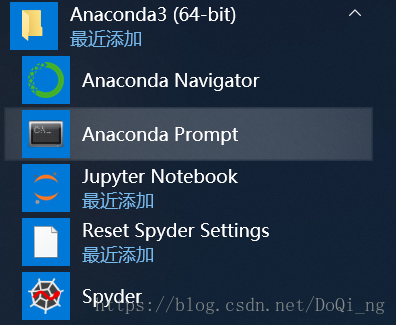
直接点进去就可以输入命令行了,输入conda -V检验是否安装以及当前conda的版本。如果使用图形界面,点击Anaconda Navigator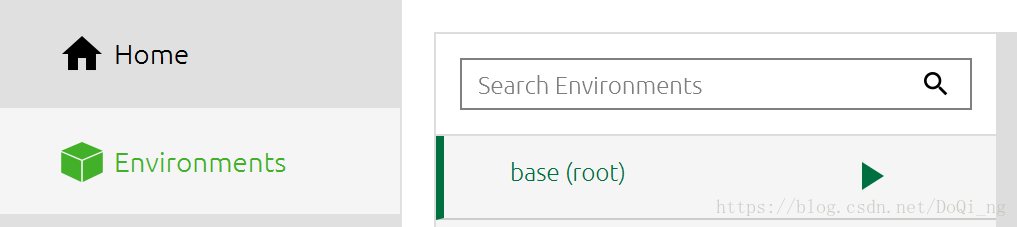
点击三角号就可以进入命令行界面了。
2.环境的搭建及包的安装
Anconda可以根据我们的需要建立不同的环境。
以创建python2.7的环境为例,这里将环境取名为python27。可以先创建新的环境,之后再根据需求安装包。也可以在创建新环境的同时安装必要的包。
#只创建新环境
conda create -n python27 python=2.7
#创建环境的同时安装必要的包
conda create-n python27 numy matplotlib python=2.7
对于图形化界面,在Environments栏里面先点击Create会出现一个设置框,填上你的新环境名称,选择你想搭建的环境即可。
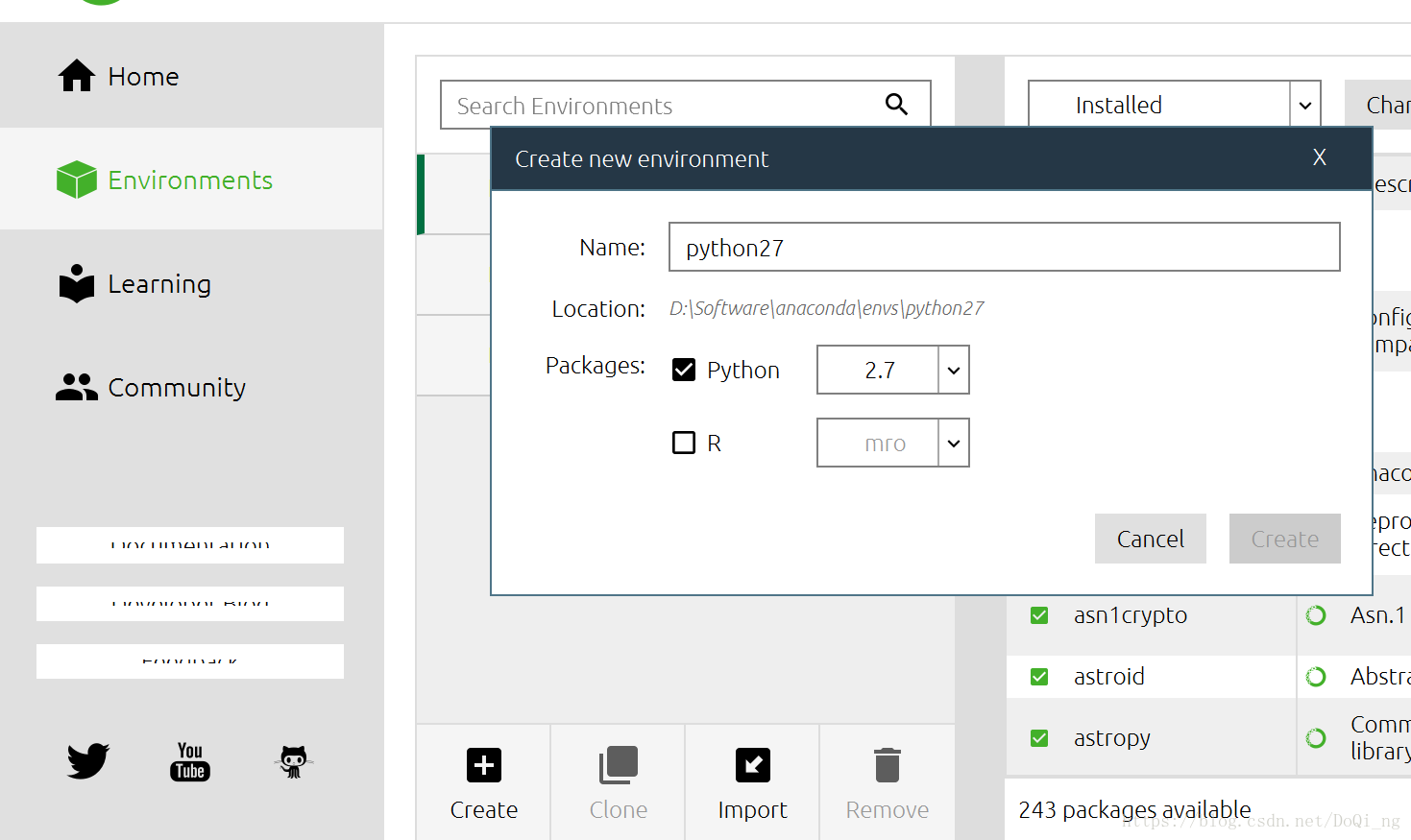
可选择上述两种方式的任意一种创建环境。
(1)修改镜像地址
由于访问的是国外网络所以下载安装包时速度很慢,所以我们把镜像更换到国内镜像,这里我更换的是清华的镜像。
conda config --add channels https://mirrors.tuna.tsinghua.edu.cn/anaconda/pkgs/free/
conda config --set show_channel/-urls yes
(2)进入环境
conda activate python27
进入之后可以在终端你提示符中看到环境名称。

(3)退出环境
使用activate root切回root环境
(4)包管理
以numpy为例,安装包conda install numpy,更新包conda update matplotlib,查询已安装包conda list,卸载包conda remove numpy
3.运行程序
先进入到要运行程序的路径,再python 文件名.py
如:想要运行在桌面上名叫Camera的程序

附加:Anaconda安装OpenCV2
conda install -c https://conda.anaconda.org/menpo opencv
参考链接:https://blog.youkuaiyun.com/u012005313/article/details/52985203






 扫一扫
扫一扫


 33万+
33万+

 被折叠的 条评论
为什么被折叠?
被折叠的 条评论
为什么被折叠?
 到【灌水乐园】发言





