安装Docker

一、ubuntu在线安装docker

前提条件: Docker 要求 Ubuntu 系统的内核版本高于 3.10 ,查看本页面的前提条件来验证你的 Ubuntu 版本是否支持 Docker。

通过 uname -r 命令查看你当前的内核版本

hiera@ubuntu:~$ uname -r
4.18.0-15-generic

安装ubuntu维护的版本

$ sudo apt update
$ sudo apt install docker.io
$ source /etc/bash_completion.d/docker.io # 可忽略

安装完成 docker version查看安装版本

运行docker ps异常 !!! 解决:需要配置下用户权限

  1. 使用sudo获取管理员权限,运行docker ps命令正常;
  2. 添加docker用户组,将当前用户加入到docker用户组,更新用户组,重启docker,即可;
# 添加docker用户组
sudo groupadd docker     

# 将登陆用户加入到docker用户组中
sudo gpasswd -a $USER docker  
# 如将用户hiera加入到docker用户组中
# sudo gpasswd -a hiera docker

# 更新用户组
newgrp docker    
# 重启
sudo service docker restart
# CentOS下执行命令:sudo systemctl restart docker

# 测试
docker ps    

安装Docker官方维护的版本

$ sudo apt-get install -y curl
$ curl -sSL https://get.docker.com/ubuntu/ | sudo sh # 获取脚本,并运行它

安装完成 docker version查看安装版本;

配置用户权限同上;


二、ubuntu离线安装docker

1、首先查看系统信息 uname -a我的是Ubuntu

Linux ubuntu 4.18.0-15-generic #16~18.04.1-Ubuntu SMP Thu Feb 7 14:06:04 UTC 2019 x86_64 x86_64 x86_64 GNU/Linux

2、查看系统发行版的名称 lsb_release -cs

bionic

3、进入到下载页面 https://download.docker.com/linux/ 下载需要的版本包
选择系统 (通过步骤1,可查系统)
在这里插入图片描述
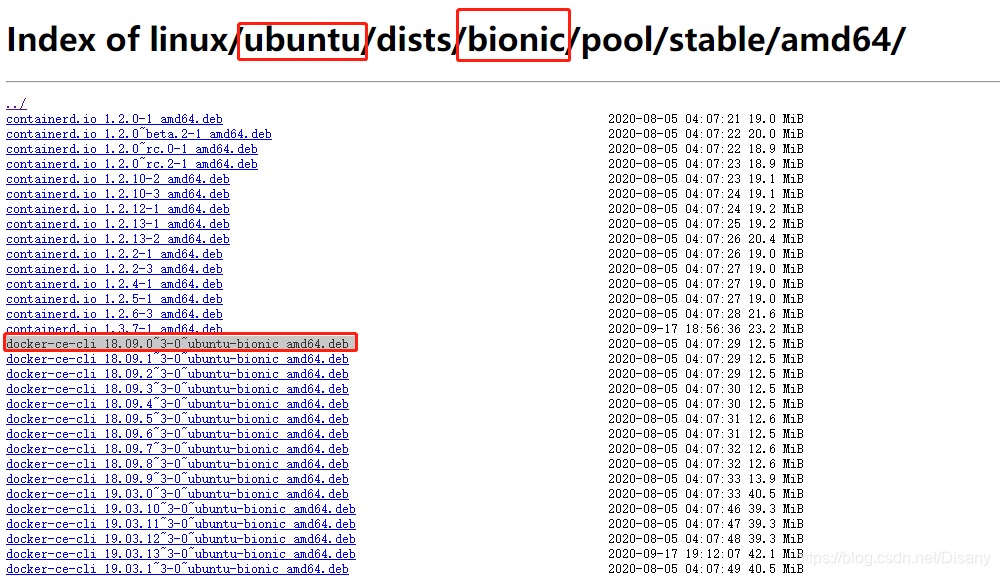
选择系统发行版名称 (通过步骤2,可查看)
在这里插入图片描述
依次点击后,选择你需要的docker版本
![在这里插入图片描述](https://img-blog.csdnimg.cn/20201021150303337.png?x-oss-process=image/watermark,type_ZmFuZ3poZW5naGVpdGk,shadow_10,text_aHR0cHM6Ly9ibG9nLmNzZG4ubmV0L0Rpc2FueQ==,size_16,color_FFFFFF,t_70#pic_center

下载包,总共需要下载三个
1、https://download.docker.com/linux/ubuntu/dists/bionic/pool/stable/amd64/containerd.io_1.2.0-1_amd64.deb
2、https://download.docker.com/linux/ubuntu/dists/bionic/pool/stable/amd64/docker-ce-cli_18.09.0~3-0~ubuntu-bionic_amd64.deb
3、https://download.docker.com/linux/ubuntu/dists/bionic/pool/stable/amd64/docker-ce_18.09.0~3-0~ubuntu-bionic_amd64.deb

4、可以直接点击下载完成之后 进行安装 sudo dpkg -i

# 按顺序安装三个包,注意顺序不能错:
sudo dpkg -i docker-ce-cli_18.09.0~3-0~ubuntu-bionic_amd64.deb
sudo dpkg -i containerd.io_1.2.0-1_amd64.deb
sudo dpkg -i docker-ce_18.09.0~3-0~ubuntu-bionic_amd64.deb

5、安装完成 docker version查看安装版本;
6、配置用户权限

#添加docker用户组
sudo groupadd docker   

#将登陆用户加入到docker用户组中  
sudo gpasswd -a $USER docker  
#sudo gpasswd -a hiera docker

#更新用户组
newgrp docker     

#测试
docker ps    
### Docker 安装指南 Docker 是一种开源的容器化平台,允许开发者将应用及其所有依赖项打包到一个轻量级的容器中,从而在任何地方一致地运行它们。以下是针对不同操作系统的 Docker 安装指南。 #### 1. 卸载旧版本 如果系统中已经安装了旧版本的 Docker,建议先卸载以避免冲突。可以使用以下命令完成卸载: ```bash sudo yum remove docker docker-client docker-client-latest docker-common docker-latest docker-latest-logrotate docker-logrotate docker-engine ``` 此步骤适用于基于 Red Hat 的系统,例如 CentOS[^1]。 #### 2. 安装 Docker 在 Linux 系统上 对于 Linux 系统,Docker 提供了官方的安装脚本和仓库支持。以下是具体步骤: - **设置 Docker 仓库** 首先更新包索引并安装必要的软件包,以便能够通过 HTTPS 使用仓库: ```bash sudo apt-get update sudo apt-get install apt-transport-https ca-certificates curl software-properties-common ``` - **添加 Docker 的官方 GPG 密钥** 执行以下命令以添加 Docker 的官方 GPG 密钥: ```bash curl -fsSL https://download.docker.com/linux/ubuntu/gpg | sudo apt-key add - ``` - **添加 Docker 的稳定仓库** 根据操作系统版本,添加 Docker 的稳定仓库: ```bash sudo add-apt-repository "deb [arch=amd64] https://download.docker.com/linux/ubuntu $(lsb_release -cs) stable" ``` - **安装 Docker CE(社区版)** 更新包索引后,安装 Docker 社区版: ```bash sudo apt-get update sudo apt-get install docker-ce docker-ce-cli containerd.io ``` #### 3. 安装 Docker 在 macOS 和 Windows 上 对于 macOS 和 Windows 用户,可以通过 Docker Desktop 进行安装。访问 Docker 官方网站下载适合的安装包,并按照安装向导完成安装过程[^3]。 #### 4. 验证 Docker 安装 安装完成后,可以通过以下命令验证 Docker 是否正常工作: ```bash sudo docker run hello-world ``` 如果成功运行,将显示一条欢迎信息,表明 Docker 已正确安装[^2]。 #### 5. 常见问题及解决方法 如果遇到无法连接到 Docker 守护进程的问题,可以尝试以下命令检查服务状态和日志: ```bash sudo systemctl status docker journalctl -xe -u docker ``` 这些命令可以帮助诊断并解决问题[^3]。 ### 注意事项 Docker 最初是在 Ubuntu 12.04 上开发实现的;Red Hat 则从 RHEL 6.5 开始对 Docker 进行支持;Google 也在其 PaaS 产品中广泛应用 Docker。因此,在选择操作系统时需确保版本兼容性[^4]。 ```python # 示例代码:列出所有正在运行的容器 import subprocess def list_running_containers(): result = subprocess.run(['docker', 'ps'], stdout=subprocess.PIPE) return result.stdout.decode('utf-8') print(list_running_containers()) ```
评论
添加红包

请填写红包祝福语或标题

红包个数最小为10个

红包金额最低5元

当前余额3.43前往充值 >
需支付:10.00
成就一亿技术人!
领取后你会自动成为博主和红包主的粉丝 规则
hope_wisdom
发出的红包
实付
使用余额支付
点击重新获取
扫码支付
钱包余额 0

抵扣说明:

1.余额是钱包充值的虚拟货币,按照1:1的比例进行支付金额的抵扣。
2.余额无法直接购买下载,可以购买VIP、付费专栏及课程。

余额充值