



在日常使用中,我们经常需要在三星手机与电脑之间传输文件。虽然使用 USB 数据线是最常见的方法,但无线传输方式更加便捷,尤其是在没有数据线或希望减少插拔的情况下。本文将介绍几种实用的无线传输三星文件的方法,帮助你轻松完成数据传输。
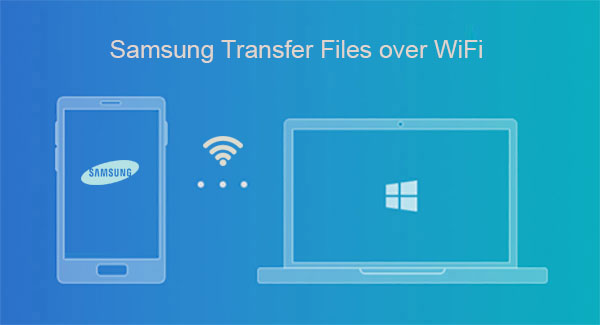
一、使用 Samsung Flow 无线传输文件
Samsung Flow 是三星官方推出的一款应用,支持在三星设备与 Windows 电脑之间无线传输文件、同步通知、甚至解锁电脑。使用步骤:
- 在三星手机和 Windows 电脑上分别下载并安装 Samsung Flow。
- 打开应用并确保两台设备连接到同一个 Wi-Fi 网络。
- 在手机上选择要传输的文件,点击“发送”或“共享”,选择 Samsung Flow 作为传输方式。
- 在电脑上确认接收文件即可。
二、通过蓝牙传输文件
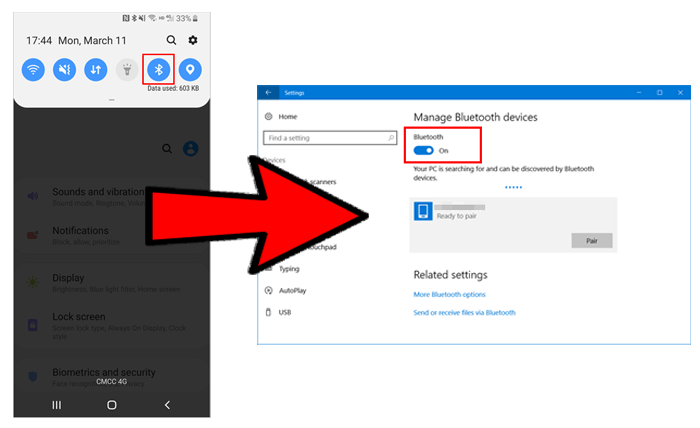
蓝牙是一种传统但依然有效的无线传输方式,适合传输小文件。使用步骤:
- 打开三星手机和电脑的蓝牙功能。
- 在电脑上设置为可被发现,并在手机上搜索并配对电脑。
- 在手机上选择文件,点击“分享”或“发送”,选择蓝牙作为传输方式。
- 在电脑上确认接收。
注意:蓝牙传输速度较慢,适合传输文档或少量照片。
三、使用云服务(如 Google Drive、OneDrive)
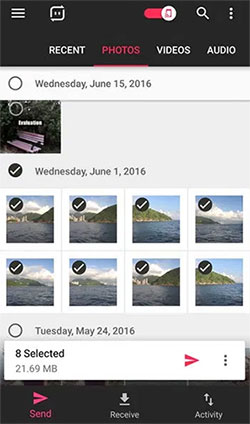
云存储服务支持跨设备文件同步,适合在不同设备间共享文件。使用步骤:
- 在三星手机上安装并登录云服务应用(如 Google Drive)。
- 上传需要传输的文件到云端。
- 在电脑端登录同一账户,下载所需文件。
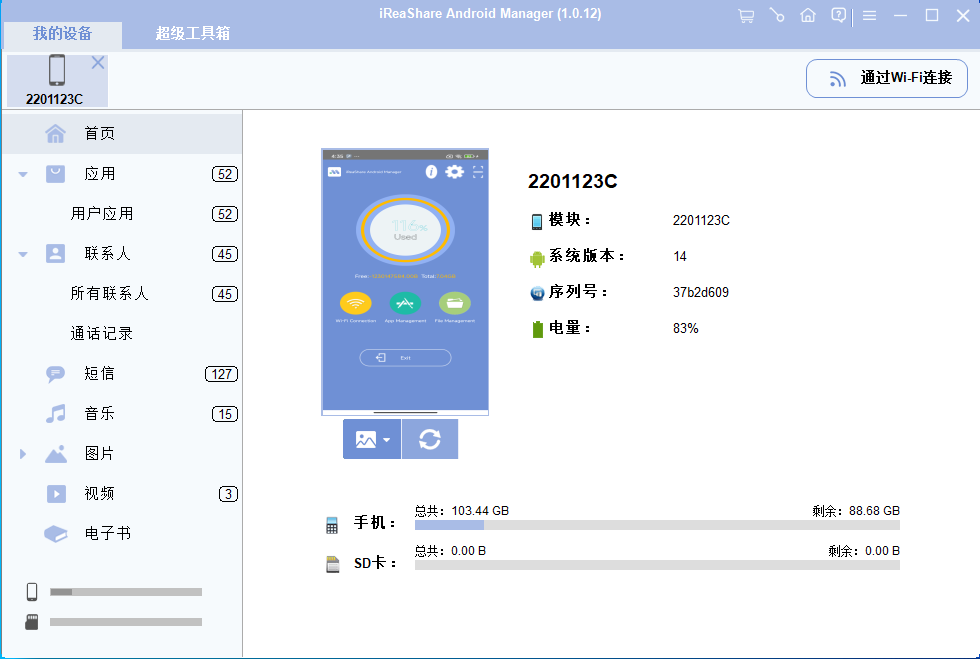
四、使用 iReaShare Android Manager 无线管理文件
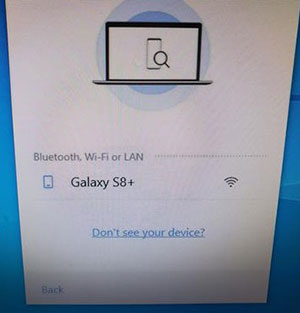
如果你希望更高效、更系统地管理三星手机上的数据,推荐使用 iReaShare Android Manager。这款工具支持通过 Wi-Fi 将三星手机连接到电脑,轻松实现文件传输、备份、联系人管理、短信导出等功能。
优势:
- 无需 USB 数据线,支持无线连接。
- 支持批量传输图片、视频、音乐、联系人、短信等。
- 操作简单,界面直观。
- 兼容大多数三星及其他安卓设备。
五、使用第三方无线传输工具(如 AirDroid、SHAREit)
这些应用支持跨平台文件传输,适合快速分享大文件。使用方法:
- 在三星手机和电脑上分别安装同一款传输工具(如 AirDroid)。
- 注册并登录账户,确保设备在同一网络下。
- 在手机上选择文件,通过应用发送到电脑。
总结
无线传输三星文件的方法多种多样,从官方工具如 Samsung Flow,到第三方应用如 AirDroid,再到专业的管理工具如 iReaShare Android Manager,每种方式都有其适用场景。根据你的需求选择合适的方法,可以让文件传输更加高效便捷。





 扫一扫
扫一扫


 1003
1003

 被折叠的 条评论
为什么被折叠?
被折叠的 条评论
为什么被折叠?
 到【灌水乐园】发言





