无需 iTunes 备份与恢复 iPhone 的 2 种方法

如何轻松地将 iTunes 备份中的联系人恢复到 iPhone? 通讯录作为 iPhone 上最重要的数据类型之一,对我们的日常生活影响很大。如果您之前已经对联系人进行了 iTunes 备份,并且想要从 iTunes 备份中恢复联系人,您可以按照本文中的三种简单方法轻松从 iPhone 备份中获取联系人。 阅读详情

许多情况可能导致 iPhone 数据丢失,例如误删重要文件、iOS 更新失败、设备损坏,甚至手机被盗。如果你之前备份过 iPhone,就可以轻松从备份中恢复丢失的数据。然而,很多 iPhone 用户不喜欢使用 iTunes 来备份和恢复数据。iTunes 的主要缺点是它会用最近一次备份覆盖所有现有数据,这可能带来不便。此外,iTunes 有时运行不稳定。如果你没有安装 iTunes,或者根本不想使用它,本文将介绍两种替代方法,帮助你在无需 iTunes 的情况下备份和恢复 iPhone 数据。
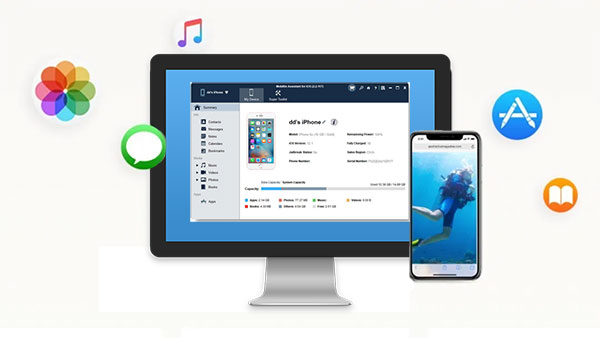
方法一:通过 iCloud 无需 iTunes 备份与恢复 iPhone

iCloud 是苹果提供的免费云存储服务,默认提供 5GB 免费空间。如果需要更多空间,则需付费升级。当 iTunes 不可用时,iCloud 成为用户的首选。与 iTunes 不同,iCloud 无需在电脑上安装任何软件,操作更加便捷。但 iCloud 的备份与恢复速度较慢,急性子的用户建议直接跳至方法二。

如何使用 iCloud 备份 iPhone(无需 iTunes)

  • 打开 iPhone 并连接至稳定的 Wi-Fi 网络。
  • 依次进入“设置” > 你的姓名 > “iCloud”。
  • 确保“iCloud 云备份”已开启,如未开启请手动打开。
  • 点击“立即备份”,开始将 iPhone 数据备份至 iCloud。
注意:iCloud 备份速度较慢,请耐心等待。备份完成后,可通过“设置” > 你的姓名 > “iCloud” > “管理存储空间”查看备份内容。

如何使用 iCloud 恢复 iPhone(无需 iTunes)

  • 打开 iPhone,进入“设置” > “通用” > “传输或还原 iPhone” > “抹掉所有内容和设置”。
  • 设备将重启并进入初始设置界面。
  • 在“App 与数据”界面,选择“从 iCloud 云备份恢复”。
  • 登录你的 Apple ID,选择备份文件进行恢复。

如果你经常忘记手动备份,也可以开启 iCloud 自动备份功能:
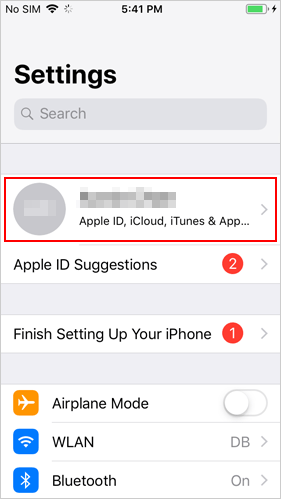
  • 进入“设置” > 你的姓名 > “iCloud” > “iCloud 云备份”,确保已开启。
  • 当设备连接 Wi-Fi 并接入电源时,系统会自动备份数据。

方法二:使用 iReaShare iPhone Manager 无需 iTunes 备份与恢复 iPhone(推荐)

如果你电脑上没有 iTunes,也不想使用 iCloud,那该怎么办?别担心,你可以选择第三方工具——iReaShare iPhone Manager。它是一款专业的 iOS 数据管理工具,可以快速、安全地将 iPhone、iPad 或 iPod 上的所有数据传输至电脑,反之亦然。它几乎可以实现 iTunes 的所有功能,甚至更加灵活。

iReaShare iPhone Manager 的主要功能:

  • 支持备份 iPhone 上的所有数据,包括联系人、短信、备忘录、日历、书签、音乐、视频、照片、书籍、应用等。
  • 可一键完整备份,也可选择性备份所需内容(如仅备份联系人和照片)。
  • 支持将数据导出至电脑或 iTunes 作为备份。
  • 操作简单,几步即可完成备份与恢复。
  • 兼容所有 iPhone 型号(如 iPhone 16/15/14/13/12/11/X/8/7/6)及所有 iPad 和 iPod 设备。

如何使用 iReaShare iPhone Manager 备份 iPhone(无需 iTunes)

步骤 1: 在电脑上安装并启动 iReaShare iPhone Manager,使用 USB 数据线连接 iPhone。软件将自动识别你的设备。
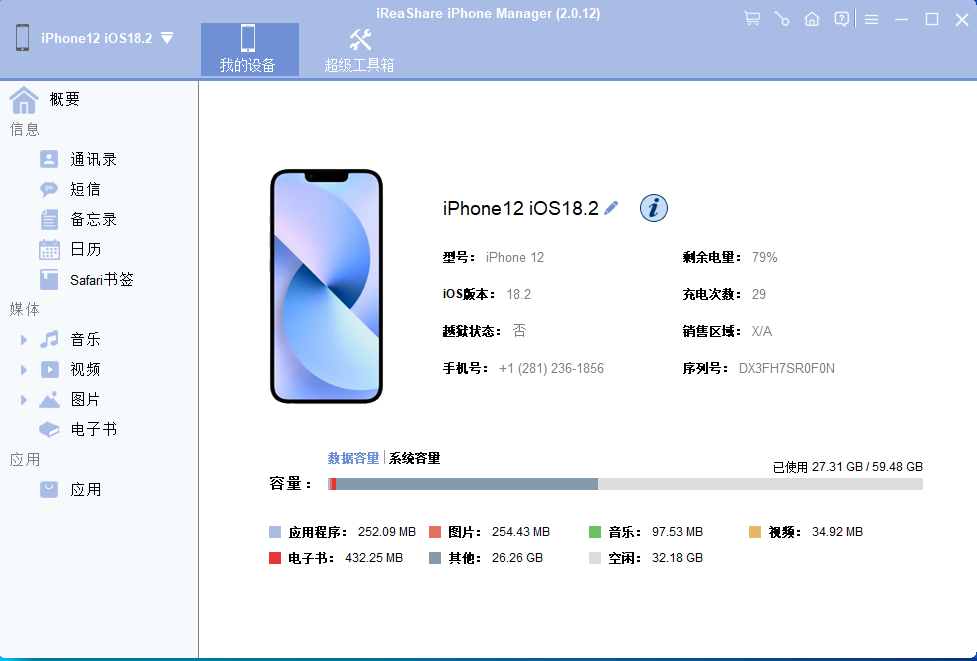
步骤 2: 点击顶部菜单中的“超级工具箱”,进入“iTunes 备份与恢复”功能界面。

步骤 3: 选择“备份”选项,软件将列出所有已连接的 iOS 设备。选择你的 iPhone,并设置备份保存位置(默认或自定义)。

步骤 4: 点击“确定”开始备份 iPhone 数据。

如何使用 iReaShare iPhone Manager 恢复 iPhone(无需 iTunes)

步骤 1: 启动软件并连接 iPhone 至电脑,等待识别。

步骤 2: 点击顶部菜单中的“超级工具箱” > “iTunes 备份与恢复” > “恢复”。

步骤 3: 软件将列出所有备份记录,选择你想恢复的备份文件,点击“确定”开始恢复。你也可以选择性地备份数据。例如,若只想备份照片,可在左侧菜单中点击“照片”,预览并选择所需照片后,点击“导出”按钮,将其保存至电脑指定位置。

总结

现在你已了解两种无需 iTunes 备份与恢复 iPhone 的方法:

  • iCloud:适合轻度用户,但备份速度慢,免费空间有限。
  • iReaShare iPhone Manager:功能强大,支持完整或选择性备份,速度快,不依赖网络,推荐优先使用。

立即下载试用吧!如果你还有其他无需 iTunes 快速备份/恢复 iPhone 的方法,欢迎留言分享!

如何安全快速地从备份恢复 iPhone [5 种方法] iPhone 不仅是我们的通讯工具,更是存储了大量个人信息和数据的中心。面对设备故障、数据丢失或其他突发情况,定期备份 iPhone 是确保数据安全的关键。当需要恢复数据时,无论是设置新手机还是保护重要信息,有多种方法可以帮助您轻松从备份中恢复 iPhone 或 iPad。 阅读详情

相关推荐

iTunes 备份恢复要点:有效的策略

本文介绍了如何有效地从 iTunes 备份中恢复数据到 iOS 设备。首先,解释了 iTunes 备份的概念及其存储位置,并解答了关于备份恢复的常见问题。接着,详细描述了通过 iTunes 官方恢复步骤,包括连接设备、选择备份和执行恢复过程。文章还提供了两种使用第三方软件 Coolmuster iPhone Data Recovery 和 Coolmuster iPhone Backup Extractor 进行数据恢复的方法,这些工具支持用户在不连接设备的情况下从 iTunes 备份中提取和恢复数据,支持

Coolmuster的博客 1525

如何使用 USB 数据线将文件从 PC 传输到 iPhone

虽然用 USB 数据线将文件从 PC 传输到安卓设备非常容易,但对于 iPhone 用户来说,情况就不同了。不过,幸运的是,我们找到了三种可靠的方法,可以使用 USB 数据线将文件从 PC 传输到 iPhone,让您轻松完成这项任务。

Digitally的博客 2538

如何在没有 iTunes 的情况下恢复 iPhone - 完整指南

本文提供了一份完整指南,介绍在不使用 iTunes 的情况下如何恢复 iPhone。包括三种主要方法:通过 iPhone 自带的设置菜单将设备恢复至出厂设置;使用 iCloud 的 "查找我的 iPhone" 功能远程擦除数据;以及利用 Coolmuster iPhone Data Recovery 软件在没有备份的情况下恢复丢失的数据。此外,还介绍了 Coolmuster iOS Eraser 工具,用于彻底删除所有数据以保护隐私。

Coolmuster的博客 3256

如何将 iPhone 文件传到 Mac?

AirDrop 非常适合传输少量文件,但当涉及到大量文件时,它并不是最佳选择。这就是为什么许多人想知道如何在不使用 AirDrop 的情况下将文件从 iPhone 传输到 Mac。有几种替代方法,每种方法都有其优缺点。iCloud 使用方便,效果良好,但它依赖于良好的网络连接。如果您更喜欢使用有线连接以获得更高的稳定性,使用 Finder 是一个不错的选择,尽管它不如 iReaShare iPhone Manager 灵活。在所有这些选项中,iReaShare iPhone Manager 独树一帜。

Digitally的博客 1512

6 种无需 iTunes 将照片从 iPhone 传输到电脑

预览并选择你想要复制到电脑的照片,然后点击顶部菜单中的“导出”按钮,开始将照片从 iPhone 传输到电脑,无需 iTunes。等待过程完成,然后你就可以在电脑上查看传输的照片了。视频指南:如何将照片从 iPhone 传输到电脑/ Mac?

Digitally的博客 1973

如何将备份恢复到新iPhone【终极教程】

本文提供了将备份恢复到新iPhone的实用方法和故障排除技巧。首先,介绍了恢复过程所需时间的影响因素。然后,详细解释了如何通过iCloud和iTunes进行备份恢复,包括如何使用Coolmuster iPhone Data Recovery软件实现选择性恢复,避免数据覆盖。最后,针对恢复过程中可能遇到的问题,提供了一系列解决方案,确保数据顺利恢复。

Coolmuster的博客 2041

轻松将文件从 iPhone 传输到 Mac

想把文件从 iPhone 传输到 Mac?这几乎是所有 iPhone 和 Mac 用户的常见任务。事实上,你可以轻松地将 iPhone 文件传输到 Mac。学习本指南中的 6 种有效方法,你将掌握所有步骤,轻松传输文件。

Digitally的博客 2015

如何有效地从 iPhone 恢复数据(包含有备份与无备份的方法)

数据删除可能是您不想遇到的噩梦,但是有了 Coolmuster iPhone Data Recovery,您就没有什么可担心的。此外,您可以在计算机上查看您的 iPhone 数据,包括已删除和现有的文件,并有选择地导出您的联系人、短信、照片、日历、音乐等。通过一些创造性的策略,可以从 iPhone 中恢复已删除的信息。如果您采取足够快的行动并使用正确的工具和技巧,仍有可能从 iPhone 中恢复已删除的数据。当您从存储中删除数据时,iOS 会将删除的数据存储在可以通过专业恢复应用程序访问的隐藏位置。

Coolmuster的博客 952

如何在电脑上轻松访问 iPhone 文件

我需要将 iPhone 下载文件夹中的文件传输到 Windows 11 电脑上。我该怎么做?我可以在 Windows 11 上访问 iPhone 下载吗?由于 iOS 和 Windows 系统之间的差异,在 PC 上访问 iPhone 文件似乎颇具挑战性。然而,只要使用正确的工具和方法,这项任务就能变得快速而简单。无论您是想传输 iPhone 文件、备份各种 iOS 数据,还是管理文档,本指南都涵盖了五种在 PC 上访问 iPhone 文件的可靠方法。

Digitally的博客 4314

iphone手机备份器

用于iphone手机的自动备份 , android手机可以当U盘使用。

【嵌入式底层知识修炼】按键和LED共用IO口的分时复用扫描方法

文章目录01 - PCB原理图例程02 - 分时复用的注意项和设计2.1 - 注意项2.2 - 设计03 - 代码实现 只要我跑的速度够快,寂寞就追不上我 只要Key和Led切换速度够快,人眼就看不出来 ————小白   如果你存在按键Key和显示Led共用同一个IO时,需要分时复用的需求,则可以移植代码进行使用: 代码所占code少于0.5K 线程安全,中断安全 可移植性高,配置容易 注意:系统需要存在一个至少为1ms的时钟中断 01 - PCB原理图例程   举2个Key和Led共用IO口的

单眼皮根号三的博客 1万+

如何轻松地将音乐从 iPhone 传输到 Mac?

想把音乐从 iPhone 传输到 Mac 吗?幸运的是,有 6 种有效的方法可以完成这项工作,具体取决于你喜欢使用的工具。让我们开始吧。

Digitally的博客 1453

Win系统蓝牙设备频繁卡顿/断连 - 解决方案

无线网卡有2个模块,一个是WiFi,一个是蓝牙,因此蓝牙问题可能和无线网卡有关。在某些情况下,例如高温或WiFi速率过高,会导致蓝牙频繁卡顿/断连。解决方法分为2种,1是更新驱动,2是更换无线网卡。

NSJim的博客 2万+

iPhone锁屏密码忘了怎么办?三种官方解锁方法详解

在移动设备安全体系中,锁屏密码是保护个人数据的第一道防线,其背后是设备端加密存储与系统级安全策略的共同作用。当用户因遗忘密码导致设备不可用时,系统提供的恢复机制便成为解决问题的关键路径。无论是通过电脑端恢复模式重装系统,还是借助iCloud远程抹除数据,其核心原理都是利用苹果官方的安全恢复通道,在验证Apple ID所有权后清除本地密码。这一过程不仅保障了用户的数据主权,也体现了现代移动操作系统在安全性与可恢复性之间的平衡。针对不同使用场景,如手边有电脑、身处户外或曾进行过本地备份,用户可灵活选择最合适的方

weixin_33226548的博客 178

Orale EBS R12 AP应付模块 发票导入接口(Interface)

ap_interface_groups_s.nextval; ap_invoices_interface_s.nextval; ap_invoice_lines_interface_s.nextval; SELECT * FROM ap_invoices_interface ih; SELECT * FROM ap_invoice_lines_interface il; SELECT * FROM...

qq_41206741的博客 3316

四旋翼黑科技揭秘:如何利用PX4隐藏的角加速度数据提升控制性能

本文深入探讨了如何利用PX4飞控中隐藏的角加速度数据,结合增量非线性动态逆(INDI)控制方法,显著提升四旋翼无人机的控制性能。通过实战教程,指导开发者从数据订阅、INDI原理到代码实现,构建响应更快、鲁棒性更强的控制回路,有效应对突风与快速机动。

lake5的博客 718

从 iPhone 备份中提取照片的 3 种简单方法 [iTunes 和 iCloud]

本文介绍了三种从iPhone备份中提取照片的方法:使用iTunes、iCloud以及Coolmuster iPhone Data Recovery软件。iTunes方法涉及恢复整个备份,可能覆盖现有数据。iCloud允许用户通过其网站直接访问和下载备份中的照片。Coolmuster iPhone Data Recovery则提供了有选择性地从iTunes或iCloud备份中恢复特定照片的功能,支持预览并兼容多种iPhone型号。这为用户提供了灵活、高效的备份恢复选项。

Coolmuster的博客 5976

企业级托管钱包架构设计与MPC密钥管理:基于Go语言的生产级实践

本文探讨了2026年Web3生态中企业级托管钱包的技术架构与实现方案。文章指出,传统私钥管理模式已无法满足机构级资产管理需求,而基于多方安全计算(MPC)和门限签名(TSS)的技术方案成为主流选择。研究分析了托管钱包的四层架构设计,详细解读了MPC的核心技术原理,包括分布式密钥生成(DKG)和签名协议演进。通过Go语言实现案例,展示了密钥分片管理、DKG流程和交易签名等核心模块的代码实现。文章还提出了生产部署的安全原则、容灾设计和监控体系,并讨论了密钥撤销等现存挑战及TEE融合等未来趋势。研究为构建安全、高

分享AI、区块链技术及应用,未来已来 81

如何从 iTunes 备份轻松恢复新 iPhone

本文提供了六种方法解决iPhone上联系人搜索功能失效的问题。首先,尝试重新启动设备或更新iOS系统。若无效,可重新配置Spotlight搜索设置、清除联系人应用缓存或进行设备重置。若问题依旧,建议联系Apple支持。此外,若需恢复已删除的联系人,可以使用Coolmuster iPhone Data Recovery软件,它支持从不同来源恢复数据且操作简便。本文还提供了相关故障排除文章的链接,供读者进一步参考。

Coolmuster的博客 1790

正弦波、方波、三角波和锯齿波信号发生器——Multisim电路仿真

调节方波信号的占空比,也就是改变输出信号的高低电平时间比例,可以设置电容不同的充放电时间来达到目的,RP2可以使得电容具有不同的充放电时间,其中二极管起到限制电流流向的作用。假设U+>U,那么输出端就达到正向饱和,电容开始充电,当电容电压大于同相输入端电压时,此时电容开始放电,由此往复,从而产生方波信号。3,正反馈支路占优势,电路开始起振并不是稳定的,振荡会不断增大,最终将导致运放饱和,输出的波形是削波失真的正弦波。通常在电路中引入负反馈,例如使用负温度系数的热敏电阻,以自动稳定增益,防止输出波形失真。

XU157303764的博客 5316

外骨骼机器人(五):步态分析之正常步态

研究病理步态之前,需要了解正常步态,作为判断标准。但是需要记住两个问题:1.“正常”因人而异,性别、年龄、身体情况都需要考虑在内,因此,需要对不同的个体选择合适的正常标准;2.即使病人的步态与正常步态有某种不同,这也不能说明这是不可取的,也不能说明应该把它变成“正常”步态。许多步态异常是对病人的一些问题的一种补偿,尽管异常,但它们仍然是有用的。步态周期的定义是连续为两次发生重复行走事件之间的时间间隔。尽管可以选择任何事件来定义步态周期,但通常使用一只脚接触地面的瞬间(“初始接触”)是方便的。

行者无疆的博客 1990

如何在没有 iTunes 的情况下备份 iPhone

我可以在没有 iTunes 的情况下将 iPhone 备份到电脑吗?虽然 iTunes 曾经是备份 iPhone 的主要方法,但它并不是 iOS 用户唯一的备份选项。您可以选择多种方便的替代方案来备份 iPhone,无需使用 iTunes。您可以在这里获得更灵活、更人性化的备份方法来替代 iTunes。

Digitally的博客 1870

Codex入门00-初识神器(小白入门:到底什么是Codex CLI,和ChatGPT写代码有什么不同?)

OpenAI Codex CLI 是 OpenAI 于2025年推出的终端原生AI编程代理,不是在网页里聊天写代码,而是直接在你的终端里自主读代码、改文件、跑命令。它拥有三种安全模式、/goal 持久化任务、云端沙箱执行等独特能力。本文从零介绍 Codex CLI 的核心概念、与 ChatGPT 写代码的本质区别、典型使用场景和费用说明,让你全面认识这个改变开发方式的神器。

yueyeguzhuo的专栏 301

教你如何恢复iPhone上删除的数据及iCloud和iTunes备份

因为iPhone没有恢复选项,因此当你误删iPhone上的消息、照片或联系人时都是灾难性的。但现在你无需担心!只要你使用的是Apple设备,iSkysoft Toolbox for iOS(iPhone数据恢复应用程序)可以帮你轻松地恢复已删除的数据。该数据检索器可以在Mac OS和Windows上运行,除了iOS设备之外,还可以从iCloud,iTunes恢复文件。 iSkysoft工

慧聚IT 2万+

Probability and Statistics - 4th edition

Probability and Statistics - 4th edition

jre9下载 jdk9

(Java SE Runtime Environment 9.0) 9.0u175 官方最新版 【x86|x64】

iTunes 无法备份 iPhone:10 种解决方法

Apple 设备是移动设备市场上最先进的产品之一,但有些人遇到过 iTunes 因出现错误而无法备份 iPhone 的情况。iTunes 拒绝备份 iPhone 时,可能会令人非常沮丧。不过,幸运的是,我们有 10 种有效的方法可以解决这个问题。您可以按照以下步骤轻松修复此 iPhone 备份错误。

Digitally的博客 3457

大中型超市收银系统(可直接运行)

光步前台收银系统系统功能:商品销售、商品退货、挂单、收银员权限、会员销售、单品取消、整单取消、商品查询、脱机销售、脱机数据上传,基本资料下载,开钱箱、小票打印、收款结算,支持多币种付款方式(现金、储值卡、礼券、微信等),支持多种促销。运行环境:.net 4.0登陆信息用户名:1001 密码:123456内置商品信息,商品编码可输入00001000 - 00010000,测试效果相关功能键F5 结算 F9挂单 F11商品查询 F8退货 Insert单品取消 Del整单取消 F12开钱箱F2 会员 Ctrl+Z退出系统 Home 锁屏 相关源码待公开

如何将 iPhone 从 iTunes 备份到外部硬盘

通过符号链接迁移路径或直接使用,你都能把臃肿的 iTunes 备份搬到外部硬盘,系统盘瞬间瘦身。定期双备份(iTunes + iReaShare)还能让数据更安全,换机、恢复都更灵活。现在就插上移动硬盘,给 iPhone 来一次“外置”大备份吧!

Digitally的博客 1781

ET2012新版免狗免安装绿色软件

ET2012新版免狗免安祖昂绿色软件。,新界面,新视觉,

上一篇: 4种方法:如何从三星Galaxy打印短信
下一篇: 解决“Move to iOS 卡在准备中”的 9 种有效方法
Digitally
博客等级 码龄2年 1299粉丝 500原创
评论
成就一亿技术人!
拼手气红包6.0元
还能输入1000个字符
 
 条评论被折叠 查看
添加红包

请填写红包祝福语或标题

个

红包个数最小为10个

元

红包金额最低5元

当前余额3.43元 前往充值 >
需支付:10.00元
成就一亿技术人!
领取后你会自动成为博主和红包主的粉丝 规则
hope_wisdom
发出的红包
实付元
使用余额支付
点击重新获取
扫码支付
钱包余额 0

抵扣说明:

1.余额是钱包充值的虚拟货币,按照1:1的比例进行支付金额的抵扣。
2.余额无法直接购买下载,可以购买VIP、付费专栏及课程。

余额充值