



你的三星 Galaxy S25/S24/S23/S22/S21/Note/Tab 上存储了太多短信,想要打印出来吗?也许这些信息包含了许多珍贵的回忆,你希望以这种方式保存它们。或者你只是希望在某些特殊情况下,它们可以作为未来的参考。那么问题来了:如何从三星手机打印短信? 如果你也在为此困扰,请继续阅读以获取解决方案。
方法一:如何使用 iReaShare Android Manager 从三星打印短信?
要从三星手机打印短信,通常你需要做的第一步是将信息传输到电脑上,然后再从电脑打印。iReaShare Android Manager(适用于 Windows 和 Mac)是一款 Android 文件管理工具,可在 Android 设备与电脑之间传输文件。使用该软件,你可以通过 USB 数据线轻松将所有短信传输到电脑上,并在预览后自由选择要打印的内容。iReaShare Android Manager 的一些亮点:
- 一键将 Android 短信传输到电脑,并保存为 HTML、TEXT、CSV、BAK 或 XML 文件。
- 选择性地将文件从电脑传输到手机。
- 在电脑上管理短信对话和其他数据。
- 一键备份和恢复电脑上的所有 Android 文件。
- 支持联系人、短信、通话记录、应用、照片、音乐、视频、书籍等。
- 兼容所有 Android 设备,包括三星 Galaxy S 系列:S25/S24/S23/S22/S21,Galaxy Z 系列:Z Fold5/4/3、Z Flip5/4/3,Galaxy Note 系列:Note 10/9,Galaxy Tab、Core、Ace、Nexus 等。
- 使用简单,安全可靠。
如果你对该方法感兴趣,请立即下载适合你电脑的版本使用。提供 Windows 和 Mac 两个版本,支持 Windows 11/10/8/7/XP/Vista 和 Mac OS X 10.9 及以上系统。现在,让我们看看如何一步步使用 iReaShare Android Manager 从三星手机打印短信。
步骤 1:在电脑上启动程序下载并安装软件后启动程序,并使用 USB 数据线将三星手机连接到电脑。请在手机上开启 USB 调试模式。
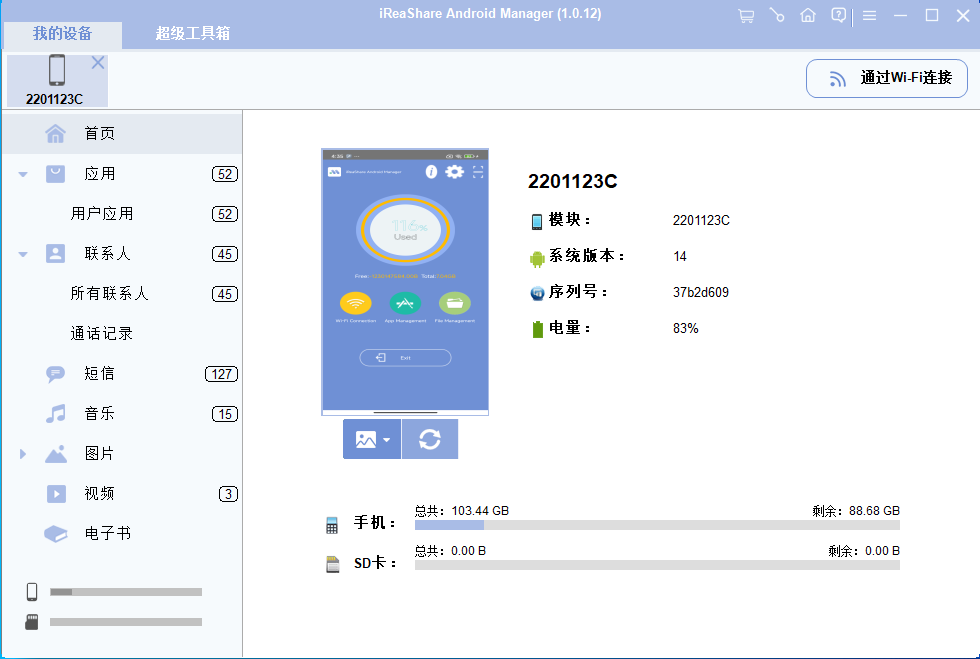
步骤 2:识别你的三星手机按照屏幕提示操作,允许程序识别你的设备。识别成功后,所有三星文件将显示在界面上。点击左侧面板中的“SMS”。
步骤 3:导出你想打印的短信勾选你想打印的短信,然后点击“导出”按钮,将其保存到电脑上。你可以选择保存为 CSV、HTML、TEXT 或 XML 格式。但若用于打印,请选择 CSV 格式。
步骤 4:开始打印短信在电脑上使用 Excel 打开导出的短信文件,你可以查看并整理对话内容。设置好打印选项后,即可打印出来。
方法二:通过截图从 Galaxy 打印短信
如果你不想使用任何软件来打印短信,也可以通过截图的方式,然后将截图传输到电脑打印,或直接连接打印机打印。这种方法非常简单直接。
- 在三星手机上打开你想打印的短信。
- 同时按下“电源键”和“音量下键”截图。
- 使用 USB OTG 数据线将三星 Galaxy 连接到打印机,发送截图进行打印。
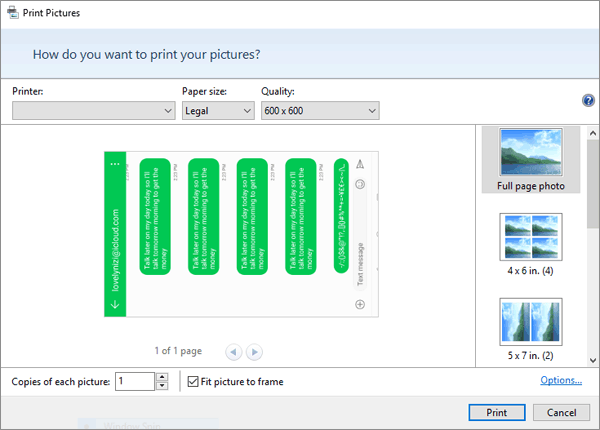
虽然这种方法简单,但非常耗时,因为你需要逐页截图。当有大量短信需要打印时,这种方式并不太方便。
方法三:通过 SMS Backup & Restore 打印短信
使用 SMS Backup & Restore,用户可以轻松备份短信,并将其存储到 Google Drive、Dropbox 或 OneDrive 等云平台。备份完成后,可以通过电脑访问这些短信,并按关键词或日期进行搜索。然后可以直接从云平台或浏览器界面打印所需短信。该应用还支持定期备份,确保重要对话始终得到保存,无需手动操作。
操作步骤:
- 下载 SMS Backup & Restore(免费,含广告)。
- 打开应用并登录设置服务。
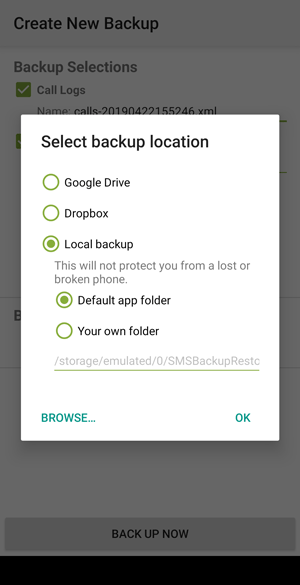
- 选择“设置备份”,然后选择“所有短信”或“选定对话”。
- 选择云服务(Google Drive 或 Dropbox)并登录。
- 完成备份并设置定期备份(如每周一次)。
- 在电脑上登录云存储,找到备份文件,按关键词/日期搜索。
- 使用云平台或浏览器打印所需短信。
方法四:使用 Google Messages 从 Galaxy 打印短信
Google Messages 提供了一种直观的方式,可以直接从三星 Galaxy 手机打印短信。通过“Messages for Web”功能,用户可以通过扫描二维码或登录 Google 账户,将手机信息同步到电脑浏览器。连接成功后,对话将显示在浏览器中,方便选择并打印所需短信。对于较长的对话,可以多次使用打印命令,打印完整内容。
操作步骤:
- 在电脑上访问 Messages for Web 页面。

- 按照屏幕提示,用手机扫描二维码或登录 Google 账户。
- 连接成功后,打开你想打印的对话。
- 按 Ctrl+P(Windows)或 Cmd+P(Mac)进行打印。
- 对于较长对话,可能需要多次操作以打印完整内容。
写在最后
以上就是从三星 Galaxy 打印短信的几种方法。如果你觉得打印短信很困难,不妨从上述方法中选择一种来操作。如果你想打印其他文件(如通话记录、联系人等),也可以使用 iReaShare Android Manager,它是一款功能全面的管理工具。快来试试吧!欢迎留下你的评论,与我们分享你的使用体验。





 扫一扫
扫一扫


 1058
1058

 被折叠的 条评论
为什么被折叠?
被折叠的 条评论
为什么被折叠?
 到【灌水乐园】发言





