无需 iTunes,将 iPhone 语音备忘录传输到电脑

6 种无需 iTunes 将照片从 iPhone 传输到电脑 预览并选择你想要复制到电脑的照片,然后点击顶部菜单中的“导出”按钮,开始将照片从 iPhone 传输到电脑,无需 iTunes。等待过程完成,然后你就可以在电脑上查看传输的照片了。视频指南:如何将照片从 iPhone 传输到电脑/ Mac? 阅读详情

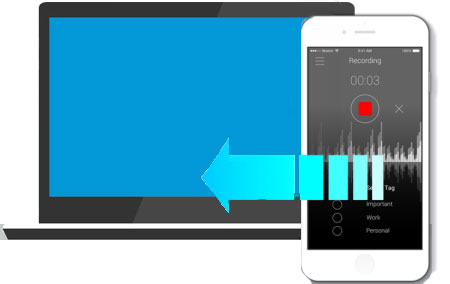
iPhone 自带的“语音备忘录”应用记录了你日常生活和工作中的许多重要时刻。为了防止这些录音丢失,将其备份到电脑是非常必要的。现在,你可以无需 iTunes就将语音备忘录从 iPhone 传输到电脑。毕竟,很多人都不喜欢用 iTunes:它速度慢、操作复杂,而且传输后难以直接查看语音备忘录。(延伸阅读:如何修复 iTunes 崩溃问题)如果你也不想用 iTunes,别担心!本文将介绍 4 种简单方法,帮助你在不使用 iTunes的情况下,将 iPhone 语音备忘录传输到 PC 或 Mac。现在开始!
方式 1:使用 iReaShare iPhone Manager(无需 iTunes)

最简单、最快捷的方式就是使用 iReaShare iPhone Manager。这款工具让你无需 iTunes 就能轻松将语音备忘录从 iPhone 导出到电脑,支持预览、选择性传输或批量导出。
核心功能:

  • 支持选择性或批量传输语音备忘录到电脑;
  • 支持 18+ 种文件类型:联系人、短信、照片、视频、音乐、备忘录、日历、书签、语音备忘录、图书等;
  • 可直接在 iPhone 与电脑/iTunes 之间备份与恢复数据;
  • 兼容几乎所有 iOS 设备(如 iPhone 16/15/14/13/12/11/X/8/7/6 等);
  • 支持 Windows 与 Mac 双平台。

操作步骤:

步骤 1: 安装并启动 iReaShare iPhone Manager,用 USB 数据线将 iPhone 连接电脑。软件会自动识别设备并显示基本信息,左侧为文件类型菜单。
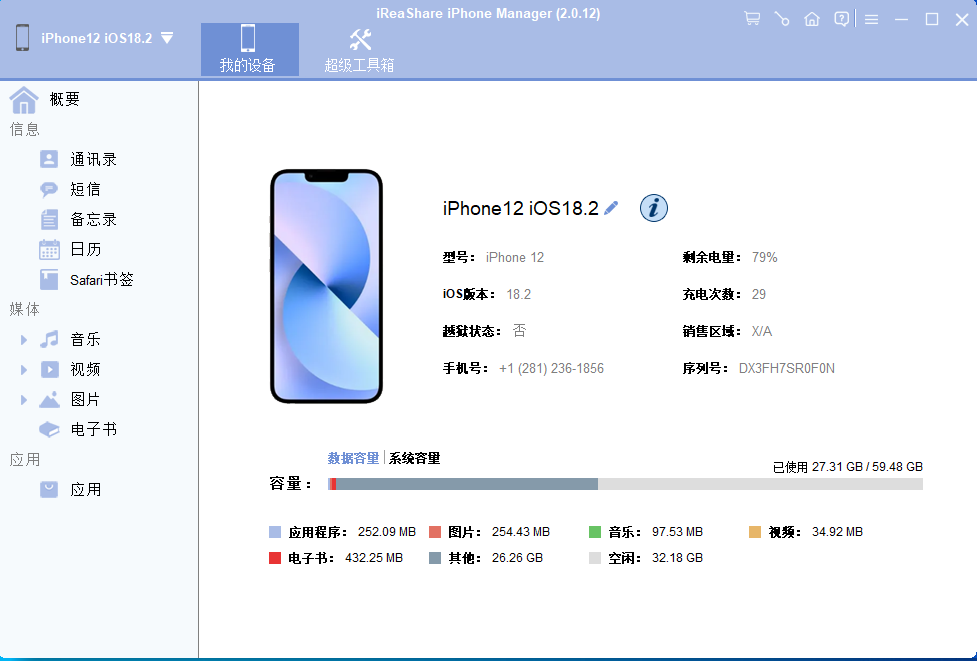
步骤 2: 点击左侧“音乐 > 语音备忘录”,软件会扫描出所有录音。你可以预览并勾选需要传输的文件。
步骤 3: 点击顶部“导出”按钮,选择保存路径,即可将语音备忘录保存到电脑。你也可以点击“全选”一次性备份所有录音。
Mac 用户可下载 Mac 版本,操作步骤完全一致。

方式 2:通过邮件发送(无需 iTunes)

你也可以通过邮件将语音备忘录发送给自己,只需连接 Wi-Fi 或蜂窝网络即可。
步骤:
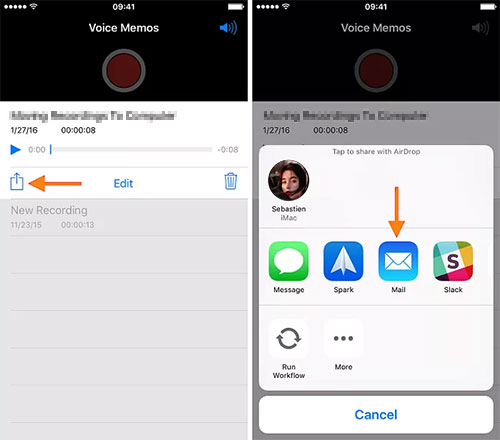
  • 打开“语音备忘录”应用,选择要传输的录音,点击“分享”按钮;
  • 在弹出的菜单中选择“邮件”;
  • 输入你的邮箱地址并发送;
  • 在电脑上登录邮箱,下载附件即可。

方式 3:使用云盘(如 Dropbox/Google Drive/OneDrive)

以 Dropbox 为例:
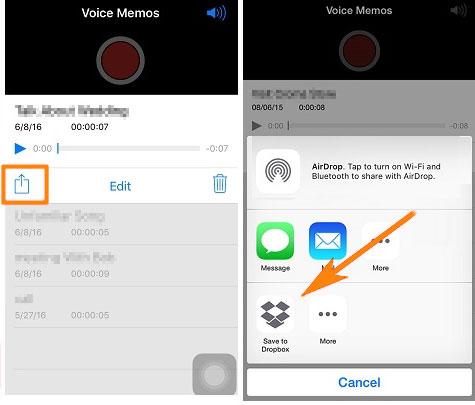
  • 在 iPhone 上打开“语音备忘录”,选择要传输的录音;
  • 点击“分享”按钮,选择“保存到 Dropbox”;
  • 选择保存文件夹并点击“保存”;
  • 在电脑上打开 Dropbox 网站或客户端,下载语音备忘录即可。

方式 4:使用 AirDrop(仅限 Mac)

如果你使用的是 Mac,也可以通过 AirDrop 无线传输语音备忘录。
步骤:
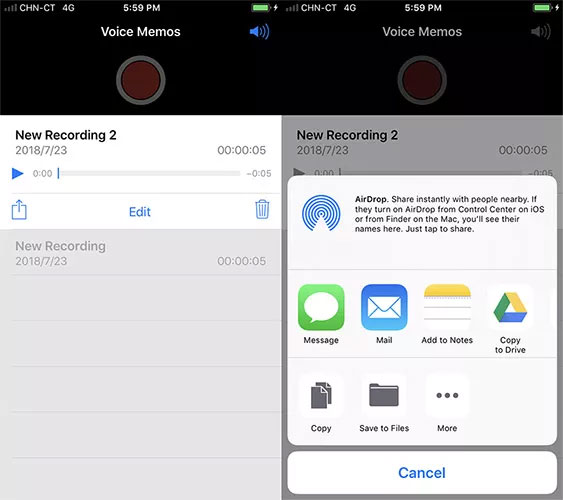
  • 在 iPhone 上打开“控制中心”,启用 Wi-Fi、蓝牙并点击“AirDrop”,选择“所有人”或“仅联系人”;
  • 在 Mac 上打开“Finder > AirDrop”,同样设置为“允许被发现”;
  • 回到 iPhone,打开“语音备忘录”,选择要传输的录音,点击“分享”;
  • 在 AirDrop 列表中选择你的 Mac,点击发送即可。

总结

以上 4 种方法都可以帮助你在无需 iTunes的情况下将 iPhone 语音备忘录传输到电脑。我们强烈推荐使用 iReaShare iPhone Manager,它不仅成功率高、操作简单,还支持管理多种 iPhone 数据。现在就试试吧!使用后别忘了在评论区留下你的反馈。
如何一键将语音备忘录从 iPhone 传输到Mac Coolmuster iOS Assistant提供了一键将iPhone上的语音备忘录传输到Mac的解决方案。该软件界面简洁,支持多种文件类型和iOS版本,确保数据安全。用户可通过Coolmuster iOS Assistant将语音备忘录备份或有选择地导出到Mac,操作简单快捷。此外,还可以通过电子邮件或iTunes同步方式进行传输,尽管这些方法可能在处理多条备忘录时不够高效。总之,Coolmuster iOS Assistant是确保语音备忘录安全转移的推荐工具。 阅读详情

相关推荐

3种通过USB从电脑传输文件到iPad的方法

正在寻找一种简单的方法将文件从电脑传输到iPad吗?本指南将指导你完成不同的方法。如果你需要传输大量文件,有线连接是最佳选择。你可以使用iReaShare iPhone Manager、iTunes或文件资源管理器等工具高效地移动文件。对于更专业和安全的选择,强烈推荐iReaShare iPhone Manager。如果你只需要传输几个文件,iCloud是一种快速方便的无线传输方式。

Digitally的博客 2313

无需iTunes将语音备忘录从iPhone传输到计算机的方法

读完这篇文章,你知道如何将iPhone上的语音录音传输到电脑了吗?如果你只有几个体积较小的语音备忘录,可以考虑使用电子邮件或云服务将它们传输到电脑。但说实话,解决这个问题的最佳方法是使用Coolmuster iOS Assistant。有了它,无论语音备忘录的数量或大小,你都可以轻松地将其从 iPhone 中导出。此外,这款软件还能帮你管理和传输 iPhone 上的各种文件,绝对值得下载试用。

TheNextByte1的博客 1724

如何将 iPhone 备份到电脑/PC 的前 5 种方法

定期备份你的 iPhone(最好每两周一次)对于保护你的数据至关重要。它确保了如果设备损坏、丢失或被盗,或者你换了新手机,你不会丢失重要信息,并且可以轻松地从备份中恢复应用程序、照片、设置等。如果你不确定如何备份 iPhone,不用担心——有多种方法可以做到。从使用 iCloud 的自动备份到通过 iTunes 或 Finder 手动备份(通过将设备连接到电脑),或者使用第三方应用程序以获得灵活性。继续阅读,了解五种简单的方法,以确保你的 iPhone 数据得到良好保护。

Digitally的博客 2270

4 种简单方法 |如何将语音备忘录从 iPhone 传输到电脑?

本文介绍了四种将iPhone上的语音备忘录传输到计算机的方法:使用Coolmuster iOS Assistant一键传输、通过iCloud同步、使用iTunes复制以及通过邮件和AirDrop共享。这些方法帮助用户轻松管理和备份宝贵的语音数据。

Coolmuster的博客 1万+

Unity插件UniWebView实战:UGUI动态调整内嵌网页尺寸与交互优化

本文详细解析了如何在Unity游戏中使用UniWebView插件实现内嵌网页的动态尺寸适配与深度交互。核心在于利用Reference Rect Transform属性,将网页窗口精准绑定至UGUI控件,并随其动态调整。文章进一步探讨了通过消息系统与JavaScript执行实现Unity与网页的双向通信,并提供了加载优化、过渡动画及事件拦截等实用技巧,助力开发者打造无缝、流畅的游戏内网页体验。

earth的博客 275

基于稀疏表示字典学习的图像超分辨率-杨建超论文解析

文章:《Image Super-Resolution via Sparse Representation》 作者:杨建超 信号稀疏的定义: 令字典D的原子个数M,信号维度为N,则有以下三种关系: M = N时,D为完备的; M > N时,D为冗余的; M>>N时, D为过完备的。 图解如下: 借鉴了压缩感知的思想,通过对大量低分辨率图像和高分辨...

ycc18829026593的博客 7637

5种最佳方法将iPhone语音备忘录传输到Mac

好的,我们介绍了5种将语音备忘录从iPhone传输到Mac的方法。其中,使用iReaShare iPhone Manager的方法是唯一通过USB线进行端到端直接传输的方法。它的优点是能够让传输过程安全、快速且流畅。此外,它也比其他方法简单得多。因此,现在就下载这个专业程序并试用吧。我们相信你的选择会给你带来意想不到的惊喜。

Digitally的博客 2186

C# 与 TensorFlow.NET:深度神经网络构建与优化的终极指南

是一个由开源社区维护的 C# 库,它将 TensorFlow 框架的强大功能带到了 C# 开发者的手中。TensorFlow 本身是 Google 开发的一个机器学习框架,广泛应用于深度学习、强化学习等领域。通过 TensorFlow.NET,C# 开发者无需切换语言环境,可以直接在 C# 中构建、训练和优化深度神经网络模型。首先,我们需要定义一个神经网络。该网络将包含输入层、隐藏层和输出层。// 输入张量(XOR 输入,2 个特征)// 输出张量(标签,1 个输出)// 定义第一个隐藏层。

这里只有干货:从 Modbus 通信到 MES 对接,从 YOLO 训练到工控机部署,带你搞定工业软件开发全流程。 1456

iphone手机备忘录迁移_如何将语音备忘录从iPhone传输到计算机

iphone手机备忘录迁移The Voice Memos app included with your iPhone is a convenient wayto record quick voice messages, or anything else you can hear. Voice memos normally stay on your iPhone, but you can move...

culintai3473的博客 4171

3D打印机之Marlin固件配置

一、Marlin固件必要配置 打开Configuration.h文件,使用VS code的搜索功能来修改下面的参数。 配置波特率 #define BAUDRATE 250000 配置串口波特率,一般不修改。上位机的波特率要和这个一致才能正常通讯。 2. 配置主板类型 第 134 行 #define MOTHERBOARD BOARD_MKS_GEN_L 找到 boards.h 这个文件打开,就可以看到支持的主板类型。3d打印机主控板类型非常多,每个板子硬件连接都可能不同,所以这个参数必须要跟你自己的板子

acktomas的博客 2万+

企业微信群机器人Webhook配置全攻略:从创建到发送消息的完整流程

本文详细解析了企业微信群机器人的Webhook配置全流程,从创建机器人、获取关键Webhook地址,到使用代码发送文本、Markdown等多种消息类型。内容涵盖安全加固、错误处理及与CI/CD等系统集成的实战指南,帮助企业快速构建高效、稳定的内部通知系统。

ik678901的博客 1779

[5种方法] 如何将iPhone短信保存到电脑

如何将iPhone短信保存到电脑?iTunes和iCloud备份iPhone内容,包括短信,但访问备份中的项目受到限制。iReaShare iPhone Manager允许选择性传输,并便于在电脑上访问和阅读iPhone短信。iMessage可以跨设备同步消息,但不适用于Windows电脑。通过电子邮件发送适合少量短信,但对于大量短信或需要发送短信附件时,这种方法变得不切实际。选择其中一种安全的方法,轻松将iPhone短信下载到你的电脑。

Digitally的博客 2827

openwrt编译及第一个安装包教程

Date: 2017.03.14 Made:SuperDeverloper Email: na1206@live.com Target: For mt7688 based board说明:本人在学习过程中走了不少弯路,希望本文档能为后来者提供便利。欢迎复制和使用本文档。本文档记录了搭建openwrt编译环境以及快速创建ipk包(openwrt上的安装程序)。本文档在实际应用中做过几次修改,以帮

SuperDevloper的博客 1万+

iPhone删除的语音备忘录怎么恢复?

iPhone删除的语音备忘录怎么恢复本文向你介绍了3种可以恢复语音备忘录的好方法,一起来看看。

wenyizhao的博客 1325

从0到1:提示工程架构师搭建Agentic AI系统的全流程实战手册

Agentic AI(自主智能体)是具备自主决策能力的大模型应用感知(Perceive):获取外部环境信息(比如代码仓库、用户输入、数据库数据);记忆(Memory):存储和检索历史信息(比如过去的审计记录、用户偏好);规划(Plan):将复杂任务拆解为可执行的步骤(比如“代码审计”拆成3步);行动(Act):调用工具或API完成具体操作(比如调用Git克隆仓库、调用Safety查漏洞);反馈(Feedback):根据结果调整策略(比如用户说“报告不够详细”,下次增加逻辑漏洞的分析深度)。

AI Agent Harness Engineering 1039

【YOLOv11多模态融合改进】(可见光+红外)涉及像素级融合、特征级融合(中期、中后期、后期)、决策级融合的完整配置步骤以及二次改进方案

在网络输入阶段将多模态数据直接合并,形成统一的特征表示。

Limiiiing的博客 1967

将 iPhone 数据传输到笔记本电脑的 6 种最佳方法

如果由于数据过多导致 iPhone 存储空间不足,将文件传输到笔记本电脑是释放空间的最佳方法。然而,并非每个人都知道如何操作,这似乎有些棘手。别担心!在本指南中,我们将向您展示五种将数据从 iPhone 传输到笔记本电脑的简单方法,包括使用 USB 数据线和无线传输。

Digitally的博客 3539

android 蓝牙通讯demo

android 下蓝牙通讯demo,实现了发现蓝牙,使能蓝牙,通过蓝牙发送消息。

如何将iPhone中的短信照片传输到电脑?

在日常生活中,消息应用程序不仅是与亲朋好友沟通的重要渠道,也常包含许多珍贵的信息和附件,如照片、视频和表情符号等。为了确保这些珍贵的照片不会意外丢失,或者为了方便地在电脑上查看和备份,您可能需要将iPhone消息中的照片传输到电脑。本文将向您展示两种不同的方法来实现这一目标。

Coolmuster的博客 1014

TMS_WebGMaps_1.9.8.0_Full_Source

TMS_WebGMaps_1.9.8.0_Full_Source 全源码 delphi cbuilder

Outlook Express 6 (OE6) for Win7/Win8/Win10

英文版 Outlook Express6.0, 兼容Win7/Win10/WinXP,解压就可用。

如何将短信照片从 iPhone 传输到电脑?

信息应用不仅仅是与家人、朋友和同事聊天的工具,它还能存储照片、视频、表情符号等珍贵的回忆。如果您不想丢失这些照片,或者只是想备份并在电脑上查看,那么将它们从 iPhone 传输到电脑是一个明智的选择。那么,如何将 iPhone 短信中的照片传输到电脑上呢?本指南将指导您完成两种简单的方法。现在就开始吧!

TheNextByte1的博客 395

霍尼韦尔SoftMaster使用说明

霍尼韦尔SoftMaster使用说明

如何将 iPhone 上的语音邮件保存到电脑

语音邮件通常包含宝贵的信息,从亲人的真挚留言到重要的业务更新,不一而足。为了确保语音邮件不丢失,将它们保存到电脑上是一个明智的选择。这样做可以确保语音邮件的安全有序,方便在需要时备份。在本指南中,我们将向您展示一些简单可靠的方法,将 iPhone 上的语音邮件保存到电脑上。现在就开始吧!

TheNextByte1的博客 415

iphone导出照片到电脑_一款功能强大的iPhone数据传输工具

可以加密的iphone数据传输!DearMob iPhone Manager 是Mac平台上一款功能强大的iPhone数据传输工具,无需iTunes即可完成数据传输。DearMob iPhone Manager Mac版能够为您进行影片,音乐,照片,通讯录等内容进行传输或备份。DearMob iPhone Manager for Mac是一个简单的iOS管理器,可通过加密方法传输您的iPhone...

weixin_39954674的博客 3270

从 iPhone 备份中提取照片的 3 种简单方法 [iTunes 和 iCloud]

本文介绍了三种从iPhone备份中提取照片的方法:使用iTunes、iCloud以及Coolmuster iPhone Data Recovery软件。iTunes方法涉及恢复整个备份,可能覆盖现有数据。iCloud允许用户通过其网站直接访问和下载备份中的照片。Coolmuster iPhone Data Recovery则提供了有选择性地从iTunes或iCloud备份中恢复特定照片的功能,支持预览并兼容多种iPhone型号。这为用户提供了灵活、高效的备份恢复选项。

Coolmuster的博客 5977

iphone导出照片到电脑_DearMob iPhone Manager for Mac(iPhone手机数据加密传输工具)

DearMob iPhone Manager 是Mac平台上一款功能强大的iPhone数据传输工具,无需iTunes即可完成数据传输。DearMob iPhone Manager Mac版能够为您进行影片,音乐,照片,通讯录等内容进行传输或备份。程DearMob iPhone Manager Mac破解版设置中文教程打开DearMob iPhone Manager,在菜单栏的help的choose...

weixin_39635459的博客 623

将iPhone视频备份到电脑

iPhone 相机应用中的视频会迅速占用存储空间,尤其是在录制 4K 视频时。删除大型视频文件之前,最好先备份 iPhone 上的视频或将其传输到其他设备进行保存。这样,即使 iPhone 出现故障,您的视频也能安全无虞。现在,请按照本指南中的步骤选择备份 iPhone 视频的最佳方法。另外,如果您不小心从“照片”应用中删除了任何视频,您仍然可以点击此处。

Coolmuster_cn的博客 1276

如何将 iPhone 备份到笔记本电脑?

通过在文件资源管理器中拖放,您可以将 iPhone 上的一些媒体文件(如照片和视频)传输到 Windows 笔记本电脑。iTunes 和 Finder 可以在电脑上创建备份,但如果工具版本不同,可能会难以恢复。iCloud 可以无线创建备份,但如果需要备份的数据量较大,该过程可能会很慢且耗时。iReaShare iPhone Manager 非常方便执行部分或批量备份,而无需删除数据,此外还可以轻松在笔记本电脑/台式机上管理您的 i 设备。因此,现在就下载并尝试这款软件吧。

Digitally的博客 1567

【数据传输】AnyMP4 iPhone Transfer Pro 限时1年许可证赠品!无需 iTunes进行数据!

AnyMP4 iPhone Transfer Pro是最好的iPhone助手软件,可以帮助我们将音乐、电影、图片、电视节目、播客、iTunes U、电子书、相机胶卷、铃声、语音备忘录、相机拍摄等iPhone文件传输到电脑并导入本地文件包括从计算机到 iPhone 的视频、音频、电子书、图像和铃声。将音乐、电影、图片、电视节目、播客、iTunes U、电子书、相机胶卷、铃声、短信、联系人、语音备忘录、相机镜头导出到计算机进行备份。将本地音频、视频、电子书、图像等导入 iPhone,不会有任何损失。

irpywp的博客 889
上一篇: 如何在Mac上同步iPhone短信
下一篇: 5 种无需 iTunes 将 iPad 照片传输到电脑的方法
Digitally
博客等级 码龄2年 1299粉丝 500原创
评论
成就一亿技术人!
拼手气红包6.0元
还能输入1000个字符
 
 条评论被折叠 查看
添加红包

请填写红包祝福语或标题

个

红包个数最小为10个

元

红包金额最低5元

当前余额3.43元 前往充值 >
需支付:10.00元
成就一亿技术人!
领取后你会自动成为博主和红包主的粉丝 规则
hope_wisdom
发出的红包
实付元
使用余额支付
点击重新获取
扫码支付
钱包余额 0

抵扣说明:

1.余额是钱包充值的虚拟货币,按照1:1的比例进行支付金额的抵扣。
2.余额无法直接购买下载,可以购买VIP、付费专栏及课程。

余额充值