如何通过 5 种方式将照片从 iPad 传输到电脑

删除iCloud中的照片但保留iPhone上的照片的两种方法 每个iCloud账户默认提供5GB的免费iCloud存储空间,iPhone图像通常会自动同步到iCloud。然而,如果你想释放iCloud存储空间并删除一些照片,但又不想从iPhone上删除它们,本教程将向你展示如何从iCloud中删除照片但不从iPhone中删除。 阅读详情
AI摘要

当iPad或iPhone存储空间不足或需备份照片时,可通过5种方式将照片传输到电脑。包括使用iCloud照片、iReaShare iPhone Manager软件、照片应用程序、Google Photos以及文件资源管理器,还解答了传输过程中的常见问题。

您的 iPad 或 iPhone 内部存储空间不足,无法存储照片?或者想备份照片?您可以将照片从 iPad 或 iPhone 传输到电脑。根据您的偏好和可用的工具,共有 5 种方法可以实现此操作。无论您喜欢基于云的解决方案、专用软件,还是简单的拖放操作,您都能找到适合您需求的方法。
第 1 部分:如何通过 iCloud 照片将照片从 iPad/iPhone 传输到计算机?

iCloud Photos 是 Apple 的云端照片同步服务,让您可以轻松地在所有设备(包括电脑)上访问您的照片。请先确保您的 iCloud 帐户有足够的云存储空间。

要通过 iCloud Photos 将图片从 iPad 移动到 PC:

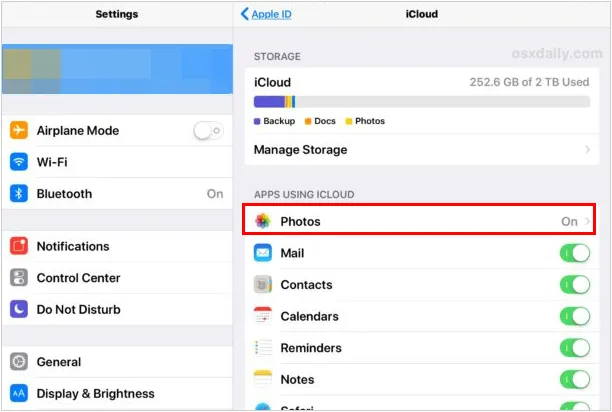
  1. 在您的 iPad 上,请前往“设置”>“ [您的姓名] ”>“ iCloud ”>“照片”。开启“同步此 iPad ”功能(如果尚未启用)。这会将您的 iPad 照片上传到 iCloud。请确保您的 iPad 已连接到 Wi-Fi。
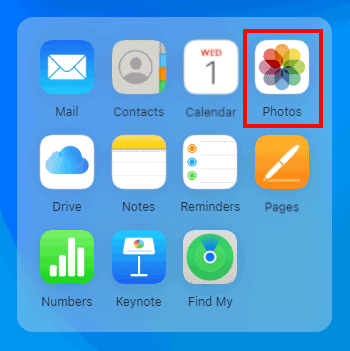
  2. 在 Windows PC 上,从 Apple 网站或 Microsoft Store 下载并安装适用于 Windows 的 iCloud。或者,访问 iCloud Photos 网站并登录您的 Apple 帐户。

  3. 单击“照片”选项,将您想要的照片下载到您的电脑。

注意:在 Mac 电脑上,iCloud 照片已内置于 macOS 中。请确保您在 Mac 和 iPad 上使用相同的 Apple ID 登录。只需在 Mac 上打开“照片”应用。前往“照片”>“设置”(或“偏好设置”)>“iCloud”。确保已勾选“iCloud 照片”。您的 iPad 照片将同步到 Mac 的照片图库。然后,您可以根据需要将它们拖放到其他文件夹。

第 2 部分:如何通过 iReaShare iPhone Manager 将照片从 iPad/iPhone 传输到 PC?

作为一款一体化 iOS 管理工具, iReaShare iPhone Manager提供了实用的功能来传输数据,包括照片、视频、音乐、联系人、短信等。如果您想将照片从 iPad 或 iPhone 无缝导出到 Windows 或 Mac 电脑,它将满足您的要求。

iReaShare iPhone Manager的主要功能:

* 将图片从 iPad 以无损质量传输到计算机。

* 不会改变您的图像格式。

*将各种文件从 iOS 设备传输到计算机。

* 立即将您的 iOS 数据备份到您的计算机。

* 将备份数据从您的计算机恢复到您的 iPad 或 iPhone。

* 支持 iOS 5.0 及更高版本,包括 iOS 26。

以下是通过该软件将图片从iPad导出到PC的方法:

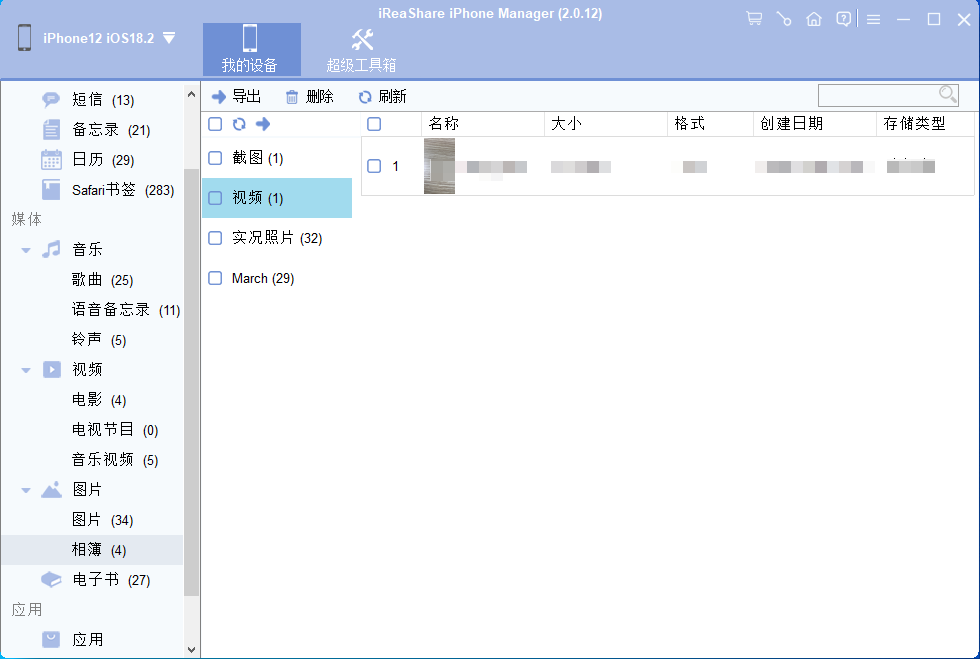
  1. 在电脑上下载并安装 iReaShare iPhone Manager,然后使用 USB 数据线将 iPad 连接到电脑。启动软件。它应该会检测到你的 iPad。

  2. 如果出现提示,请点击“信任此电脑”,在 iPad 上授予访问权限。然后即可建立连接。
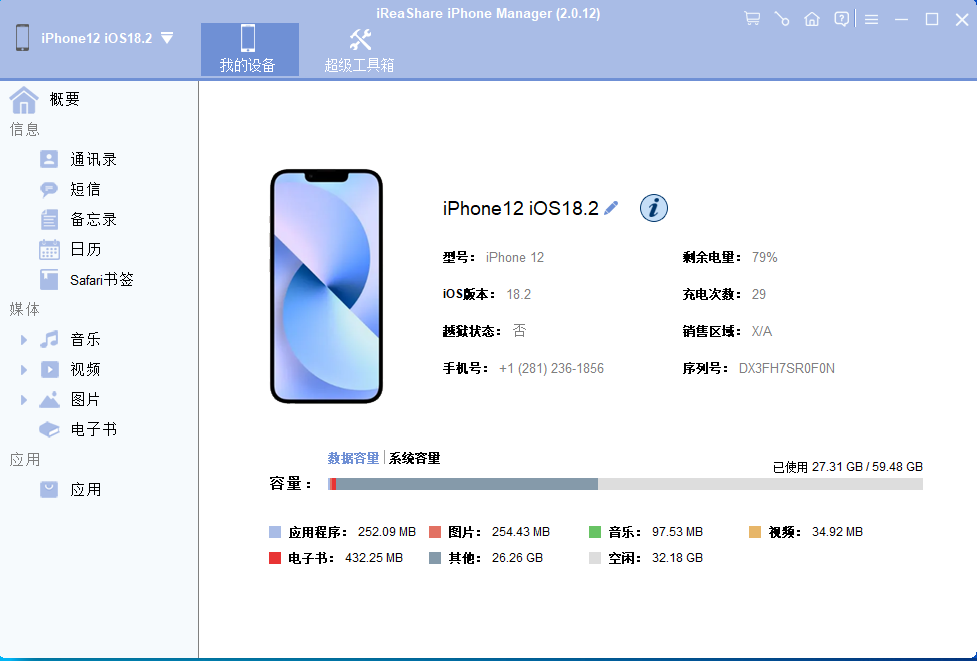
  3. 点击界面上的“照片”部分。接下来,选择要传输的照片,然后点击“导出”图标。然后在电脑上选择一个目标文件夹来保存照片。软件将开始传输过程。
第 3 部分:如何通过照片应用程序将照片从 iPad 或 iPhone 传输到计算机?

macOS 和 Windows 操作系统上的“照片”应用是管理设备上照片的主要工具,包括从 iPad 直接传输照片。对于 Windows 用户,只要您的电脑运行的是 Windows 10 或更高版本,您就可以使用“照片”应用从 iOS 设备导入照片。

将 iPad 照片导入 PC:

  1. 请将 iPad 通过 USB 连接到电脑。然后点击“搜索”,并输入“照片”即可启动照片应用。

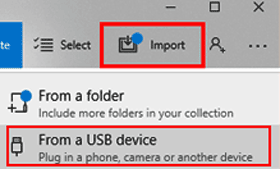
  2. 点击右上角的“导入”,点击“从USB设备”。

  3. 选择你的 iPad,然后选择要传输的图片。选择后,点击“添加 X 个项目”,选择电脑上的文件夹,然后点击“导入”。
将 iPad 照片导入 Mac:

  1. 使用 USB 数据线将 iPad 连接到 Mac。在 Mac 上打开“照片”应用。如果它没有自动打开,请在“应用程序”文件夹或 Dock.p 中找到它。

  2. 你的 iPad 应该会出现在照片应用侧栏的“设备”部分下。点击它。如果这是你第一次连接,iPad 可能会询问你是否信任这台电脑。点击“信任”并输入你的密码。

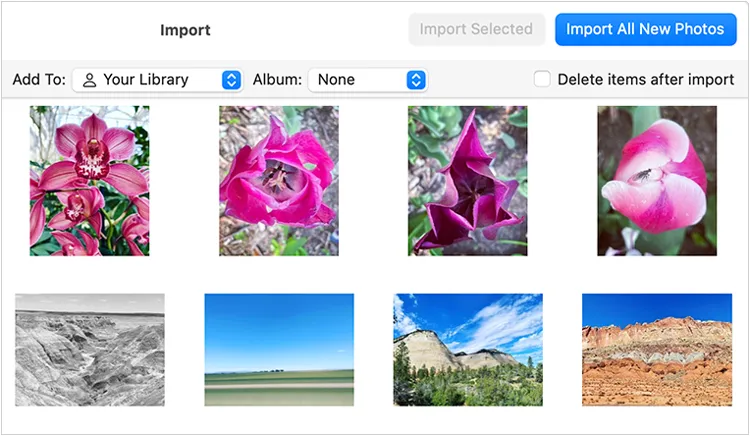
  3. 照片应用会显示 iPad 上的所有照片和视频。您可以选择“导入所有新照片”,或选择特定照片,然后点击“导入所选”。导入后,这些照片将出现在 Mac 的照片图库中。
提示:您可以轻松地将联系人从iPhone或iPad同步到Mac电脑。如果您需要有用的解决方案,请查看。

第 4 部分:如何通过 Google Photos 将图片从 iPad 或 iPhone 导出到 PC?

Google Photos 是一款流行的跨平台云服务,它提供了一种极好的方式,可以将照片从 iPad 或 iPhone 备份并传输到您的计算机,无论使用哪种操作系统。

将照片从ipad下载到电脑:

  1. 从 App Store 下载 Google 相册应用并将其安装在 iPad 上。打开 Google 相册应用,然后使用你的 Google 帐户登录。

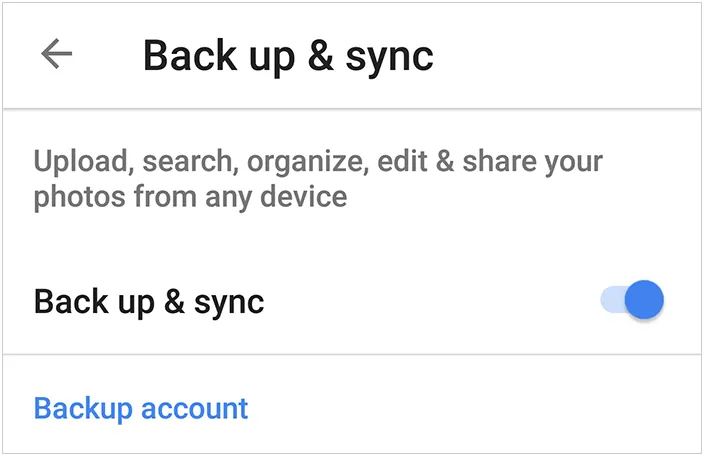
  2. 点击右上角的个人资料图标。前往“照片设置”>“备份和同步”。开启“备份和同步”功能。您的 iOS 照片将开始上传到 Google 相册(请确保您的 Wi-Fi 连接良好)。
  3. 在你的电脑(Windows PC 或 Mac)上,打开网络浏览器并访问 photos.google.com。然后使用你在 iPad 上使用的 Google 帐户登录。

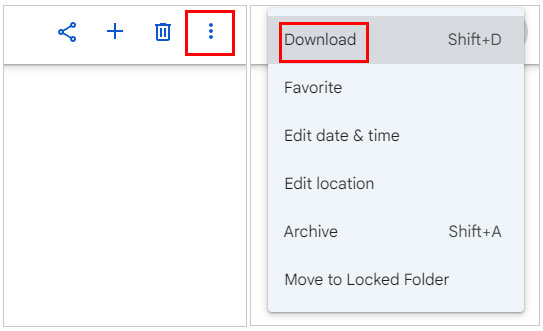
  4. 您 iPad 上所有备份的照片都会显示在这里。选择您想要的照片,点击右上角的三个点菜单图标,然后选择“下载”。照片将被下载到您电脑的下载文件夹中。
第 5 部分:如何通过文件资源管理器将图像从 iPad/iPhone 传输到计算机?

对于 Windows PC 用户,您的 iOS 设备可以被识别为数码相机,从而可以使用文件资源管理器进行简单的拖放传输。如果您的 PC 运行的是 Windows 7/8 系统,且没有“照片”应用,您可以使用这种方式将照片从 iPad 复制到 PC。

具体操作如下:

  1. 使用 USB 数据线将 iPad 连接到 Windows PC,然后在 iPad 上单击“信任”。

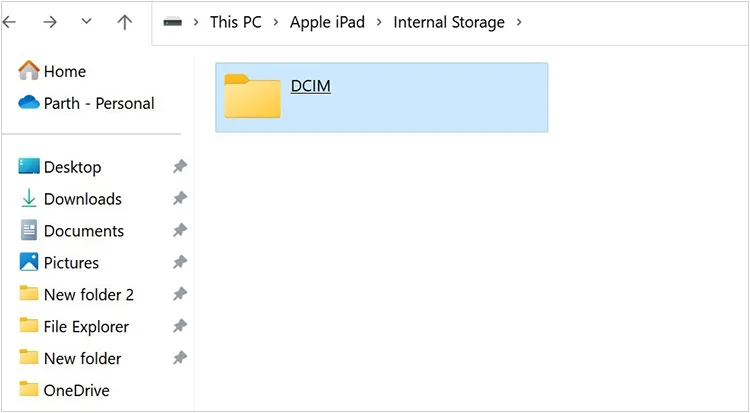
  2. 在电脑上打开“文件资源管理器”(可以按 Windows + E)。在左侧边栏中,您应该会在“便携式设备”或“设备和驱动器”下看到您的 iPad。它可能会显示为“ Apple iPad ”或类似的名称。

  3. 双击 iPad/iPhone 将其打开,然后导航至“内部存储”>“ DCIM ”。在 DCIM 文件夹中,您会找到一个或多个文件夹(例如,100APPLE、101APPLE),其中包含您的照片和视频。

  4. 打开这些文件夹查看图片。现在,您可以选择要传输的照片。将选定的照片拖放到电脑上的任何文件夹中,或者复制粘贴到您想要的位置。
第 6 部分:有关将照片从 iPad/iPhone 传输到计算机的常见问题

问题 1:将照片从 iPad 或 iPhone 传输到电脑的最简单方法是什么?

本指南中的方法都很简单易用。哪种方法最简单取决于您的需求。如果您想无线传输照片,可以使用 iCloud Photos 和 Google Photos。如果您想要稳定且批量的传输,那么使用 iReaShare iPhone Manager 将是最佳选择。

问题 2:我可以使用 iTunes 将照片从 iPad/iPhone 传输到 PC 吗?

不可以,通常情况下,您无法使用 iTunes 将照片从 iPad 传输到 PC。iTunes 主要用于将 PC 上的媒体(音乐、视频等)同步到 iPad 以及备份 iPad。它实际上并没有直接的“将照片从 iOS 设备传输到 PC”功能。

Q3:我可以使用 AirDrop 在 iPad 和电脑之间传输照片吗?

是的,你完全可以使用 AirDrop 在 iPad 和 Mac 电脑之间传输照片(以及其他文件)。但如果你的电脑是 Windows 系统,则无法使用 AirDrop 传输图片。

结论

无论选择哪种方法,都可以轻松地将照片从 iPad 或 iPhone 传输到电脑。使用iReaShare iPhone Manager可以高效、高质量地传输照片,并轻松管理您的 iPad 数据。无论如何,请考虑您个人对云存储和直接连接存储的偏好,并选择最适合您工作流程的方法。

如何在没有 iTunes 的情况下将照片从 iPad 传输到 PC? 您想通过将图片从 iPad 传输到 PC 进行备份来保证数据安全吗?或者尝试通过将照片移动到 PC 来释放 iPad 的存储空间?从iOS设备传输文件时,iTunes 被视为默认选项,但我们知道您已经厌倦了使用 iTunes,因为它有很多限制。事实上,还有其他方法可以帮助您解决这个问题。在本终极指南中,我们将介绍 8 种如何在不使用 iTunes 的情况下将照片从 iPad 传输到 PC 的方法。请继续阅读以了解更多详细信息。 阅读详情

相关推荐

轻松同步:将照片从三星手机传输到iPad的简便方法

想要在新 iPad 上查看三星照片吗?但是,如果您不知道如何将照片从三星手机传输到 iPad,则无法在 iPad 上查看图片。为此,本文分享了 7 个有用的方法,以便您可以使用它们在不同操作系统之间轻松发送照片。现在,让我们开始你的魔法之旅吧。

Coolmuster的博客 3218

如何在电脑上轻松访问 iPhone 文件

我需要将 iPhone 下载文件夹中的文件传输到 Windows 11 电脑上。我该怎么做?我可以在 Windows 11 上访问 iPhone 下载吗?由于 iOS 和 Windows 系统之间的差异,在 PC 上访问 iPhone 文件似乎颇具挑战性。然而,只要使用正确的工具和方法,这项任务就能变得快速而简单。无论您是想传输 iPhone 文件、备份各种 iOS 数据,还是管理文档,本指南都涵盖了五种在 PC 上访问 iPhone 文件的可靠方法。

Digitally的博客 4314

如何在没有 iTunes 的情况下将电影从电脑或手机传输到 iPad?

本文提供了多种在没有 iTunes 的情况下将电影传输到 iPad 的方法,包括使用 iCloud、百度网盘、QQ、微信、AirDrop 和 Coolmuster Mobile Transfer。iCloud 是 Apple 用来同步 iPhone、iPad、iPod 或电脑上的电影、照片、联系人和其他文件的方式,并可随时随地在任何设备上访问。是一款智能iOS数据传输程序,用于在计算机上传输、管理、备份和恢复 iPhone/iPad/iPod 中的照片、联系人、消息、视频和更多文件。

Coolmuster的博客 3813

适用于 iPhone 和 iPad 的最佳文件管理器

如果您觉得在 iPhone 或 iPad 上管理文件很复杂,那是因为您没有使用最适合 iPhone 和 iPad 的文件管理器。与传统的 PC 或 Mac 不同,iOS/iPadOS 采用沙盒架构,这意味着应用程序通常会将数据隔离。然而,高效的文件管理对于提高工作效率、保持工作条理和维护设备至关重要。本文将探讨文件管理器的必要性,并介绍适用于iPhone 17和其他 iOS 设备的一些最佳文件管理器选项。

Digitally的博客 2276

绕过iTunes高效传输iPad照片的5种方法

在iOS设备与Windows PC间传输照片时,MTP(媒体传输协议)本应提供便捷的文件管理体验,但苹果通过驱动程序限制强制依赖iTunes。理解这一底层机制后,开发者探索出多种绕过方案:Windows照片应用直接导入可保留EXIF信息,资源管理器访问DCIM文件夹实现类U盘操作,iCloud网页版适合临时中转,而3uTools等第三方工具提供批量处理能力。这些方法不仅解决了iTunes同步慢、占用空间大的痛点,在专业摄影工作流中,配合雷电3接口更能实现280MB/s的高速传输。针对HEIC格式兼容性、海量

weixin_34098209的博客 195

如何将文件从Android传输到 iPad - 完整指南

本文提供了六种将文件从Android传输到iPad的有效方法,包括使用Coolmuster Mobile Transfer、手机克隆、云存储服务、电子邮件、SHAREit以及Android文件传输。特别推荐Coolmuster Mobile Transfer,它支持多种数据类型,操作简单,兼容性好,安全可靠。用户可根据需求选择最合适的传输方式,实现Android与iPad间的数据迁移。

Coolmuster的博客 4077

4 种将联系人从计算机传输到 iPhone 的方法

您可以看到,有多种方法可以将联系人从计算机传输到 iPhone。除了众所周知的 iTunes 和 iCloud 之外,我们还有更专业的 iReaShare iPhone Manager,它可以更方便、更快速地将联系人从 PC 或 Mac 传输到 iPhone。这款软件弥补了 iTunes 和 iCloud 的不足,是所有 iOS 设备用户管理 iPhone、iPad 和 iPod 的最佳工具。如果您在同步过程中遇到任何问题,或者有其他方法可以完成传输,请与我们分享!

Digitally的博客 1209

iphone手机备份器

用于iphone手机的自动备份 , android手机可以当U盘使用。

5 种无需 iTunes 将 iPad 照片传输到电脑的方法

为了避免照片丢失并释放 iPad 存储空间,定期将照片备份到电脑是非常必要的。如果你不想使用 iTunes,我们强烈推荐使用,它操作简单、支持批量导出、不损失画质,是目前最稳定高效的解决方案。

Digitally的博客 1573

BUCK电路为何无法实现100%占空比?自举电路原理与替代方案解析

在开关电源设计中,DC-DC转换器是实现电压变换的核心器件,其工作原理基于功率开关管的周期性导通与关断。BUCK(降压)电路作为一种经典拓扑,通过调节开关管的占空比来控制输出电压。然而,其占空比存在理论上限,无法达到100%,这一限制源于高边开关管的驱动需求。为了驱动高边N沟道MOSFET(NMOS),需要栅极电压高于源极电压,而自举(Bootstrap)电路通过利用开关节点电压的跳变,巧妙地生成了这一高压驱动信号。自举电路必须在每个开关周期内存在续流阶段(低边管导通)为电容充电,这从根本上限制了最大占空比

weixin_32239523的博客 307

SAP HR模块配置假期日历和缺勤类型

SAP的HR模块。业务顾问在实施时一般会配置未来10年的假期日历,到期后再进行配置。同时,增加请假类型(缺勤信息类型)。记录这一过程。

福来阁86号技师的妖孽日常 5521

ipad和android同步照片,4种方式将照片从iPhone传输到iPad

我们都希望将照片和视频等重要数据文件放在手边。要在不同设备上快速访问它们,了解如何将照片从iPhone传输到iPad非常重要。已经有几种方法可以将照片从iPhone传输到iPad。在本指南中,我们将使您熟悉其中的四种技术。你还在等什么?继续阅读并了解如何从iPhone到iPad获取照片而不会有太多麻烦。第1部分:一键式将照片从iPhone传输到iPaddr.fone - One Click Swi...

weixin_28904055的博客 1万+

(UE4 4.27) HISM性能优化:从空间剔除到合批渲染的实战解析

本文深入解析了UE4 4.27中HISM(UHierarchicalInstancedStaticMesh)组件的性能优化原理与实战技巧。核心在于利用其N叉树空间结构实现高效的CPU视锥剔除,并结合GPU实例化进行合批渲染。文章详细探讨了从控制叶子节点粒度、平衡剔除精度与渲染效率,到结合LOD系统等关键参数的调优方法,为开放世界或大场景的植被性能瓶颈提供了系统解决方案。

weixin_29015051的博客 327

如何在没有 iTunes 的情况下将照片从iPad传输到PC

如果你想在没有 iTunes 的情况下将照片从 iPad 传输到电脑上,该怎么做呢?好在,有 6 种方法可以将照片传输到电脑上,从使用云服务到简单的拖放操作,应有尽有。让我们来看看吧。

Digitally的博客 1442

别再手动调参了!用BERTopic分析500篇论文摘要,我总结了这份超全参数调优指南

本文详细介绍了如何通过BERTopic参数调优从500篇论文摘要中挖掘高质量主题。从文档嵌入、降维到聚类,每个环节的关键参数设置都直接影响主题分析效果。文章提供了学术文本特有的调优技巧,包括预处理、主题多样性与专注度的平衡,以及评估指标与迭代优化方法,帮助研究者高效完成NLP主题分析任务。

weixin_31235909的博客 214

使用Java实现CRC16 MODBUS 格式校验

CRC16校验,测试如下 String str = "a5 98 03 00 00 5f c6 0f 7c 40 78 06 09 46 dc 6e db 00 16 3e 12 5c 98 00 19 98 0e 10 03 06 09 46 dc 6e db 03 0b bf 5f c6 0f 7c 43 bd b9 61 ee 96 76 99"; 校验规则: /** * CRC16_CCITT:多项式x16+x12+x5+1(0x1021),初始值0x0000,低位在前,高位在后,结

weixin_45063710的博客 1312

如何将照片从iPad传输到计算机[用6种方法解决]

本文提供了六种方法将iPad上的照片安全备份到计算机,以防设备丢失或损坏。方法包括使用Coolmuster iOS Assistant、文件资源管理器、Mac的照片应用程序、iTunes、iCloud和电子邮件。Coolmuster iOS Assistant以其易用性和高级功能脱颖而出,支持多种数据类型传输,并与iOS 16兼容。其他方法则利用现有工具和云服务,提供了从直接USB传输到无线iCloud同步的多样化选择。

Coolmuster的博客 4362

人工智能技术基础系列之:迁移学习

作者:禅与计算机程序设计艺术 1.背景介绍 随着深度学习和神经网络的快速发展,越来越多的应用场景需要处理大量的数据和复杂的任务。然而,由于计算资源、存储空间等条件的限制,传统的人工智能方法往往不能满足实际需求。因此,为了提高效率和降低成本,研究人员提出了迁移学习的概念。本篇文章将详细介绍迁移学习的基

AI天才研究院 693

将文件从 iPad 传输到 PC 的 5 种轻松方法

现在,iPad和PC之间的文件传输变得异常便捷。我们为您提供了五种简便的方法,包括有线和无线两种途径,以确保您可以根据自己的喜好轻松地将文件从iPad传输到PC。选择您认为最合适的一种,开始享受无缝的数据迁移体验吧。

Coolmuster的博客 1万+

【电路设计】SERDES与pcie

明确通信接口需要达到什么样的数据速率、信号完整性以及系统中各个部件的互相作用。2.

数字人生 4563

16. SAP Fiori Elements 应用里图片字段(Image)的显示原理介绍

很多朋友向我反映,学习了 一段时间的 SAP Fiori Elements 开发,但是感觉整套体系对于自己来说还是个黑盒子,很多技术点,看了 SAP 官方帮助文档后,觉得自己懂了,但是一旦需要自己动手做一些东西出来时,又觉得一片茫然。 其实笔者自己也经历过这个过程。究其原因,还是大家对 Fiori Elements 一些技术细节没有理解,对 SAP 官方的知识点仅仅停留在记忆,甚至是死记硬背上面。 不过没有关系,本教程笔者会刻意设置一些练习,让大家动手,在实战中逐渐熟悉 Fiori Elements 这

2007 年 ~ 2025 年,深耕 SAP 技术 18 年 754

如何将文件从电脑传输到 iPad?5种免费方法帮你搞定!

以上就是5种免费将文件从电脑传输到 iPad 的方法。你可以选择你喜欢的方式,按照步骤轻松完成传输。如果你在文件传输过程中遇到任何问题,或有新的想法,欢迎在下方留言告诉我们。

Digitally的博客 2691

pscad IEEE标准系统搭建说明

pscad IEEE标准系统搭建说明,包含典型的IEEE 9节点、14节点、30节点、39节点和118节点系统。内含标准测试系统的原始数据和潮流结果。

如何将文件从电脑传输到iPad?5种免费方法帮你解决!

这些就是5种免费将文件从电脑传输到iPad的方法。你可以选择你喜欢的一种,按照分步教程完成电脑到iPad的传输,毫无烦恼。如果你对文件传输有任何问题或新想法,请在下方留言让我们知道。

Digitally的博客 1844

假人有限元模型

假人模型,车辆碰撞假人有限元模型,适合做乘员安全的研究者利用

文档:亲测可用解决vnc灰屏,黑屏,鼠标大黑叉情况

主要解决vnc-viewer灰屏,黑屏,鼠标大黑叉等现象,详细见文档。

如何轻松地将视频从 iPad 传输到 PC? [5 种方法]

iPad 是观看视频和图片的理想设备,但其有限的存储空间常常是个问题。为了释放 iPad 上的存储空间或备份重要视频,您可能需要将视频从 iPad 传输到 PC。本文将介绍 5 种简单方法,帮助您轻松完成这一过程。

Coolmuster的博客 4106

老版QQ原生表情gif动态

这是老版的QQ表情,不过全是动态的的,Windows照片查看器是不会动的,可以右击用浏览器打开查看,再说一遍是老版的,只是分享给宁愿用老版也要动态的人。

电脑怎么传文件到ipad?5个高效方案实测

电脑怎么传文件到ipad?今天这篇教程将分享实用的传输方案,适配Windows和Mac,帮助您轻松搞定文件传输。

2503_94364859的博客 1939

如何以 4 种有用的方式将照片从 iPad 传输到 SD 卡

iPad 存储空间不足?将照片传输到 SD 卡是快速释放空间、存储新数据并备份珍贵回忆的好方法。虽然 iPad 没有内置 SD 卡插槽,但您可以使用简单的读卡器适配器或电脑轻松传输照片。可以将 iPad 上的照片传输到 SD 卡吗?当然可以。无论您使用的是 USB-C 接口的 iPad 还是较旧的 Lightning 接口机型,只需按照以下分步指南操作,即可在几分钟内无需电脑。

TheNextByte1的博客 275
上一篇: 如何在Android设备上删除多个联系人(3种方法)
下一篇: 4 种将 iPad 备份到外部硬盘的方法 [简单又快速]
Digitally
博客等级 码龄2年 1299粉丝 500原创
评论
成就一亿技术人!
拼手气红包6.0元
还能输入1000个字符
 
 条评论被折叠 查看
添加红包

请填写红包祝福语或标题

个

红包个数最小为10个

元

红包金额最低5元

当前余额3.43元 前往充值 >
需支付:10.00元
成就一亿技术人!
领取后你会自动成为博主和红包主的粉丝 规则
hope_wisdom
发出的红包
实付元
使用余额支付
点击重新获取
扫码支付
钱包余额 0

抵扣说明:

1.余额是钱包充值的虚拟货币,按照1:1的比例进行支付金额的抵扣。
2.余额无法直接购买下载,可以购买VIP、付费专栏及课程。

余额充值