


前言
目前网上只能下载 Visual Studio 2022(VS 2022),VS 2022 与 2019、2017 和 2013 略有不同,本篇简单把 VS 2022 初次使用过一遍
一、Visual Studio 2022 下载网页链接
Visual Studio 2022 IDE - 适用于软件开发人员的编程工具
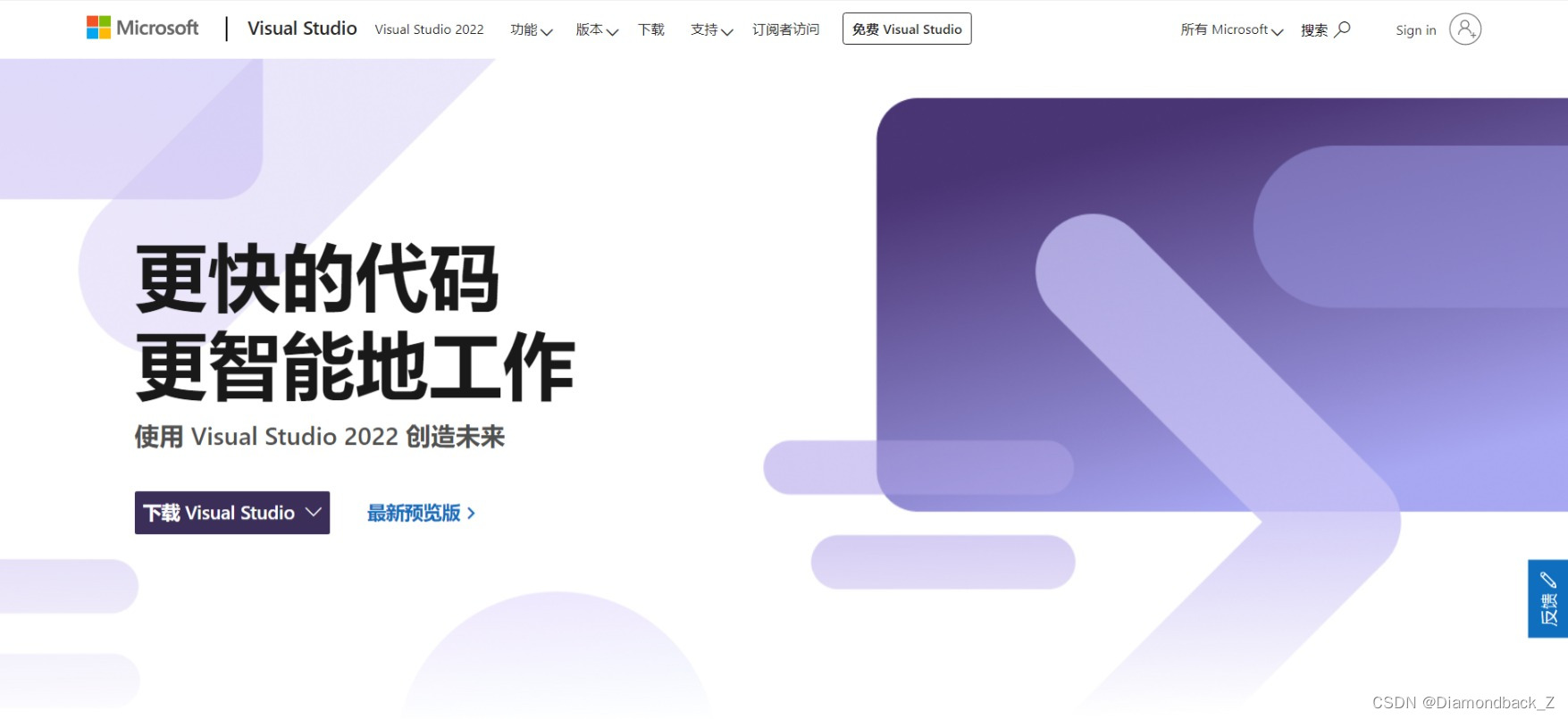
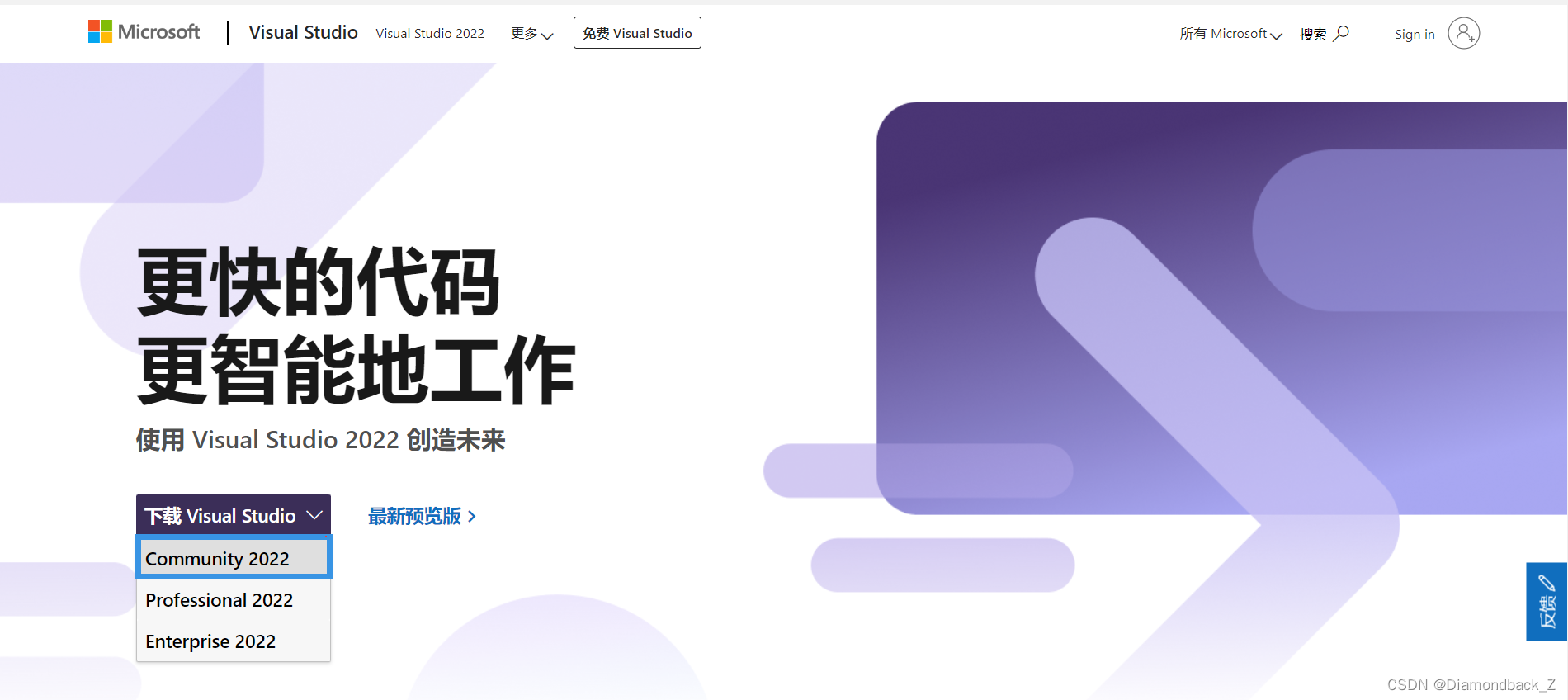
学习用选择社区版(Community 2022)
二、使用步骤
1.下载器
网页上下载的是VS 2022下载器,VS 2022需要用下载器下载
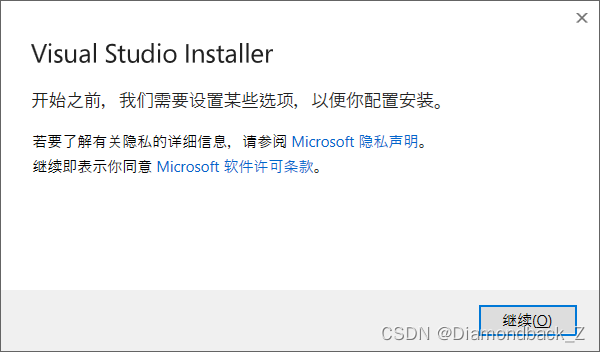
下载速度为0KB的需要更改网络环境(登录账号也需要)
1.使用梯子,即VPN
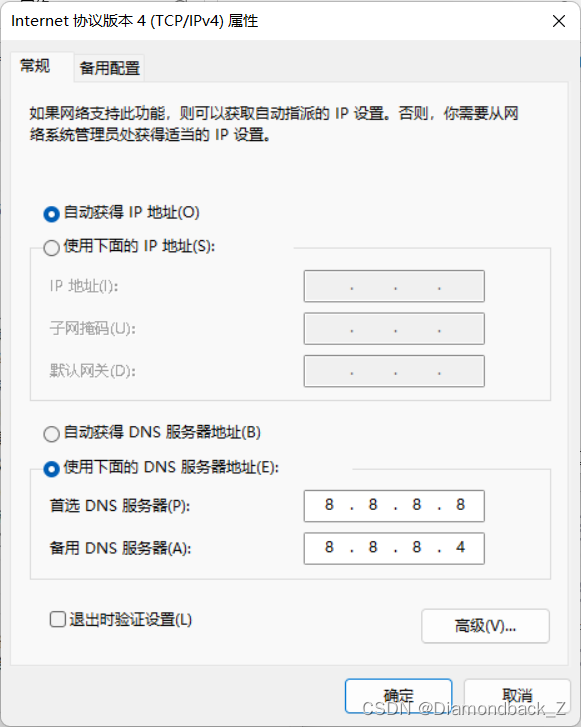
2.修改DNS服务器地址为8.8.8.8和8.8.8.4(以Windows 11为例)
打开Internet设置
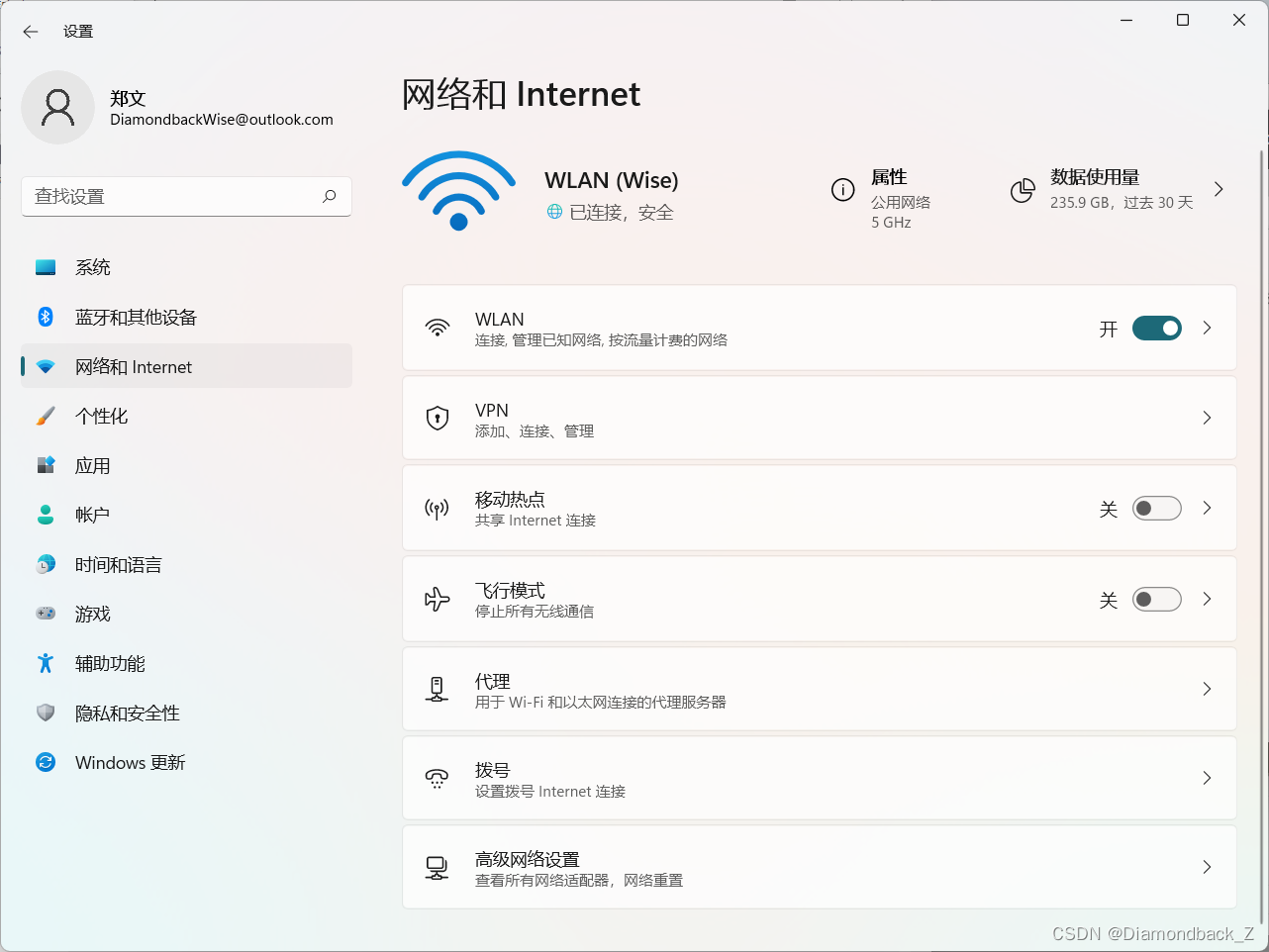
更改适配器选项
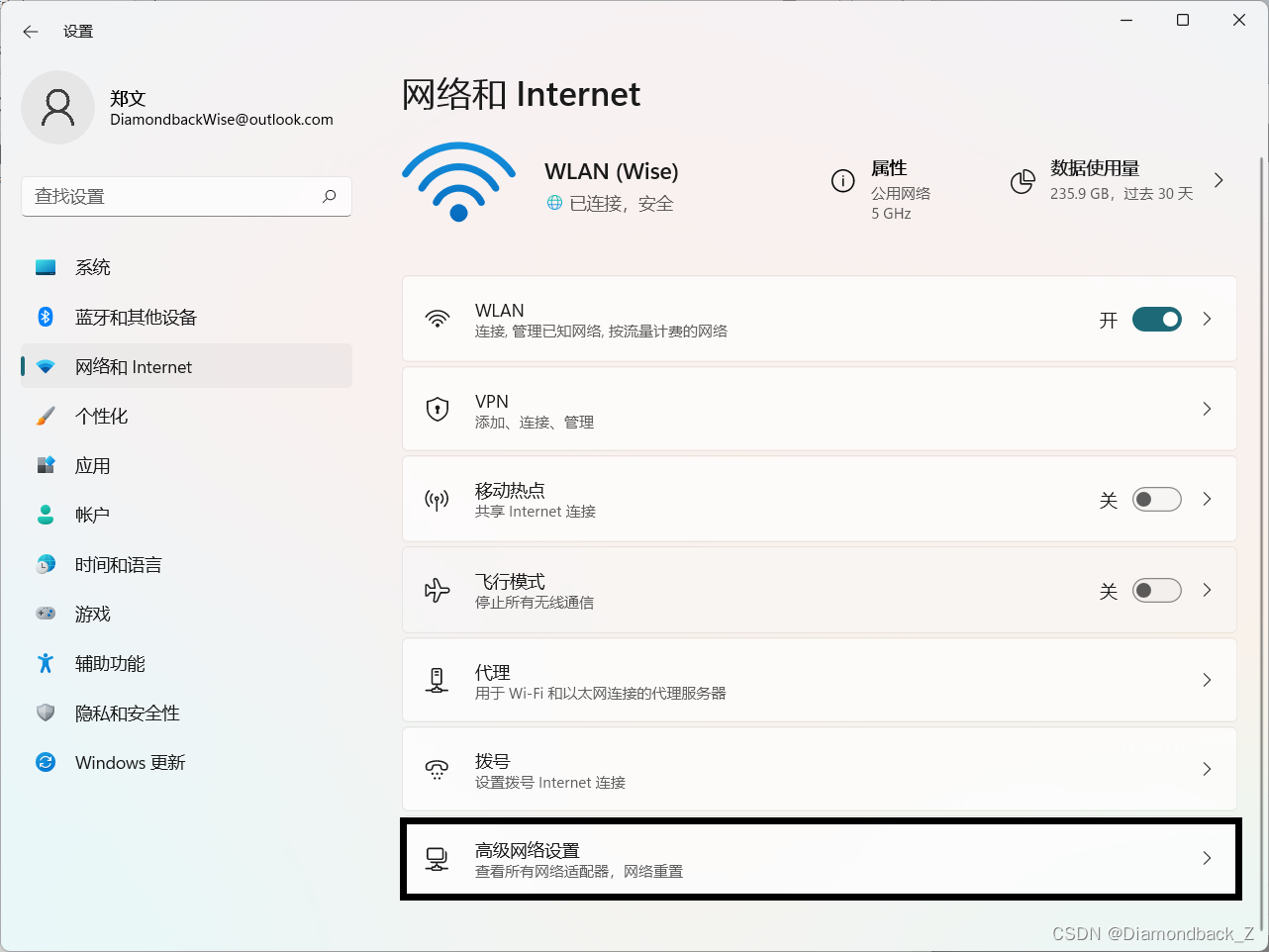
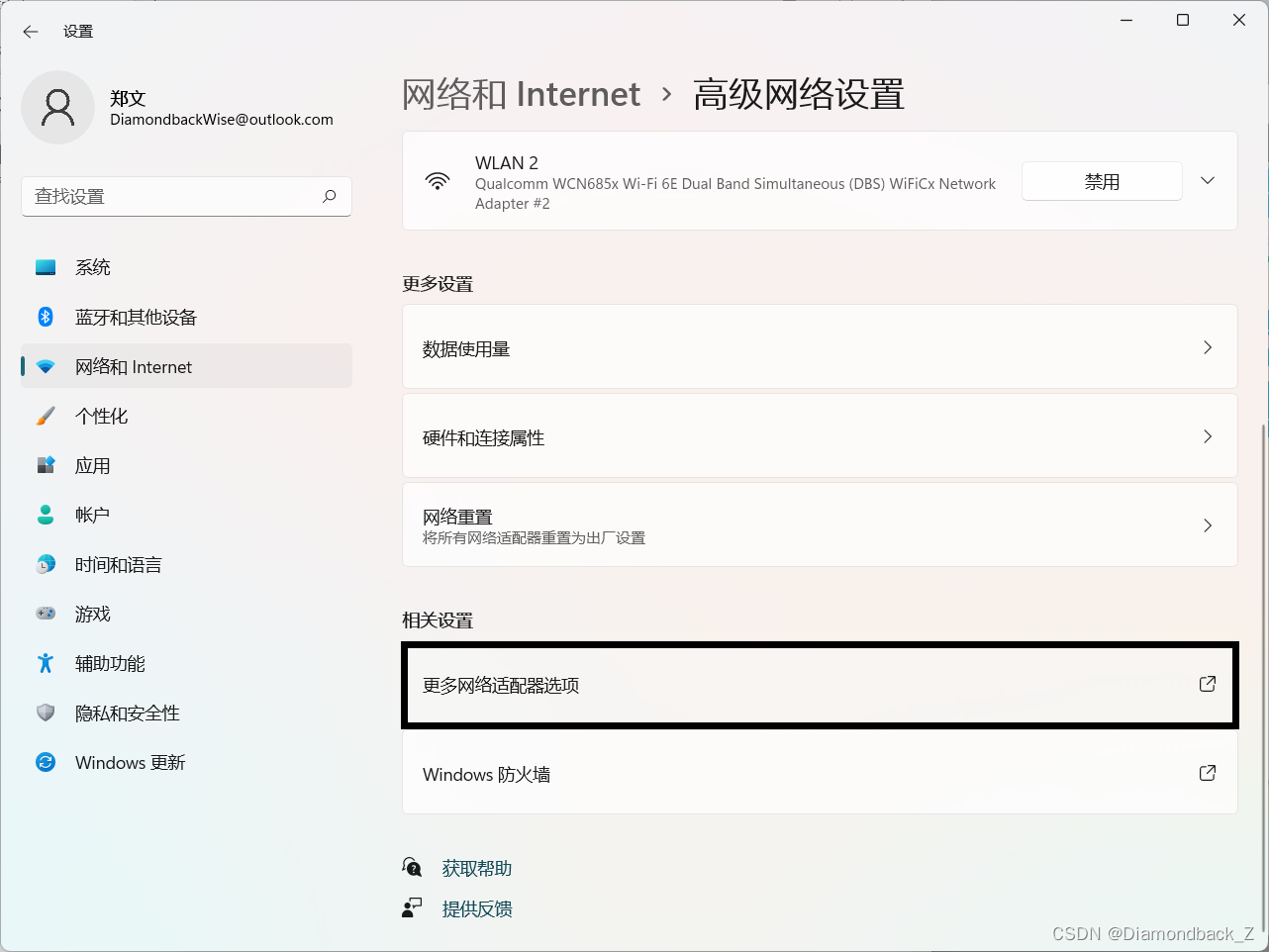
在自己使用的网络属性里找到 Internet 协议版本(TCP/IPv4)并进入属性,以太网、WLAN都有
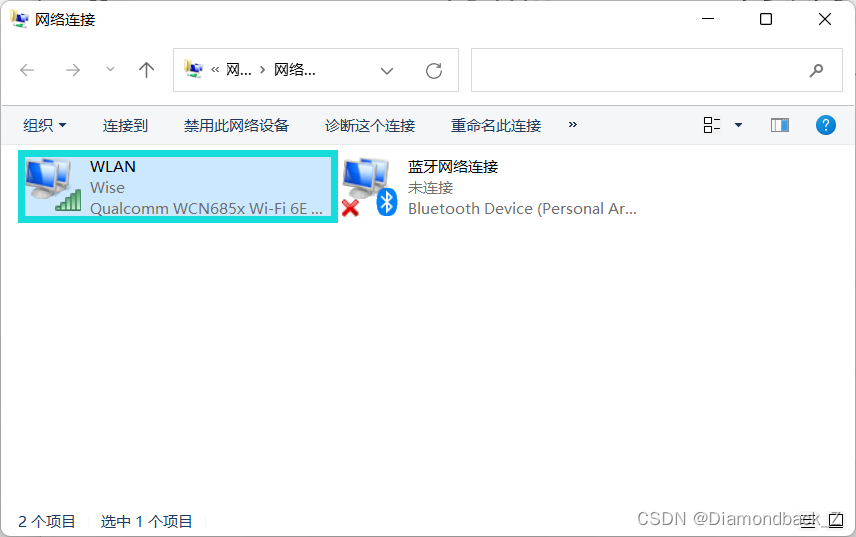
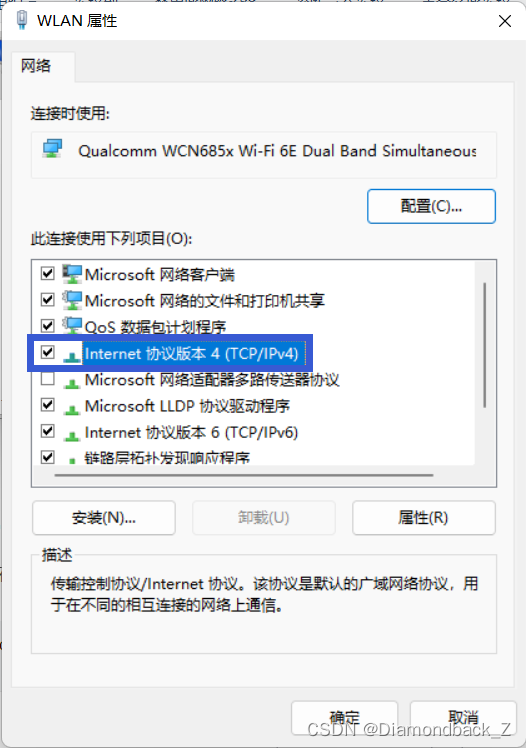
最后更改DNS服务器地址
下载安装完成后可能需要我们重启一次
2.设置
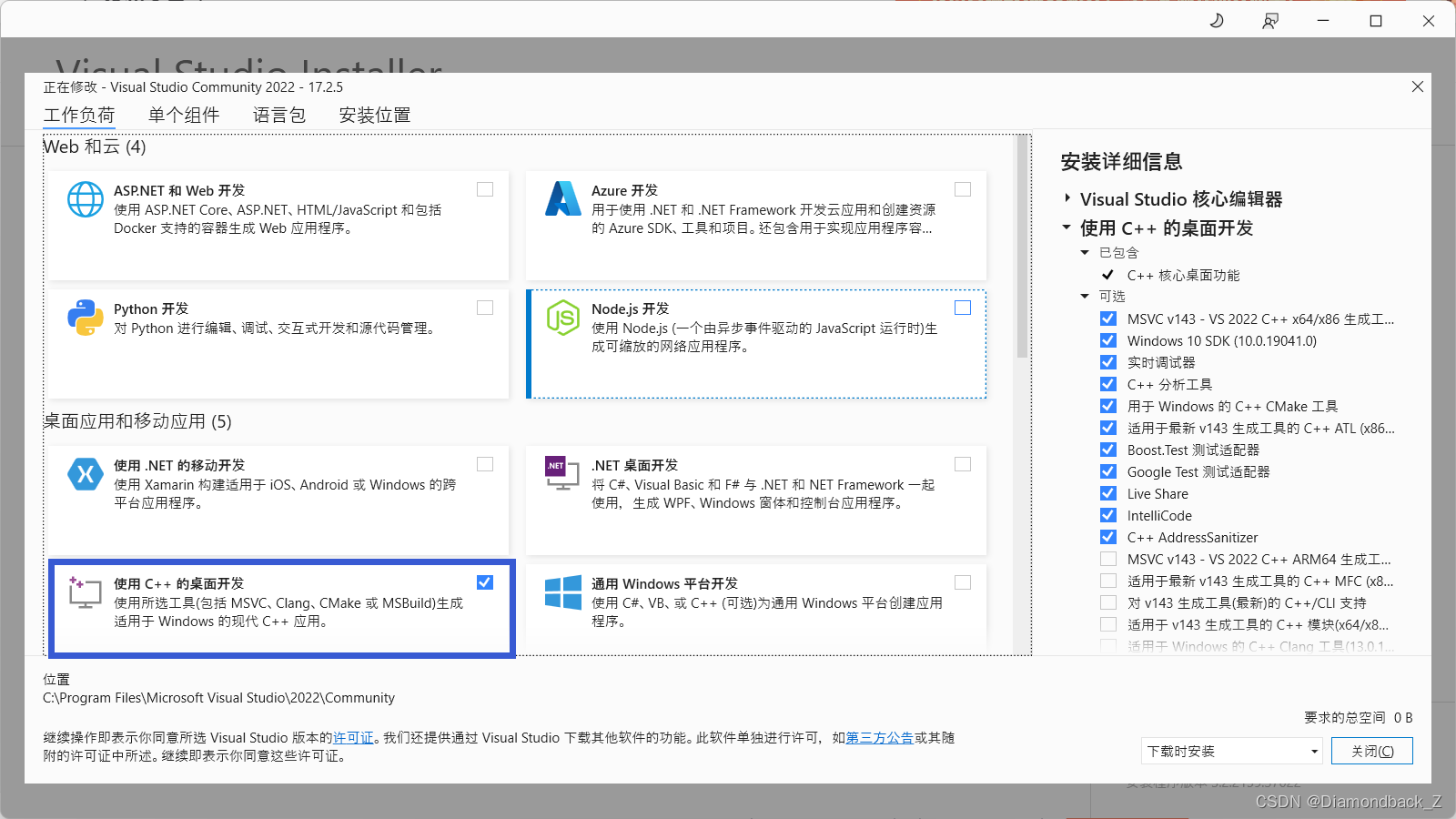
首次只需要勾选下图一项即可,右侧不用更改
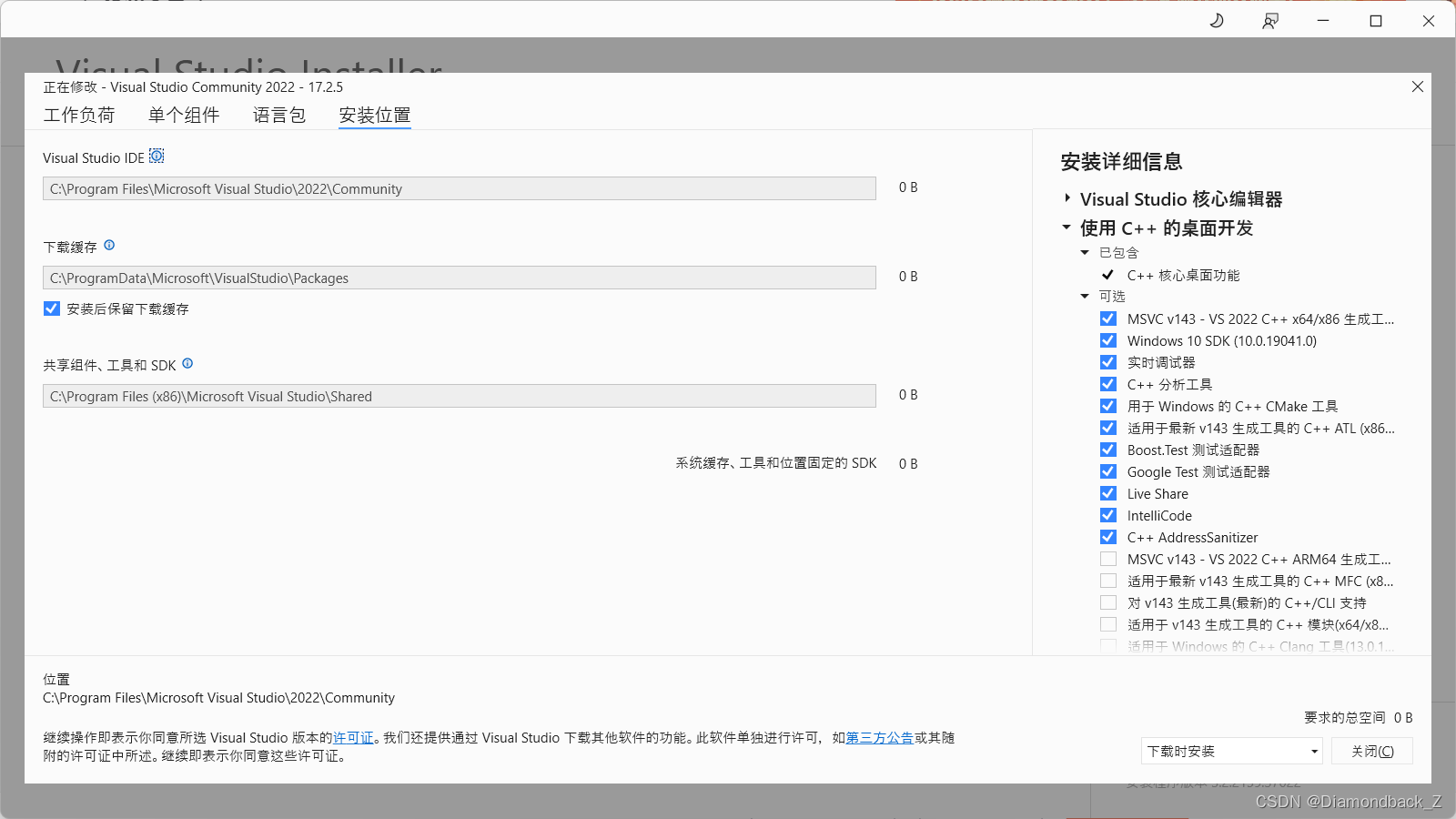
安装位置看个人,笔记本改不了
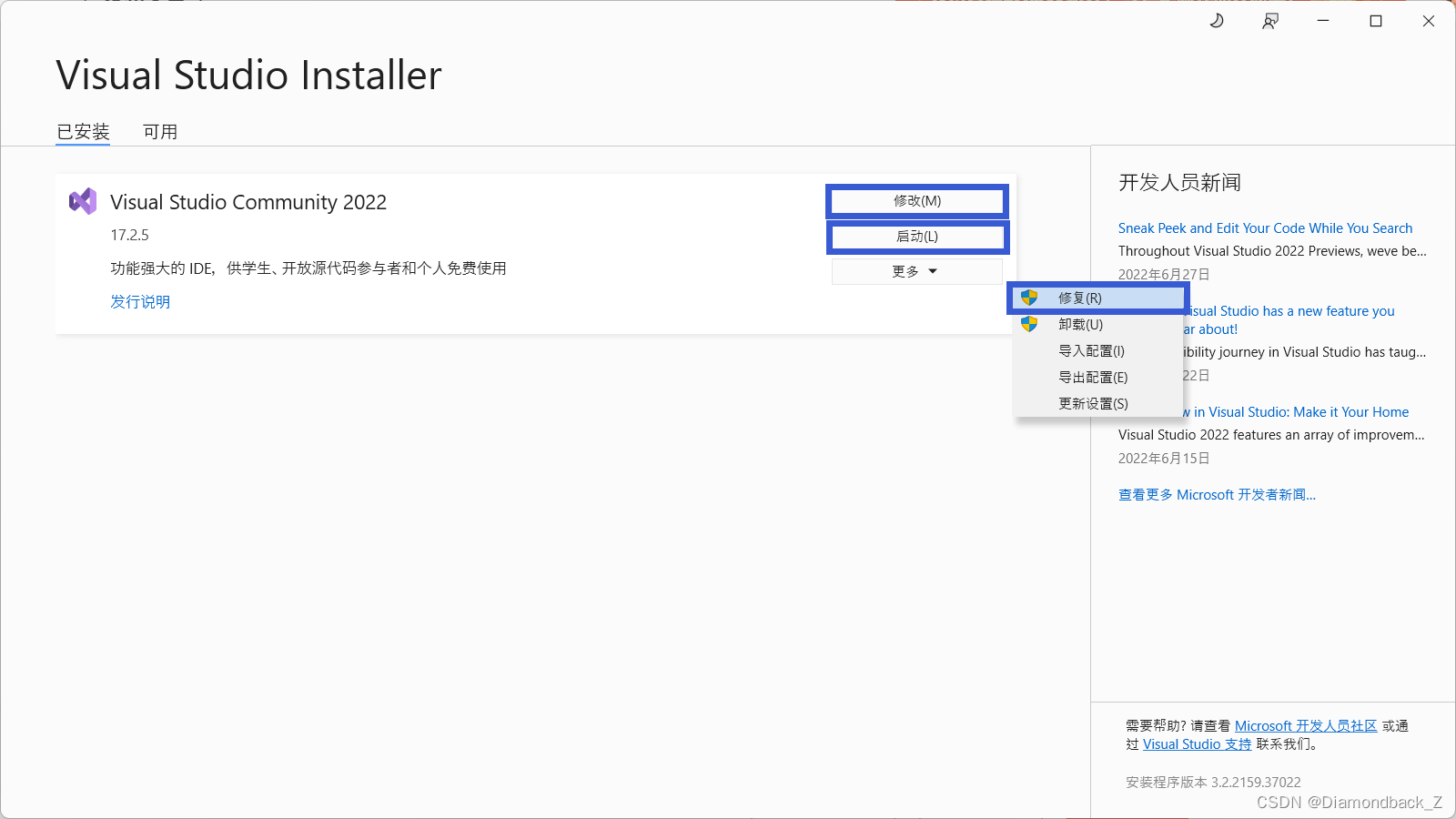
启动后还可以进入设置,或在文件夹里找到 Visual Studio Internet
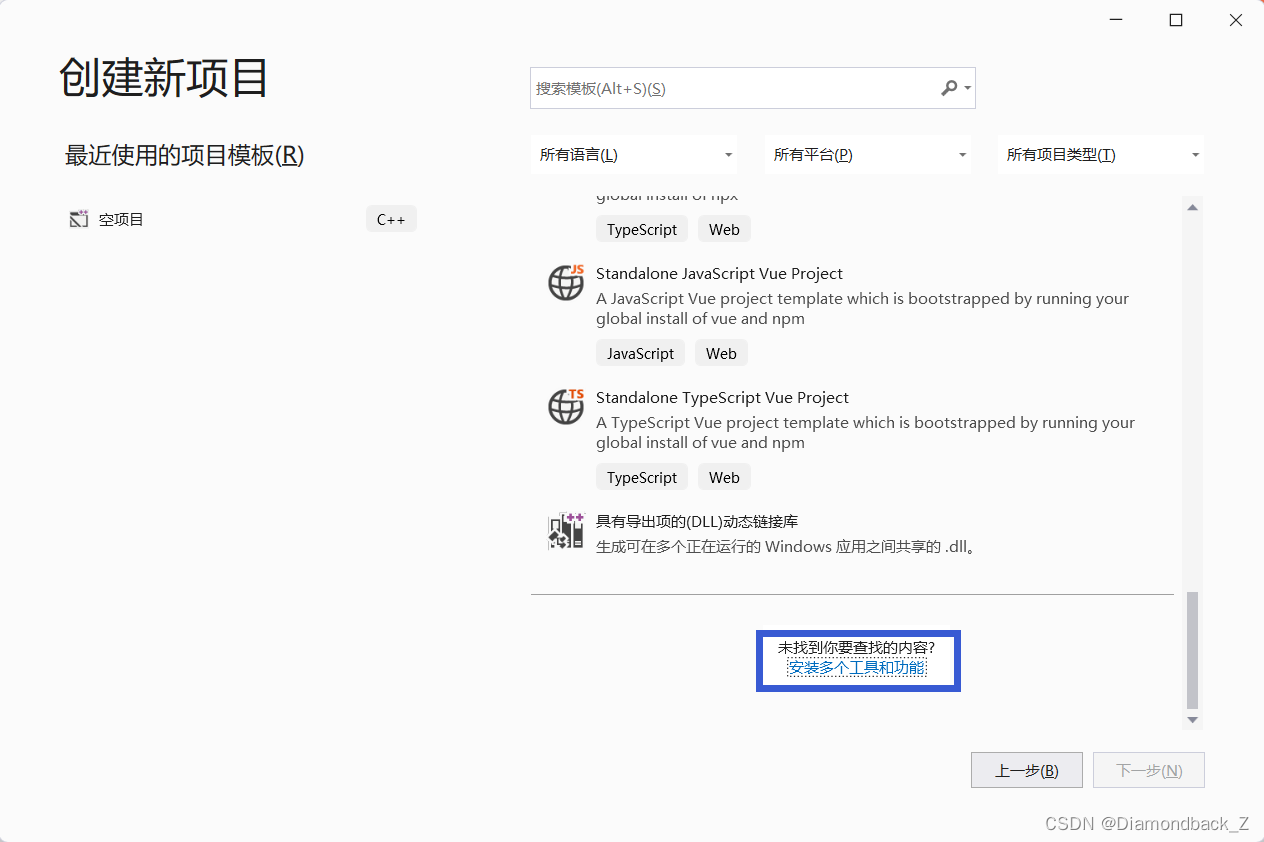
进入后界面中修改即可,修复即重装 VS 2022





 扫一扫
扫一扫


 1万+
1万+

 被折叠的 条评论
为什么被折叠?
被折叠的 条评论
为什么被折叠?
 到【灌水乐园】发言





