Jenkins安装教程

Jkenis自动化部署工具 Jenkis自动化部署 阅读详情

Jenkins安装教程

安装Jenkins,需要安装docker和jdk,还没安装docker或者jdk的,请先看另外的文档——docker的安装配置、jdk的安装配置

1.把Jenkins 库添加到yum repos:

wget -O /etc/yum.repos.d/jenkins.repo https://pkg.jenkins.io/redhat-stable/jenkins.repo 

2.拉取资源

rpm --import https://pkg.jenkins.io/redhat-stable/jenkins.io.key

3.安装Jenkins

yum install -y jenkins

4.配置Jenkins

打开Jenkins文本进入编辑模式

 vi /etc/sysconfig/jenkins 

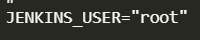
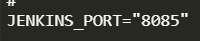
把USER中双引号的内容改成root,把port改成不冲突的端口即可
比如我的是8085,就把port后面的8080换成8085
在这里插入图片描述 在这里插入图片描述

5.启动Jenkins

输入以下命令启动Jenkins

service jenkins restart 

​5.1启动成功
在这里插入图片描述
​5.2启动失败

在这里插入图片描述
这里是Jenkins配置的jdk问题,使用以下命令打开文档进行编辑

 vi /etc/init.d/jenkins

在/usr/bin/java前面增加自己的JDK路径 ,具体写到java!!!
在这里插入图片描述
添加完成之后重启Jenkins,就会出现5.1的成功启动

 service jenkins restart 

6.开放端口

登录我们的服务器,进入安全组-点击配置规则
在这里插入图片描述
在配置规则里面,手动添加我们的刚刚第4步设置的端口,端口范围填写刚刚设置的端口,比如我的就是8085/8085 ,源选择默认的0.0.0.0/0,可以自己决定是否添加描述,然后保存即可
在这里插入图片描述在这里插入图片描述

7.解锁Jenkins

7.1首次启动需要解锁,在windows或者mac本机打开浏览器,输入“ip:端口” ,进入解锁(假设服务器的公网ip为192.168.1.1,刚刚开放的端口为8085),那就在浏览器输入192.168.1.1:8085,进入Jenkins解锁界面(若输入有误,可以检查一下服务器是否打开,安全组中开发的端口号与第4步中的端口号是否一致,若无发现问题,可以进入7.2宝塔解决无法登录Jenkins问题)
若成功登录解锁界面,进入以下界面
在这里插入图片描述
根据红色的路径找到相关文件,将文件内的密码输入到文本框中(远程连接后点左上角的文件打开文件数,也可以用宝塔的“文件”),找到这个文件,双击打开,复制内容到文本框中
在这里插入图片描述
如果找不到该文件,可以直接用以下命令行打开该文档,来复制管理员密码
如果文件放的位置不一样,那就是vi (红色的路径)

 vi /var/lib/jenkins/secrets/initialAdminPassword

在这里插入图片描述
输入完毕之后,进入以下界面,推荐使用安装推荐的插件,等待安装完成
在这里插入图片描述
安装完成之后,创建第一个管理员用户,输入用户名和密码等信息进入下一步
在这里插入图片描述
点击保存并完成后,进入以下界面,实例URL配置,这个一般跟解锁Jenkins时输入的内容是一样的,也是服务器ip:端口号,所以默认保存即可
在这里插入图片描述
保存完成后,出现以下界面,Jenkins就安装完成了
在这里插入图片描述
这是主界面
在这里插入图片描述
7.2宝塔解决无法登录Jenkins问题
前面检查了各项设置,都没有问题,可能是防火墙的这个端口没有成功开放,我们可以进入宝塔来进行设置,(若对宝塔不了解的,或者是没有安装使用过宝塔的,可以参考另外一个文档——宝塔的安装使用)
7.3部分用户可能不是中文的,可以选择汉化,点击左边那个齿轮图标,再点右边的绿色图标
在这里插入图片描述
选择第二项可选插件,搜索Locale,下载,勾选重启,下载完成之后重启Jenkins
在这里插入图片描述在这里插入图片描述
部分版本的Jenkins可能还需要装另外一个插件Localization: Chinese
如果还没有变成中文,那可能还需要安装这个插件,如果以及变成中文,可能就是缺少这个插件(注意,安装完之后必须重启Jenkins,插件才会生效,切记!切记!切记!)
在这里插入图片描述

CentOS 7 上使用 Docker 安装 Jenkins 完整教程 本文详细介绍了在CentOS 7系统上使用Docker安装Jenkins的完整流程。主要内容包括:1)系统准备工作;2)Docker安装与配置;3)Jenkins镜像拉取与容器创建;4)Jenkins初始化设置;5)系统基础配置;6)常见问题解决方案。该指南提供了从环境准备到最终使用的全步骤说明,包含详细的命令和参数解释,特别强调了数据持久化配置和权限管理。同时提供了Jenkins日常管理命令速查和问题排查方法,适合需要快速搭建Jenkins CI/CD环境的开发者和运维人员参考。 阅读详情

相关推荐

jenkins搭建完整步骤

Jenkins下载插件(插件有可能会下载失败,可以点击重试,直到插件全部下载完成,也可以跳过,如果出现加载插件失败,则需要手动下载插件,在浏览器地址栏的jenkins后面输入/restart,可以直接进入,如下图,项目为我自己创建的)注意(非常重要):记得把Linux的时间校验正确

Jenkins使用

jenkins安装 安装前的环境准备: 1)linux系统安装(建议为centos 7 略) 2)jdk已安装(jdk1.8 略) 3)tomcat已安装(tomcat8 略) 4)maven已安装(建议maven3.0以上) Jenkins安装步骤: 1) 下载Jenkins 进入Jenkins官网,下载地址https://jenkins.io/download/,仅下载war包,如下图: ...

kaijixin的博客 1887

jenkins部署.doc

出于效率和安全性等考虑,一般会将搭建好的项目迁移至Linux上,所以需要按住安装CentOS系统或者ubuntu,可以先在虚拟机中练习下,如何安装jenkins,与大家分享下。

Windows 安装 Jenkins 教程

安装 Jenkins

m0_71071763的博客 1171

RK3568+XS9922B+Android11双模视频输入:CVBS与AHD兼容驱动开发实战

本文详细介绍了基于RK3568平台和XS9922B解码芯片,在Android11系统上开发支持CVBS与AHD双模视频输入的兼容驱动实战。内容涵盖硬件选型、内核驱动框架分析、双模信号自动识别与配置、视频通道切换实现及图像质量优化等关键技术点,为车载监控等需要兼容新旧摄像头的项目提供完整解决方案。

js777的博客 378

新卡尝鲜记:RTX 5070Ti适配PyTorch生态的实战避坑指南

本文分享了RTX 5070Ti适配PyTorch生态的实战经验。针对CUDA 12.8兼容性问题,详细介绍了安装PyTorch Nightly版本、手动编译xformers库以及寻找PyTorch3D第三方预编译包的完整流程与解决方案,帮助用户快速搭建可用的深度学习开发环境。

weixin_29094775的博客 287

Docker安装Jenkins教程

CI、CD 其实是三个概念,包含了一个 CI 和两个 CD,CI全称 Continuous Integration,表示持续集成,CD包含 Continuous Delivery和 Continuous Deployment,分别是持续交付和持续部署。这三个概念之间是有前后依赖关系的。CI/CD 并不是一个工具,它是一种软件开发实践,核心是通过引入自动化的手段来提高软件交付效率。CI/CD 最终目的:让工程师更快 & 更高质量 & 更简单的交付软件!什么是 CI/CD?

梦想成为一名优秀的测开人员 1025

CMake安装grpc生成gRPCTargets.cmake文件

以下是安装语句: cd grpc_folder git submodule update --init cmake .. make -j 4 sudo make install 然而编写依赖gRPC的程序,发现无法调用gRPC的CMake文件,错误提示如下所示: include could not find load file: /usr/local/lib/cmake/g...

2328

【Jenkins】Linux Jenkins安装教程

Linux Jenkins安装教程 安装Java 前提环境:Java8,可以自行下载压缩包安装,或使用apt-get安装。 # 使用apt-get安装默认JRE环境 sudo apt-get update sudo apt-get install default-jre 安装Jenkins wget -q -O - https://pkg.jenkins.io/debian/jenkin...

林多 1901

Windows批处理脚本实战:用Ping命令打造简易网络监控工具(附完整代码)

本文介绍如何利用Windows批处理脚本和Ping命令,快速构建一个轻量级、自动化的网络监控工具。该方案无需额外安装软件,通过周期性探测目标IP连通性,并将结果(成功、失败及延迟)自动记录到带时间戳的日志文件中,适合中小团队或临时监控需求,实现低成本、高效率的网络状态监控。

5f4d3s2a1q的博客 494

遥感大模型核心技术之自监督预训练技术研究(2025年9月版)

本文系统探讨了自监督预训练技术在遥感大模型构建中的核心作用。随着遥感数据进入"大数据"时代,传统监督学习面临"数据丰富、标签贫乏"的瓶颈,而自监督预训练通过设计代理任务从无标签数据中学习特征表示,成为驱动大模型发展的关键引擎。文章分析了遥感领域对自监督预训练的三大独特挑战:多源异构性、地理空间约束和时空动态性,并提出了针对性解决方案:掩码自编码(MAE)技术及其演进、地理对比学习与多模态融合、位置感知预训练与多任务学习。

panshengwu的博客 841

安装Jenkins教程

在安装要在域用户帐户下运行的服务时,该帐户必须具有作为服务登录的权限。此登录权限严格适用于本地计算机,并且必须在本地安全策略中授予。1.从官网下载Jenkins安装包。3.如果验证出现下图问题((Win + R) 中键入。

m0_75106633的博客 238

告别时钟树平衡噩梦:在Innovus中巧妙设置stop/ignore pin来优化分段时钟网络

本文深入探讨了在Innovus工具中利用stop/ignore pin优化分段时钟树网络的高阶技巧。针对数字IC后端设计中的时钟树平衡难题,详细解析了特殊引脚属性的战略应用场景和配置方法,帮助工程师有效解决SoC设计中复杂的时钟结构问题,显著提升时序收敛效率。

weixin_30836759的博客 286

Docker 安装 Jenkins 教程

本文主要教你使用 Docker 安装 Jenkins 的教程以及一些常用的命令和配置

shitou的博客 793

Qt 【window udp 高频采集丢包问题】

使用Asio + 无锁队列或者环形缓存区方案可以解决 qt udp 在window平台高速采集 (128k)丢包问题。

weixin_45397344的博客 177

【代码版本管理】SVN(Subversion)

认知有限,望大家多多包涵,有什么问题也希望能够与大家多交流,共同成长!本文先对SVN(Subversion)代码版本管理做个简单的介绍,具体内容后续再更,其他模块可以参考去我其他文章提示:以下是本篇文章正文内容。

qq_35635374的博客 668

Jenkins-Decrypt 项目下载及安装教程

Jenkins-Decrypt 项目下载及安装教程 1. 项目介绍 Jenkins-Decrypt 是一个用于解密 Jenkins 凭据的工具。Jenkins 是一个流行的开源自动化服务器,用于持续集成和持续交付(CI/CD)。Jenkins 存储了许多敏感信息,如凭据和密钥,这些信息通常以加密形式存储。Jenkins-Decrypt 项目提供了一个脚本,可以帮助用户解密这些凭据,以便在必要时进行...

gitblog_01208的博客 789

蓝牙模块HM-10手册

蓝牙模块HM-10手册,该手册对蓝牙模块HM-10进行了详细的介绍和使用方法以及一些AT指令。

【记录一下】jenkins的安装与部署教程

Jenkins的安装与部署过程可以根据不同的操作系统和环境有所不同,但大致的步骤是相似的。以下是一个基于Linux系统的Jenkins安装与部署的详细教程。

风信子的博客 1278

汉书HE8,好用的汇编代码编写工具

汉书HE8,好用的汇编代码编写工具早期编写汇编代码所用功能强大

IMSL CNL 7.0.0 (x86-64)Crack

IMSL CNL 7.0.0 (x86-64)Crack intel的算法库破解文件,这是C++版本的破解文件

【Jenkins安装教程】

2、–httpPort=8081:该参数用于指定 Jenkins 服务监听的 HTTP 端口为 8081,不设置默认端口为8080。这样一来,你就能通过http://localhost:8081访问 Jenkins 服务了。注意:第一次安装jenkins指定了目录,第二次打开也要指定目录,要不然加载不到相关配置文件作业信息会重新再默认路径下再次初始化。二:用java命令启动,是个服务(Jenkins 当前支持的 Java 版本是 17 和 21)网上搜到的都不是,用了最新的谷歌浏览器,问题解决。

m0_58408866的博客 468

C# WinForm 基于DirectShow.dll编写的程序,可边预览边保存视频,音频和图片

基于微软的DirectShow.dll的二次开发1.自动识别连接的摄像头跟麦克风且可以对其进行选择(默认选中第一个)2.可录制wmv和avi两种格式的视频并且都带有音频,avi可以录制的分辨率和帧数进行选择,wmv默认进行了淸晰度优化如不喜欢可去除代码中有相关提示3.可在预览点开之后进行拍照,也可边录制视频边拍照4.添加了视频和音频的压缩功能(酌情使用)这次二次开发发现C#对DirectShow的相关信息太少,这次做完也不敢藏私共享出来,还望大家指正

Jenkins(超详细的Docker安装Jenkins教程!!!)

现在构建好以后,就可以通过写一个shell脚本直接启动,或者通过其他方式自动部署安装插件后可能有些报红,或者更新,注意看提示,安装所需的插件jenkins。

qq_47072529的博客 7075

jenkins详细安装教程

Jenkins是一个广泛用于持续集成的可视化web自动化工具,Jenkins可以很友好的支持各种语言的项目构建,也可以完全兼容ant maven、gradle等多种第三方构建工具,同时跟svn git能无缝集成,也支持直接与知名源代码托管网站,比如 github、bitbucket直接集成,而且插件众多,在这么多年的"技术积累之后,在国内大部分公司都有使用Jenkins。Jenkins是一个开源软件项目,是基于Java开发的一种持续集成工具。主要做的事情就是从git中拉取代码,根据配置信息打包;

凡尘 1万+

Jenkins 安装教程

Jenkins 安装教程Jenkins 安装教程说明开始安装 Jenkins Jenkins 安装教程 说明 安装版本:jenkins-2.149-1.1 参考文档: Jenkins Wiki 文档。 安装环境: 阿里云服务器 ECS 系统类型: CentOS 7.4 开始安装 Jenkins 安装步骤: 准备工作。需要为 Jenkins 安装一个 Java 运行环境。根据官网 W...

Andy's Blog 1万+

docker 安装jenkins教程

更多教程请参考:https://github.com/tuonioooo/docker会持续更新!希望更多的喜欢docker 的伙伴们来关注。

tuonioooo 1235
上一篇: 声明
下一篇: JMeter 测试服务器性能
评论
成就一亿技术人!
拼手气红包6.0元
还能输入1000个字符
 
 条评论被折叠 查看
添加红包

请填写红包祝福语或标题

个

红包个数最小为10个

元

红包金额最低5元

当前余额3.43元 前往充值 >
需支付:10.00元
成就一亿技术人!
领取后你会自动成为博主和红包主的粉丝 规则
hope_wisdom
发出的红包
实付元
使用余额支付
点击重新获取
扫码支付
钱包余额 0

抵扣说明:

1.余额是钱包充值的虚拟货币,按照1:1的比例进行支付金额的抵扣。
2.余额无法直接购买下载,可以购买VIP、付费专栏及课程。

余额充值