


1. 概要
古人云: 工欲善其事,必先利其器.
学习一种新的开发, 就要先了解其开发工具 和 项目结构. 目前WPF 项目的开发工具 常用的是 Visual Studio, 也有其他开发工具如: Rider. 这里使用微软官方的开发工具 – Visual Studio(以下简称VS)
2. 新建项目/解决方案
打开 VS, 新建项目, 页面如下:

选择 C#语言 Windows平台 桌面项目, 这里选择创建 .Framework 应用:

点击 下一步, 填写 项目名称, 选择框架版本. 如果是单独项目解决方案 就勾选 放置在同一个目录, 如果是多项目的解决方案 就不勾选.
下图为 解决方案和项目放在同一个目录

下图为 不勾选 解决方案和项目放在同一个目录中

点击创建, VS 会自动创建新项目.
3. 解决方案和项目的目录结构
创建WPF 项目以后, 切换到 解决方案资源管理查看项目结构:
下图为 解决方案和项目不同目录的默认目录结构图

下图为解决方案和项目同一个目录的目录结构图

从上图基本看不出差别, 唯一的差别在于解决方案的标题提: “解决方案"FirstWPF”" 后面的说明:
- 解决方案"FirstWPF"(1个项目/共1个)
- 解决方案"FirstWPF"(1个项目)
但是从资源管理器查看文件夹,可以看出不同:


从上图可以看出区别是 将 .vs文件夹 和 FirstWPF.sh 文件移动到 和 FirstWPF项目文件夹同一个层级. 其中:
- FirstWPF.sh : 此文件为解决方案的配置文件
- FirstWPF.csproj : 此文件为 项目的配置文件
我们打开两个不同创建方式的 解决方案配置文件查看内容, 发现不同的地方:
## 同一个目录的 解决方案部分内容
Project("{FAE04EC0-301F-11D3-BF4B-00C04F79EFBC}") = "FirstWPF", "FirstWPF.csproj", "{28D50E34-3BD6-4AF0-8B56-FF05F054DAAF}"

## 不同一个目录的 解决方案部分内容
Project("{FAE04EC0-301F-11D3-BF4B-00C04F79EFBC}") = "FirstWPF", "FirstWPF\FirstWPF.csproj", "{13EAA442-8D8A-4848-9996-39F215B9C57D}"
4. WPF项目的目录结构
在VS 的 解决方案资源管理器中 , 可以切换显示模式:

上图中我们可以看到 WPF 工程的项目结构, 其用途如下:
- FirstWPF : 解决方案的名字
- FirstWPF : 项目的名字
- bin/ : 用来保存项目生成后的程序集, 一般有 Debug 和 Release 两个版本.我们可以通过:项目属性—>配置属性—>输出路径来修改
- Debug
- Release
- obj/ : 保存每个模块的编译结果, 对应的会有 Debug 和 Release两个目录
- Debug
- Release
- Properties : 项目属性文件夹
- AssemblyInfo.cs : 程序集配置信息文件, 可以修改
- Resources.Designer.cs : VS 自动生成的资源设计视图, 打开如下面的"资源管理视图"
- Resources.resx : 和上面的 Resources.Designer.cs 一起组成资源管理视图
- Settings.Designer.cs : VS自动生成项目配置视图
- Settings.settings : 应用程序设置允许动态存储和索引应用程序的属性设置和其他信息.
- App.config : 项目的属性配置文件
- App.xaml : 项目入口 Application 类的子类的xaml 文件
- App.xaml.cs : 项目的入口 Application 类的子类
- FirstWPF.csproj : 项目结构配置文件
- MainWindow.xaml : 默认的第一个界面的设计文件
- MainWindow.xaml.cs : 默认的第一个界面的代码文件
- bin/ : 用来保存项目生成后的程序集, 一般有 Debug 和 Release 两个版本.我们可以通过:项目属性—>配置属性—>输出路径来修改
- FirstWPF : 项目的名字
在解决方案资源管理器 切换到工程模式显示如下:

双击 Properties 会显示 项目配置的 UI 界面:

双击Resources.resx会显示资源管理视图: 资源管理视图

双击 Settings.settings 会显示设置视图:

5. WPF项目的接口默认内容
5.1 项目文件 FirstWPF.csproj
打开FristWPF.csproj文件, 内容如下 :
<?xml version="1.0" encoding="utf-8"?>
<Project ToolsVersion="15.0" xmlns="http://schemas.microsoft.com/developer/msbuild/2003">
  <Import Project="$(MSBuildExtensionsPath)\$(MSBuildToolsVersion)\Microsoft.Common.props" Condition="Exists('$(MSBuildExtensionsPath)\$(MSBuildToolsVersion)\Microsoft.Common.props')" />
  <PropertyGroup>
    <Configuration Condition=" '$(Configuration)' == '' ">Debug</Configuration>
    <Platform Condition=" '$(Platform)' == '' ">AnyCPU</Platform>
    <ProjectGuid>{13EAA442-8D8A-4848-9996-39F215B9C57D}</ProjectGuid>
    <OutputType>WinExe</OutputType>
    <RootNamespace>FirstWPF</RootNamespace>
    <AssemblyName>FirstWPF</AssemblyName>
    <TargetFrameworkVersion>v4.5</TargetFrameworkVersion>
    <FileAlignment>512</FileAlignment>
    <ProjectTypeGuids>{60dc8134-eba5-43b8-bcc9-bb4bc16c2548};{FAE04EC0-301F-11D3-BF4B-00C04F79EFBC}</ProjectTypeGuids>
    <WarningLevel>4</WarningLevel>
    <Deterministic>true</Deterministic>
  </PropertyGroup>
  <PropertyGroup Condition=" '$(Configuration)|$(Platform)' == 'Debug|AnyCPU' ">
    <PlatformTarget>AnyCPU</PlatformTarget>
    <DebugSymbols>true</DebugSymbols>
    <DebugType>full</DebugType>
    <Optimize>false</Optimize>
    <OutputPath>bin\Debug\</OutputPath>
    <DefineConstants>DEBUG;TRACE</DefineConstants>
    <ErrorReport>prompt</ErrorReport>
    <WarningLevel>4</WarningLevel>
  </PropertyGroup>
  <PropertyGroup Condition=" '$(Configuration)|$(Platform)' == 'Release|AnyCPU' ">
    <PlatformTarget>AnyCPU</PlatformTarget>
    <DebugType>pdbonly</DebugType>
    <Optimize>true</Optimize>
    <OutputPath>bin\Release\</OutputPath>
    <DefineConstants>TRACE</DefineConstants>
    <ErrorReport>prompt</ErrorReport>
    <WarningLevel>4</WarningLevel>
  </PropertyGroup>
  <ItemGroup>
    <Reference Include="System" />
    <Reference Include="System.Data" />
    <Reference Include="System.Xml" />
    <Reference Include="Microsoft.CSharp" />
    <Reference Include="System.Core" />
    <Reference Include="System.Xml.Linq" />
    <Reference Include="System.Data.DataSetExtensions" />
    <Reference Include="System.Net.Http" />
    <Reference Include="System.Xaml">
      <RequiredTargetFramework>4.0</RequiredTargetFramework>
    </Reference>
    <Reference Include="WindowsBase" />
    <Reference Include="PresentationCore" />
    <Reference Include="PresentationFramework" />
  </ItemGroup>
  <ItemGroup>
    <ApplicationDefinition Include="App.xaml">
      <Generator>MSBuild:Compile</Generator>
      <SubType>Designer</SubType>
    </ApplicationDefinition>
    <Page Include="MainWindow.xaml">
      <Generator>MSBuild:Compile</Generator>
      <SubType>Designer</SubType>
    </Page>
    <Compile Include="App.xaml.cs">
      <DependentUpon>App.xaml</DependentUpon>
      <SubType>Code</SubType>
    </Compile>
    <Compile Include="MainWindow.xaml.cs">
      <DependentUpon>MainWindow.xaml</DependentUpon>
      <SubType>Code</SubType>
    </Compile>
  </ItemGroup>
  <ItemGroup>
    <Compile Include="Properties\AssemblyInfo.cs">
      <SubType>Code</SubType>
    </Compile>
    <Compile Include="Properties\Resources.Designer.cs">
      <AutoGen>True</AutoGen>
      <DesignTime>True</DesignTime>
      <DependentUpon>Resources.resx</DependentUpon>
    </Compile>
    <Compile Include="Properties\Settings.Designer.cs">
      <AutoGen>True</AutoGen>
      <DependentUpon>Settings.settings</DependentUpon>
      <DesignTimeSharedInput>True</DesignTimeSharedInput>
    </Compile>
    <EmbeddedResource Include="Properties\Resources.resx">
      <Generator>ResXFileCodeGenerator</Generator>
      <LastGenOutput>Resources.Designer.cs</LastGenOutput>
    </EmbeddedResource>
    <None Include="Properties\Settings.settings">
      <Generator>SettingsSingleFileGenerator</Generator>
      <LastGenOutput>Settings.Designer.cs</LastGenOutput>
    </None>
  </ItemGroup>
  <ItemGroup>
    <None Include="App.config" />
  </ItemGroup>
  <Import Project="$(MSBuildToolsPath)\Microsoft.CSharp.targets" />
</Project>
1. ToolsVersion
此属性的含义是 MSBuild 的版本, 此部分说明在官方的 MSBuild 说明文档中:

2. PropertyGroup
接着的三个 PropertyGroup 分别配置了项目的构建类型: Debug | Release, 包括了:
- Configuration : 配置名称
- Platform : 运行平台
- ProjectGuid : 项目的guid
- OutputType: 输出类型 , win exe
- RootNamespace : 根命名空间的名字
- AssemblyName : 程序集名称
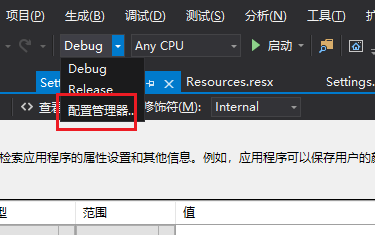
等等一些配置信息. 我们打开配置管理器可以看到 UI界面:

3. Reference ItemGroup
下面的 ItemGroup 是引用信息, 默认引用了以下内容:
- System : 包含用于定义常用值和引用数据类型、事件和事件处理程序、接口、特性以及处理异常的基础类和基类。
- System.Data: 提供对表示 ADO.NET 结构的类的访问。 通过 ADO.NET,可以生成可有效管理多个数据源的数据的组件。
- System.Xml : 标准的 xml 支持
- Microsoft.CSharp : 包含支持使用 C# 语言编译和生成代码的类
- System.Core : 引用 System.Core.dll
- System.Xml.Linq : 包含 LINQ to XML 的类。 LINQ to XML 是内存中的 XML 编程接口,可以轻松有效地修改 XML 文档。
- System.Data.DataSetExtensions : 引用 DataSetExtensions.dll
- System.Net.Http : 提供用于现代 HTTP 应用程序的编程接口。
- System.Xaml : 提供与 XAML 读取器和 XAML 编写器相关的类型。
- WindowsBase: Window 基础dll
- PresentationCore : 动态链接文件库
- PresentationFramework : 动态链接文件库
4. 项目文件的 ItemGroup
接着的几个 ItemGroup为 项目的文件索引,包含:
- ApplicationDefinition : 项目的Application的 xaml和cs文件
- Page : 项目UI 界面
- Properties 目录下的文件
- App.config 文件
5.2 App.config
打开 App.config 文件 可以看到以下内容:
<?xml version="1.0" encoding="utf-8" ?>
<configuration>
    <startup>
        <supportedRuntime version="v4.0" sku=".NETFramework,Version=v4.5" />
    </startup>
</configuration>
配置了 项目启动时所需的 环境为 .NETFramework 4.5
5.3 AssembleInfo.cs
此文件为程序集的配置信息, 包含内容如下:
using System.Reflection;
using System.Resources;
using System.Runtime.CompilerServices;
using System.Runtime.InteropServices;
using System.Windows;

// 有关程序集的一般信息由以下
// 控制。更改这些特性值可修改
// 与程序集关联的信息。
[assembly: AssemblyTitle("FirstWPF")]
[assembly: AssemblyDescription("")]
[assembly: AssemblyConfiguration("")]
[assembly: AssemblyCompany("")]
[assembly: AssemblyProduct("FirstWPF")]
[assembly: AssemblyCopyright("Copyright ©  2020")]
[assembly: AssemblyTrademark("")]
[assembly: AssemblyCulture("")]

// 将 ComVisible 设置为 false 会使此程序集中的类型
//对 COM 组件不可见。如果需要从 COM 访问此程序集中的类型
//请将此类型的 ComVisible 特性设置为 true。
[assembly: ComVisible(false)]

//若要开始生成可本地化的应用程序,请设置
//.csproj 文件中的 <UICulture>CultureYouAreCodingWith</UICulture>
//例如,如果您在源文件中使用的是美国英语,
//使用的是美国英语,请将 <UICulture> 设置为 en-US。  然后取消
//对以下 NeutralResourceLanguage 特性的注释。  更新
//以下行中的“en-US”以匹配项目文件中的 UICulture 设置。

//[assembly: NeutralResourcesLanguage("en-US", UltimateResourceFallbackLocation.Satellite)]


[assembly: ThemeInfo(
    ResourceDictionaryLocation.None, //主题特定资源词典所处位置
                                     //(未在页面中找到资源时使用,
                                     //或应用程序资源字典中找到时使用)
    ResourceDictionaryLocation.SourceAssembly //常规资源词典所处位置
                                              //(未在页面中找到资源时使用,
                                              //、应用程序或任何主题专用资源字典中找到时使用)
)]


// 程序集的版本信息由下列四个值组成:
//
//      主版本
//      次版本
//      生成号
//      修订号
//
//可以指定所有这些值,也可以使用“生成号”和“修订号”的默认值
//通过使用 "*",如下所示:
// [assembly: AssemblyVersion("1.0.*")]
[assembly: AssemblyVersion("1.0.0.0")]
[assembly: AssemblyFileVersion("1.0.0.0")]
5.4 App.xaml和App.xaml.cs
此文件为 Application 的子类, 继承默认的WPF项目类内容, 同时可以扩展自己的配置, 类似于 Android 中的 Application 类. 其内容如下:
App.xaml
<Application x:Class="FirstWPF.App"
             xmlns="http://schemas.microsoft.com/winfx/2006/xaml/presentation"
             xmlns:x="http://schemas.microsoft.com/winfx/2006/xaml"
             xmlns:local="clr-namespace:FirstWPF"
             StartupUri="MainWindow.xaml">
    <Application.Resources>

    </Application.Resources>
</Application>
在 Appli.Resources Tag里面可以配置 项目级别的资源引用.
App.xaml.cs
namespace FirstWPF
{
    /// <summary>
    /// App.xaml 的交互逻辑
    /// </summary>
    public partial class App : Application
    {
    }
}
此类中可以监听应用的启动, 关闭等回调:
namespace FirstWPF
{
    /// <summary>
    /// App.xaml 的交互逻辑
    /// </summary>
    public partial class App : Application
    {
        protected override void OnStartup(StartupEventArgs e)
        {
            base.OnStartup(e);
        }

        protected override void OnExit(ExitEventArgs e)
        {
            base.OnExit(e);
        }
    }
}
5.5 MainWindow 文件
此文件 为默认的第一个界面的代码, 其布局文件为只包含Grid 的空布局:
<Window x:Class="FirstWPF.MainWindow"
        xmlns="http://schemas.microsoft.com/winfx/2006/xaml/presentation"
        xmlns:x="http://schemas.microsoft.com/winfx/2006/xaml"
        xmlns:d="http://schemas.microsoft.com/expression/blend/2008"
        xmlns:mc="http://schemas.openxmlformats.org/markup-compatibility/2006"
        xmlns:local="clr-namespace:FirstWPF"
        mc:Ignorable="d"
        Title="MainWindow" Height="450" Width="800">
    <Grid>

    </Grid>
</Window>
对应的代码文件包含了初始化处理:
namespace FirstWPF
{
    /// <summary>
    /// MainWindow.xaml 的交互逻辑
    /// </summary>
    public partial class MainWindow : Window
    {
        public MainWindow()
        {
            InitializeComponent();
        }
    }
}
6. 后记
至此, WPF项目的基本结构说明就到此, 后续根据项目需要可以增加修改文件和内容, 如添加 多个资源文件参见另一篇文章: WPF APP项目添加资源文件夹 - DevWiki
欢迎关注我的公众号获取最新的文章, 或者 移步我的博客


 1947


 扫一扫


 被折叠的 条评论
为什么被折叠?
 到【灌水乐园】发言


