Mac 系统数据占用过高怎么有效清理?4种安全方案,腾出50G + 磁盘空间

Mac系统数据占用187GB?一文彻底清理磁盘空间实战指南 磁盘空间管理是开发者和日常用户都会遇到的基础问题,其核心在于理解文件系统如何分配和回收存储资源。当缓存、日志、快照等临时数据持续堆积时,磁盘占用会异常增长,直接影响编译效率与系统响应速度。通过命令行工具与可视化分析手段,可以精准定位占用大户并安全释放空间。在iOS开发、Docker容器化部署、虚拟机运行等场景中,Xcode派生数据、Docker镜像层和本地快照往往是主要占用来源。掌握系统化清理与长效监控方法,能有效避免磁盘告警反复出现。本文记录了从187GB系统数据到全面清理的完整排查过程,覆盖Time M 阅读详情

不少 Mac 用户都会遇到一个共性问题:明明没有存放大量文件,磁盘储存空间里的「系统数据」却动辄占用几十 GB 甚至上百 GB。在访达中翻遍应用、下载、桌面等目录,始终找不到这些数据的具体位置;

想手动清理又担心误删系统核心文件导致故障,放任不管则会频繁弹出磁盘空间不足提示,连安装软件、保存素材都受到影响。

其实Mac系统数据80%都不是必需的系统文件,不用慌! 它本质不是一个真实文件夹,而是macOS无法准确分类的文件集合,主要是缓存、日志、Time Machine本地快照和第三方软件残留。

本文从 macOS 系统数据的构成原理给出针对性方案,整理了 4 套可直接落地的清理方案,全程操作安全可控,新手也能轻松上手,我用丐版Mac亲测都释放 了50GB 以上的可用空间,无任何系统异常。

一、先看场景,再选方案(懒人直接对号入座,不用全看)

1. 刚升级Mac系统(比如macOS 15升macOS 26),系统数据突然暴涨→选方案3
2. 常用浏览器、微信、办公软件,系统用了半年以上→选方案1
3. Mac使用1年+,从未清理过,日志、卸载残留多→选方案1+4
4. 系统数据超50G,手动清理嫌麻烦、怕出错→选方案2
5. 经常用Time Machine备份,或连接过NAS存储→必看方案3

方案1:清理缓存(零成本、最易操作,优先试!)

适用场景:常用浏览器、微信、PS、办公软件,缓存堆积多(这是系统数据占用的重灾区,清理后立竿见影)

操作步骤(全程无需任何代码,新手无压力):

①打开访达,按下快捷键 Command+Shift+G,弹出「前往文件夹」窗口(这是打开隐藏文件快捷键)
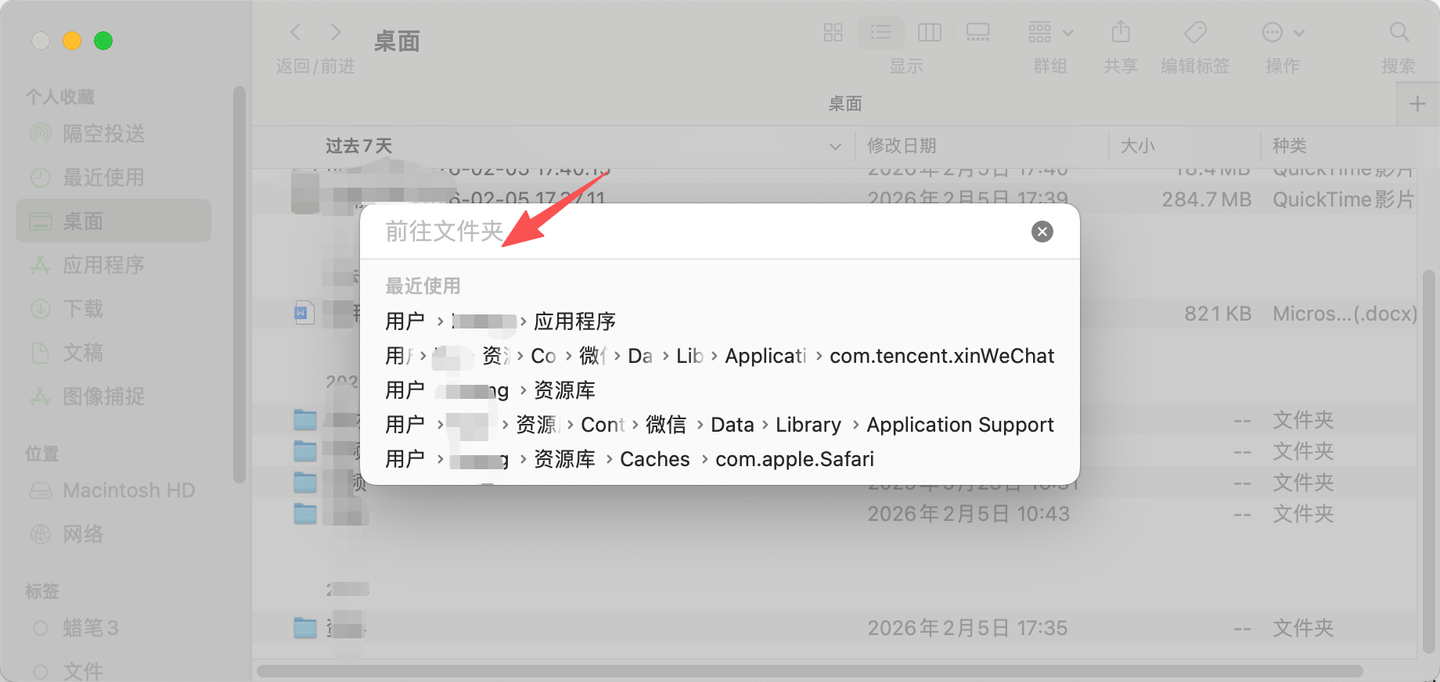
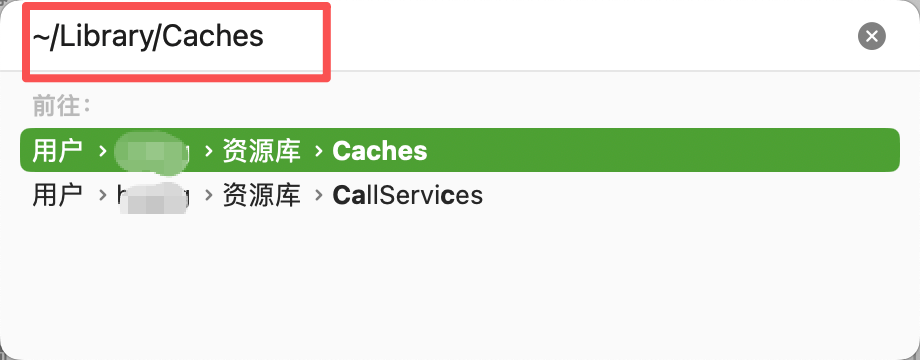
②输入第一个路径:~/Library/Caches(注意前面有波浪号“~”,代表你的用户目录),点击「前往」
这个文件夹里的所有文件,都是你常用软件的缓存(比如微信聊天缓存、浏览器图片缓存、PS临时文件),可以全选删除。
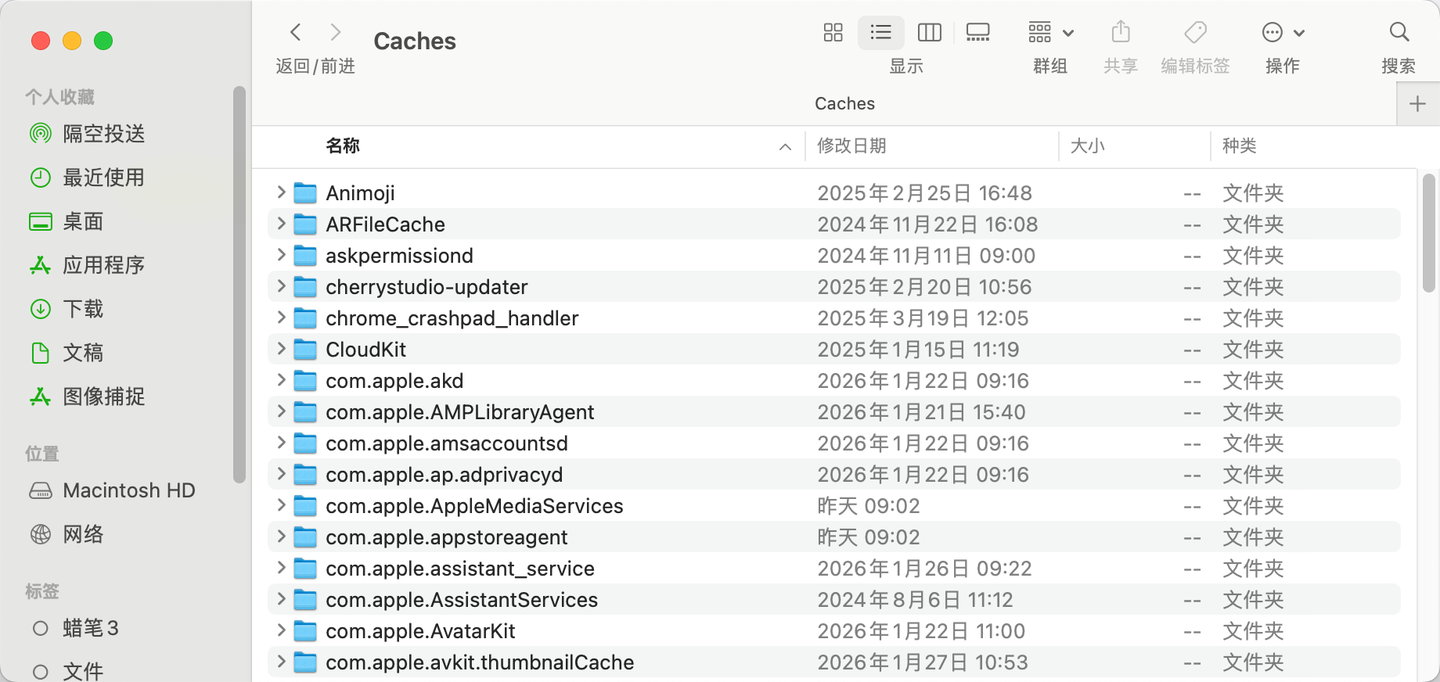
注意:删除后软件会重新生成缓存,不影响使用,只是第一次打开软件可能会慢1-2秒,属于正常现象

③再按一次Command+Shift+G,输入第二个路径:/Library/Caches(去掉波浪号,代表系统级缓存),同样全选删除
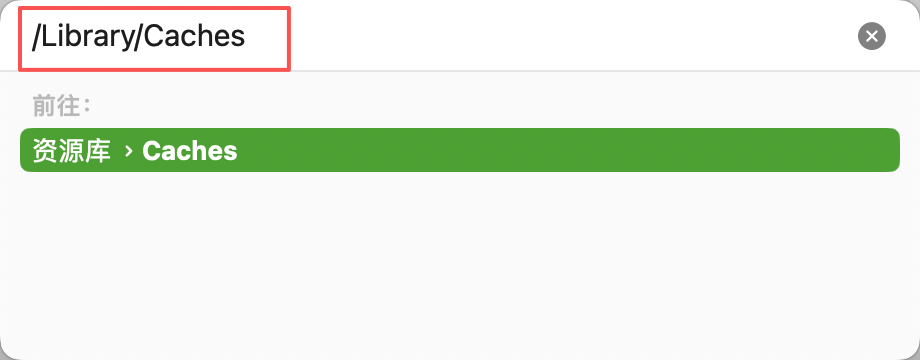
想谨慎点可以只删体积大的文件夹(比如带Google、WeChat、Adobe字样的,对应浏览器、微信、PS的缓存),避免误删(其实全删也没事)

④清空废纸篓,重启电脑。缓存会重新生成,这时候再看系统数据,至少能释放5-15G空间(亲测微信+浏览器缓存就占了8G)
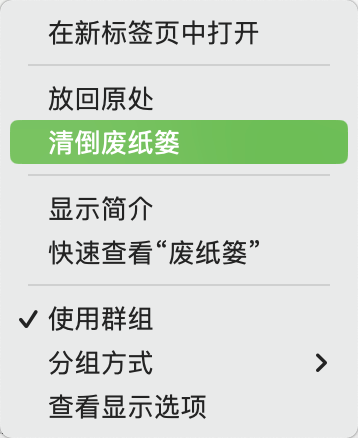
补充:如果是浏览器重度用户,也可以单独清理浏览器缓存(比如Chrome:设置→隐私和安全→清除浏览数据,勾选「缓存文件和图片」,删除即可),效果更精准。


方案2:工具辅助(懒人/新手首选,省时不踩坑)

适用场景:系统数据超50G,手动清理嫌麻烦、怕输错命令;想一次性深度清理,不用逐个找路径

Mac全能清理工具:赤友清理大师(新手首选,功能全)

我平常关于Mac清理的基本都用这个解决了,丐版用了五六年依旧在撑。它属于很轻量化的Mac清理工具(安装戳这里),能够分门别类的精准清理各类系统垃圾,主要是不会误删系统核心文件,操作也属于是简单到离谱。精准扫描藏在系统深处的各类冗余文件,这些正是「系统数据」的主要组成部分:

①系统缓存、用户缓存:日常使用中产生的临时数据,长期积攒会占用大量空间

②应用日志、系统日志:软件运行、崩溃记录,几乎没有留存价值

③浏览器残留:缓存、Cookie、历史记录,用完即弃却默默堆积

④失效安装包与更新包:下载后未安装的 DMG 文件、过期系统更新包

⑤开发工具冗余:Xcode 等软件产生的临时编译缓存、调试文件
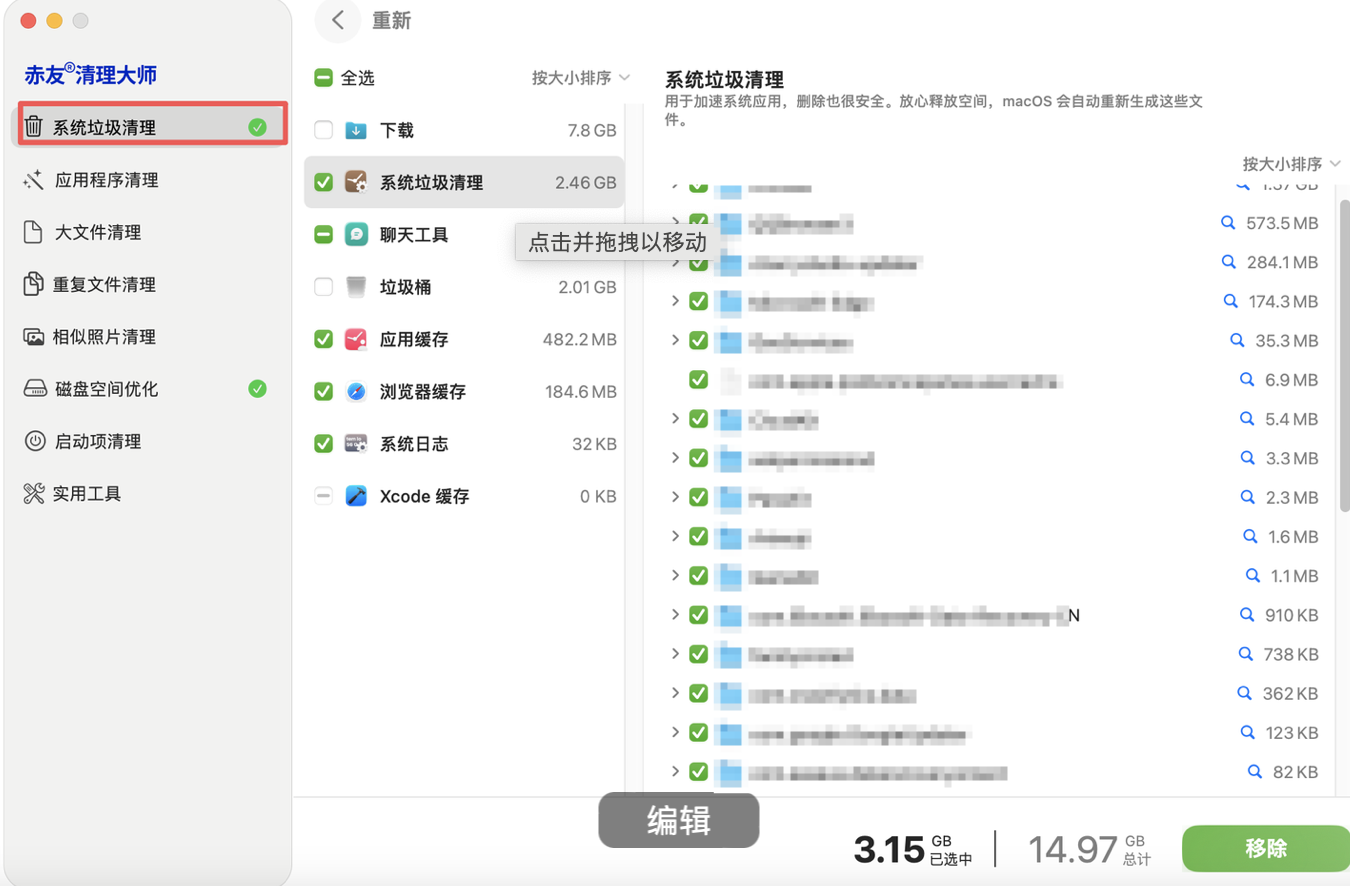
扫描完成后,会清晰分类展示每一类文件的用途和占用大小,就像你在界面中看到的「下载」「系统垃圾清理」「应用缓存」「浏览器缓存」模块一样,直观知道「系统数据」到底藏了些什么。

会标记可安全清理的内容,你可以逐个查看文件详情,也可以一键勾选清理,分分钟回收空间。而平常大文件和相似文件太多不知道怎么清的也可以用它。

方案3:删除Time Machine本地快照(升级系统/备份后必清!)

适用场景:刚升级Mac系统、长期未连接外接备份硬盘,系统数据突然暴涨(很多人不知道,快照能占几十G,还藏得很深)

先分享一个Mac冷知识:即使你没连接外接硬盘,macOS也会每小时创建一次Time Machine本地快照(用于快速恢复系统),默认保留24小时,长期不清理或备份目标失联(比如NAS断开连接),这些快照会一直存在,全部计入「系统数据」。
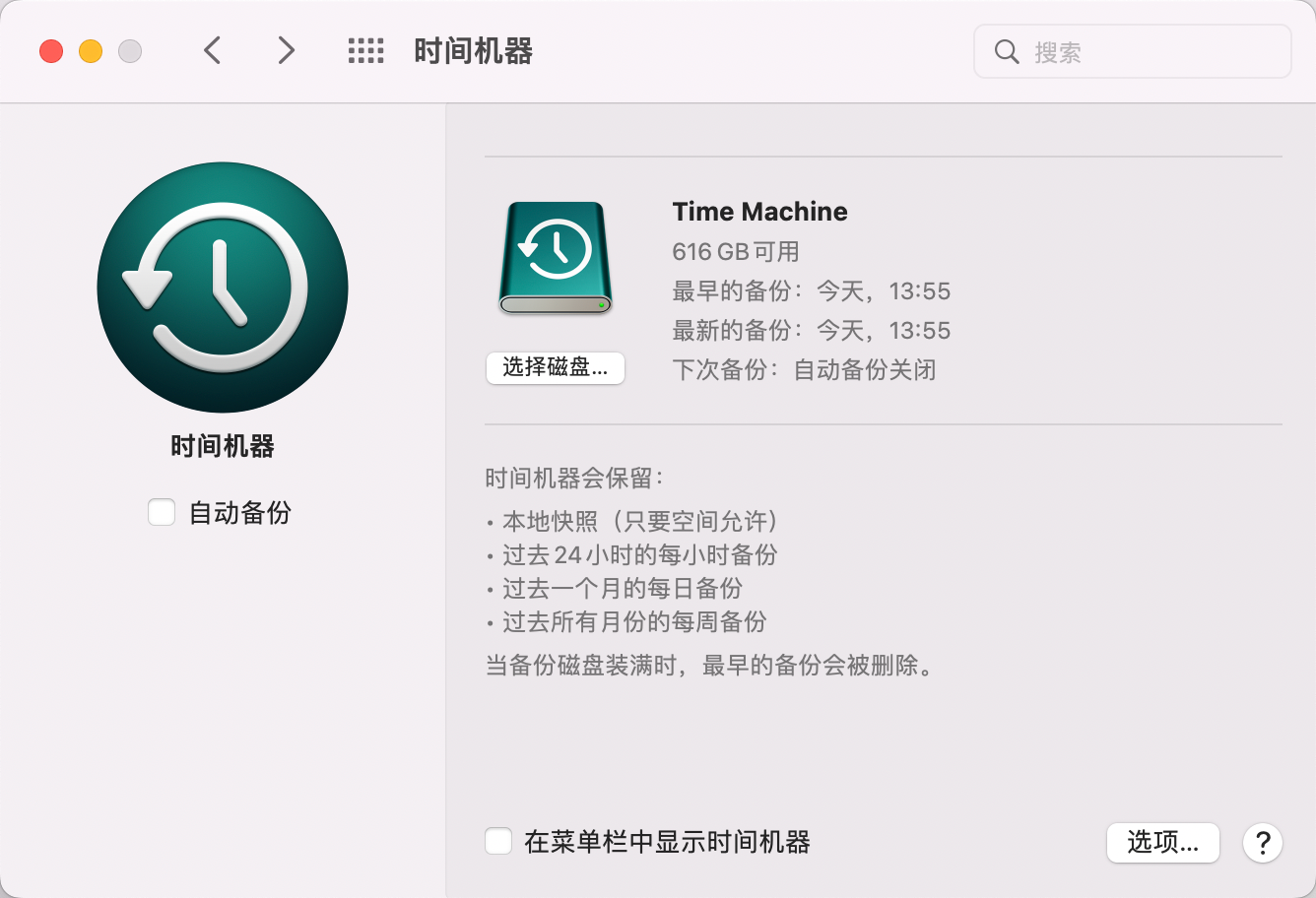
操作步骤(分2种,新手选方法A,有基础选方法B):

方法A:系统自带工具(新手首选,安全无风险)

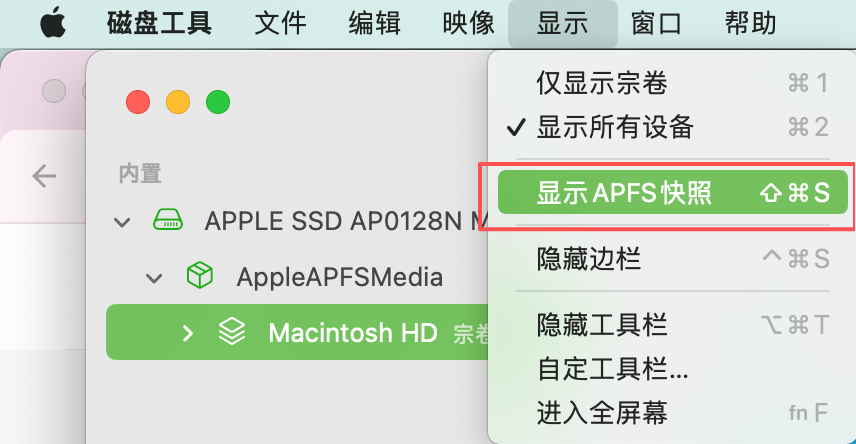
①打开「磁盘工具」应用程序。

②在菜单栏,选择「显示」>「显示 APFS 快照」。
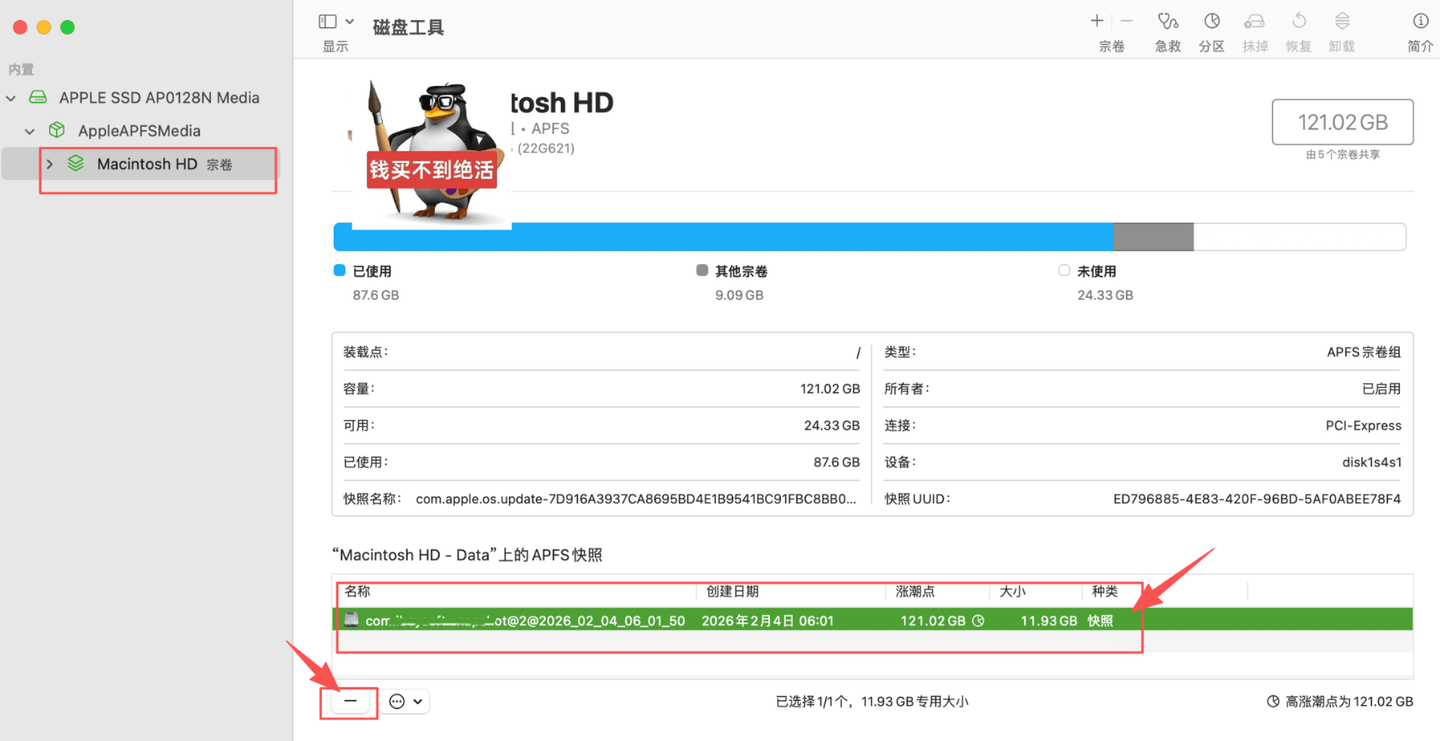
③在左边的顶端选择系统宗卷(如Macintosh HD),在底部列表中选择快照,然后按「-」(删除)按钮。
方法B:终端命令(适合有基础,快照删除失败时用)

①打开「访达」→「应用程序」→「实用工具」→「终端」
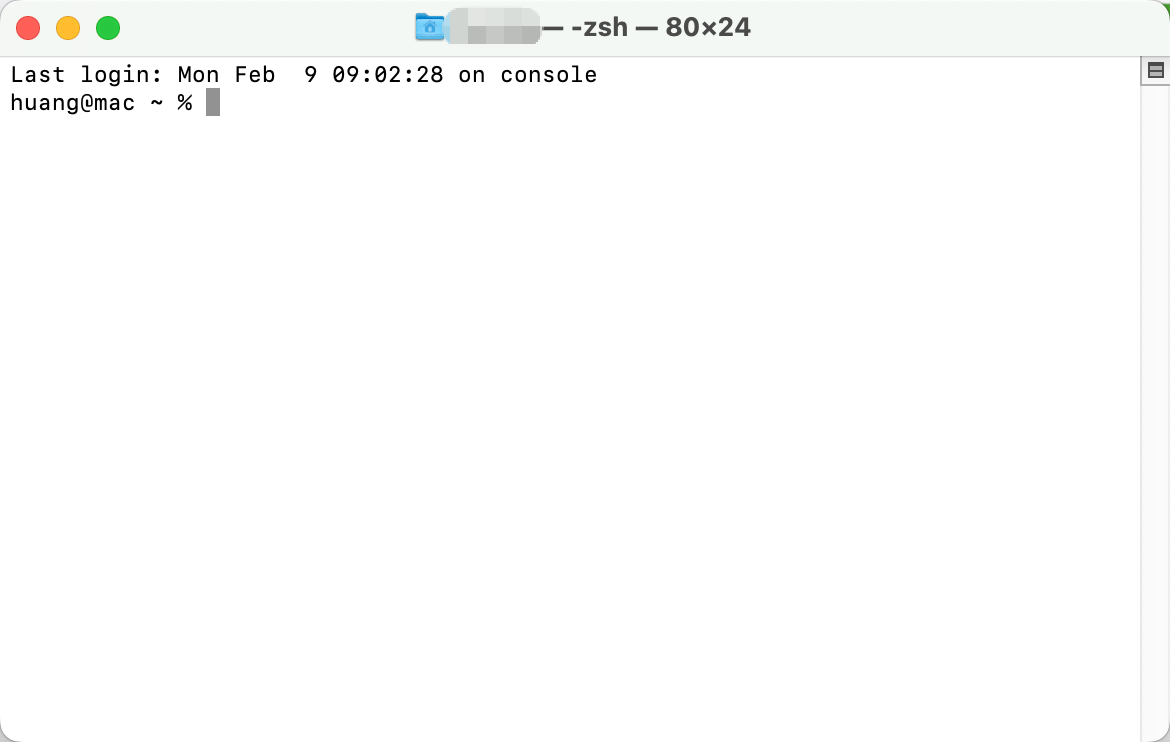
②输入第一个命令(查看所有本地快照)

tmutil listlocalsnapshots /

按下回车,会显示所有快照的日期和名称

③输入第二个命令(删除指定快照):

sudo tmutil deletelocalsnapshots "快照名称"

(快照名称替换成上一步显示的,比如com.apple.TimeMachine.2026-02-10-120000)

③输入你的Mac开机密码(输入时不显示密码,正常输入即可),按下回车,等待删除完成(删除速度取决于快照大小)

注意:删除前确认当前系统运行正常,没有异常,避免删除后无法回滚;如果备份目标失联导致快照删不掉,可先关闭Time Machine,再重新开启,即可正常删除。

方案4:清理日志+软件残留(深度释放,适合长期未清理的Mac)

适用场景:Mac使用1年以上,日志文件堆积多;卸载软件后,系统数据仍占用巨大(比如卸载Xcode、Final Cut后,残留文件能占10G以上)

这部分文件单个不大,但积累多了就是“巨无霸”,而且大多藏在隐藏目录里,平时根本看不到,具体分两步操作:

第一步:清理系统日志

①按下Command+Shift+G,输入路径:~/Library/Logs,点击前往
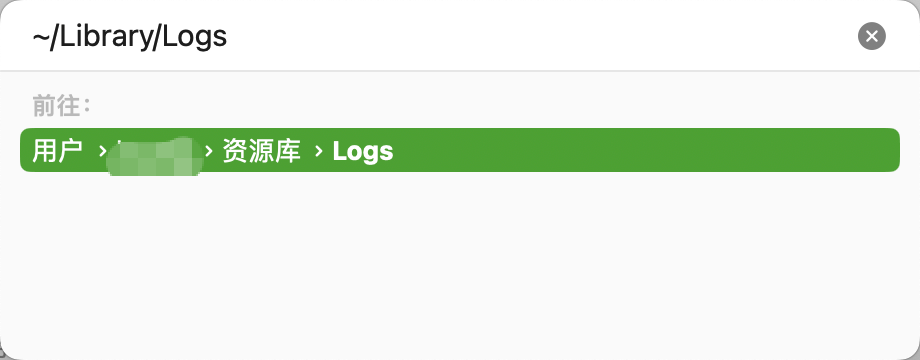
②这个文件夹里的所有.log格式文件,都是系统和软件的运行日志(记录报错、运行状态),删除后不影响系统,可全选删除。
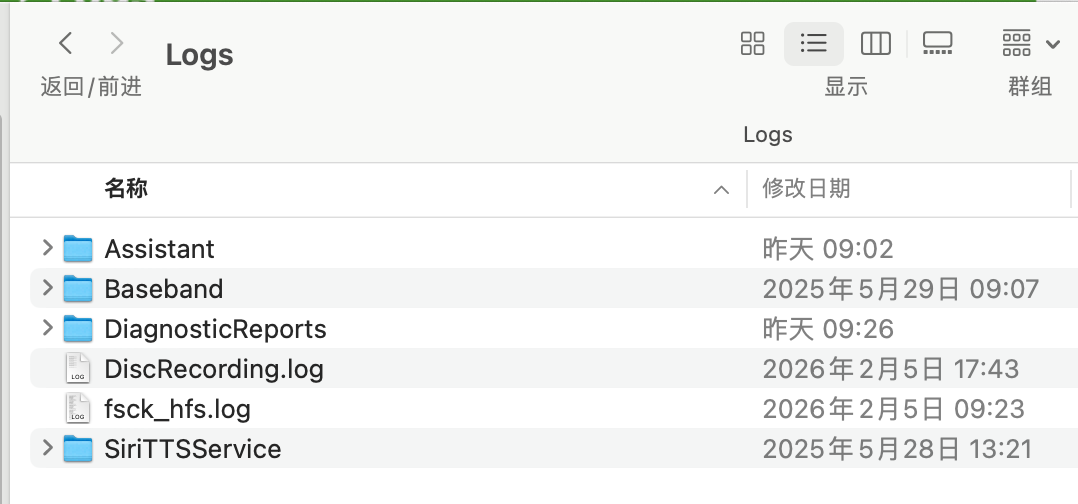
③再输入路径:/var/log(系统级日志),同样全选删除,想谨慎一点可以只删3个月前的旧日志(按修改日期排序即可)

第二步:清理软件残留

Mac卸载软件时,只删除主程序,缓存、配置文件会留在系统里,长期积累就会归入系统数据。还是前面上一步的方式,重点清理这3个路径:

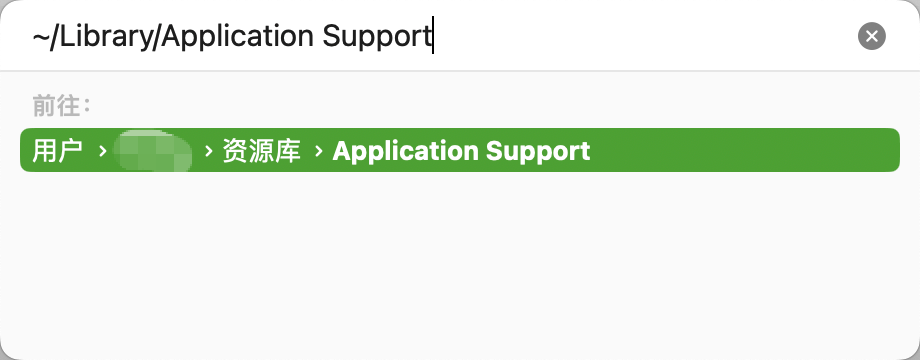
①前往路径:~/Library/Application Support,删除已卸载软件对应的文件夹(比如卸载WeChat,就删除WeChat文件夹)
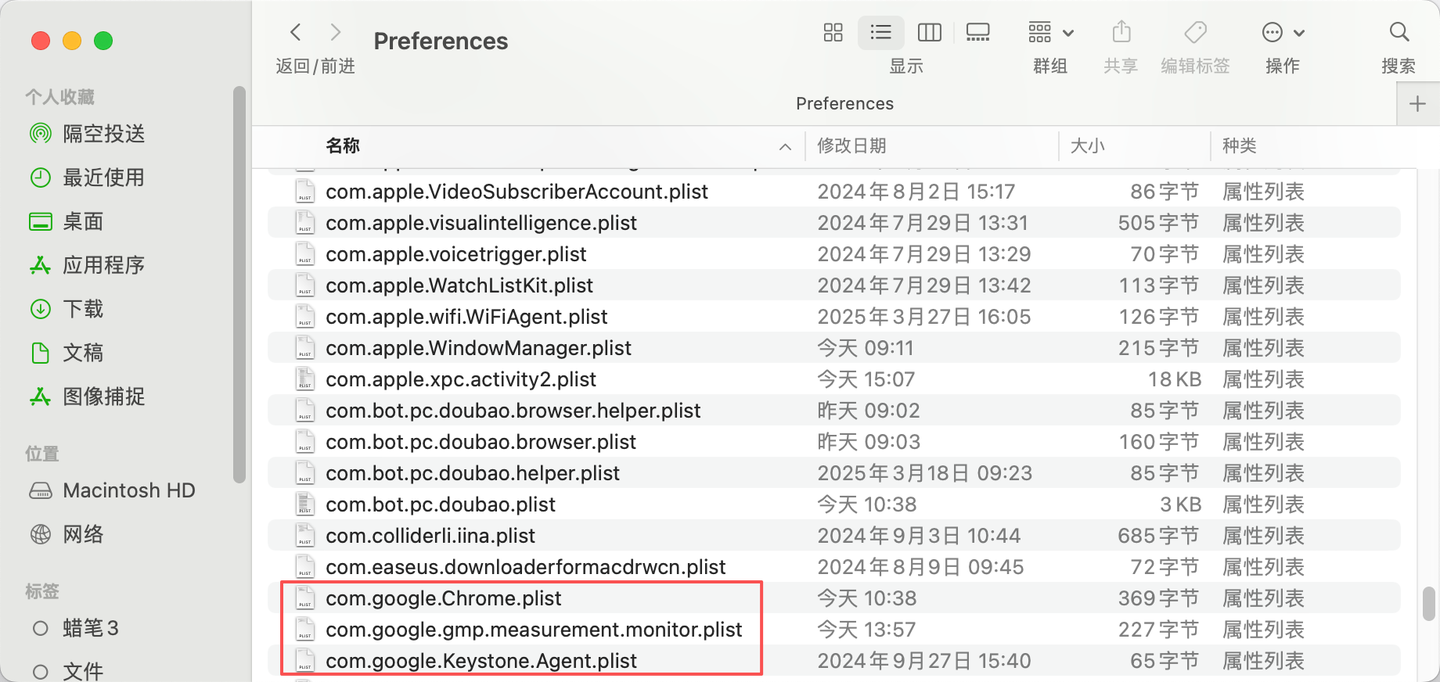
②前往路径:~/Library/Preferences,删除以“com.软件名称”开头的.plist文件(比如卸载Google,就删除“com.google.Chrome.plist”其余相关的带软件名的文件不需要也可以删除)
③前往路径:~/Library/Containers,删除已卸载软件的沙盒容器文件夹(跟前面一样,总之就是卸载哪个软件就找到对应名字的文件夹删除就行)
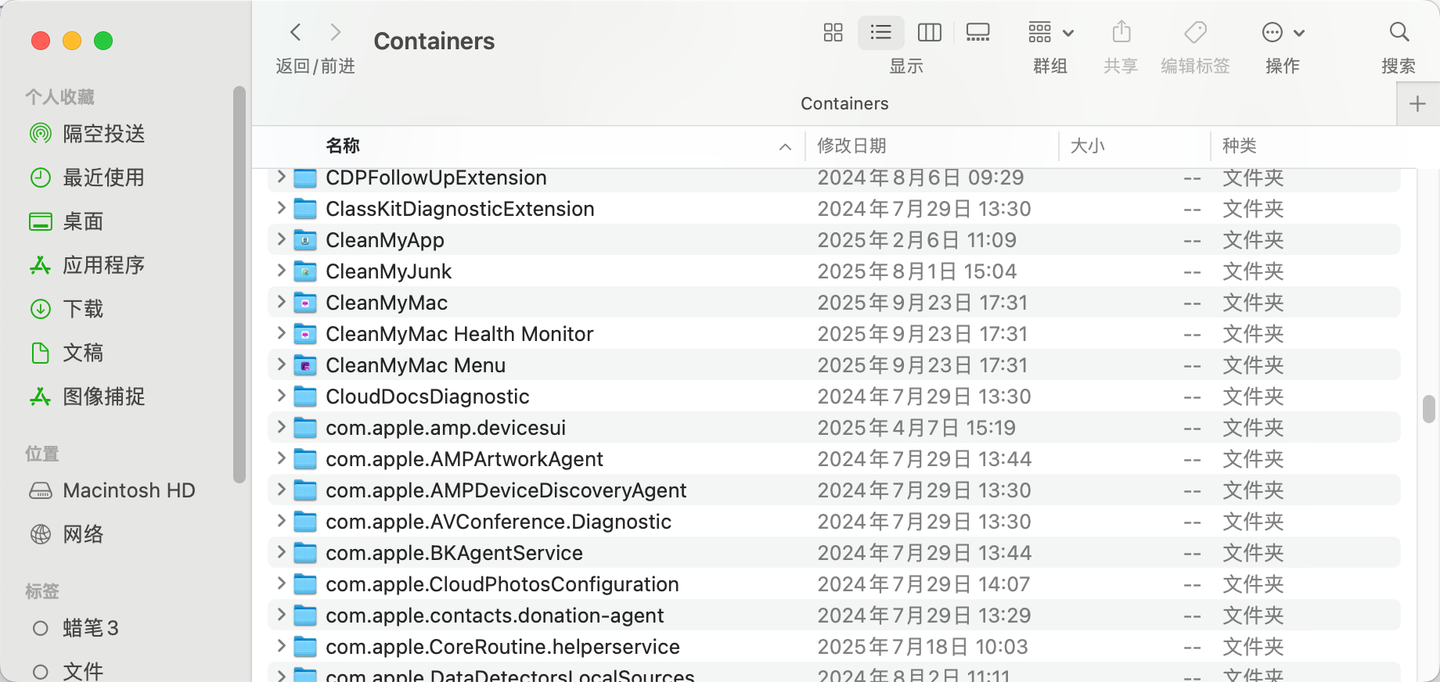
!!!注意:不要删除“com.apple”开头的文件/文件夹,这些是系统配置文件,删错会导致网络异常、桌面图标错乱。

二、3类文件绝对不能删(删错必崩系统!)

很多人清理后电脑崩掉,都是因为碰了这些核心文件,记好这3个雷区,打死都别碰:

①/System 文件夹

Mac系统核心文件夹,里面的所有文件都是系统运行必需的,删错一个就可能导致无法开机,手动清理时千万别点开!

②/private/var/db 文件夹

存放系统数据库、权限配置,删除后会导致用户登录异常、软件无法打开。

③/etc 文件夹

系统关键配置文件夹(比如网络设置、用户权限),删除后会导致网络断开、无法连接WiFi。

三、最后

Mac系统数据不是单一文件夹,而是缓存、日志、快照、软件残留的集合体,80%可安全删除。

新手/懒人:优先试方案1(清理缓存)+ 方案2(工具辅助),零难度、省时间;

刚升级系统/用Time Machine:必试方案3(删除快照+旧系统),能释放大量空间;

长期未清理:方案1+2+4结合,一次性清理干净,后续建议每1-2个月清理一次缓存,避免再次堆积。

亲测这4种方案,全程真实可操作,可用空间瞬间翻倍,有需要可以试试~

Mac系统数据占用过高?4个安全清理方案,轻松腾出50G+ macOS中的“系统数据”常被误认为系统垃圾,实则是缓存、日志、Time Machine本地快照、iOS备份等散落文件的集合,其占用空间往往远超用户预期。理解其构成原理,才能避免误删关键数据。在工程实践中,优先定位再清理是最高效的路径,通过系统命令与自带功能即可安全处理:清除可重建的用户缓存、精简系统日志、删除过期Time Machine本地快照与旧iOS备份,并针对开发者场景优化Xcode、Docker及Homebrew缓存。这些方法无需第三方工具,操作透明,且能有效释放数十GB磁盘空间,适合普通用户与开 阅读详情

相关推荐

Mac磁盘已满?系统数据占用过高?官方路径安全清理教程

存储空间管理是Mac用户绕不开的课题,当系统提示“磁盘已满”时,很多人第一反应是安装清理工具或盲目删除缓存,却往往收效甚微。macOS的存储报告将空间分为应用程序、文稿、照片、系统数据等类别,其中“系统数据”是一个兜底分类,包含缓存、日志、Time Machine本地快照、邮件附件缓存等大量可回收文件。理解其构成原理,才能从根本上解决空间不足问题。通过苹果官方提供的存储管理面板、tmutil命令行工具以及安全的缓存清理策略,可以在不依赖第三方软件、不触碰系统级权限的前提下,有效识别并释放几十GB的隐藏空间。

weixin_32325225的博客 148

Mac 存储空间里面的”系统数据”怎么清理? 极简有效一步清理, 释放200G空间, 爽

mac "系统数据"太大 莫名占了 > 250G, 独创清理方法, 具有奇效

ll1042668699的博客 2万+

如何清理Mac上的系统数据,让你告别电脑空间不足的烦恼

如何清理Mac上的系统数据,让你告别电脑空间不足的烦恼。

wyxtx的博客 5416

Mac 系统占用100G+解决办法(详细步骤)

Mac经常会过一段时间就会提示内存不足,今天一看内存占用100G+,这是干啥了,小电影也不敢存这么多呀。这里按我删除的方式列了几个步骤,每个步骤都能清理一部分没用的内存。

卡尔特斯 4万+

Xcode空间清理终极指南:释放50G+磁盘空间的6个隐藏文件夹

本文提供了Xcode空间清理的终极指南,详细介绍了6个可安全清理的隐藏文件夹,包括DerivedData、CoreSimulator等,帮助iOS开发者系统性地释放超过50GB的磁盘空间。通过具体的终端命令和操作步骤,指导用户在不影响开发的前提下,高效进行Xcode垃圾清理,解决磁盘空间不足的痛点。

weixin_28677451的博客 476

蓝桥杯STM32G431RBT6学习——GPIO

蓝桥杯STM32G431RBT6学习——GPIO

weixin_44098974的博客 2234

Mac系统数据占用上百G?一步步教你清理磁盘空间

磁盘空间管理是电脑使用中的基础课题,尤其在macOS中,系统数据分类涵盖缓存、日志、快照等杂项文件,常被误认为“中毒”或“故障”。理解APFS文件系统与Purgeable Space的机制,有助于科学定位空间去向。通过磁盘分析工具和终端命令,可精准识别Time Machine本地快照、iOS设备备份、Xcode缓存等高频占用源,并采取安全清理策略。该方案既适用于普通办公场景,也覆盖开发者工具链的优化,是提升存储利用率、避免系统卡顿的实用工程实践。若你的Mac提示磁盘空间不足,按序排查即可高效释放上百G容量,

weixin_33178839的博客 197

KV260-从开箱到人脸识别(小白入门)

波特率选择115200,数据为8位,停止位1位,无奇偶校验,点击链接即可完成通讯。空白的盘格式化之后及进行挂载,这时会被我们的操作系统接手管理,这时就具有了操作系统的属性,复制文件就是在操作系统下的文件系统基础上进行的操作,这个过程是相对的地址进行操作,因此,复制文件是在操作系统环境下完成的更高级的操作模式。空白的盘相当于一整块空白的存储单元,因为没有格式化也不具有文件系统的属性,只有当外部的硬件或者软件写进空白的区域,这种方式是对绝对物理地址进行的操作,因此,烧录文件是独立于操作系统的更低级的写入方式。

qq_53252845的博客 3815

MacOS 系统占用100+G清理优化

因为没钱买了乞丐版Mac 256G SSD用不了多久就需要清理文件系统,不然就会提示你系统空间不足。 思路:找到占用空间的文件 然后删除掉 工具:终端 命令:sudo du -sh * 第一步进入根目录cd / 然后执行sudo du -sh * 输入密码  然后看到 /private 占用71G 然后进入private 继续执行命令sudo du -sh * 然后是/var占用70G多...

键圣的博客 6万+

AES-GCM加密认证模式:原理、优势与实战应用

在数据安全领域,加密与认证是保障信息机密性和完整性的两大基石。加密确保数据内容不被窃取,而认证则验证数据来源的真实性和传输过程中是否被篡改。传统的加密后认证方案如AES-CBC+HMAC需要串行处理,性能开销较大。GCM(伽罗瓦/计数器模式)作为一种认证加密(AEAD)方案,巧妙地将AES-CTR加密与基于伽罗瓦域的GHASH认证并行结合,实现了单次数据遍历即可同时完成加密和认证,大幅提升了处理效率。其核心价值在于高性能、支持附加认证数据(AAD)以及标准化程度高,广泛应用于TLS协议、无线网络安全和云存储

weixin_28622215的博客 313

vue3中使用antv-S2表格(基础功能版)

表格的数值默认会渲染排序 icon, 可以配置 showDefaultHeaderActionIcon关闭。当配置为对象时,always 控制是否在子维度不足 2 个时始终展示小计,默认不展示。首先创建一个vue3+vite+ts项目,可以查看下面相关文章,只看第一条即可。可以调整行宽、列宽、列排序、单个单元格详情展示、选中某列、某行等基本功能。可以通过上面设置的SUM函数自动计算出数值,也可以自定义累加函数。配置自定义方法优先级大于配置聚合方式,即配置。1、在项目中安装(npm/pnpm都可以)

蜗牛~~ 2210

Mac OS系统数据占用过大存储,终于找到了原因

就在无意间发现了自己MacBook的系统资源占用我现在总占比的2/3了,高达135G还要多,也不知道怎么回事,虽然不影响现在的使用,但是就是很不爽,如图后来发现同事的更是离谱高达300多G,直接笑崩。为了想删除这部分东西,也是百度,B站找了一些方法,基本都说什么缓存,但是很多东西自己又不敢删,又说用清理工具的,也有说清理工具也只能清理点几个G的缓存然后自己打开了磁盘的结构,一个文件文件的查看,终于找到了原因1、首先磁盘分了四个部分,系统,应用程序,用户以及资源库。

小得盈满! 18万+

excel 如何自动调整行间距 vba

EXCEL是一个非常使用的软件,虽然我们平时仅使用他做一些报表,仅此而已;我在工作中,由于很懒,不愿意做考试重复的工作,就想着使用vba的宏来完成重复的工作,这样就能省出一部分的时间来了。本人不喜欢在博客里面写以下教程类的东西,我的理念是将工作中的痛点的解决办法分享出来,以解决问题为主。

sixtome 1316

macOS系统数据占用过高完整清理方案,规避误删实操指南

如果是小硬盘、新手用户,想要安全高效一次性深度清理,建议适配一站式覆盖系统垃圾、软件残留、重复文件、大文件清理等多种清理方式的系统优化工具。它内置智能扫描功能,会自动识别系统日志、应用缓存、Xcode 临时文件、废纸篓残留等冗余内容,扫描完成后按文件类型标注占用空间,我们可以自主勾选删除内容,不会强制一键全清。打开软件加载卡顿,想进文件夹清理缓存、卸载软件,又分不清文件用途,怕误删系统文件,会出现软件闪退、搜索失效等问题。软件残留文件:单纯拖拽 App 到废纸篓,遗留的配置文件、插件、缓存不会同步删除;

candlelight的专栏 2032

1、VMware vSphere 全面指南:从入门到精通

本文全面介绍了VMware vSphere从入门到精通的完整知识体系,涵盖基础概念、环境适配、部署规划、安装配置、网络与存储准备、虚拟机创建与管理、资源组织、事件监控、巡检流程、主机配置文件管理、资源池优化、高可用性与容错应用,以及故障排除方法。结合实用工具和部署技巧,帮助读者系统掌握vSphere的核心功能与运维实践,提升虚拟化环境的稳定性与管理效率。

pz890123的博客 94

YOLOv11-seg改进系列 | 引入CVPR2022 MetaFormer,零参数池化Token混合+StarReLU MLP,精度涨不掉速

本文提出了一种改进YOLOv11分割任务的C3k2_PoolingFormer模块,通过引入MetaFormer架构和Pooling Token Mixer,在保持模型轻量化的同时增强全局感受野建模能力。核心创新包括:1)使用零参数的AvgPool3×3差值作为Token Mixer,实现高效邻域信息聚合和局部对比增强;2)采用StarReLU MLP替代传统激活函数,提升非线性表达能力。改进后模型仅增加6.1%参数量,却能显著提升分割精度,特别适用于需要长程依赖建模的实例分割任务。该设计为轻量级视觉模型提

qq_44224801的博客 432

macpro如何清理磁盘空间_mac磁盘空间满了,如何清理?

写在前面:题主的容量看似已经清理完毕,关键就出在系统容量213g这里。这里的容量不仅包括正常mac系统,还包括你日常用软件的各种临时文件,缓存文件,微信聊天文件等等。以我为例,我日常剪辑较多,故按照此方法快速找到了我的“容量大户”——资源库(访达里直接点"前往"-输入'~/library'即可)——application support重点搜索weixin/tencent vido/tencent...

weixin_39529903的博客 585

VN5620以太网测试——DoIP配置

CANoe(CAN open environment)VN5620 :是一个紧凑而强大的接口,用于以太网网络的分析、仿真、测试和验证。VN5620 接口支持各种可能的应用。它适用于与其他总线系统、网络参与(例如在模拟和生成帧、测试中的负载和错误)的同步以太网监控。在2021年Vector公司的以太网接口卡VN5610和VN5640设备已经陆续停产,相应被VN5620和VN5650代替。参考文章了解DoIP协议——汽车以太网应用介绍。

诊断协议那些事儿's blog 3009

mac硬盘空间怎么清理?这样也能清理出上10G的磁盘空间

对于Mac用户来说,清理磁盘往往是一件比较头疼的事情。看着爆满的磁盘空间又无从下手,只能忍痛删掉喜欢的音乐、视频或者是不常用的软件。 实际上,Mac OS的清理要比iPhone上容易得多,只要你了解Mac文件存储的方式以及哪些是可以删除的,你完全可以在不安装任何第三方软件的情况下清理出好几个G甚至几十G的磁盘空间。(系统为Mac OS 12,方法同样适用于此前的系统版本) Mac文件存储 与Windows不同,Mac上没有分盘的概念,但文件和文件夹同样是以树状结构存储。 Mac OS有大量的

Macdidiwei的博客 4115

Camera2Demo

在Camera2 的基础上进行封装,使得Camera2一堆初始化逻辑与Activity分离,降低耦合度,完成预览拍照并保存的操作

android 蓝牙通讯demo

android 下蓝牙通讯demo,实现了发现蓝牙,使能蓝牙,通过蓝牙发送消息。

Mac 系统占用100g的解决办法

Mac 关于本机-磁盘管理,如果发现系统占用超过80g以上的小伙伴们可以做以下操作只需要以下4个步骤,轻松降到30g以内!!!!!!!(仅适用于安装了Xcode的小伙伴) 打开Finder,command + shift +g (前往文件夹),删除一下路径的文件即可~ 1、 iOS DeviceSupport -- ~/Library/Developer/Xcode/iOS...

weixin_30595035的博客 4684

IEM模型,地表粗糙度模拟

利用微波反演土壤水分时候,利用IEM模型可以实现对随机地表的模拟

清理Xcode占用的Mac硬盘空间

如果有一天,你因Mac硬盘空间变得很小很莫名,而你又经常使用Xcode时,不妨试试下面的步骤看看是否有收获。   我经常遇到磁盘不足的警告,一是我经常使用Xcode,二是我在电脑上积累的其它资料。资料不好删除,因此每次都从Xcode下手,整理了一份方便自己以后操作的指南。也希望对你能有所帮助。   已在 Xcode 11.1 验证,此前在Xcode 9, Xcode 10也...

星辰和夕月的博客 2527

jre9下载 jdk9

(Java SE Runtime Environment 9.0) 9.0u175 官方最新版 【x86|x64】

深度清理mac磁盘空间的方法,方方面面都清理干净

而且,如果你不是有经验的Mac高阶用户,那么手动操作容易出现误删文件的情况,导致系统出问题。点击屏幕左上角的苹果标志,关于本机——储存空间——管理——检查文件,接下来就可以看到这台电脑上的大文件,可以在这里删除确实无用的大文件,或者决定是否转移到其他存储设备上。在配置足够的情况下,Mac系统缓存可以加速操作响应,但在磁盘空间不足时,缓存刷新不及时,就会导致系统运行慢,卡顿多等问题。如果使用简单粗暴的方式:将应用程序直接从访达中的应用程序中删除(移动到废纸篓),再从废纸篓中删除,这种方法是一定会留下残余。

jiuguosanxun的博客 1336

Mac系统越来越大怎么清理?这些清理技巧帮你减负!

各位Mac用户们,大家好!有没有发现,曾经轻盈灵巧的Mac,经过一段时间的使用,竟然变得“臃肿”了?系统占用的空间越来越大,就像过年回家的你,被爸妈喂得胖了一圈。别担心,今天就教大家如何给你的Mac系统“减肥”,让它重新焕发青春活力!

2401_88252730的博客 4918

Mac系统数据占满磁盘?4种安全清理方案彻底释放空间

在macOS中,磁盘空间不足是常见困扰,其中“系统数据”类别尤为神秘。它包含Time Machine本地快照、缓存文件、日志等可再生内容,并非系统核心文件。理解其构成与产生原理,是安全清理的基础。通过命令行工具如du、tmutil,可以精准定位并清理这些隐藏占用。这些方法能有效释放数十GB空间,适用于磁盘告警、存储管理失效等场景。本文系统总结了4种安全清理方案,助力用户恢复磁盘容量。

weixin_29220405的博客 312

mac 备份文件 太大 时间机器_Mac系统“其他”究竟是什么?该怎么清除?

灰色部分就是其他随时都占用大量的磁盘空间非常烦人的一点这个神秘的其他到底是什么??第一个问题:“系统“包含哪些内容?为什么会占用那么多空间?“系统”主要由几个部分组成:系统自带应用程序包及缓存日志、配置文件;其它应用的配置文件等。(1)系统自带应用程序:例如“邮件”、“词典”、“预览”及应用对应的缓存、日志及支持配置文件等;(2)其它应用文件:在储存空间中,大家注意到已经有“应用”模块,...

weixin_39743824的博客 995

最常用的四大Mac磁盘空间清理方法,这些内存占比是最大的

起初,缓存是一个主要目的,因为它们是为了加速进程而创建的,但是一旦该过程结束,您就会留下由应用程序和系统进程生成的临时文件,除非你自己删除它们,否则它们将长时间保留在你的Mac上。注意,手动删除文件的风险总是很大(您可能选择了错误的文件夹),因此请在开始删除之前考虑备份这些文件夹或者,如果使用CleanMyMac X清理,CleanMyMac X下zai地址cleanmymac.cn。在配置足够的情况下,Mac系统缓存可以加速操作响应,但在磁盘空间不足时,缓存刷新不及时,就会导致系统运行慢,卡顿多等问题。

jiuguosanxun的博客 911
上一篇: U 盘被写保护怎么解开?Windows 下解除 U 盘写保护的实用方法汇总
下一篇: Mac 外接磁盘挂载失败:“此电脑不能读取您插入的磁盘” 完整解决方法
DevLoom_
博客等级 码龄1年 4粉丝 46原创
评论
成就一亿技术人!
拼手气红包6.0元
还能输入1000个字符
 
 条评论被折叠 查看
添加红包

请填写红包祝福语或标题

个

红包个数最小为10个

元

红包金额最低5元

当前余额3.43元 前往充值 >
需支付:10.00元
成就一亿技术人!
领取后你会自动成为博主和红包主的粉丝 规则
hope_wisdom
发出的红包
实付元
使用余额支付
点击重新获取
扫码支付
钱包余额 0

抵扣说明:

1.余额是钱包充值的虚拟货币,按照1:1的比例进行支付金额的抵扣。
2.余额无法直接购买下载,可以购买VIP、付费专栏及课程。

余额充值