

PowerBI/DAX之深入理解筛选上下文

本篇文章将介绍固化筛选器与标准筛选器以及固化筛选器之间的交互行为,并简单介绍一下复杂筛选还原现象,最后对筛选上下文的修改方式做一点讨论。

固化筛选器需要筛选多个列,通常是由表转化而来。由于目前还没有介绍任何表函数,因此本篇文章就只介绍它们的交互行为,就不再举例演示。


固化筛选器与标准筛选器的相交行为:

相交行为都很简单,也很好理解,把固化筛选器当成标准筛选器即可。具体如下图所示:
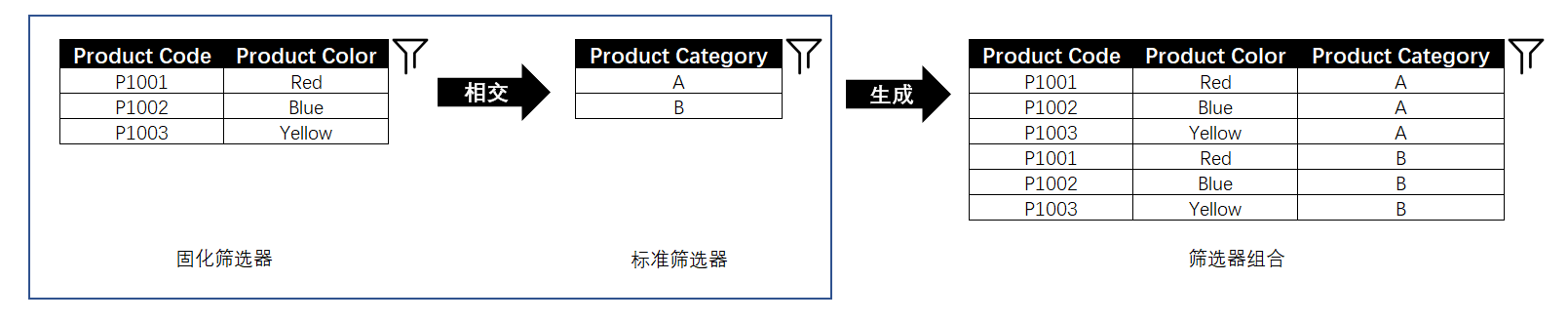
固化筛选器与固化筛选器的相交行为:

同样的,把两个固化筛选器都当作标准筛选器即可,如下图所示:

固化筛选器与标准筛选器的覆盖行为:

之前的文章中已经说过,相同列上的筛选器的交互方式是覆盖行为,就是用新增的筛选器覆盖旧的已有筛选器,这个覆盖行为可以理解成直接移除旧的已有筛选器。那么在涉及到固化筛选器的覆盖行为中,建议把覆盖行为都理解成直接移除旧的已有筛选器,这样会比较方便理解。具体如下图所示:
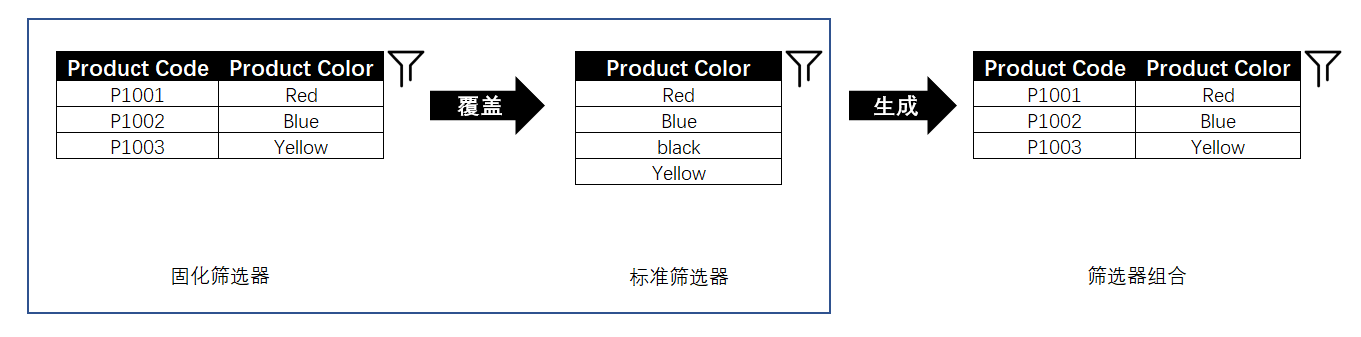
固化筛选器与固化筛选器的覆盖行为:

由于固化筛选器包含多个列,因此两个固化筛选器之间,有很大的可能是既存在相同列,也存在非相同列。那么这时,它们的覆盖行为就是只覆盖或者说只移除相同列,其他列则予以保留并且继续保持着这些列之前的原有关系,最后再与覆盖后的列相交。具体如下图所示:
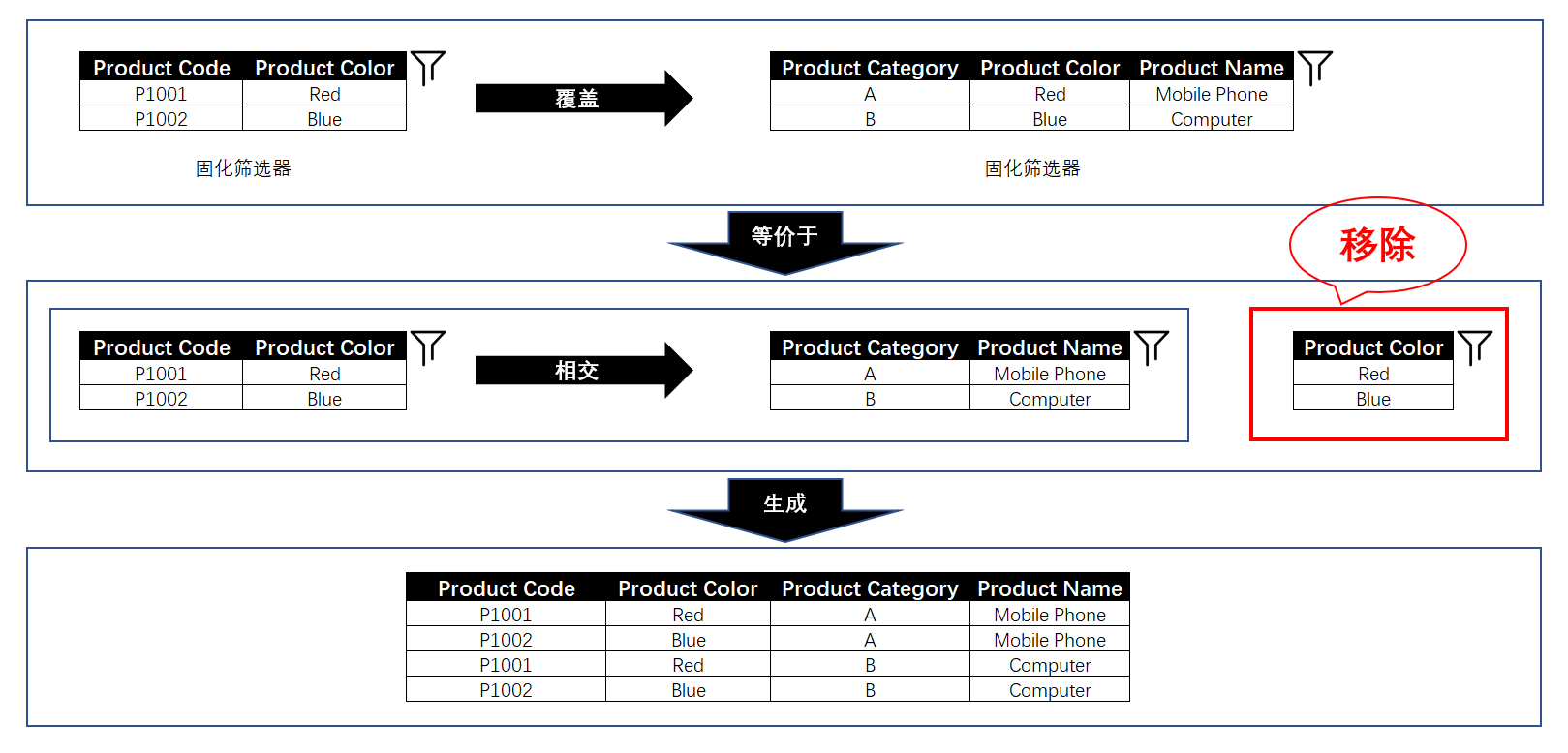
标准筛选器覆盖固化筛选器时的行为,与上图所示的固化筛选器覆盖固化筛选器的行为基本一致,就不再举例。


下面来看一下复杂筛选还原现象。所谓的复杂筛选还原,通常发生于固化筛选器的交互行为中,可以理解成这样:我们已经定义了一个很复杂的筛选器组合,希望度量值只在这个筛选器组合所筛选出的筛选上下文里计算,但由于疏忽了筛选器间的覆盖行为,导致这个很复杂的筛选器组合被破坏,使得结果不符合预期,那么这种情况就称为复杂筛选还原现象。

下面用一个例子来说明这种现象,由于要用到目前还没介绍的知识,因此我就简单介绍,大家就简单理解下,不懂的地方就交给未来的自己去理解吧。先来看一下使用到的度量值公式:

销售数量 = SUM('销售表'[销量])

平均销量 = AVERAGEX(CROSSJOIN(VALUES('销售表'[年份]),VALUES('销售表'[月份])),[销售数量])

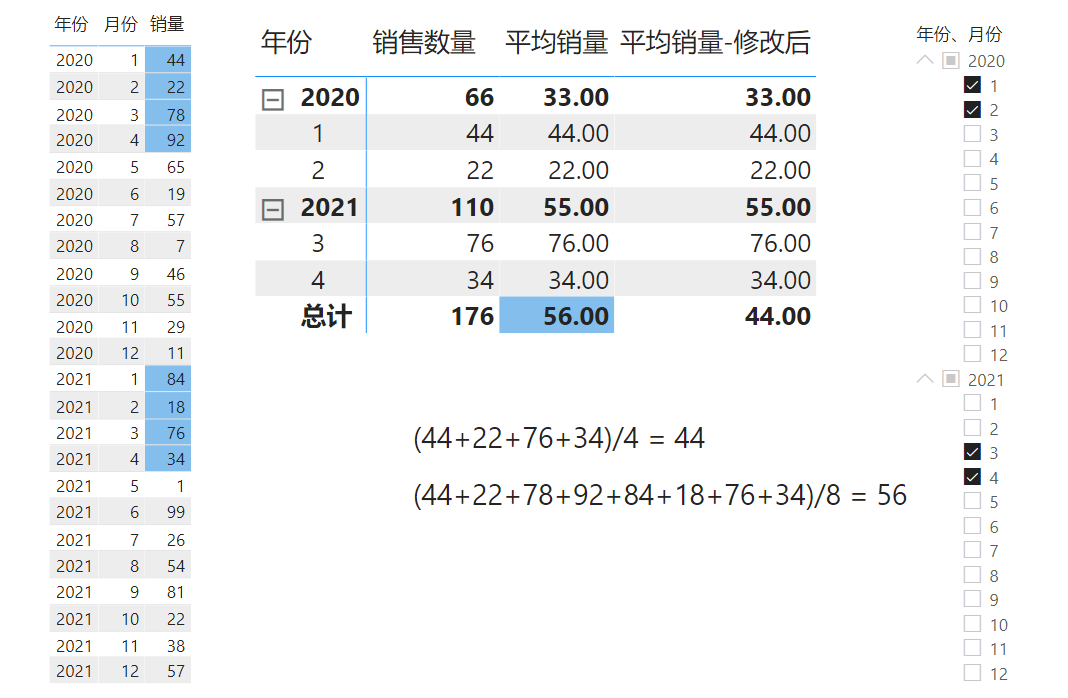
这个例子只使用了单个表,数据与结果如下图所示:
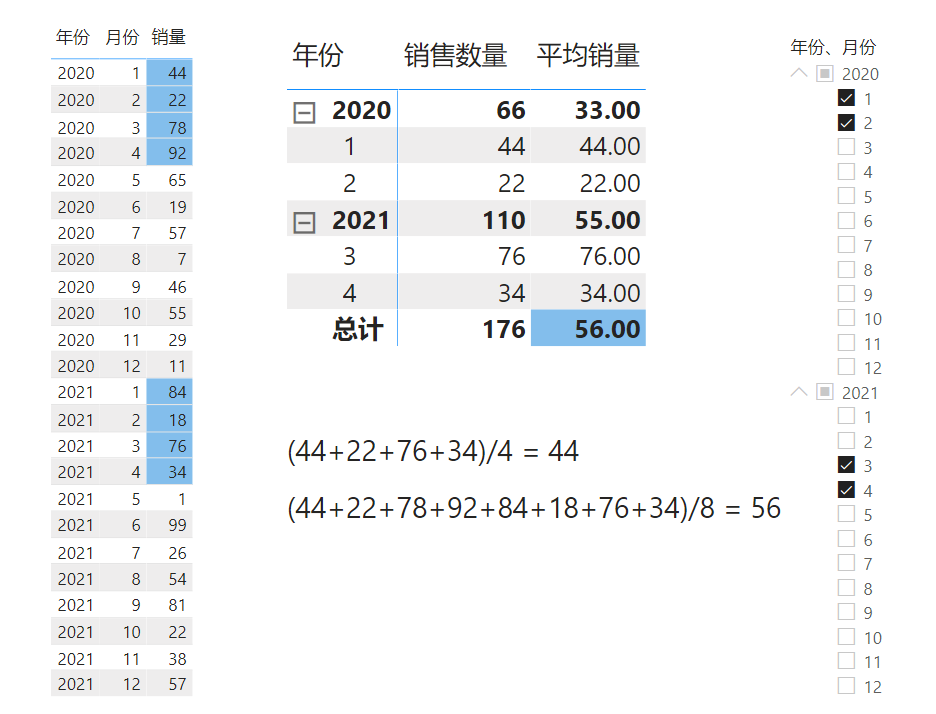
在这个例子中,我们的目的是计算当前计值环境中所包含的各个月份的平均销量。在明细行里由于只有单个月,因此平均销量与当前月的销售数量相同。在小计行里,包含了所显示年份下属的两个月,因此小计行的值即为这两个月份的平均销量。而在总计行里,应该是包含了右边切片器选中的四个月份,那么平均销量的结果应该是44才对,但现在总计行的值却为56,这与我们预期的不符。

总计行结果不正确的原因就在于CROSSJOIN这个函数以及筛选器的覆盖行为。首先,CROSSJOIN函数是用来生成笛卡尔积组合的,而在总计行的筛选上下文里,有两个年份可见,有四个月份可见,那么就会生成一个具有八行的表,用伪代码可以表示成如下:

'销售表'[年份] = 2020 && '销售表'[月份] = 1 ||
'销售表'[年份] = 2020 && '销售表'[月份] = 2 ||
'销售表'[年份] = 2020 && '销售表'[月份] = 3 ||
'销售表'[年份] = 2020 && '销售表'[月份] = 4 ||
'销售表'[年份] = 2021 && '销售表'[月份] = 1 ||
'销售表'[年份] = 2021 && '销售表'[月份] = 2 ||
'销售表'[年份] = 2021 && '销售表'[月份] = 3 ||
'销售表'[年份] = 2021 && '销售表'[月份] = 4 

然后,对于上面的每一行,由于发生了行上下文转换,使其转换成了一个一行两列的固化筛选器。而这个固化筛选器筛选的列,与切片器里筛选的两个列相同,使得切片器所选中的筛选器组合被覆盖掉了。导致最终的结果就是2020年与2021年的1到4月的平均销量,即上图左边标蓝的数据的平均值,而不是切片器中选中的四个月份的平均值。

我们需要警惕这种复杂筛选还原现象,但并不需要害怕,因为只要严格遵循各个函数的计值流程,并梳理清楚筛选器的交互行为,那么这是完全可控的。就好比上面这个例子,我们知道原因后,完全可以更改由行上下文转换而来的筛选器与已有筛选器间的交互方式,避免其发生覆盖行为,使其变成相交行为,从而使得总计栏的结果也符合预期。修改后的平均销量度量值的表达式如下:

销售数量 = SUM('销售表'[销量])

平均销量-修改后 = AVERAGEX(KEEPFILTERS(CROSSJOIN(VALUES('销售表'[年份]),VALUES('销售表'[月份]))),[销售数量])

结果如下图所示:
13.6

上面这个例子中我只简单介绍了总计行的计值过程,对于明细行与小计行的计值过程你们感兴趣的可以自行去研究一下,我就只提醒一点,那就是初始筛选器间的交互方式都是相交行为,此外,上面切片器传递的是一个固化筛选器。那么复杂筛选还原现象就简单介绍到这里吧。


最后,我们来探讨一下修改筛选上下文的理解方式,这在之前的文章中也曾简单提及过。首先,我们来看一下筛选上下文的生成方式,如下:
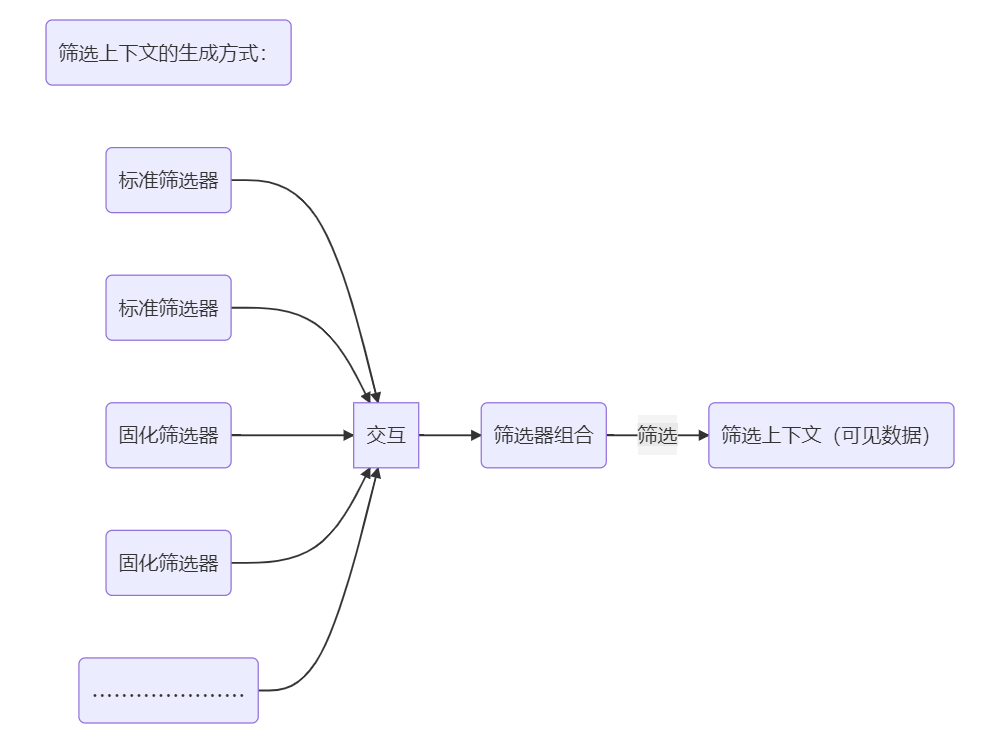
从上面的流程图中可以知道,筛选上下文的生成要经过两个步骤,那么我们要修改筛选上下文时也有两种选择,一种是修改现有的筛选器,另一种则是修改筛选器组合。这两种修改方式的本质其实都是一致的,都是通过更改筛选器的交互行为来修改筛选上下文,所以这两种修改方式其实都是一样的。

但是从理解的角度去看的话就并不一样了,如果是直接修改现有的筛选器,那么我们通常都是修改的标准筛选器,而修改筛选器组合,那么必定是修改的固化筛选器。由于标准筛选器更好理解与掌握,因此对于简单的问题一般都是理解成修改现有筛选器,而对于比较复杂的计值情况,如果仍理解成修改已有筛选器的话,那么就要重新执行生成筛选器组合的步骤,而这在复杂的计值环境下对大脑的运算能力有较高的要求,因此为了避免大脑内存不足,我建议在复杂计值环境下最好理解成修改筛选器组合。当然,你也可以两种理解方式混用,但这对大脑的内存、运算速度、以及经验等方面有较高的要求。因此,为了更好的掌控筛选上下文,我们需要对标准筛选器与固化筛选器的各种交互行为都有深刻地理解。


最后,筛选上下文的所有内容到这里就已经介绍完毕了,建议大家好好总结,构建好属于自己的思维模式。

本课程是PowerBI系列课程之DAX函数专题讲解,包含以下内容 1.  DAX函数基础知识什么是DAX函数数学函数:ABS、DIVIDE、MOD、RAND、ROUND、FIXED等日期和时间函数: CALENDAR、CALENDARAUTO、MONTH、YEAR、DATE、DT等信息函数:USERNAME、USERPRINCIPALNAME、HASONEFILTER、HASONEVALUE、ISFILTERED、ISCROSSFILTERED、ISINSCOPE、ISBLANK、SELECTEDMEASURE、SELECTEDMEASURENAME等逻辑函数:AND、OR、IF、IFERROR、SWITCH、TRUE、FALSE、COALESCE(官方文档含糊不清-结合实例)等关系函数:CROSSFILTER、RELATED、RELATEDTABLE等筛选器函数:FILTER、CALCULATE、ALL、ALLEXCEPT、ALLSELECTED、EARLIER、KEEPFILTERS、REMOVEFILTERS、SELECTEDVALUE、LOOKUPVALUE等父子函数:PATH、PATHCONTAINS、PATHITEM、PATHLENGTH等统计函数:AVERAGE、COUNT、MAX、MIN、SUM等迭代统计函数:AVERAGEX、COUNTX、MAXX、MINX、SUMX、RANKX等表函数: FILTERS 、ADDCOLUMNS、 SELECTCOLUMNS、 CROSSJOIN、 EXCEPT、 GENERATE、 GROUPBY、 SUMMARIZE、 SUMMARIZECOLUMNS、 TOPN、 TREATAS、 UNION、 VALUES、DISTINCT、DATATABLE、NATUALINNERJOIN、NATRUALLEFTOUTERJOIN等文本函数: EXACT、MID、 FIND、 LEN、 REPT、 LOWER、 UPPER、 UNICHAR等时间智能函数:DATEADD、DATESMTD、FIRSTDATE、LASTDATE、SAMEPERIODLASTYEAR等财务函数:2020.7之后发布的,和Excel中财务函数相似,网页和demo pbix简单介绍其他函数:BLANK、ERROR、IFERROR等 DAX函数初体验:Max、Sum、Divide、if、Values等值函数表函数以及表和列的概念DAX函数术语、语法、运算符DAX运算符和引擎中字母大小写问题DAX编程注释和快捷键DAX与Excel函数的共同点和区别(PPT)DAX、xmSQL与SQL表达式的区别(PPT)DAX函数的自学途径 2.  PowerBI中数据建模知识维度建模关系传递和交叉筛选器方向-理解表关系(1v1, 1vM, Mv1,MvM)两个方向上应用安全筛选器关闭关系自动检测新建计算列新建度量值新建计算表:辅助表(五种方式)、日历表数据类型讲解数据格式控制:%、$、千位分隔符、小数位、日期格式Format函数自定义数据格式Convert函数做数据类型转换解决中文数字单位 万 的显示问题Date和DT函数定义固定日期值显示和隐藏列DAX代码分析器阅读DAX表达式方法:从上至下、由内到外(注意Calculate的计算顺序)调试DAX表达式方法:分布输出或VAR输出3.  DAX函数原理 Vertipaq列式数据库原理理解度量值和计算列理解行上下文筛选上下文:Calculate示意图行上下文中使用VAR替代EARLIERVAR变量在定义时的上下文中计算VAR变量是采用惰性计算(使用时计算)理解扩展表和RELATED函数理解数据沿袭Lineage 4.  开始感知DAX函数的强大DAX函数实现特殊符号的使用DAX函数实现切片器默认当前月或天DAX函数使切片器默认代表无任何选择DAX函数使切片器仅显示有数据的选项DAX函数使切片器反向筛选和计算DAX函数使切片器之间取并集DAX函数使关系中多端的切片器筛选一端的切片器 DAX函数实现年月共同决定数据排序DAX函数实现动态图表标题DAX函数实现动态图表配色和图标DAX函数实现动态纵坐标DAX函数实现动态横坐标5.  理解重点DAX函数重中之重FILTER 和 CALCULATE和CALCULATETABLE详解调节器REMOVEFILTERS和ALL、ALLEXCEPT函数调节器ALL、ALLSELECTED和ISINSCOPE占比分析调节器AllSELECTED和KEEPFILTERS的比较调节器USERELATIONSHIP激活关系调节器TREATAS动态建立关系调节器CROSSFILTER改变筛选器方向重点之ISFILTERED和ISCROSSFILTERED重点之HASONEVALUE和ISINSCOPE的区别重点之表函数SELECTEDCOLUMNS和ADDCOLUMNS重点之表函数NATUALINNERJOIN和NATRUALLEFTOUTERJOIN重点之表函数FILTERS和VALUES比较重点之VALUES和DISTINCT的区别重点之分组函数SUMMARIZECOLUMNS详解重点之函数LOOKUPVALUE vs RELATED vs VLOOKUP 重点之集合函数UNION、INTERSECT、EXCEPT重点之集合函数CROSSJOIN和GENERATE 笛卡尔积重点之值合并、列合并、表合并CONCATENATEX重点之BLANK行产生的原因和BLANK相关函数重点之COALESCE函数处理空重点之FIRSTNOBLANK和FIRSTNOBLANKVALUE函数重点之使用VAR变量表中的列重点之Error和IfError函数6.  实际案例-日期时间和时间智能相关关键点-日期表和事实表关联问题时间智能-同比环比分析时间智能-累计聚合、滚动聚合、移动平均时间智能-期初期末库存分析日期分析-计算任意所选月份的环比日期分析-周的同比环比和周聚合日期分析-指定月份的同比环比和季度环比日期分析-计算季末或季末月份的数据日期分析-趋势图中根据最近月份取TopN日期分析-动态指定某个日期区间分析日期分析-动态任意区间段做数据对比日期分析-实现两个日期列的范围筛选日期分析-按工作日计算日期差日期分析-计算最近两次购买日期差日期分析-根据历史数据做销售预测日期时间函数和时间智能函数使用总结7.  实际案例-DAX函数进阶进阶-解决列排序对计算的影响进阶-实现切片器筛选之间的OR逻辑进阶-矩阵Matrix中高亮显示最大值最小值进阶-DAX列转行 vs 矩阵列转行和逆透视进阶-非日期类型的累计聚合进阶-排名逻辑的4种实现-RANKX详解进阶-分组内排名的实现和理解迭代函数进阶-TopN/BottomN和Others的实现进阶-TopN中实现动态指标进阶-TopN中实现N的动态进阶-分组内动态TopN和Others 进阶-商品折上折-迭代函数SUMX详解 进阶-分析客户购买行为进阶-找出无购买行为的客户进阶-客户购买商品关联度分析 进阶-新客户分析进阶-流失客户分析进阶-回流客户分析进阶-客户购买频次和区间分析进阶-RFM客户价值分析进阶-帕累托分析进阶-盈亏平衡分析报表性能优化思路(PPT)  
评论
添加红包

请填写红包祝福语或标题

红包个数最小为10个

红包金额最低5元

当前余额3.43前往充值 >
需支付:10.00
成就一亿技术人!
领取后你会自动成为博主和红包主的粉丝 规则
hope_wisdom
发出的红包

打赏作者

PowerBI | 夕枫

你的鼓励将是我创作的最大动力

¥1 ¥2 ¥4 ¥6 ¥10 ¥20
扫码支付:¥1
获取中
扫码支付

您的余额不足,请更换扫码支付或充值

打赏作者

实付
使用余额支付
点击重新获取
扫码支付
钱包余额 0

抵扣说明:

1.余额是钱包充值的虚拟货币,按照1:1的比例进行支付金额的抵扣。
2.余额无法直接购买下载,可以购买VIP、付费专栏及课程。

余额充值


