Snagit 2019 快速截图

Snagit 2019 for Mac如何合并图像+安装方法详解 Snagit 2019 for Mac是一款屏幕截图的工具,Snagit可以轻松直观地捕获图像或录制视频。捕获全屏桌面,区域,窗口或滚动屏幕。编辑屏幕截图或使用箭头,文本,高亮显示等构建自定义图形等很多的功能。Snagit 2019 for Mac是一款强大且易用的屏幕截图工具! Snagit 2019 for Mac安装方法 1、打开镜像包,拖动Snagit到右边的应用程序进行安装 2... 阅读详情

下载地址

https://www.techsmith.com/screen-capture.html

先下载试用版,安装好后再去网上找破解码破解


1. 选择截图方式,按区域还是窗口,选择Image,在Selection对应的下拉菜单里选择,Region需要自己指定区域,Window截当前窗口(适合截web页面):
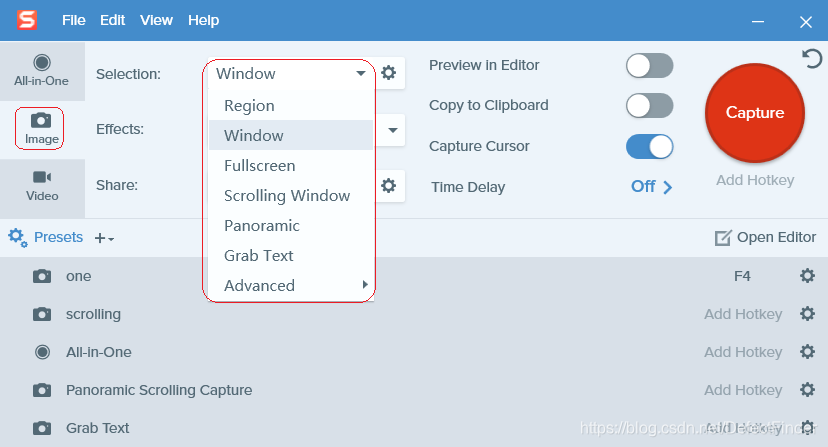
2. 将截后的图片,按设置的格式保存在指定的路径下

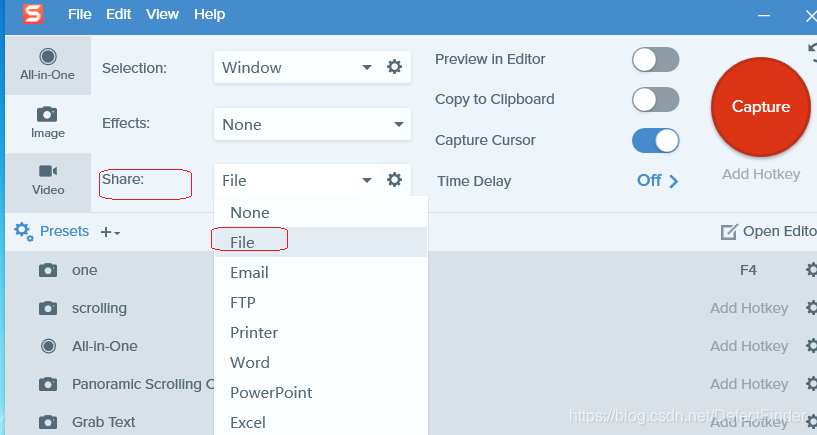
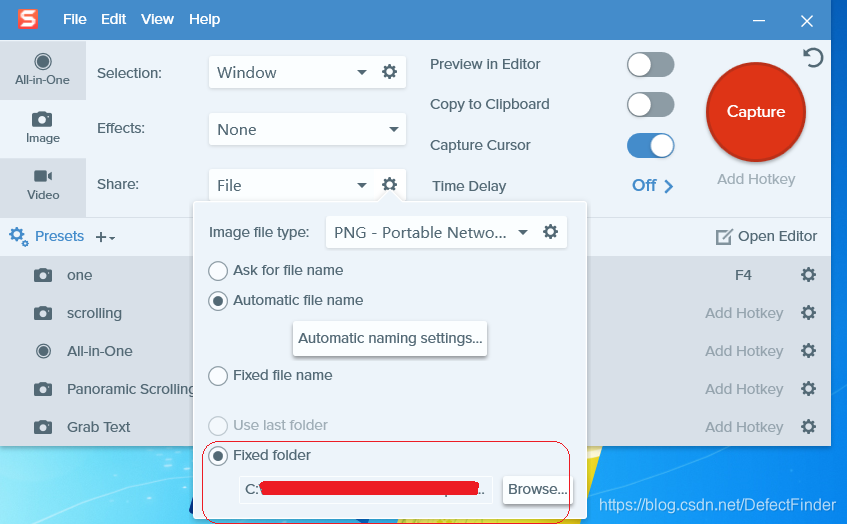
点击Share对应的下拉菜单,选择File:
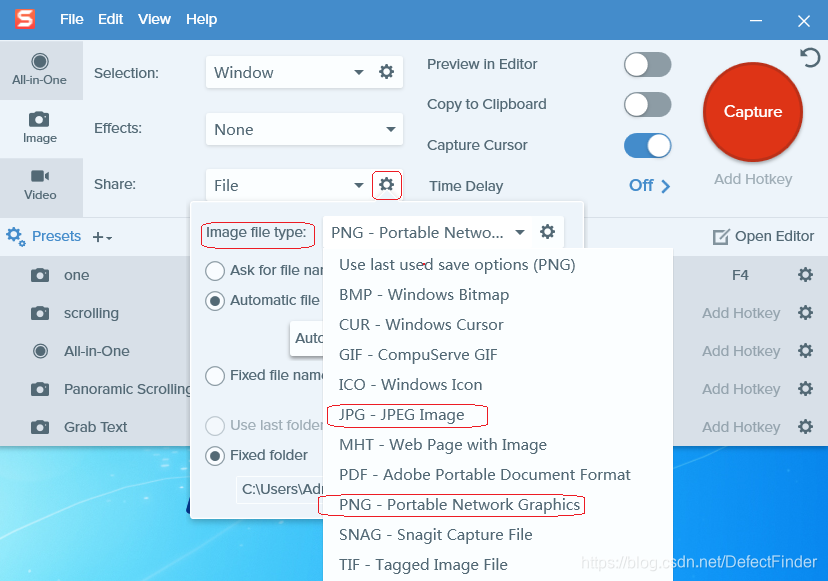
点击File对应的设置按钮,选择Image file type,图片的格式:
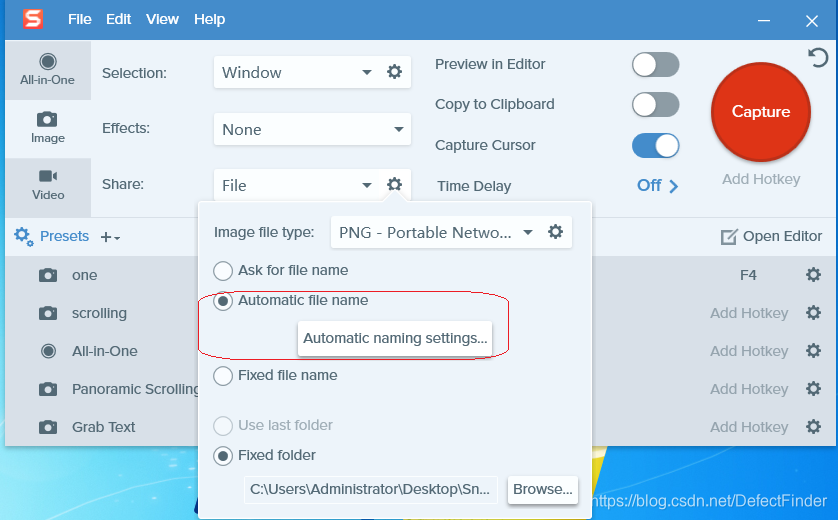
设置图片名称,点击 Automatic naming settings..设置图片命名方式,如 前缀+序号(SNAG+000):
设置图片存储路径:
3. 如果不想每截一张图就打开编辑器,关掉 Preview In Editor, 不想复制到剪贴板,关掉Copy to Clipboard,如果想在截图前到倒计时,打开Time Delay:
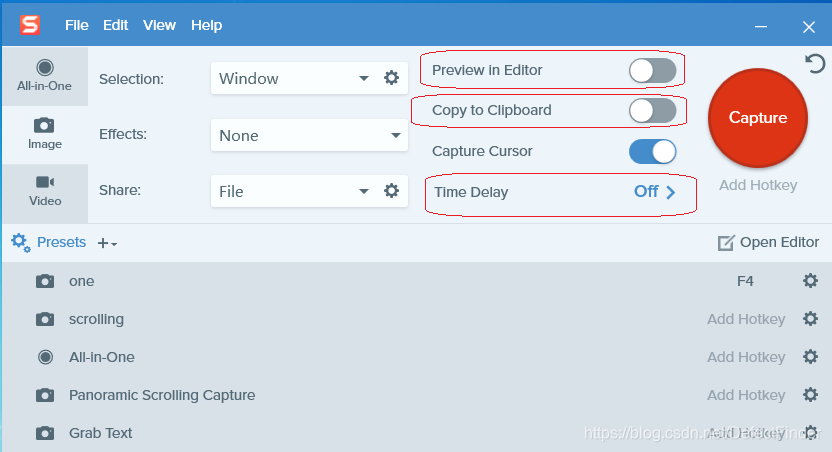
最后设置快捷键,即可实现页面按快一下快捷键截一张图。

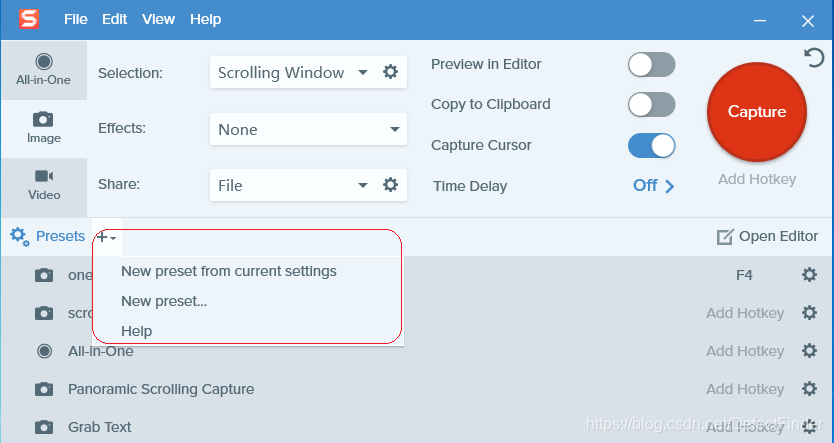
可以添加别的截图方式,如窗口滚动(Scrolling Window),全景(Panoramic Scrolling Capture)(适合截地图)


Snagit高清截图工具:屏幕捕获与视频录制全面解决方案 本文还有配套的精品资源,点击获取 简介:Snagit是一款专业屏幕捕获和视频录制工具,特别适用于创建高质量教程、演示文稿等。它具备高清截图、多样截图模式、视频录制、强大编辑美化功能、汉化版界面、快捷键自定义、文件管理与分享以及详尽的教程支持,是IT从业者的理想选择,有助于提高工作效率和质量。 1. Snagit高清截图工具的全面解析 Snagit 是一款广受... 阅读详情

相关推荐

Snagit:全面屏幕截图及录制工具教程

Snagit是一款强大的屏幕截图和视频录制工具,广泛应用于IT行业和内容创作领域。它不仅仅是一个简单的截图工具,还提供了丰富的编辑和分享功能,能够满足专业用户的多样化需求。为了提高工作效率,用户可以根据自己的习惯自定义滚动截屏的快捷键,以及调整滚动截屏的设置。快捷键自定义:在“设置”菜单中,用户可以找到“快捷键”选项,然后对滚动截屏功能分配一个适合自己的快捷键组合。选项调整:用户还可以设置滚动截屏的滚动速度、捕捉深度(即滚动多少次)等,以获得更精确和符合需求的截屏效果。

weixin_32311823的博客 2503

snagit截图工具的官方路径

这是我的snagit崩溃后,花了两个小时找到的最新的snagit2021版本,希望能够帮到各位博主

hc521swf的博客 1415

高效截图神器——SnagIt 8绿色版全功能解析

大多数截图软件都具备一些基础的图片编辑功能,如裁剪、缩放、旋转和标注。这些功能对于快速调整图片以满足特定需求是不可或缺的。裁剪:通常用于移除图片中不必要的部分,或者改变图片的长宽比例。它可以帮助用户专注于图片中最重要的部分,提高图片的视觉效果。缩放:允许用户放大或缩小图片。这在需要对细节部分进行放大查看时非常有用。旋转:当图片的方向不正确时,可以使用旋转功能来校正。这个功能同样适用于想要对图片进行创意性的展示。标注。

weixin_35636570的博客 1519

最全的Snagit 2022快捷键大全

snagit 2022 mac中文版支持各种方式的屏幕截图,如全屏、滚动、部分、窗口、菜单等,可以从创建图像和视频中获取图片以及图像,捕捉您的屏幕,编辑图像并提供结果。拥有强大的视觉效果,支持屏幕录像功能,截图图片编辑、转换和分享功能,不需要任何设计技能,都能够轻松创建高质量的截图,截屏和视频。小编带来Snagit 2022最全快捷键指南! 更多教程:mac.orsoon.com/Mac/152916.html?id=MTg1MzMyMSZfJjIyMC4xODYuNC4zOA%3D%3D 自定义捕获快

zjj778899的博客 3125

全面掌握SnagIt截屏软件的高级功能

SnagIt作为一款专业的截屏、视频录制和图像编辑软件,多年来一直受到IT专业人士和内容创作者的青睐。本章将概述SnagIt的基础功能和特点,为读者提供软件使用前的准备知识。在探讨SnagIt截图功能之前,我们先从最基本的屏幕截图开始。常规屏幕截图是SnagIt用户最为熟悉的截图方式之一。操作上,用户可以通过以下步骤完成基本的屏幕截图:启动SnagIt。选择“捕获”菜单下的“屏幕”选项。选择截图区域:可以是全屏截图,或是选定区域截图。

weixin_36299472的博客 1515

Snagit 11.2简体中文注册版(附序列号).rar

软件介绍: 安装说明:如果安装过程中安全软件提示无签名,需要点击信任,本软件不带有任何插件,安装过程中会提示输入许可证,填写压缩内提供的注册码即可。Snagit是一款windows系统下的屏幕捕获实用工具,内置Snagit编辑器,它是一款非常优秀的集屏幕捕获、编辑转换工具,可以捕获指定区域的屏幕或者窗口,捕获后可以保存图片为JPEG/BMP/TIF/GIF等格式,也可以保存为视频动画,支持自定义添加水印,设置输出图像的属性,可直接捕捉到编辑器进行编辑,也可以发送到剪贴板或EMAIL中,可以发送捕获到电子邮件,通过FTP发送到任何互联网服务器上,以及发送捕获内容到另一个程序,如WINDOWS画图、photoshop或者outlook中。可以将屏幕文本中的内容直接转换为文字,类似于OCR软件。屏幕截图支持全部屏幕、区域或窗口,也可以截取滚动的窗口,可以捕获扫描仪及相机中的图像,注意:如果要捕获视频需要安装.net frameword4.0或者更高版本。可以自定义设置捕获热键,如果正运行其他截图类软件,请注意热键设置,以避免使用热键时引起冲突。内置图像、文本、视频三种模式选择。

Snagit 2019 for Mac(最好用的截图软件)v2019.1.11汉化版 MacOS 11 Big Sur支持

简单,强大的屏幕捕获软件,省去创建图像和视频的麻烦。捕获屏幕,编辑图像并提供结果。TechSmith snagit Mac 破*版是Mac平台上一款强大的屏幕捕获软件,snagit 2019 mac中文版支持各种方式的屏幕截图,如全屏、滚动、部分、窗口、菜单等,可以从创建图像和视频中获取图片以及图像,捕捉您的屏幕,编辑图像并提供结果。拥有强大的视觉效果,支持屏幕录像功能,截图图片编辑、转换和分享功能,不需要任何设计技能,都能够轻松创建高质量的截图,截屏和视频。 snagit 2019 for mac破*版

Macdidiwei的博客 496

snagit 带注册码

snagit 带注册码,做为一个截图工具,功能十分强大。

【最强大的屏幕截图和标注工具】Snagit 2019.1 for Mac

【简介】 今天和大家分享最新的 Snagit for Mac 2019.1 版本,这是Mac上最好用最强大的屏幕截图工具,Snagit功能非常强大,支持各种方式的屏幕截图,如全屏、滚动、部分、窗口、菜单等,除了屏幕截图外,还支持屏幕录像功能,另外还具有强大的截图图片编辑、标注、转换和分享功能,各种细节做的都非常的不错,非常的强大! 软件截图: 【功能】 1、屏幕记录器 该软件的屏幕记录器可以让...

weixin_44534381的博客 1346

Snagit12中文汉化版(附注册码).rar

软件介绍: Snagit12安装说明:软件安装后不要立刻打开它,复制汉化补丁techsmith.snagit.12.0.0-patch.exe到C:\Program Files\TechSmith\Snagit 12目录下运行,然后点击汉化即可。压缩包内附序列号,经测试可以使用。Snagit12是一款功能强大的屏幕截图及录像软件,它可以捕获屏幕上的任何内容,包括正在播放的视频。图片可以保存为各种图片格式,支持添加水印,抓图后可以使用自带的编辑器进行编辑。使用配置文件节省时间,保存捕获设置配置文件,设置配置文件捕获后自动标记捕获位置,添加效果或发送到特定目标。支持发送到打印机、剪贴板或者电子邮件,也可以上传到指定FTP以及指定的程序中。可以保存为以下格式:保存为SNAG文件以便移动对象想要的箭头,标注和图案。保存为一个标准文件格式,如PNG/JPG/BMP或MP4(仅视频)。Adobe PDF,输入为PDF文件,这些文件必须使用PDF阅读器查看。Adobe SWF,当捕获包含FLASH热点弹窗时,输出为SWF文件。

snagit 截图工具 带注册码版本

snagit,强大到窒息的截图工具,里面带有注册码,安装直接输入注册码,直接使用。

Snagit13截图工具:高效捕捉屏幕画面

Snagit13截图工具:高效捕捉屏幕画面 【下载地址】Snagit13截图工具 Snagit 13 是一款功能强大且操作简便的截图工具,深受用户喜爱。它无需安装,只需解压后运行 `Snagit32.exe` 即可快速启动,让屏幕捕捉变得轻松高效。无论是日常办公还是专业设计,Snagit 13 都能提供出色的支持,满足您...

gitblog_06777的博客 914

snagit的注册码

snagit注册码 Name: Team Z.W.T Serial: LXCCZ-68P6Q-HTBUX-CKA4Y-5EAF7 Serial: EBCYZ-2CZXB-D8HGU-U2SPS-Z2R6D Serial: 68UPC-HMRMM-A4SZ5-GQKB8-B77FE

截图工具Snagit试用免费激活方法

Snagit是一款用于电脑屏幕捕获与编辑处理的工具,它可以帮助用户对屏幕进行多种样式的截图,将截取的图片进一步编辑处理,再通过导出或分享的形式进行展现。 Snagit试用免费期限为15天,Snagit试用可以帮助用户提前体验该软件的所有功能。 本文中,软发网将以2020年1月23号发布的该软件v2020.1.0最新版本为例,详细讲解截图工具Snagit试用免费激活方法。 首先,在软发网该款软件的产品页或厂商官网下载这款屏幕捕获与编辑处理工具。 软件包下载完成后,点击开始安装。 在安装完成后,会跳出

wanna_dream的博客 4713

snagit 截图软件

好用好看的截图软件儿Snagit!截图功能强,使用起来方便! !好用好看的截图软件儿Snagit!好用好看的截图软件儿.......

如何在OBS中添加实时时间戳:Lua脚本配置教程(附效果展示)

本文详细介绍了如何在OBS中通过Lua脚本配置实时时间戳功能,包括环境准备、脚本获取、安装配置及高级定制。适用于直播和视频录制场景,提供精准回溯和风格自定义,支持多平台适配和性能优化,是专业制作的必备技巧。

day7的博客 1044

屏幕截图--Snagit

Snagit是一款优秀的屏幕、文本和视频捕获、编辑与转换软件。它不仅可以捕获静止的图像,还能获得动态的图像和声音。软件界面干净清爽,功能板块一目了然,为用户提供专业的屏幕录制方案。可以根据自己的需求调整录制视频的分辨率、帧数、输出格式等,满足用户的多元化使用需求。综上所述,Snagit是一款功能强大、易于使用的屏幕截图和图像编辑软件。它具有多合一捕获、丰富的编辑功能、强大的图像处理、自定义设置、屏幕录像功能、捕获文本功能、自动化功能等多项特色亮点,可以满足用户在屏幕截图和图像编辑方面的各种需求。

llhf688的博客 1822

Python爬取天天基金网历史数据

前言 最近开始学习基金????,感觉需要收集一些数据统计分析才靠谱????毕竟给A股交学费的感觉可不好受???? 网上有很多公开的数据,我这里选择的是天天基金网进行爬取 页面分析 接口我分析过了,有些验证不太好获取数据,所以直接从html提取 在天天基金网中随便选择一款基金,然后点击进入历史数据页面 容易定位出日增长率的css选择器 还有翻页按钮 程序编写 使用selenium打开chrome浏览器进行爬取,全代码如下 from selenium import webdriver from sel

JiajunBernoulli的博客 2949

【亲测免费】 Snagit 13 截图工具

Snagit 13 截图工具 【下载地址】Snagit13截图工具 Snagit 13 是一款功能强大且操作简便的截图工具,深受用户喜爱。它无需安装,只需解压后运行 `Snagit32.exe` 即可快速启动,让屏幕捕捉变得轻松高效。无论是日常办公还是专业设计,Snagit 13 都能提供出色的支持,满足您的多种需求。其...

gitblog_06783的博客 569

stata 代码实现熵值法计算 含常见问题解答

2.标准化①正向指标②负向指标。

m0_74825360的博客 1217

新卡尝鲜记:RTX 5070Ti适配PyTorch生态的实战避坑指南

本文分享了RTX 5070Ti适配PyTorch生态的实战经验。针对CUDA 12.8兼容性问题,详细介绍了安装PyTorch Nightly版本、手动编译xformers库以及寻找PyTorch3D第三方预编译包的完整流程与解决方案,帮助用户快速搭建可用的深度学习开发环境。

weixin_29094775的博客 288

Snagit for Mac v2024.2.5 最强大的屏幕截图软件

Snagit是一款功能全面且强大的屏幕、文本和视频捕获、编辑与转换软件,它为用户提供了从捕获到编辑、再到转换的一系列高效工具,使得屏幕内容的处理变得轻松而高效。首先,Snagit的截图功能强大且灵活。无论是需要捕获整个屏幕、某个特定窗口,还是自定义选择某个区域,Snagit都能轻松应对。用户只需简单设定捕捉范围,即可快速截取所需的屏幕内容。同时,Snagit还支持多种截图模式,如滚动截图、延迟截图等,满足用户在不同场景下的需求。其次,Snagit的编辑功能同样出色。

qweqbgth的博客 780

8-bit量化在YOLOv11中的部署实践-(使用PTQ、QAT量化技术实现模型体积压缩和推理加速)

本文系统介绍了YOLOv11模型量化技术,主要包括三个核心部分:首先阐述模型量化的基础理论,包括量化分类、数学原理和性能影响;其次分析YOLOv11架构特点及其量化敏感层;最后详细讲解训练后量化(PTQ)的具体实现流程。研究表明,8-bit量化可使YOLOv11模型大小缩减至1/4,推理速度提升1.7-2.3倍,精度损失控制在1%以内。文章特别强调了校准算法选择(如最小最大值法和KL散度法)对量化效果的关键影响,并提供了完整的代码实现示例,为YOLOv11的高效部署提供实用指导。

本博客聚焦 YOLOv11 全流程落地,涵盖架构优化、数据集处理、训练技巧与多场景部署,兼及国产数据库、Java 开发与 AI 模型应用,内容兼顾理论与工程实践,为开发者提供系统干货,助力高效提升技术能力。 1626
上一篇: Sikuli Slides简介及安装
鲨鲨脆
博客等级 码龄11年 2粉丝 10原创
评论
成就一亿技术人!
拼手气红包6.0元
还能输入1000个字符
 
 条评论被折叠 查看
添加红包

请填写红包祝福语或标题

个

红包个数最小为10个

元

红包金额最低5元

当前余额3.43元 前往充值 >
需支付:10.00元
成就一亿技术人!
领取后你会自动成为博主和红包主的粉丝 规则
hope_wisdom
发出的红包
实付元
使用余额支付
点击重新获取
扫码支付
钱包余额 0

抵扣说明:

1.余额是钱包充值的虚拟货币,按照1:1的比例进行支付金额的抵扣。
2.余额无法直接购买下载,可以购买VIP、付费专栏及课程。

余额充值