vscode与git下载安装

在vscode中使用git-新手向 Git 应该是必学的版本同步工具,是代码管理的好帮手。可是对新手来说上手还是有一丢丢门槛,结合 vscode 同步非常方便。可实现可视化代码变化,提醒自己记录版本修改内容。非常好用。 阅读详情

粉丝不过W

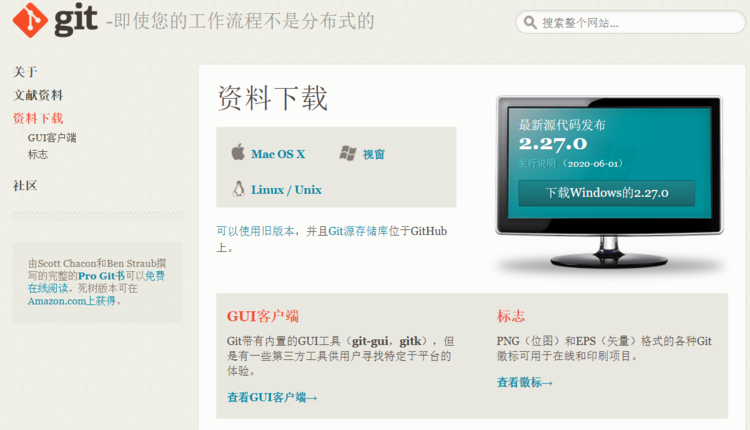
git下载地址: https://git-scm.com/downloads, 安装git时, 记住你安装Git的路径
UTOOLS1592569100133.png

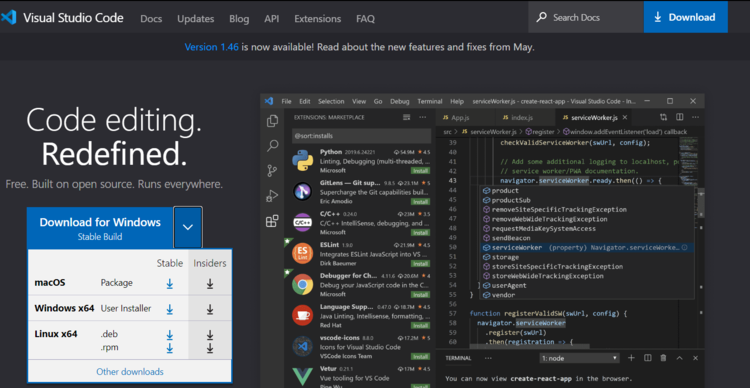
vscode下载地址: https://code.visualstudio.com/
UTOOLS1592569195665.png

下载完后, 并默认安装好, 你就可以进入配置git的环境变量了, 点击win, 点击设置
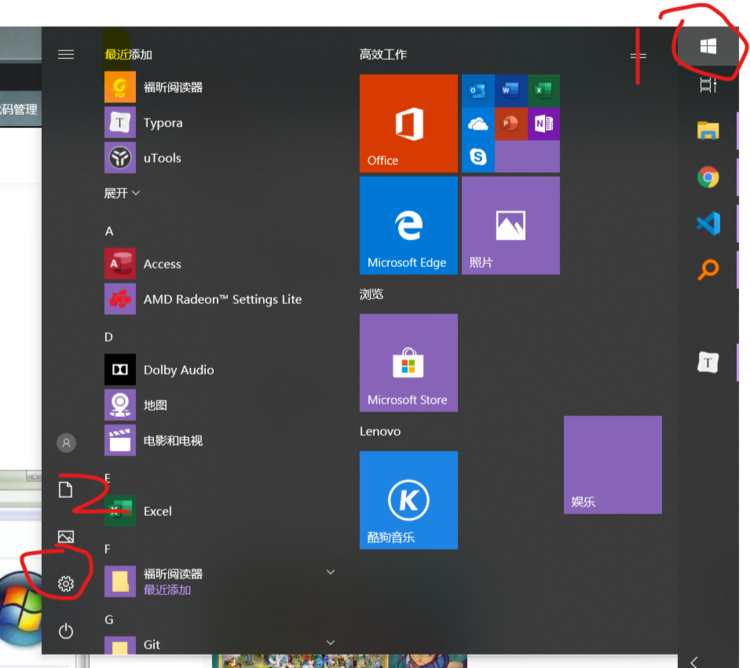
UTOOLS1592569409002.png

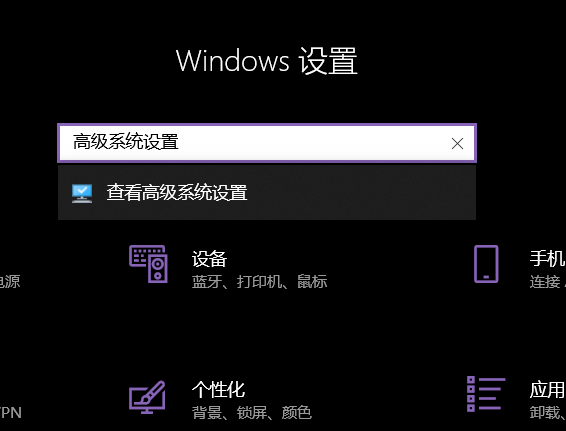
在搜索框里搜索, 高级系统设置

UTOOLS1592569460916.png

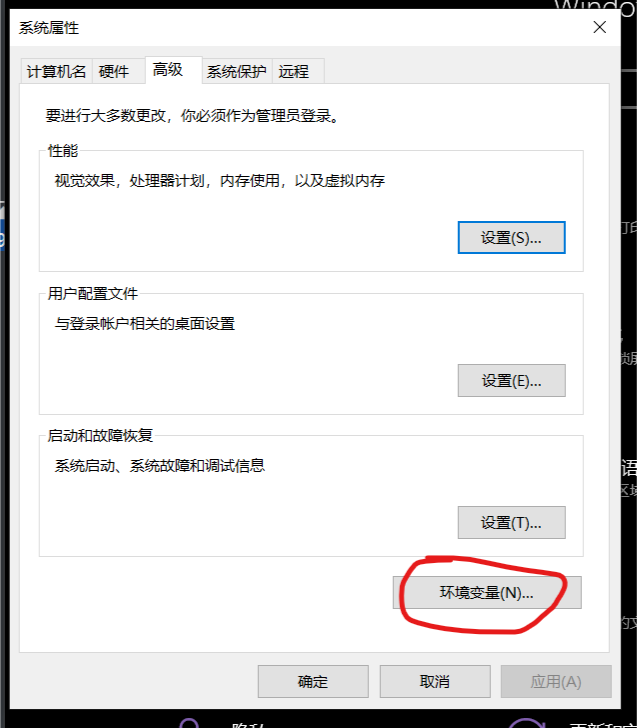
点到 高级 , 然后点击 环境变量

UTOOLS1592569509797.png

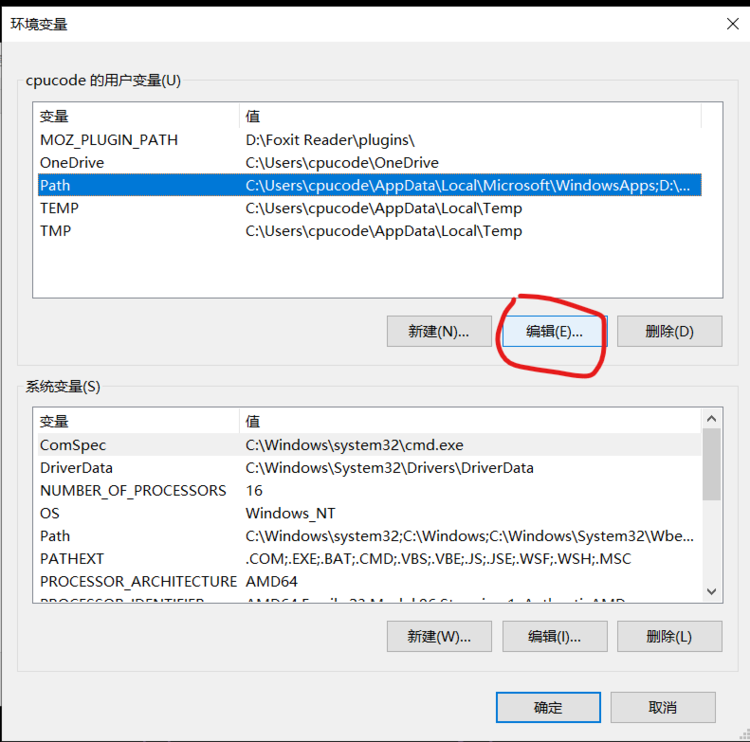
选择Path 点击编辑

UTOOLS1592569558891.png

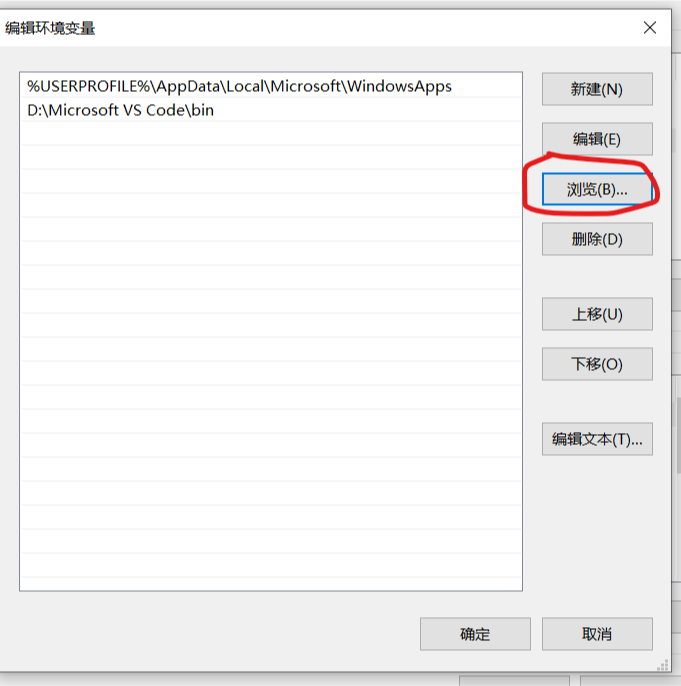
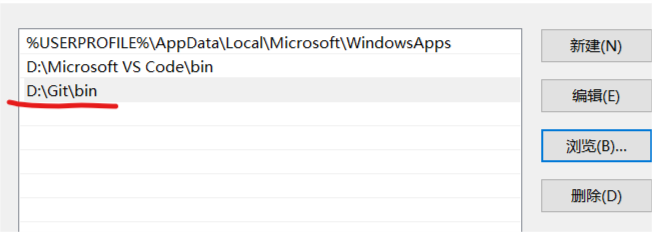
浏览路径, 找到你安装git的路径

UTOOLS1592569612739.png

选择你安装 git 的路径, 并找到 git 下的 bin 这个文件

UTOOLS1592569659673.png

然后一键全部确认下去

就可以进入vscode , 因为这是外国人发明的, 所以要配上我们中华人民共和国的语言, 点击这个图片, 然后搜索 Chinese 就会出来这个, 并安装, 我是安装好过, 所以是这个样子, 按好后, 可以重启一下vscode
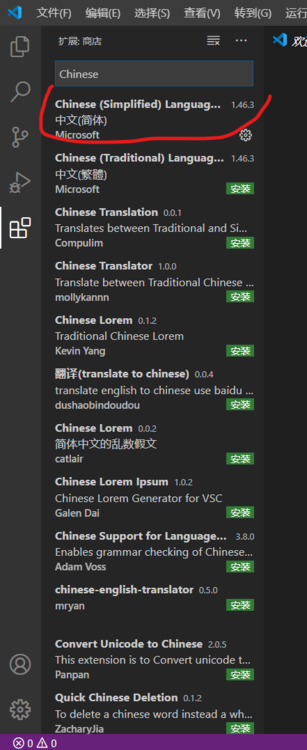
UTOOLS1592570249463.png

Shift + Ctrl + p , 输入git , 就会出来这个界面, 然后点击克隆
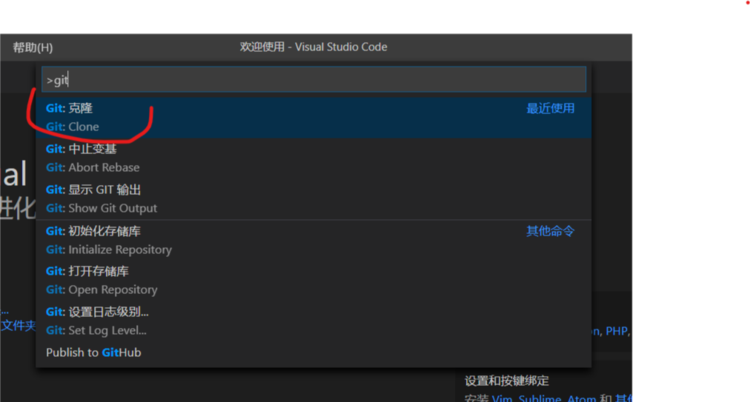
UTOOLS1592570635715.png

这个就是输入克隆 gitee 或 GitHub的 代码库了, 我这演示gitee, 我平时使用gitee , GitHub太慢了, 坑爹
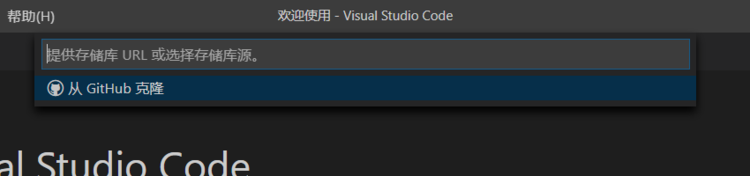
UTOOLS1592570750436.png

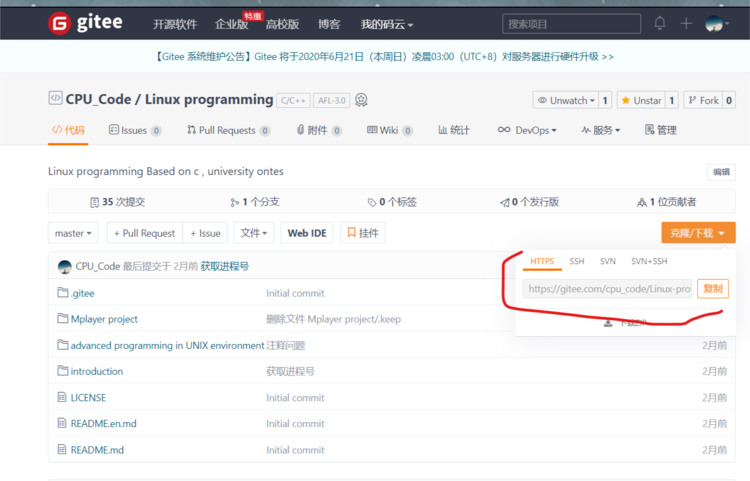
进入到 gitee中, 我使用自己的库为例子 https://gitee.com/cpu_code/Linux-programming, 然后点击下面的复制
UTOOLS1592570568484.png

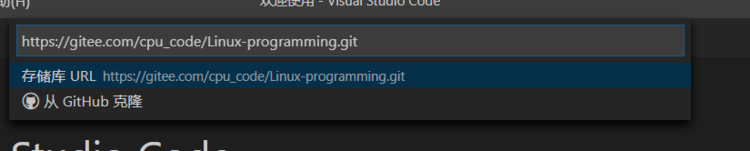
把刚刚复制的 下载地址, 复制到vscode里

UTOOLS1592571066875.png

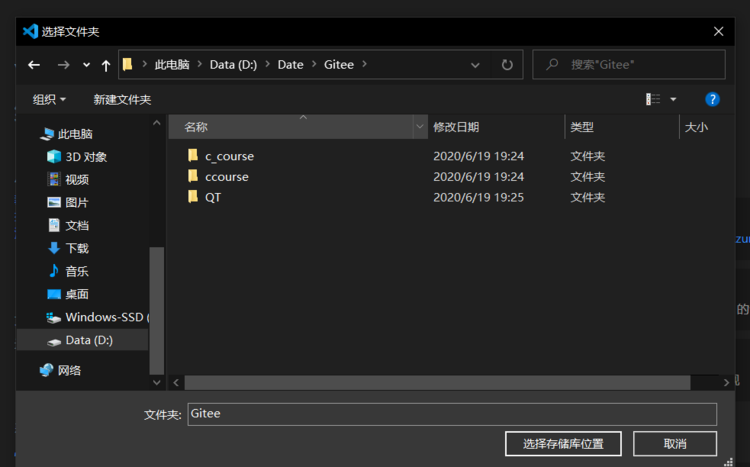
然后选择你要把代码存放那个地方, 然后点击 选择存储库位置

UTOOLS1592571200063.png

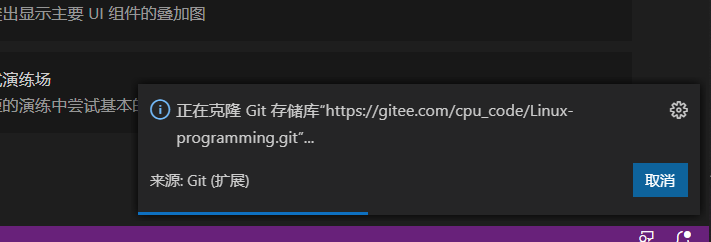
下面显示这个, 就代表正在下载中了, 耐心等待, 其中可能会要你输入 gitee的 用户名 和 密码, 你直接输入自己的就好了
UTOOLS1592571312935.png

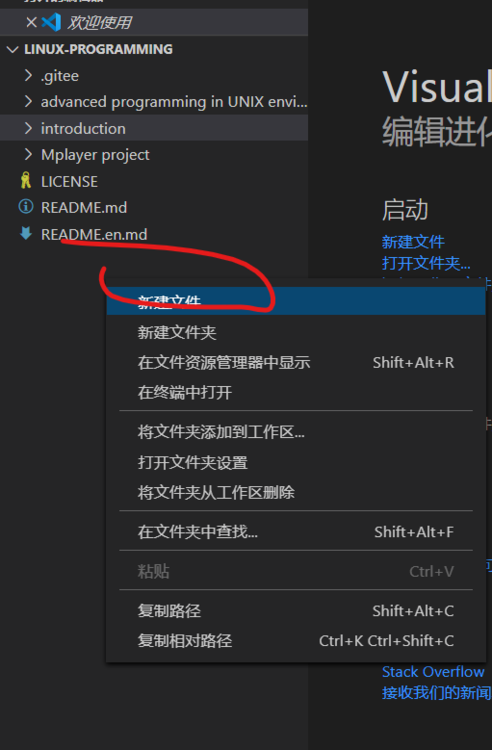
下载完成, 我们进行一个推送代码的实验, 在框中, 右击 出现框框, 然后点击新建文件
UTOOLS1592571467981.png

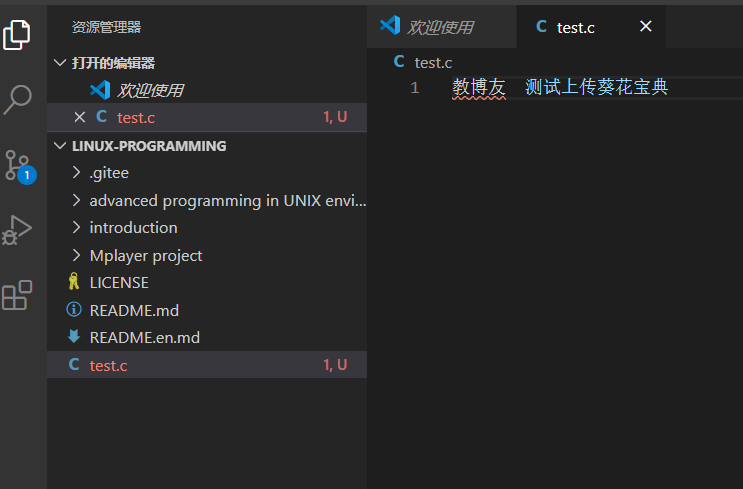
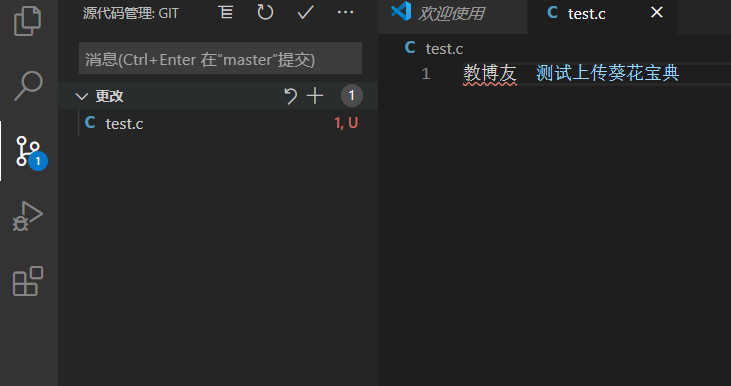
创建了 test.c 编辑后, 可以看见一个标1号蓝色气泡,

UTOOLS1592571634721.png

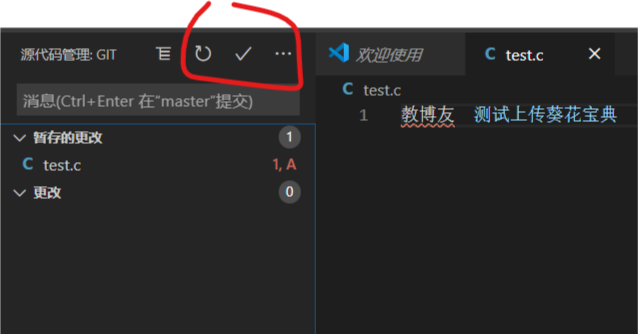
点击蓝色气泡, 然后点击那个 + 号

UTOOLS1592571789449.png

然后点击提交

UTOOLS1592571834243.png

提交更新代码的信息

UTOOLS1592571908413.png

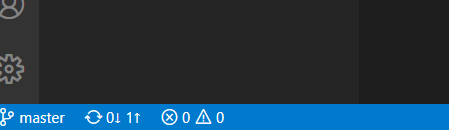
回车后, 你就可以发现底下就有给上传的表示

UTOOLS1592571943316.png

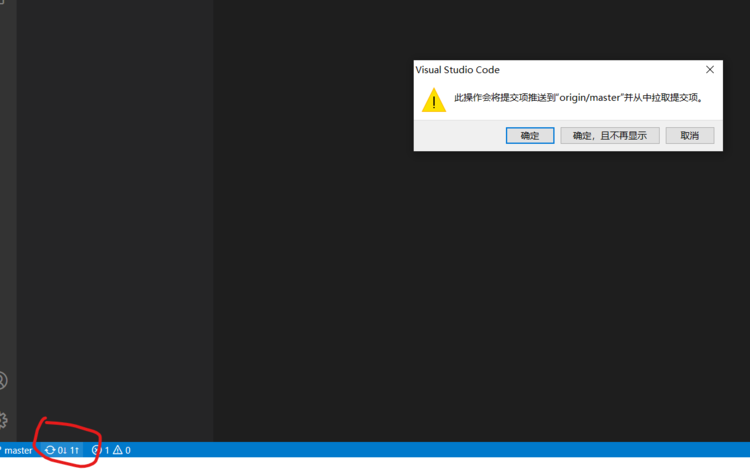
点击上传的标识就会出现这个图标, 点击确认

UTOOLS1592572011548.png

就出现了登录gitee的图标 然后输入你的gitee的用户名和密码

UTOOLS1592572089650.png

输入正确, 你就能上传代码了

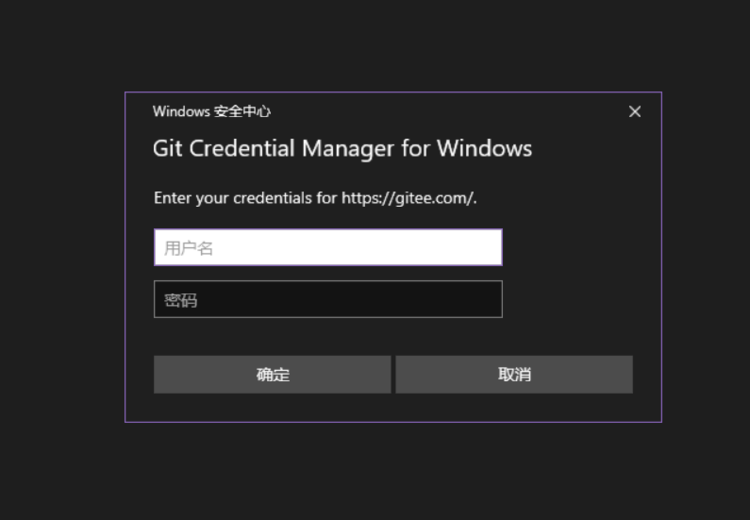
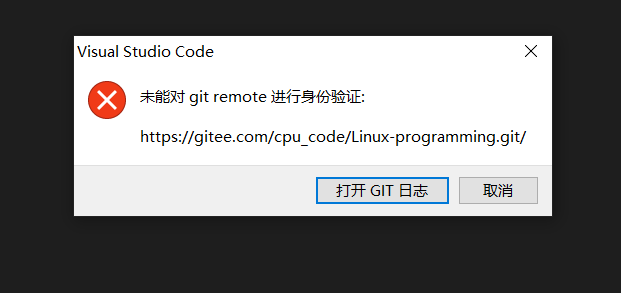
如果你输入错误, 感谢你, 你就会看见这个图标, 然后你就要看下面的步骤, 哈哈哈哈哈
UTOOLS1592572212540.png

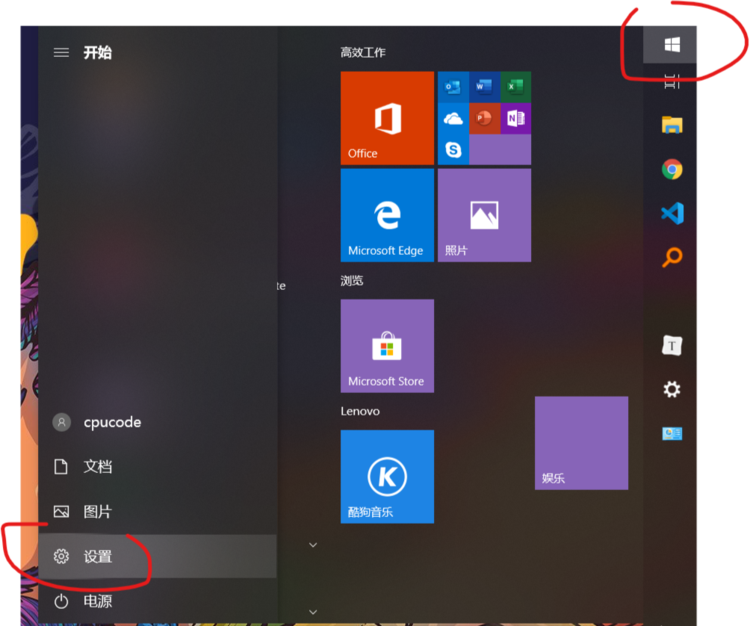
进入设置

UTOOLS1592572516076.png

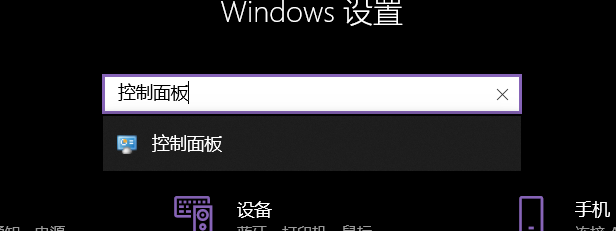
搜索控制面板

UTOOLS1592572561588.png

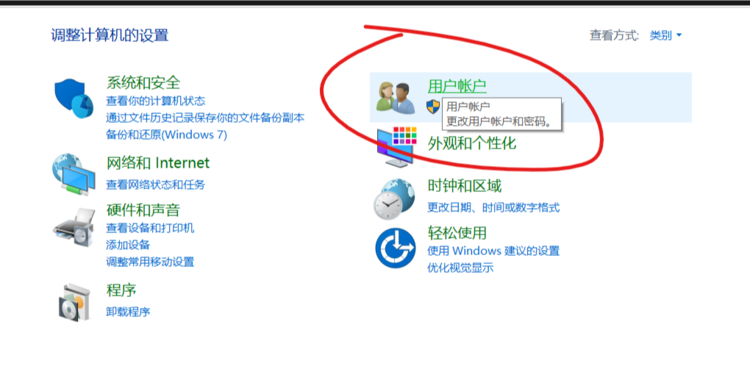
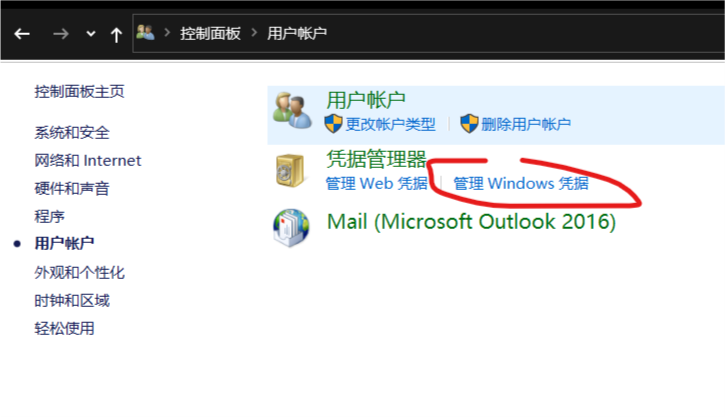
点击用户账号

UTOOLS1592572594052.png

点击 管理Windows凭证

UTOOLS1592572641695.png

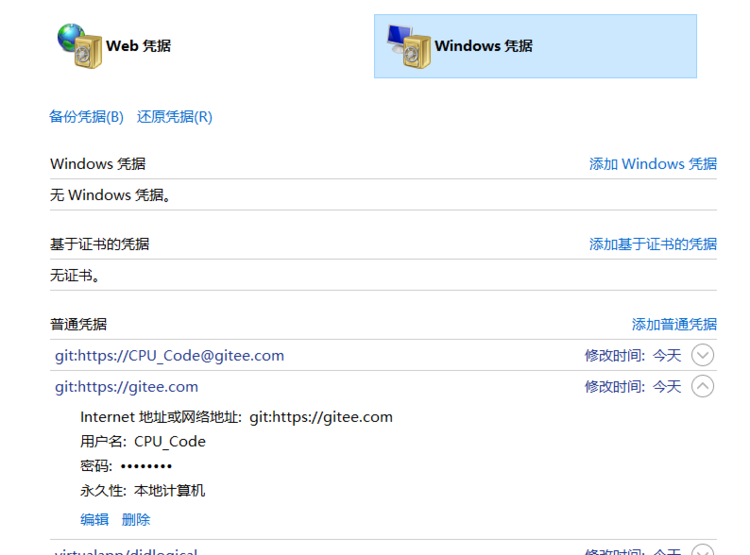
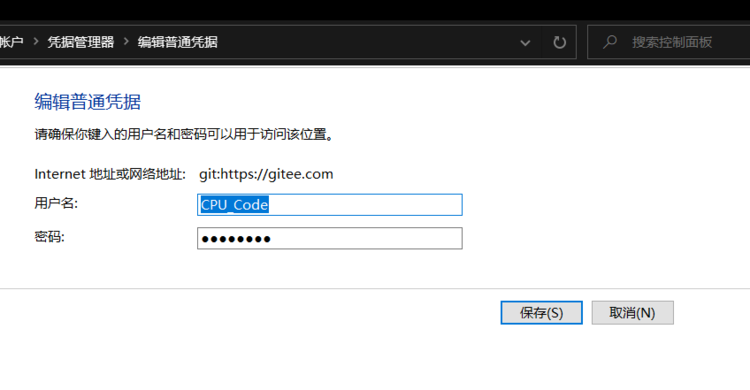
然后点击编辑

UTOOLS1592572719806.png

然后就修改你的账号和密码了 , 输入完成, 点击保存, 你就可以进入vscode 进行点击 上传图标, 直到成功为止
UTOOLS1592572750997.png

@Author: cpu_code

@Date: 2020-06-19 20:24:20

@LastEditTime: 2020-06-19 21:26:09

@FilePath: \QT\firstQt\main.cpp

@Gitee: https://gitee.com/cpu_code

@优快云: https://blog.youkuaiyun.com/qq_44226094

使用VSCode进行Git版本控制的方法 在VSCode中,打开项目文件夹,点击左侧的源代码管理图标(或按下Ctrl+Shift+G),在底部的状态栏中点击"Initialize Repository"按钮,这将在项目文件夹中创建一个隐藏的.git文件夹,表示该文件夹已成为一个Git仓库。打开VSCode,点击左侧的扩展图标(或按下Ctrl+Shift+X),在搜索栏中输入"Git",找到并安装"Git"插件。要查看文件的更改历史记录,点击源代码管理图标,在文件列表中选择需要查看的文件,然后点击文件名旁边的钟表图标。"按钮,选择"Pull"选项。 阅读详情

相关推荐

在Ansys Simplorer中设计三相逆变器,并与Maxwell FEA耦合,实现160kW PMSM

在这篇博文中,我们将探讨如何使用设计三相逆变器,并将其与Ansys Maxwell中的电磁有限元分析模型耦合,以获得准确的系统级结果。Ansys Electronics为多域仿真提供了强大的生态系统,可实现跨各种物理领域的无缝集成。Maxwell用于电磁有限元分析 (FEA),Simplorer(Twin Builder) 用于系统级逆变器和控制器设计,Icepak用于电子热仿真。例如,我们将使用 Simplorer 介绍160 kW、8 极永磁同步电机 (PMSM)的逆变器设计过程。让我们开始吧!

jkh920184196的博客 1424

【Vscode+Git教程】

🥳🥳🥳现在,我们在本教程中,您学习了Vscode+Git教程教程。🛹🛹🛹从而实现对外部世界进行感知,充分认识这个有机与无机的环境🥳🥳🥳科学地合理地进行创作和发挥效益,然后为人类社会发展贡献一点微薄之力。🤣🤣🤣如果你有任何问题,可以通过下面的二维码加入鹏鹏小分队,期待与你思维的碰撞😘😘😘基于 VScode 的 git 详细使用指南【保姆级!vscode 提交git一直卡着转圈圈。

vor234的博客 9392

UE4载具性能调优指南:从参数设置到实战优化

本文详细解析了UE4载具性能调优的关键技巧,从WheeledVehicle类构建到轮子参数、传动系统设置,再到物理属性与操控调校。通过实战案例分享,帮助开发者优化载具的速度、加速度等核心性能,提升游戏体验。特别适合需要精细调校载具物理特性的开发者参考。

weixin_29019241的博客 469

如何在vscode中安装git详细保姆级新手教程

今天教大家如何在VScode中编写代码后提交到git仓库,如果我们不想切换到git的命令行窗口,可以在VScode中配置git,然后就可以很方便快捷的把代码提交到仓库中。

weixin_66071584的博客 3306

YOLOv12涨点改进 | Neck特征融合改进篇 | YOLOv12引 入 BiFPN双向特征金字塔网络,显著提升了多尺度特征融合效率,目标检测、图像分割、图像分类,助力高效涨点

本文提出了一种基于BiFPN特征融合模块优化的YOLOv12目标检测方法。BiFPN通过引入可学习的权重实现高效的多尺度特征融合,结合双向连接机制提升特征提取能力。实验表明,该方法在COCO数据集上实现了优异的检测性能。文章详细介绍了BiFPN模块的原理、核心代码实现,以及如何将其集成到YOLOv12框架中,包括模块添加、配置文件修改等具体步骤。这种改进方案具有参数少、计算量小等优势,为高效目标检测提供了一种新的技术路径。

Ai缝合怪、助力小伙伴高效发论文 391

【深度解析】解决 NVIDIA 显卡“掉卡”与 Xid 79 错误:开启持久化模式 (Persistence Mode)

【深度解析】解决 NVIDIA 显卡“掉卡”与 Xid 79 错误:开启持久化模式 (Persistence Mode)

Edward的博客 855

vs code 下载安装,git 配置,插件安装

window 10 系统下载安装 1.打开官网地址: https://code.visualstudio.com/ 2.进入下载入口: 3. 下载 zip 文件 4. 解压到非系统盘,运行 code.exe 即可 或者 1. 打开官网,下载安装程序 2. 双击运行安装程序 3. 同意协议 4. 选择安装地址 5. 选择开始菜单文件夹 在这一步可以更改开始菜单文件夹名字,或者不创建开始菜单文件夹,此步骤不管怎么选择,对以后的使用并没有...

Smile0L0的博客 3万+

QGis 相关技术、疑难杂症文章合集(掌握后可自封大侠 ⓿_⓿)(记得收藏,持续更新中...)

QGis 相关技术、疑难杂症文章合集(掌握后可自封大侠 ⓿_⓿)(记得收藏,持续更新中...)

279

VScode 的下载安装及常见插件 + Git的下载和安装

VScode 的下载安装及常见插件 + Git的下载和安装,一文全概括,并包含详细描述。

掌芯元器 1万+

激光雷达点云配准:ICP与NDT算法详解

激光雷达点云配准:ICP与NDT算法详解​ ,人工智能,计算机视觉,大模型,AI,本文深入解析激光雷达点云配准的ICP与NDT算法。阐述了点云配准基础概念与评价指标,详解ICP算法原理、流程、最优变换矩阵计算、优缺点及改进版,给出Python代码示例;同样解析NDT算法的原理、流程、模型构建、优缺点、参数选择与代码示例。还对比两者在精度、效率、鲁棒性和适用场景的差异,提供算法选择建议,介绍实际应用案例、常见问题及解决方法,探讨算法发展趋势。

不踩坑,不知道坑有多深;不总结,踩过的坑白踩。 15万+

点云去噪:基于点云拟合的方法

点云处理是计算机视觉中的重要任务之一,而点云去噪是点云处理的关键步骤之一。在实际应用中,由于采集设备的噪声、运动估计误差或者环境干扰等因素,点云数据中常常包含有噪声点,这些噪声点会对后续的点云分析和处理造成不良影响。一种简单的方法是计算点到拟合曲面的距离,并将距离超过某个阈值的点定义为噪声点,进行过滤。一种简单的方法是计算点到拟合曲面的距离,并将距离超过某个阈值的点定义为噪声点,进行过滤。该方法通过拟合点云数据的曲面模型,对噪声点进行识别和过滤,从而得到更加干净的点云数据。

AuSwift的博客 638

如何在我的VsCode中集成Git

如何在VsCode中集成Git

io_123io_123的博客 5414

【即插即用模块】注意力篇 | ECCV 2024 | DPB:高低频动态分离+双提示融合,PSNR直冲40+!

本文提出了一种基于频率提示的图像恢复方法FPro,通过动态滤波器分离输入特征的高低频分量,并采用双提示块(DPB)进行频域专属提示生成与调制。DPB包含低频提示调制器(LPM)和高频提示调制器(HPM),分别处理不同频段信号,通过生成提示组件并融合解码器特征来优化恢复效果。实验表明,该方法在U型结构中表现优异,尤其适用于分割、底层视觉和多模态任务。模块通过动态无监督频率分离、频域专属提示生成和适配性融合机制,有效解决了传统方法对频域信息关注不足的问题,显著提升了图像恢复质量。

主要更新底层视觉(去噪、超分等)相关的科研内容,形式为【论文精读】+【论文复现】 147

下载安装git 到配置能使用gitClone、在vscode中使用git

下载安装git 到能使用gitClone、在vscode中使用git 1 下载 https://www.git-scm.com/ 2 安装,可以一路next 选择换行格式 让Git能够自动转换文件中的换行符:签出到本地时转换为Windows下的换行符,提交到服务器时转换为Unix下的换行符 让Git在签出到本地时不做转换,保留原始文件的换行符;提交到服务器时转换为Unix下的换行符 让Git在签出到本地时和提交到服务器时都不做转换 3配置 git version查看是否安装成

weixin_43915401的博客 603

廖雪峰Python教程[完整版]

廖雪峰的python教程整理的,已经排好版了,而且还是完整的,适合小白

老版QQ原生表情gif动态

这是老版的QQ表情,不过全是动态的的,Windows照片查看器是不会动的,可以右击用浏览器打开查看,再说一遍是老版的,只是分享给宁愿用老版也要动态的人。

git的下载安装以及vscode的配置

git的下载安装以及vscode的配置

Txwssn的博客 1937

Probability and Statistics - 4th edition

Probability and Statistics - 4th edition

vscode 是干什么用的_VSCode 系列之入门简介

[TOC]前言今天准备开始写 VSCode 系列了,因为要补前几天写的 MarkDown编辑器推荐的坑。我在那篇文章里面说过“拥有 VSCode,你就拥有了全世界”,既然这么有用,那我就必须要推荐给各位了。VSCode 配上 MarkDown 可是博主曾经的最爱,现在是 VIm 了,不过 VSCode 里面也有 Vim 插件,所以大家不要羡慕 Vim党。至于另外一个坑,MarkDown 转 PDF...

weixin_35550400的博客 1万+

Camera2Demo

在Camera2 的基础上进行封装,使得Camera2一堆初始化逻辑与Activity分离,降低耦合度,完成预览拍照并保存的操作

Git使用,联合Vscode编辑器,或者sourcetree工具

文章目录一、下载Git软件二、下载sourcetree 一、下载Git软件 下载地址:https://git-scm.com/download/win 二、下载sourcetree 下载安装:https://www.sourcetreeapp.com/ 有谷歌账号直接谷歌账号登录就可以, 没有的需要注册一个。 先写邮箱然后写用户名密码等。 最后会给你邮箱发送邮件,然后确认邮箱即可。(邮件建议在浏览器打开,便于登录软件) 然后回到软件,下一步。 第一部安装完成打开 (安装后桌面没有图标,软件入口在C:

SweetMollycai的博客 2450

2025年win7系统上下载安装git 和 vscode

老win7 是32的,2025年的今天已经不容易找到包了,好不容易找到了几个包可以使用,分享一下。得知这个版本是有32位的。

weixin_68672910的博客 4120

【Git】Windows下从Git下载安装到使用VSCode连接Github配置仓库实战教程(2025年最新保姆级图文教程)

【Git】Windows下从Git下载安装到使用VSCode连接Github配置仓库实战教程(2025年最新保姆级图文教程)

努力才是唯一的入场券。 1万+

vscode配置git命令

在vue学完后考虑开始做项目,王元红老师首先教了如何使用github,上传自己的项目,并在vscode中可以同步修改,但是我的vscode中没有配置git,下面想记录vscode配置git过程。 首先下载git,选择最新版本,国内的淘宝镜像下载速度很快,下载后就安装到电脑 安装后,输入win+r,打开cmd,输入git --version 测试git安装版本,安装成功! 接下来在vsode中配置git路径,将你的git安装路径写在git.path中,可是复制后出现报错,见图片,这是由于字符串解析的转义导致

ljyahaha的博客 574

Go语言之 下载安装go以及vscode配置go环境

Go语言之 下载安装go以及vscode配置go环境

水w的博客 2064

VSCode 教程

之前一直使用的webstorm,一直被人安利vscode。 下载与安装 下载地址 https://code.visualstudio.com/ 汉化 打开安装好的vscode 左侧最后一栏 扩展 搜索chinese 找到汉化 安装~ 需要重启 最下方 提供了 错误与警告信息 以及当前光标所在的行列 空格4代表当前缩进方式 点击可以 修改为tab缩进 utf-8 编码规则 项目的新建以及引入 ...

onepunchmen00的博客 2602

配置vscode的终端为git

安装vscode 下载链接 安装git 下载链接 vscode和 git都下载好之后 配置git 为vscode的终端 1、点开终端 2、左下角的齿轮,选择设置 3、设置终端未git的bash.exe “terminal.integrated.shell.windows”: “C:\Program Files\Git\bin\bash.exe” ok...

ppwwp的专栏 1万+

在vsCode中如何使用git工具来管理代码

需要工具: ①VSCode 在VSCode官网上下载VSCode并进行安装。 VSCode官方网站 https://code.visualstudio.com/ ②git 在git官方网站下载git并安装 https://git-scm.com/ 注意在安装的过程中选择User vscode cocde as git’s default editor ③win+R打开cmd,在cmd中输入git,回车后如果有反馈则表示电脑已经具备了git环境。 ④在桌面上新建测试项目文件夹demo_project并

qq_44409163的博客 1万+

Vscode配置Git

VSCode

Trabing的博客 5292

Git下载安装使用及在vscode和idea中的使用详细教程--2020年7月22日

Git下载安装及设置详细教程_sanxd的博客-优快云博客_git 安装 https://blog.youkuaiyun.com/sanxd/article/details/82624127 Git教程 - 廖雪峰的官方网站 https://www.liaoxuefeng.com/wiki/896043488029600

BelleDiao的博客 553
上一篇: C++初识及概述
下一篇: GtkButton常用控制件
onnx
博客等级 码龄5年 1万+粉丝 416原创
评论
成就一亿技术人!
拼手气红包6.0元
还能输入1000个字符
 
 条评论被折叠 查看
添加红包

请填写红包祝福语或标题

个

红包个数最小为10个

元

红包金额最低5元

当前余额3.43元 前往充值 >
需支付:10.00元
成就一亿技术人!
领取后你会自动成为博主和红包主的粉丝 规则
hope_wisdom
发出的红包

打赏作者

onnx

你的鼓励将是我创作的最大动力

¥1 ¥2 ¥4 ¥6 ¥10 ¥20
扫码支付:¥1
获取中
扫码支付

您的余额不足,请更换扫码支付或充值

打赏作者

实付元
使用余额支付
点击重新获取
扫码支付
钱包余额 0

抵扣说明:

1.余额是钱包充值的虚拟货币,按照1:1的比例进行支付金额的抵扣。
2.余额无法直接购买下载,可以购买VIP、付费专栏及课程。

余额充值