


小巧的GIF动图可太省心啦,不用手动点击就会自动循环播放,动态画面比静态图更抓眼,用来分享到社交平台再合适不过,既能快速勾起大家的兴趣,又能让内容更显灵动鲜活。想要上手制作推荐试试看MP4 转 GIF,即便是新手也能快速搞定!
一、mp4 vs gif:核心特性对比表
| 维度 | mp4格式 | gif格式 |
|---|---|---|
| 适用时长 | 支持几秒到数小时的动态内容,帧率稳定 | 适合几秒到几十秒的简短循环动画 |
| 色彩与画质 | 支持全彩色,能呈现复杂细节 | 仅256色,简单图形效果好,复杂画面可能失真 |
| 文件体积 | 压缩效率高,长视频文件较大,加载或需缓冲 | 简单画面、时长较短时体积小,内容复杂或时长增加后体积增长明显 |
| 功能拓展性 | 支持音频、字幕、多分辨率等,功能相对齐全 | 仅支持无声动画,功能较基础 |
| 场景兼容性 | 多数设备和平台都支持;部分可能需借助插件 | 主流社交平台直接支持,专业视频场景支持有限 |
二、值得推荐的mp4转gif方法
1、迅捷视频转换器(PC+Web)
一款多功能的视频处理软件,除支持主流音视频格式间的批量互转外还能轻松应对视频剪辑、屏幕录像、字幕/贴图、画面裁剪、音频提取、图片转换等需求。
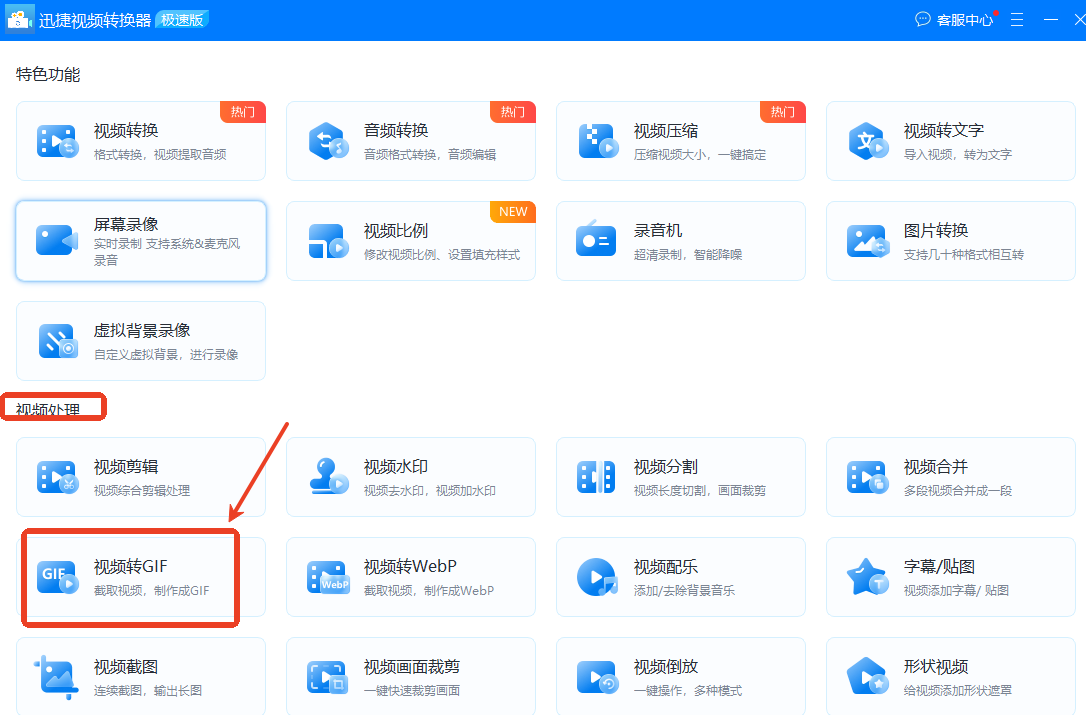
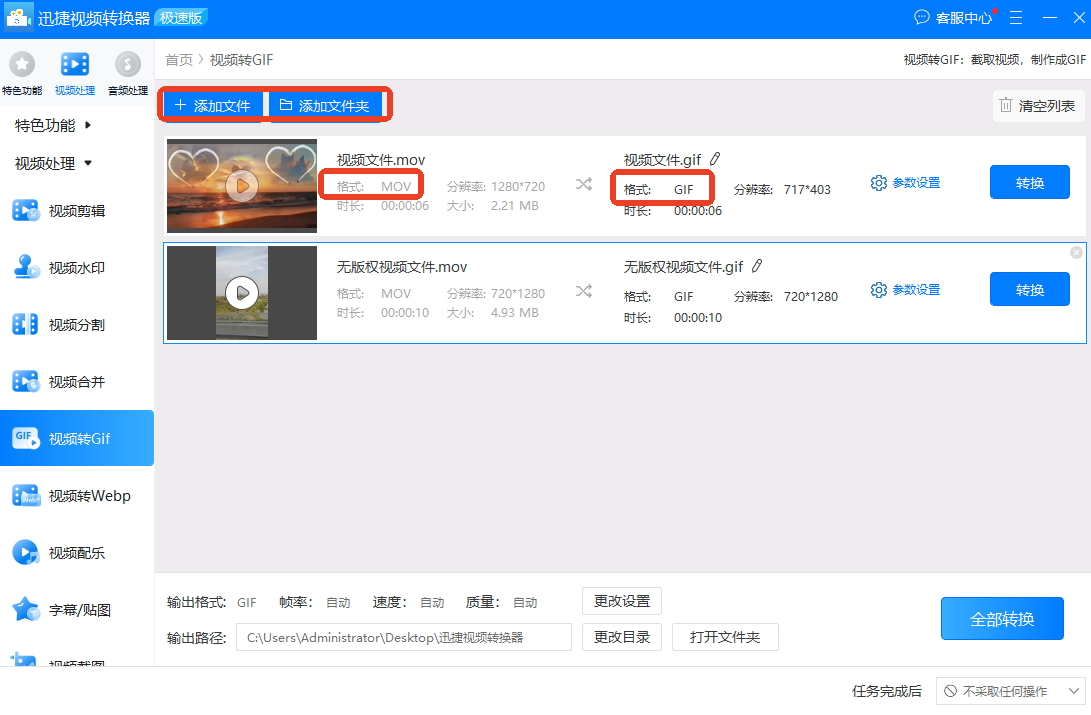
这里用到的是【视频转GIF】,点击进入后先添加文件,支持同时选择多个,会清晰展示每个视频的名称、格式、分辨率、时长和大小信息,且默认仅改变格式。
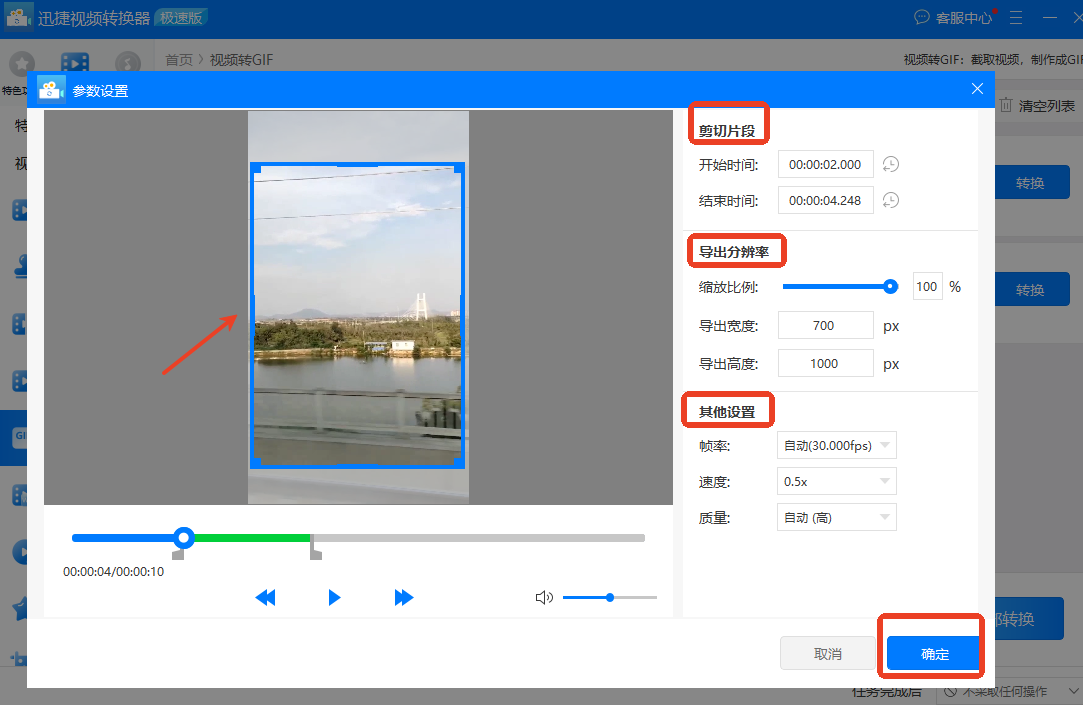
点击单个文件后的“参数设置”可按照自己的需求偏好来调整剪切片段、导出宽高度、帧率、速度等,效果能实时预览,满意的话按下“确定”返回到主界面。
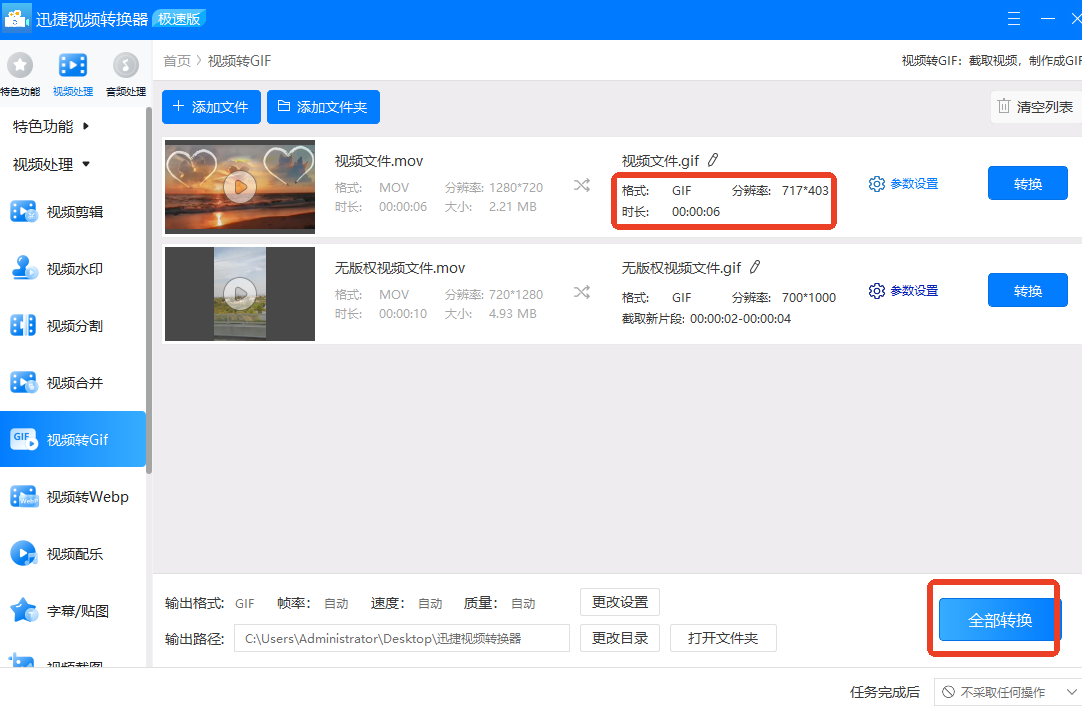
会在右侧同步显示输出视频的格式、分辨率和时长信息,确定无误就点击界面右下角的“全部转换”按钮,稍等片刻便能打开查看了,还会自动保存到电脑桌面。
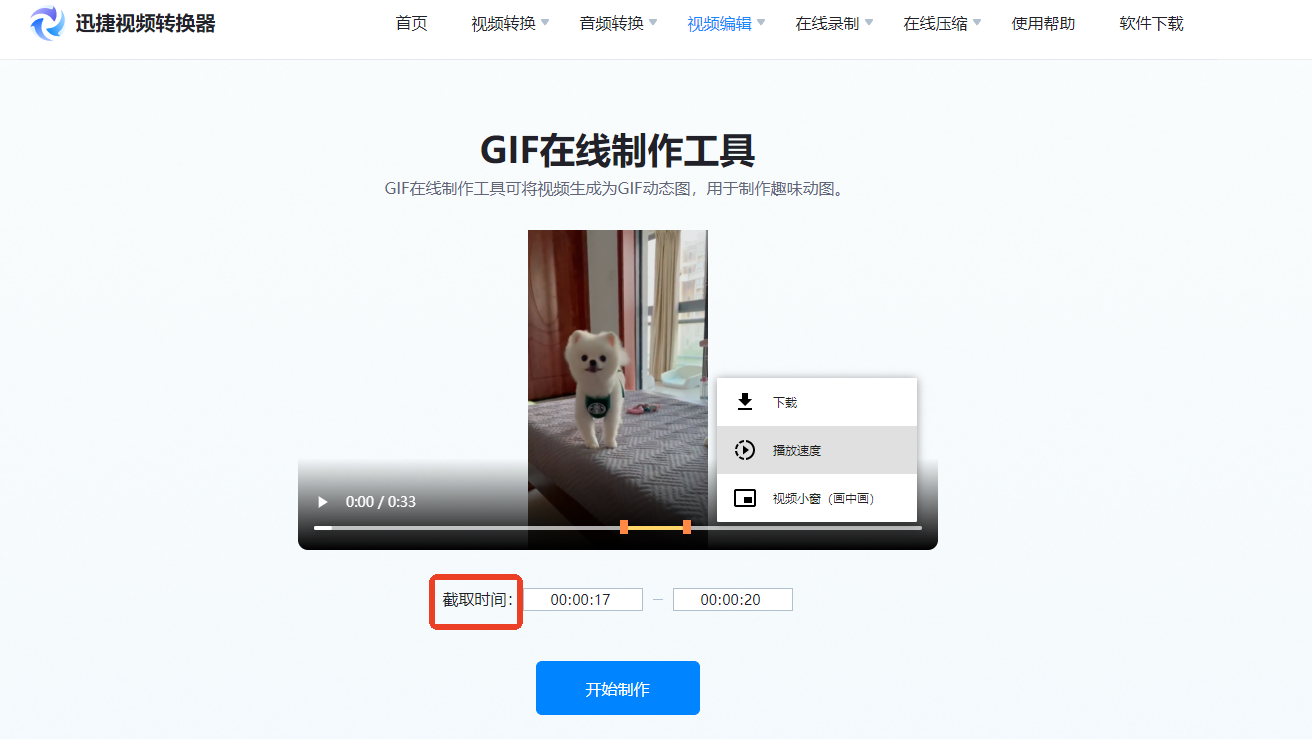
同名网站也有配备【视频制作GIF】功能,分布在“视频编辑”模块,支持MP4和MKV格式,大小不超过20M均可,能在全屏或小窗模式下播放,音量和播放速度也可调节,截取时间确定好后点击“开始制作”,等生成后就能保存使用了。
2、口袋视频转换器(PC)
一款主打视频格式转换功能的软件,不管是MP4、MOV、AVI等主流格式还是3GP、FLV、m3u8等特殊格式都能轻松搞定,无需担心兼容性问题,让视频播放更顺畅。
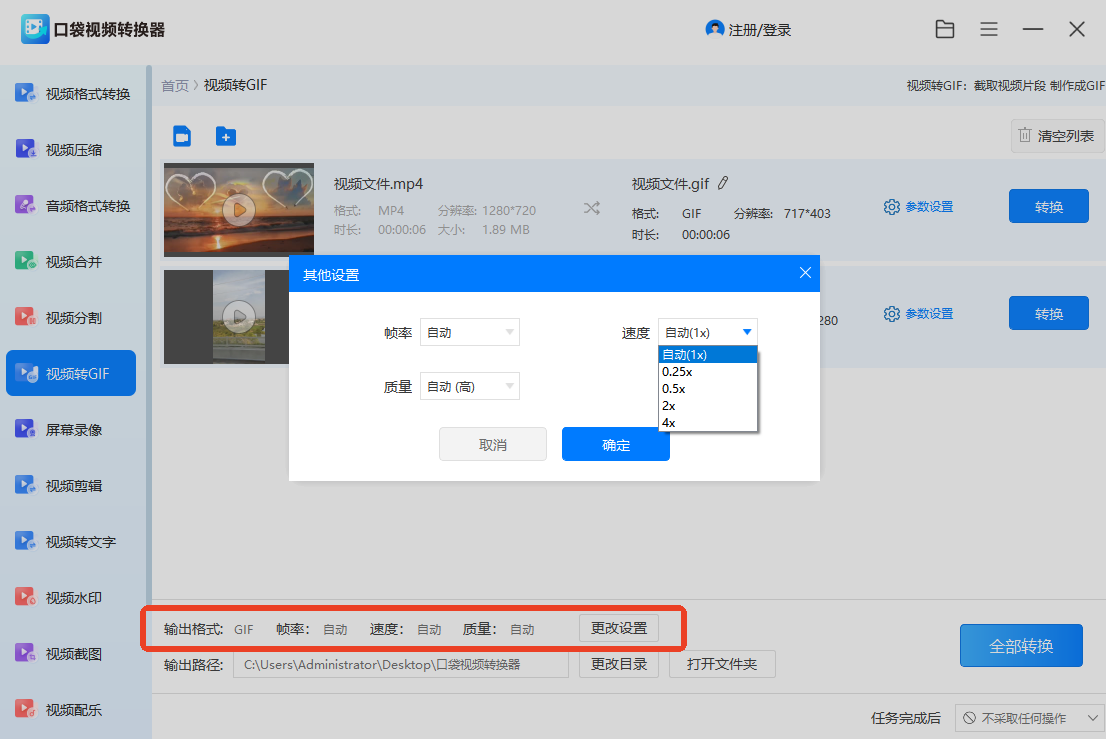
打开后直接点击【视频转GIF】,支持批量添加文件,截取转换视频片段后还可对缩放比例、帧率、速度、质量等参数进行选择设置,等转换完成后查看使用。
3、迅捷PDF转换器(Web)
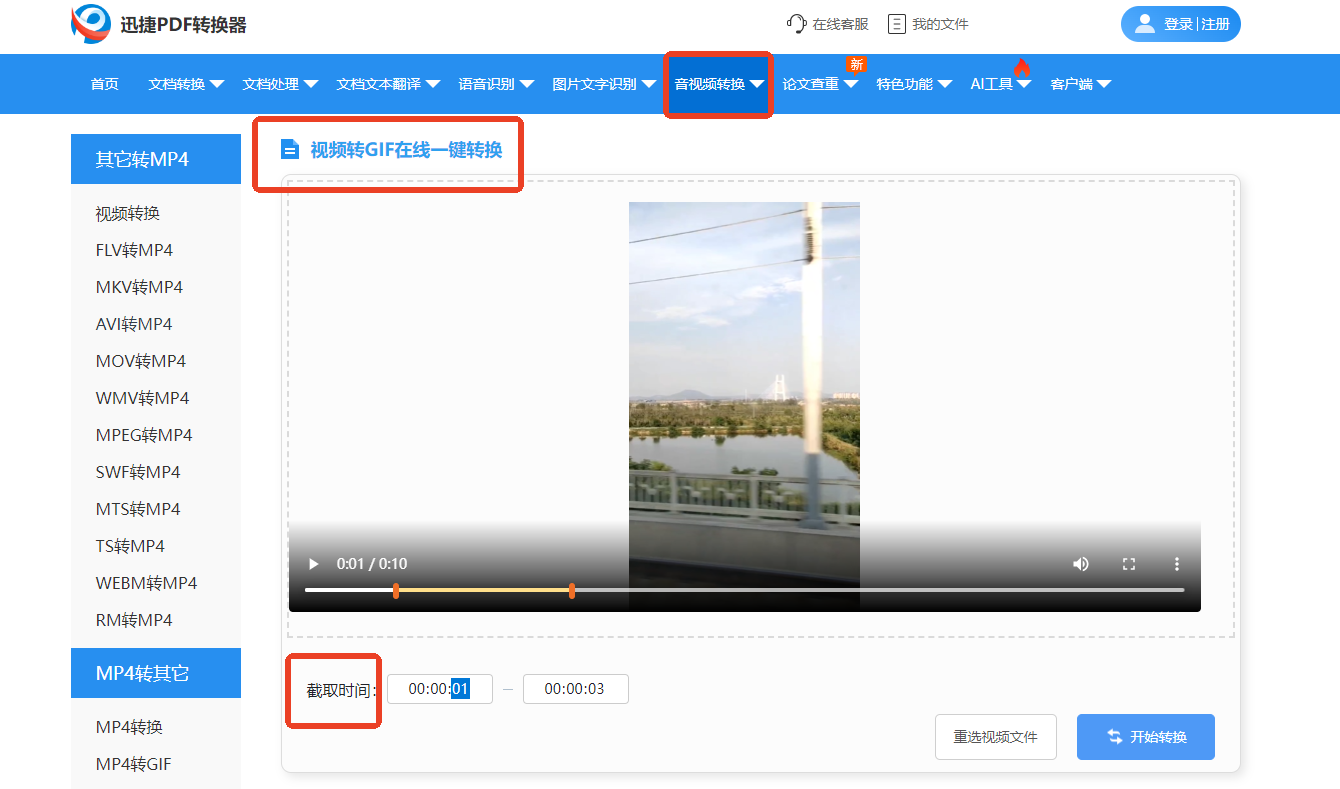
一个便捷实用的在线工具集合站,省去繁琐的注册登录流程,搜索打开就能直接用。所需的【视频转GIF】位于界面顶部的“音视频转换”版块,支持添加mp4、mov等多格式文件。想要截取片段,拖动进度条或手动输入时间都OK,很快就能将选中部分转换成GIF格式了。
4、Aconvert(Web)
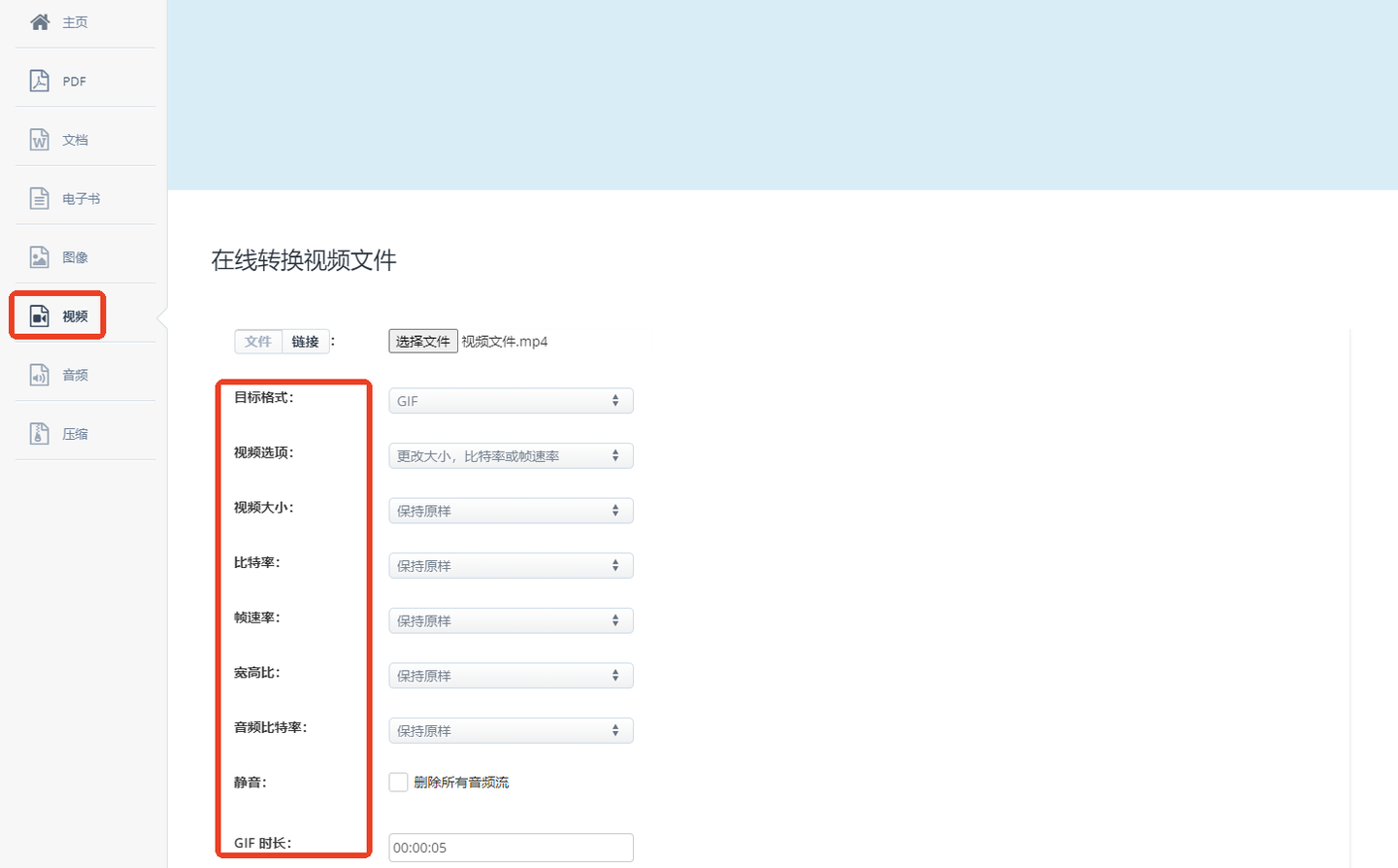
一个支持中文操作的在线转换平台,PDF、文档、图像、电子书、音视频等格式通通都能搞定。打开后先点击界面左侧的【视频】,随后选择单个本地文件或输入在线文件URL,再将“目标格式”设为“GIF”,除GIF时长外还能对多个视频选项进行调整,完成后下载查看结果。
以上就是本次分享到的全部内容啦,喜欢的话记得点赞告诉我哟~





 扫一扫
扫一扫


 1041
1041

 被折叠的 条评论
为什么被折叠?
被折叠的 条评论
为什么被折叠?
 到【灌水乐园】发言





