


平时剪辑视频时,经常需要把一个长视频切成好几段,比如把电影剪成几个精彩片段,或者把会议录像分成不同议题的部分。今天就给大家推荐好用的视频分割工具,手把手教你怎么操作,保证一看就会。
1、迅捷视频剪辑软件
迅捷视频剪辑软件功能丰富,是一款实用剪辑工具。它支持视频修剪、拼接、滤镜、转场等基础操作,无论是日常Vlog,还是专业影视剪辑,都能满足需求。软件内置海量素材,涵盖音效、文字、贴纸、特效、滤镜等,为创作提供多样选择。
操作步骤:
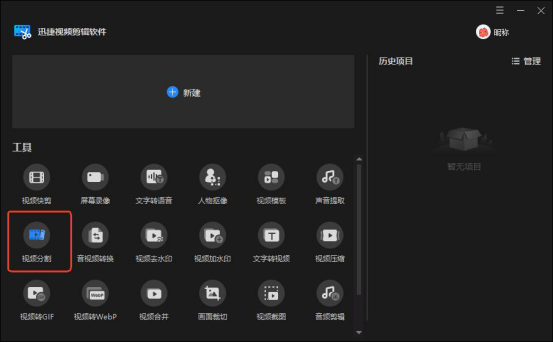
①打开软件后,在软件的主界面,选择【视频分割】进入视频分割操作界面。
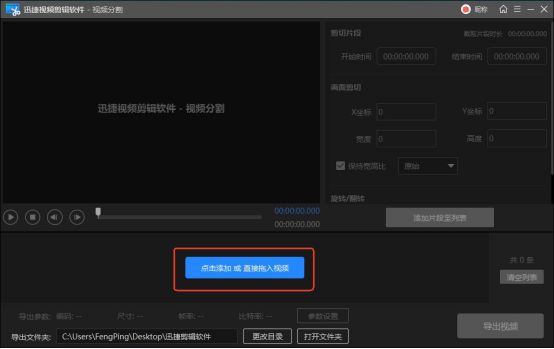
②在操作简单,可点击【添加】按钮将视频上传到软件中,或直接将视频拖拽到软件中。
③上传视频后,滑动时间轴,调整分割视频片段,可选择多个片段。
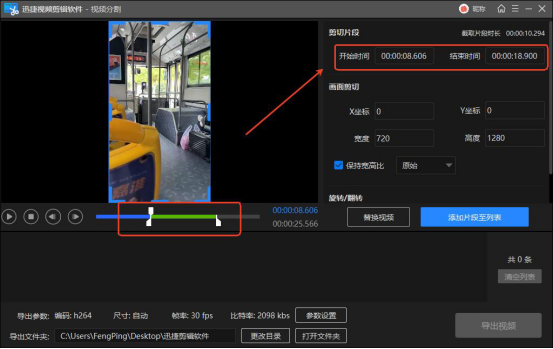
④选择其中一个片段后,点击【添加片段到列表】,可设置多个视频片段到列表。
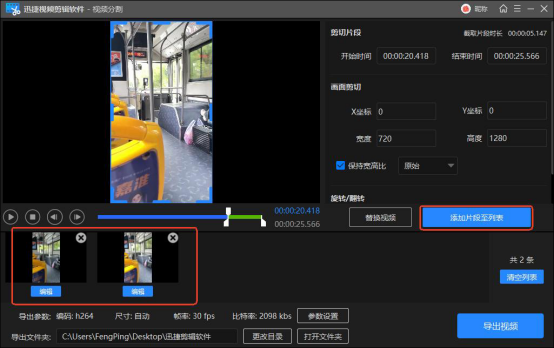
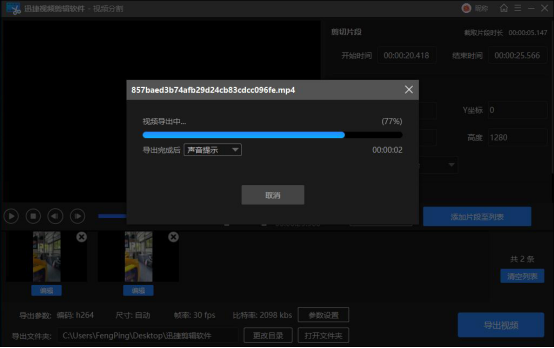
⑤分割成多个视频片段后,点击【导出视频】按钮,就能将视频导出备用啦!
2、 Final Cut Pro X
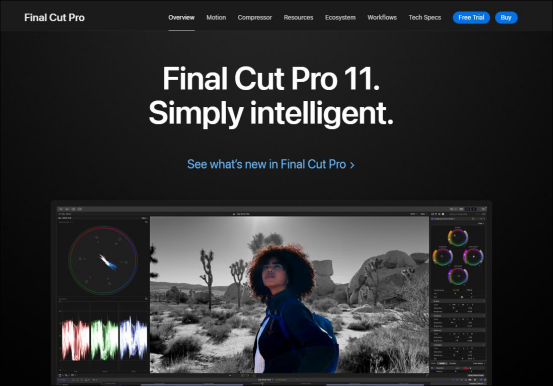
苹果电脑专属的 “剪辑神器”,分割视频速度快到飞起,哪怕是几个 G 的 4K 大视频,拖进时间轴后分割也不卡顿。它的磁性时间轴特别智能,分割后的片段会像被磁铁吸住一样自动对齐,不会出现重叠或空隙。比如你把后面的片段往前拖,前面的片段会自动往后退,完全不用手动调整,用着特别顺手,苹果用户用它准没错。
操作步骤:
①打开软件,点击“文件-导入-媒体-导入”把事件库里的视频拖到下方的磁性时间轴上。
②看着预览窗口,找到要分割的位置,按键盘上的 Command+点一下视频,就能分割了。
③点击“文件-共享-文件”选个分辨率1080p,点击“下一步-存储”等着导出,导出速度也很快。
3、DaVinci Resolve
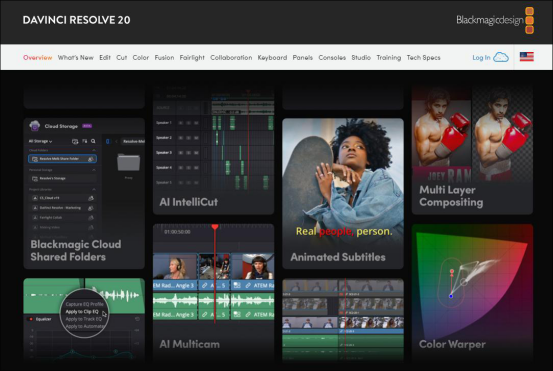
DaVinci Resolve分割视频精准度超高,时间轴能放大到微秒级。分割完的片段可以直接在 “调色” 页面加滤镜,比如把分割后的几个片段都调成复古色调,画面质感立马上来。而且支持多轨道分割,比如视频里有主持人画面、PPT 画面、背景音乐三个轨道。
操作步骤:
①打开软件,点击“新建项目-创建”,点击“媒体”找到视频拖到中间的时间轴上。
②按键盘上的B键,调出刀片工具,鼠标变成刀片样,在视频分割的位置点一下切成两段。
③点击底部 “调色”加个 “电影感” 滤镜,画面立马变高级。
④点击“交付-MP4-添加到渲染队列-开始渲染”等它导出啦。
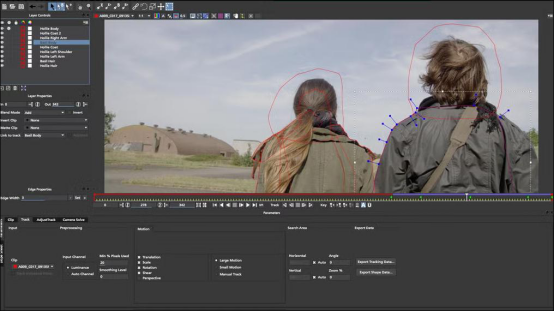
4、HitFilm Express
HitFilm Express软件里的 “特效王者”,分割视频简单到不行,关键是分割完能添加超酷炫的特效。比如在两个片段之间加个 “爆炸转场”,前一段画面炸开后露出后一段,特别适合做游戏集锦。它还有 3D 合成功能,分割后的片段能加个 3D 文字标题,新手想做炫酷视频用它准没错。
操作步骤:
①打开软件,点击“新建项目-创建”。然后,点击“导入”把视频拖到时间轴上。
②把时间轴上的红色滑块拖到要分割的位置,点工具栏的 “分割”视频就分成两段。
③在左侧“效果-转场-爆炸”拖到两个片段中间,预览一下,画面“boom”一下炸开,超带感。
④点击“导出-MP4格式”分辨率选1080p,点击“导出”等它处理完。





 扫一扫
扫一扫


 739
739

 被折叠的 条评论
为什么被折叠?
被折叠的 条评论
为什么被折叠?
 到【灌水乐园】发言





