


在 Windows 11 系统中,默认的任务栏颜色可能无法满足每个人的个性化需求。想要让自己的电脑桌面更加独特,更改任务栏颜色是个不错的选择。除了系统自带的设置方法,借助一些实用的软件,能让任务栏的定制更加丰富多样。今天就为大家介绍一款强大的任务栏美化软件,打造专属于你的个性化桌面。
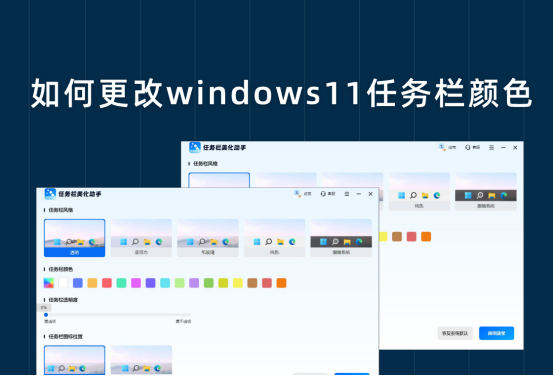
一、任务栏美化助手功能特点
风格一键切换:内置了多种风格模板,包括透明、亚克力等风格。
色彩随心定义:依据自己的桌面主题、个人喜好或者工作场景,选择任务栏的颜色。
透明自由调节:支持全范围的透明度调节,可根据使用场景把控。
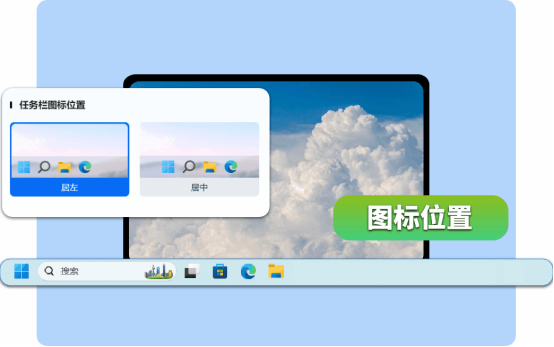
图标灵活布局:它支持多种图标对齐模式,如居左、居中。

二、使用任务栏美化助手更改任务栏颜色步骤
①软件启动后,在软件主界面,在颜色选择区域,软件会提供一些常见的颜色样本供你选择,可以直接点击喜欢的颜色样本,能实时看到任务栏颜色更改后的效果。
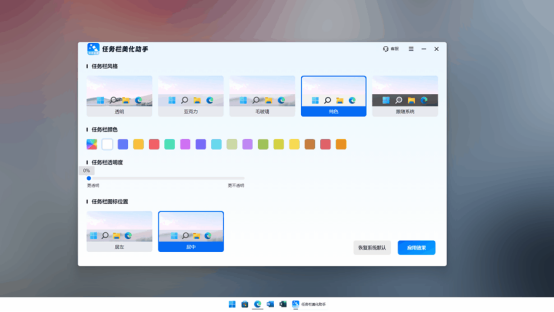
②除了更改颜色,你还可以根据自己的喜好,对任务栏的其他属性进行设置。例如,在 “风格” 选项卡中,选择适合自己的任务栏风格。
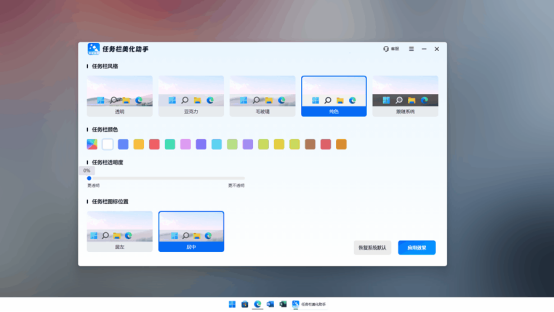
③在 “透明度” 选项区域,通过拖动滑块调节任务栏的透明度。
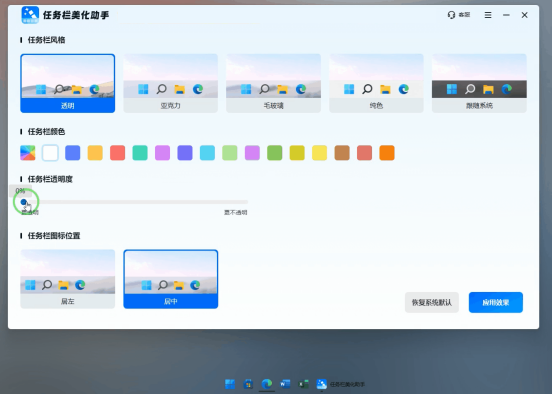
④在 “位置布局” 选项中,设置任务栏居中或靠左,在进行各项设置时,软件都会实时预览效果,方便你随时调整,直到达到满意的个性化效果为止。
通过以上步骤,借助任务栏美化助手这款实用软件,你就能轻松更改 Windows 11 任务栏的颜色,并对任务栏进行全方位的个性化定制,让你的电脑桌面焕然一新,展现出独特的魅力。赶紧动手试试吧,打造专属于你的个性化 Windows 11 桌面!





 扫一扫
扫一扫


 321
321

 被折叠的 条评论
为什么被折叠?
被折叠的 条评论
为什么被折叠?
 到【灌水乐园】发言





