2022年9月1日:Visual Studio Code 中的 GitHub 简介(未做完)

Windows10和Visual Studio Code环境中配置使用Git和GitHub 备注:开始使用Visual Studio Code以来,系统每天提示“Git”有关的信息,因为觉得好奇就开始在网上了解、查资料、配置、测试,反正就是反复折腾,N次都失败了,就在打算放弃的时候,在N+1次,也就是刚才(2018年1月19日 14:25)终于成功了,赶紧写下来,梳理梳理,表示记念。另外,希望可以帮助到其他更多的朋友,少走弯路,少踩坑。 一、软件环境说明 1、操作系统:Windows 阅读详情

了解如何在 Visual Studio Code 中使用 GitHub 集成,包括身份验证、发布存储库和查看存储库时间线。

简介

Visual Studio Code 是世界各地许多软件开发人员使用的一款轻量、免费的代码编辑器。 GitHub 是用于托管开发项目的版本控制平台。 Visual Studio Code 可提供集成的 GitHub 体验,使你可以更轻松地从代码编辑器内管理项目。

假设你想开始参与托管在 GitHub 上的项目。 首先,你必须在本地获取存储库的副本。 然后,你需要花时间浏览 GitHub 上的代码文件和历史记录,以获得有关代码更改的原因、更改者以及代码存在时间的上下文。 为此,你可能需要在编辑器和 GitHub 之间频繁切换。

相反,你可以直接通过 Visual Studio Code 获得集中化体验。 在本模块中,你将使用 Visual Studio Code 中的 GitHub 集成来启动 GitHub 上的一个新存储库、克隆现有存储库,并获得每个文件的历史记录的上下文 - 以上所有操作都无需离开编辑器。

先决条件:Git 概念的基本知识

登陆到GitHub

使用 GitHub 执行任何操作之前,必须确保可以进行身份验证。 这通常是一个冗长的多步骤过程,涉及生成和使用 SSH 密钥。 通过 Visual Studio Code 使用 GitHub 的一个好处是,它可以为你处理所有身份验证设置。

通过Visual Studio Code对GitHub进行身份验证

从Visual Studio Code访问GitHub帐户

Visual Studio Code中的GitHub功能

请确保安装了 Visual Studio Code 的最新版本。 选择活动栏中的配置文件/帐户图标,选择“检查更新”,然后安装最新版本(如有必要)。

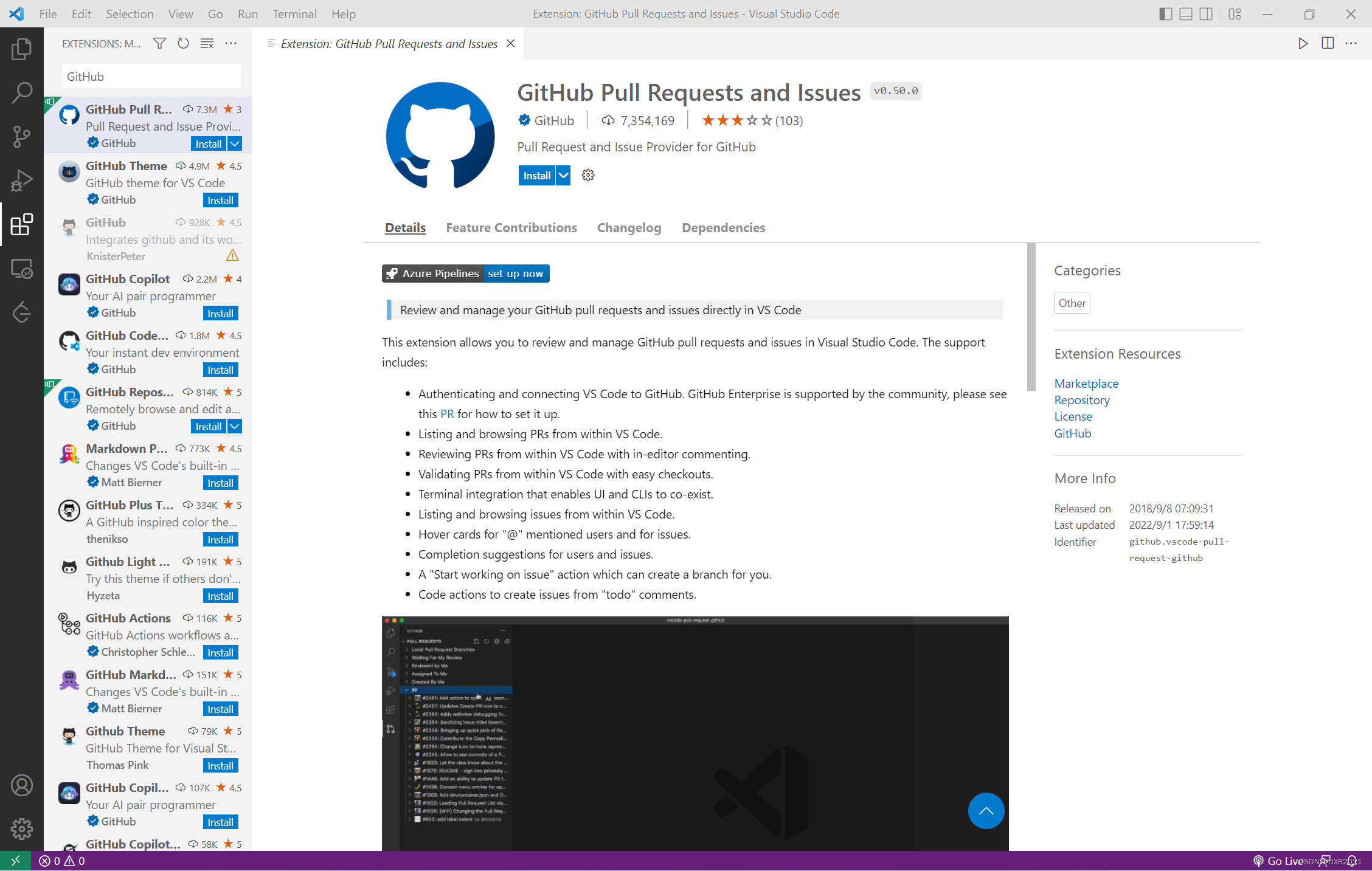
选择活动栏中的扩展图标。 搜索“GitHub 拉取请求和问题”扩展并进行安装。
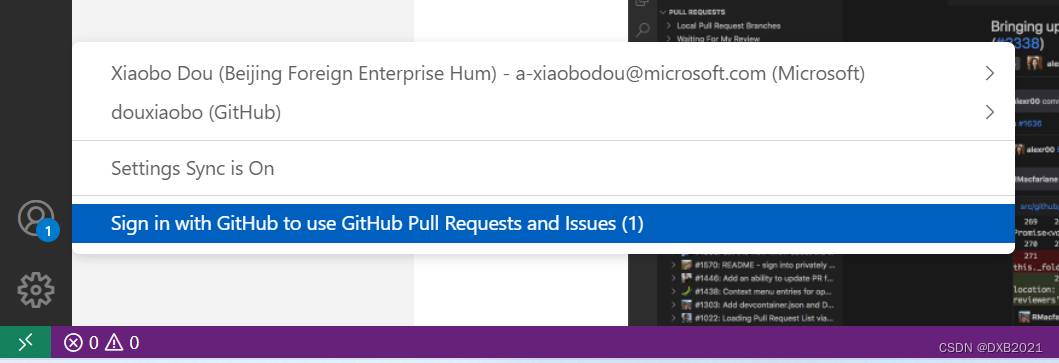
安装该扩展后,可以选择活动栏底部的“帐户”图标,然后选择“登录以使用 GitHub 拉取请求和问题”。
此时将打开一个浏览器,系统会提示你授予 Visual Studio Code 访问 GitHub 的权限。
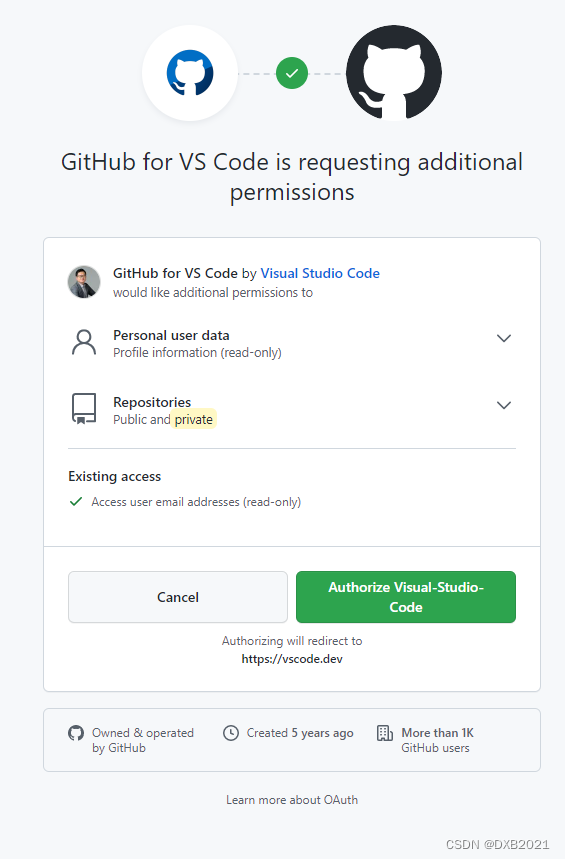
选择“继续”。

Visual Studio Code 窗口将重新打开,并且你已登录。 再次选择帐户图标并查看 GitHub 用户名即可再次检查。

发布存储库

作为已对 GitHub 进行身份验证的 Visual Studio Code 用户,你将获得对 GitHub 工作流的一些改进。 其中一项改进是能够将项目从计算机直接“发布”到 GitHub。

什么是发布?

如果从一个尚未推送到 GitHub 的新项目开始,在 GitHub 上创建该项目需要执行多个步骤:

  1. 在 Github.com 上创建 GitHub 存储库。
  2. 复制远程终结点。
  3. 在本地运行 git init。
  4. 添加远程终结点。
  5. 使用 .gitignore 文件指定要推送到 GitHub 的项。
  6. 暂存文件。
  7. 添加提交消息。
  8. 推送到存储库。

很多步骤意味着很多工作。

Visual Studio Code 有一个内置的发布功能,它可以完全自动化此过程,并允许你直接从 Visual Studio Code 界面中执行此操作。

通过Visual Studio Code发布到GitHub

通过 Visual Studio Code 将项目发布到 GitHub 有两种方法:通过源代码控制管理 (SCM) 视图和通过命令面板。

使用 Visual Studio Code 中的内置终端中的 Git (Ctrl+`)。

通过SCM视图发布

如果尚未启动项目的存储库,则可以直接通过 SCM 视图发布项目。

可以通过选择活动栏上的 SCM 图标在 Visual Studio Code 中切换 SCM 视图。 你将看到一个显示“发布到 GitHub”的按钮。

选择此按钮将启动发布过程:

  1. 指定要在 GitHub 上创建的存储库的名称。
  2. 指定应推送到 GitHub 的文件。 任何未选择的文件将自动添加到 .gitignore 文件中,该文件是在发布过程中创建的。
  3. 你的代码将暂存并提交,并显示消息“首次提交”。
  4. 你的代码将推送到新创建的 GitHub 存储库中。

通过命令面板发布

如果已针对 GitHub 在本地启动了项目,则不会在 SCM 视图中看到“发布”按钮。 可以使用命令面板中的“发布到 GitHub”选项将项目发布到 GitHub。

此操作将启动与 SCM 视图中的“发布”按钮相同的工作流,并且具有完全相同的步骤。 如果项目已包含 .gitignore 文件,则不会提示你选择要推送的项。

创建存储库并进行发布

通常,必须先在 GitHub 上创建一个存储库,然后才能发布代码。 Visual Studio Code 允许你在编辑器中直接执行此操作。 以下步骤将帮助你创建一个新项目,然后通过 Visual Studio Code 将该项目发布到 GitHub。

步骤1:创建新项目

  1. 在计算机上创建一个名为“mslearn-demo”的文件夹。

  2. 在 Visual Studio Code 中,选择“文件”菜单,然后选择“打开文件夹”。

  3. 选择在步骤 1 中创建的“mslearn-demo”文件夹。

创建README.md

README 文件是用户访问 Github.com 上的存储库时看到的文件。

  1. 在“文件”菜单上,选择“新建文件”。

  2. 将以下文本添加到文件中。

    # My GitHub Project
    
    This is my GitHub project. I published it directly from Visual Studio Code.

  3. 在“文件”菜单中,选择“保存”。

  4. 将文件另存为“README.md”。


创建.env.development

许多程序使用 .env 文件类型来定义机密的程序信息。 不应将机密信息(例如数据库连接字符串)推送到 GitHub。

  1. 在“文件”菜单上,选择“新建文件”。

  2. 将以下文本添加到文件中。

    CONNECTION_STRING=secret-that-should-not-be-pushed-to-github

  3. 在“文件”菜单中,选择“保存”。

  4. 将文件另存为“.env.development”。


步骤2:发布到GitHub

  1. 选择活动栏上的 SCM 图标,打开源代码控制管理 (SCM) 视图。

  2. 选择“发布到 GitHub”。

  3. 出现提示时,选择“发布到 GitHub 公共存储库”。

  4. 清除 .env.development 文件选择,因为我们不需要将它发布到 GitHub。

  5. 选择“确定”。

    现在项目将发布到 GitHub。

步骤3:在GitHub上查看项目

  1. 从 Visual Studio Code 的通知中选择“在 GitHub 中打开”。

  2. 在 Github.com 上查看存储库。

  3. 请注意,提交消息设置为“首次提交”。

  4. 请注意,项目中有一个名为 .gitignore 的新文件。 Visual Studio Code 在发布过程中添加了此文件。

步骤4:在Visual Studio Code中检查 .gitignore

  1. 在 Visual Studio Code 中,选择“视图”菜单。

  2. 从下拉菜单中选择“资源管理器”。

  3. 选择“.gitignore”文件。

  4. 请注意,“.env.development”文件已添加到“.gitignore”。 此处添加的任何文件或目录将不会推送到 GitHub。

刚才执行的操作

回顾一下你在本部分执行的操作:

  • 创建了一个新项目和一个 README 文件
  • 通过 Visual Studio Code 将该项目发布到了 GitHub
  • 看到在 Github.com 上创建了存储库
  • 检查了 .gitignore 文件,该文件是在你选择不包括 .env.development 文件时自动创建的

Visual Studio Code 处理了需要在后台进行的所有繁琐工作,实现了发布工作流的无缝化。

但很多时候,你将从 GitHub 启动项目,而不是从本地计算机启动。

克隆现有存储库

克隆存储库并获取上下文

通过visual studio code与github进行代码学习 visual studio code与github结合进行代码学习 1.初始化工程目录codestudy,visual studio code 打开工程目录,cmd命令行下切换到该目录下,执行命令: git init 2. github中创建repositoy 3.本地工程与github中的repository建立关联 git remote add origin https://github.... 阅读详情

相关推荐

如何在本地的visual studio2022跑通github的OpenGL项目/OpenGL环境配置/visual studio2022NVIDIA显卡电脑配置后使用CUDA调用GPU运OpenGL

前言前言正常大家从github下载code压缩包,解压以后打开文件夹会分为以下几种情况第一种情况,压缩包里自带.sln文件,双击打开就可以看到项目的解决方案,点击就能查看项目内的各种文件,这种情况是最容易配好环境的。首先第一次打开,不管三七二十一先运行一下main,结果不出所料报错了报错一般来自三个地方,include文件、DLL文件、Lib文件,不过无需担心,一套流程三步走,专治这三方面的错误。

yiyeyeshenlan的博客 1792

在Visual Studio Code使用 GitHub

在 VS Code 中使用 GitHub GitHub是一种基于云的服务,用于存储和共享源代码。将 GitHub 与 Visual Studio Code 结合使用,您可以直接在编辑器中共享源代码并与他人协作。与 GitHub 交互的方式有很多种,例如通过他们的网站https://github.com或Git命令行界面 (CLI),但在 VS Code 中,丰富的 GitHub 集成由GitHub Pull Requests 提供和问题扩展。 安装 GitHub 拉取请求和问题扩展 要在 VS Cod

地球空间 3175

使用 VS Code 查看 GitHub 代码

GitHub 是一个非常流行的代码托管平台,而VS Code则是一款功能强大的文本编辑器,它提供了许多有用的功能来帮助开发人员更方便地查看和编辑代码。如果你有权限,你可以在 VS Code 中直接编辑 GitHub 上的代码。你可以在 VS Code 的侧边栏中的源控制(source control)面板中查看和管理你的更改。你可以使用 VS Code 的丰富功能来查看代码,例如语法高亮、代码折叠、查找和替换等。克隆完成后,你将在 VS Code 的侧边栏中看到刚刚克隆的仓库。步骤三:打开克隆的仓库。

DevProPlus的博客 2368

vscode如何链接github

点击Changes里面,vscode中更改了的文件右侧的“+”,将其放入Staged Changes中,然后点击Commit即可上传到github repository中。上面的配置无论是本地主机还是vscode,步骤都是一样的,不过vscode是在终端中输入上面的指令。最后输入要连接的github repository ,当然要提前创建好,输入如下指令。然后就可以在vscode中将代码上传到github的repository中了。输入上面的指令报这个是warning应该是正常的,我也能正常连接。

cainiao00078的博客 1万+

VS Code + GitHub:高效开发工作流指南

VS Code + GitHub:高效开发工作流指南

moton2017的博客 1349

vivado 编译ADI AD9361 TCL脚本生成hdl工程

(4)输入"source ../../scripts/adi_make.tcl"命令(仅双引号内部命令,不包含双引号),个人理解:该命令用来加载当前所需要编译工程所需要各功能模块的信息,因为每个工程需要不同的功能模块,比如有的需要gpio模块,有的不需要gpio模块,这些模块上前面路径的library也同样以TCL脚本形式存在,当有需要时才进行编译,怎么知道当前工程需要什么模块呢就是通过"source ../../scripts/adi_make.tcl"(仅双引号内部命令,不包含双引号)命令实现。

weixin_40586423的博客 808

VS Code + Git + GitHub 完全傻瓜式教程

你是否曾被版本控制的复杂概念困扰?本教程如同一位耐心导师,将带你轻松掌握开发者必备的三大神器。从零基础到熟练应用,我们拆解每个步骤,用通俗易懂的语言和直观图示,让你不再惧怕"commit"、"push"等专业术语。无论你是编程新手,还是寻求提升效率的开发者,都能构建一套无缝衔接的工作流。告别混乱的文件管理、繁琐的团队协作和代码丢失,拥抱井然有序的开发环境。掌握这三大工具的协同使用,让你的项目更专业,为职业发展开启新可能。准备好改变你的编程习惯了吗?

Karesis的博客 1万+

Docker版OnlyOffice中文字体配置全攻略:从字号调整到字体添加

本文详细介绍了在Docker版OnlyOffice中配置中文字体和调整字号的完整方案。通过容器内操作和配置文件修改,实现中文标准字号映射及思源、阿里巴巴等优质字体的集成,提升文档排版的规范性和专业性。特别针对企业级部署提供了性能优化建议和常见问题解决方案。

weixin_28309571的博客 137

Java on Visual Studio Code的更新 – 2022年1月

大家好,欢迎来到 Visual Studio Code Java 更新 1 月版!这是我们新年的第一篇博客,我们将回顾 2021 年的亮点,并分享我们 2022 年的产品路线图!除此之外我们还有一些令人激动的产品更新,让我们开始吧! 2021年回顾 2021 年对于 Visual Studio Code 上的 Java 支持是非常丰富以及忙碌的一年。我们对 Java 插件包中的各个板块都进行了重大改进。在这些更新中,我们想突出一些亮点: Java™ 语言支持 1.0 版 2021 年,我们发布了Langua

MicrosoftReactor的博客 2448

得利捷datalogic扫码枪调试说明

针对得利捷datalogic扫码枪快速调试并,可以根据详细步骤设置扫码枪,并配有tcp调试助手辅以验证,以达到快速调试完成扫码枪的工作。

Conway510的博客 1万+

禾赛XT16 vs XT32激光雷达实测对比:选16线还是32线?看完这篇不纠结

本文深度评测禾赛XT16与XT32激光雷达的性能差异与应用选择。通过实测数据对比,分析16线与32线激光雷达在点云密度、动态场景适应性及与IMU协同工作等方面的表现,帮助用户根据自动驾驶、机器人等不同应用场景做出最优选型决策。

table的专栏 944

代码 阅读器:SI (Source Insight)、vscode(Visual Studio Code)、code-server、Visual Studio、OpenGrok

代码 阅读器:IDE、SI (Source Insight)、OpenGrok

freeking101的博客 7548

三分钟解决RKNN-Toolkit2安装失败:从模块报错到成功验证的完整记录

本文详细记录了RKNN-Toolkit2安装失败的解决方案,从环境配置到模型转换实战,特别针对常见的'No module named 'rknn''报错提供了完整修复指南。通过YOLOv8模型转换示例,展示了从ONNX到RKNN格式的完整流程,并分享了在RK3588芯片上的部署优化技巧。

html8的博客 264

技术速递|Visual Studio Code 2025年2月更新(v1.98)

设置自定义指令允许你调整 GitHub Copilot,使其聊天回复和代码建议更符合你和团队的工作方式。你可以在工作区内的文件中,使用 Markdown 格式描述你的具体需求。在本次更新中,我们正式推出了基于的 自定义指令功能。请确保启用了设置,Copilot 将根据这些指令生成响应。了解更多关于Copilot 自定义指令。你可以通过设置提供生成拉取请求标题和描述的自定义指令。你可以将该设置指向工作区中的文件,也可以将指令直接提供到设置中。了解更多关于在 VS Code 中自定义 Copilot的信息。

MicrosoftReactor的博客 4032

SAP SLT REODPS_REPL API 的使用介绍

本文聚焦 SAP 数据复制生态中的 RODPS_REPL(常被误写为 REODPS_REPL),解析其作为 ODP(Operational Data Provisioning)标准接口的核心功能与应用场景。RODPS_REPL 是 SAP 提供的 ABAP 接口集合,支持从 ODP 上下文(如 ODP_SAPI、ODP_CDS)执行初始化装载和增量捕获,被 SAP BW、Datasphere 及第三方工具(如 Azure Data Factory、Qlik Replicate)广泛调用。 关键要点: 核心对

2007 年 ~ 2025 年,深耕 SAP 技术 18 年 227

WinCC实现定时存储数据至SQLServer

环境 Win10 WinCC V7.5 SQL Server 2016 运行结果 流程 WinCC变量 全局VB脚本 (我设置的是每2秒存一次,因此周期性触发器设置1秒)

skr? 3987

Visual Studio IntelliCode迁移GitHub Copilot完全指南

Visual Studio IntelliCode 是一款由微软开发的 AI 增强开发工具,它能够通过机器学习为开发者提供智能代码补全、代码分析等功能,提升开发效率。而 GitHub Copilot 作为另一款备受欢迎的 AI 编程助手,同样拥有强大的代码生成能力。本指南将为你详细介绍从 Visual Studio IntelliCode 迁移到 GitHub Copilot 的完整步骤、核心差异

gitblog_00030的博客 957

基于SOLIDWORKS API的工业级插件开发指南

SOLIDWORKS API是基于COM技术的一套开发接口,支持C#、VB.NET等语言,用于自动化建模、属性管理、界面定制等功能。

举世誉之而不加劝,举世非之而不加沮,定乎内外之分,辩乎荣辱之境,斯已矣。 2748

Visual Studio Code 的 AI 插件汇总

VS Code AI编程插件精选指南:7款主流工具对比分析 本文重点介绍了VS Code中7款热门AI编程辅助插件。GitHub Copilot以5260万安装量领先,提供智能补全、聊天辅助等功能;谷歌Gemini Code Assist(1700万安装)深度集成Google Cloud;Cline(2300万安装)强调对话式编程;Roo Code是其优化分支;Continue专注代码补全;Nsight Copilot和Amazon Q(120万安装)分别面向英伟达和AWS开发者。评估建议:企业用户首选Co

oscar999的专栏 4921

jdk-8u144-linux-x64.tar.gz.

该资源为搭建Linux系统Java环境用,资源的后缀为tar.gz格式的压缩包

假人有限元模型

假人模型,车辆碰撞假人有限元模型,适合做乘员安全的研究者利用

Visual Studio Code 简介

VSCode是一款轻量高效的跨平台代码编辑器,具备智能编码、内置调试、版本控制和强大扩展生态等核心功能。其快速启动、低内存占用和统一的操作体验,使其成为全栈开发、脚本编辑和远程协作的理想工具。通过丰富的插件生态(如ESLint、GitLens、Copilot等),可定制个性化开发环境。相比Visual Studio,VSCode更轻量且跨平台,适合各类开发场景。持续升级的AI功能(如任务自动化、代码生成)进一步提升了开发效率,是现代开发者的首选工具。

cccloveforever的博客 946

锂电池充电器电路设计 里面有电路

锂电池充电器电路设计 里面有电路 3.7V升压到5V电路设计。

Visual Studio Code 1.72正式发布

无论是像 Git 或 Docker 这样的工具,还是对 Go 或 Java 这样的编程语言的支持,你都可以查看可用功能的列表,并将它们添加到你的。这是一个繁琐的过程,如今用户不再需要这样操作。现在,GitHub Enterprise Server 的登录流程与 github.com 的登录流程相同,用户无需创建 PAT 就可以登录 GitHub Enterprise Server。现在有一个 VS Code 社区讨论网站,作为扩展作者的聚集地,用户可以提出问题、与其他开发者联系,并展示优秀的作品。

Python学习与数据挖掘 2819

LVGL 9.2.2 模拟器:Visual Studio 2022 与 Code::Blocks 3方案性能与易用性对比

本文深度评测了LVGL 9.2.2模拟器在Visual Studio 2022与Code::Blocks环境下的性能与易用性,涵盖环境搭建、编译速度、调试体验等关键维度。通过实测数据对比,为开发者提供Windows平台下最优开发环境选择建议,特别推荐Visual Studio 2022的高效调试与团队协作优势。

weixin_33743248的博客 450

在 Visual Studio 2022 中使用 GitHub Copilot chat

本文通过实际应用场景和示例代码展示了 GitHub Copilot Chat 在 Visual Studio 2022 中的优势和特点。最后,鼓励读者在实际工作中尝试使用 Copilot Chat,以提升开发效率和代码质量。希望这些信息和经验能为你在使用GitHub Copilot时提供帮助和启发。

桑榆肖物 2万+

Visual Studio 必备插件集合:AI 助力开发

本文详解了Visual Studio插件的安装与搜索技巧,推荐了AI增强型工具(如)和高效开发必备插件(如ViasforaSQL Search通过合理使用插件,开发者可显著提升代码质量、简化调试流程,并打造智能化开发环境。核心价值精准搜索:关键词+筛选快速定位优质插件。AI赋能:智能代码生成、审查与优化。全栈覆盖:从代码管理到数据库设计,全方位提效。让工具成为生产力的倍增器,开启高效编程之旅!🚀。

懂搬砖 4244

2025年Visual Studio Code人工智能开发全指南:从代码补全到机器学习工作流

你是否曾在编写机器学习模型时因复杂的API调用而停滞不前?是否在调试神经网络时需要反复查阅文档?Visual Studio Code(VS Code)已从代码编辑器演变为**人工智能开发平台(AI Development Platform)**,集成了从智能代码补全到完整机器学习工作流的全栈工具链。本文将系统讲解如何利用VS Code的AI能力提升开发效率,包括GitHub Copilot的高级应...

gitblog_00981的博客 1216

别只盯着VS Code!在Visual Studio 2022里用GitHub Copilot写C#/ASP.NET是种什么体验?

本文探讨了Visual Studio 2022深度整合GitHub Copilot在C#/ASP.NET开发中的效率革命。通过详细的环境配置、智能代码生成、企业级开发场景实测及与VS Code的对比,展示了Copilot如何显著提升开发效率,减少样板代码编写时间65%,API开发效率提升40%。

weixin_33716941的博客 418
上一篇: 2022年9月1日:在 Visual Studio Code 中使用 Git 版本控制工具(未完成)
下一篇: 在C#语言出现CS1998警告列表的解决办法
DXB2021
博客等级 码龄5年 307粉丝 289原创
评论
成就一亿技术人!
拼手气红包6.0元
还能输入1000个字符
 
 条评论被折叠 查看
添加红包

请填写红包祝福语或标题

个

红包个数最小为10个

元

红包金额最低5元

当前余额3.43元 前往充值 >
需支付:10.00元
成就一亿技术人!
领取后你会自动成为博主和红包主的粉丝 规则
hope_wisdom
发出的红包
实付元
使用余额支付
点击重新获取
扫码支付
钱包余额 0

抵扣说明:

1.余额是钱包充值的虚拟货币,按照1:1的比例进行支付金额的抵扣。
2.余额无法直接购买下载,可以购买VIP、付费专栏及课程。

余额充值

