


一.以太网交换机工作原理
H3C以太网交换机(H3C Ethernet Switch)是一种网络设备,用于在局域网(LAN)中实现数据包的转发。它主要依靠硬件进行高速的数据交换,提高网络性能。以下是H3C以太网交换机的工作原理:
1.学习MAC地址:交换机接收到网络中传输的数据帧时,会自动学习并记录数据帧源设备的MAC地址,并将其与对应的端口号关联。这些信息将存储在交换机的MAC地址表中,以便后续进行快速查找和转发。
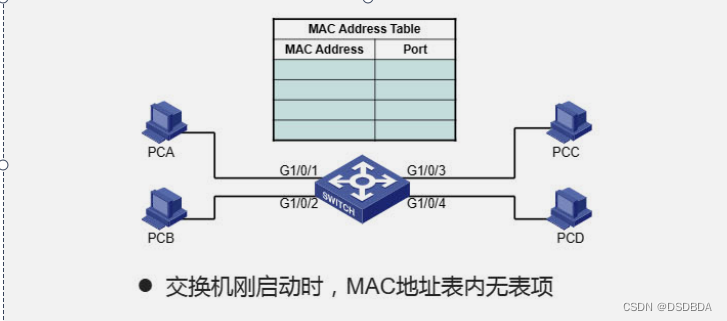
为了转发报文,以太网交换机需要维护MAC地址表。MAC地址表的表项中包含了与本交换机相连的终端主机的MAC地址、本交换机连接主机的端▣等信息。
在交换机刚启动时,它的MAC地址表中没有表项。此时如果交换机的某个瑞口收到数据帧,它会把数据帧从所有其它端口转发出去。这样,交换机就能确保网络中其它所有的终端主机都能收到此数据顿。但是,这种广播式转发的效率低下,古用了太多的网络带宽,并不是理想的转发模式。
为了能够仅转发目标主机所需要的数据,交换机就需要知道终端主机的位置,也就是主机连接在交换机的哪个端口上。这就需要交换机进行MAC地址表的正确学习。
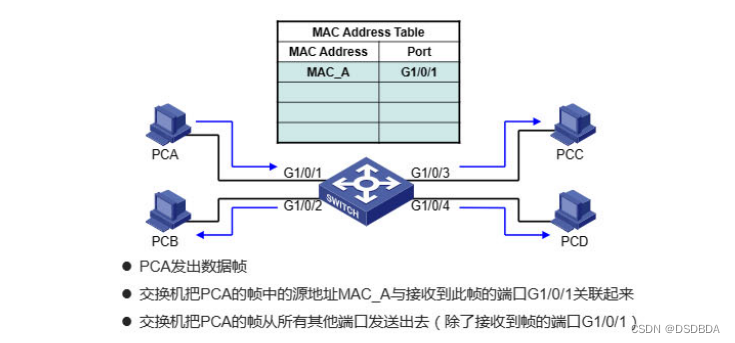
交换机通过记录端口接收数据帧中的源MAC地址和端口的对应关系来进行MAC地址表学习。
如上图,PCA发出数据帧,其源地址是自已的地址MACA,目的地址是PCD的地址MACD。交换机在端口G1/0/1收到数据帧后,查看其中的源MAC地址,并添加到MAC地址表中,形成一条MAC地址表项。因为MAC地址表中没有MACD的相关记录,所以交换机把此数据帧从所有其它端口都发送出去。
交换机在学习MAC地址时,同时给每条表项设定一个老化时间,如果在老化时间到期之前一直没有刷新,则表项会清空。交换机的MAC地址表空间是有限的,设定表项老化时间有助于回收长久不用的MAC表项空间。
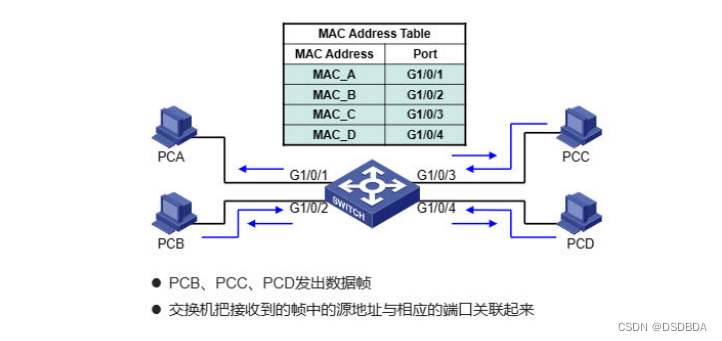
同样的,当网路中其它PC发出数据帧时,交换机记录其中的源MAC地址,与接收到数据帧端口相关联起来,形成MAC地址表项。
当网络中所有的主机的MAC地址在交换机中都有记录后,意味着AC地址学习完成,也可以说交换机知道了所有主机的位置。
交换机在MAC地址学习时,需要遵循以下原则:
●一个MAC地址只能被一个端口学习
●一个端口可学习多个MAC地址
交换机进行MAC地址表学习的目的是知道主机所处的位置,所以只要有一个端口能到达主机就可以,多个端口到达主机反而造成带宽浪费,所以系统设定MAC地址只与一个端口关联。如果一个主机从一个端口转移到另一个端口,交换机在新的端口学习到了此主机MAC地址,则会删除原有表项。
一个端口上可关联多个MAC地址。比如端口连接到一个Hub,Hub连接多个主机,则此端口会关联多个MAC地址。
2.转发数据包:当交换机收到数据包时,首先会检查数据包的目的MAC地址。然后,它会在MAC地址表中查找与目的MAC地址匹配的条目。如果找到了匹配的条目,它将数据包转发到与目的MAC地址关联的端口。如果没有找到匹配的条目,交换机将把数据包发送到所有其他端口,这称为泛洪(flooding)。
3.过滤数据包:交换机会根据数据包的源和目的MAC地址进行过滤。如果源MAC地址和目的MAC地址相同,或者源MAC地址与交换机所连接的端口不匹配,交换机将丢弃该数据包。这有助于避免网络中的环路和广播风暴。
4.更新MAC地址表:交换机会定期检查MAC地址表中的条目,并根据收到的数据包更新它们。过期的条目将被删除,以便释放空间并保持表的准确性。
5.交换机还支持一些高级功能,如VLAN(虚拟局域网)、QoS(服务质量)、链路聚合(Link Aggregation)等。这些功能有助于优化网络性能、提高安全性和管理便利性。
二.配置VLAN
H3C以太网交换机的工作原理可以概括为以下几个关键点:
1.自学习功能:交换机通过学习源MAC地址和对应的端口,建立MAC地址表。当收到数据帧时,首先检查源MAC地址,如果还没记录,则添加到MAC表中。
2.转发数据帧:当目的MAC地址在MAC表中存在时,交换机直接将数据帧从对应端口转发出去。如果没有找到匹配的表项,则向所有端口(除接收端口)泛洪该数据帧。
3.硬件转发:现代交换机通过专用硬件(如ASIC)进行线速转发,效率很高。转发决策在硬件中完成。
4.VLAN支持:通过VLAN可以将交换机端口划分为不同的广播域,实现二层隔离。不同VLAN间需要三层路由转发。
5.STP/RSTP:生成树协议防止二层环路,RSTP是STP的增强版本,收敛速度更快。
6.端口聚合:通过将多个物理端口捆绑为一个逻辑端口,实现链路冗余和负载分担。
7.QoS支持:通过识别报文优先级,并进行队列调度和拥塞控制,保证重要流量的传输质量。
8.安全特性:提供端口隔离、DHCP snooping、动态ARP检查、IP源防护等二层安全功能。
9.网管功能:支持SNMP、Telnet/SSH、Web等多种网管方式,实现对交换机的远程配置和监控。
总之,以太网交换机通过自学习、硬件转发、VLAN、STP、链路聚合等功能,高效灵活地实现二层数据交换,是组建局域网络的核心设备。H3C交换机产品在这些关键特性上都有良好的支持和丰富的功能。
H3C如何配置VLAN
H3C交换机上配置VLAN的基本步骤如下:
创建VLAN
[Sysname] vlan 10
[Sysname-vlan10] description Sales_Dept
[Sysname-vlan10] quit
进入端口视图,设置端口类型为Access
[Sysname] interface gigabitethernet 1/0/1
[Sysname-GigabitEthernet1/0/1] port link-type access
将Access端口分配到指定VLAN
[Sysname-GigabitEthernet1/0/1] port access vlan 10
(可选)配置Trunk端口,允许多个VLAN通过
[Sysname] interface gigabitethernet 1/0/24
[Sysname-GigabitEthernet1/0/24] port link-type trunk
[Sysname-GigabitEthernet1/0/24] port trunk permit vlan 10 20 30
显示VLAN信息
[Sysname] display vlan
更多详细配置说明:
Access端口只能属于一个VLAN,一般用于连接终端设备如PC。Trunk端口可以允许多个VLAN的数据帧通过,一般用于交换机间的级联。
可以使用port hybrid模式配置端口,可以灵活地设置端口的tagged和untagged VLAN。
部分型号支持QinQ,可以在Trunk端口上再次打标签,常用于运营商网络。
交换机间建议使用Trunk方式连接,并将对方的Trunk Native VLAN加入本地许可列表,防止跨设备的VLAN不一致。
可以全局或在端口上开启GVRP,通过协议自动同步VLAN信息,简化配置。
使用display命令查看VLAN、端口VLAN等相关信息,检查配置是否生效。
合理规划VLAN有助于控制广播域大小、提高安全性、简化管理。建议根据用户物理位置、部门职能、安全策略等因素合理划分VLAN。注意不要过度划分,管理VLAN也不宜过多。
三.配置链路聚合
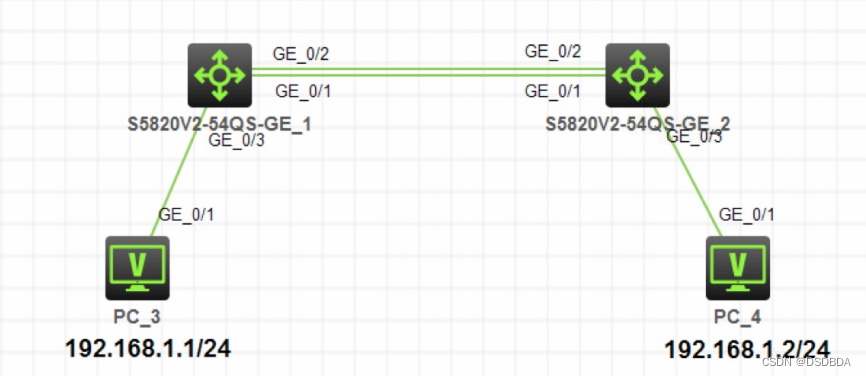
- PC 配置 IP 地址
- 在 SW1 和 SW2 的直连链路上配置链路聚合
分析:SW1 和 SW2 之间通过 g1/0/1 和 g1/0/2 接口直连,需要在两台交换机上分
别创建聚合接口,并把 g1/0/1 和 g1/0/2 接口加入到聚合接口,形成链路聚合。被聚合的
物理接口的 vlan 配置和接口类型要保持一致,所以在配置链路聚合前,物理端口不要做任
何其他配置,保持默认状态即可
步骤 1:在 SW1 上创建 Bridge-Aggregation 1 号聚合接口
[SW1]interface Bridge-Aggregation 1
步骤 2:进入 g1/0/1 和 g1/0/2 接口的接口视图,分别把两个接口加入到聚合接口
[SW1]interface g1/0/1
[SW1-GigabitEthernet1/0/1]port link-aggregation group 1
[SW1]interface g1/0/2
[SW1-GigabitEthernet1/0/2]port link-aggregation group 1
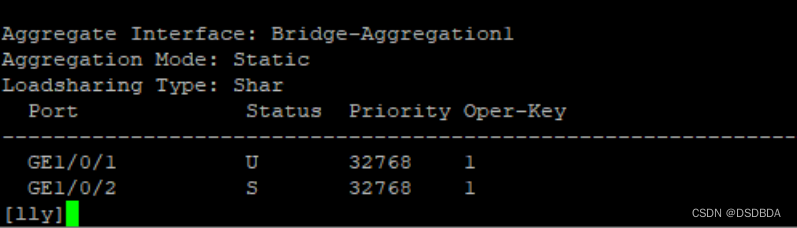
步骤 3:查看链路聚合状态,发现已经成功运行
[SW1]display link-aggregation verbose
 ……
Port Status Priority Oper-Key
GE1/0/1 S 32768 1
GE1/0/2 S 32768 1
步骤 4:SW2 上命令与 SW1 上完全一致
- SW1 和 SW2 之间的直连链路要配置为 Trunk 类型,允许所有 vlan 通过
分析:物理接口加入到聚合接口后,会自动继承聚合接口的 vlan 相关配置,所以不需
要在物理接口上分别配置 Trunk,只需要在聚合接口下配置 Trunk 即可
步骤 1:在 SW1 的 Bridge-Aggregation 1 接口的接口视图下,把该聚合接口配置为
Trunk,并允许所有 vlan 通过。命令执行完毕后,会显示配置已经在 g1/0/1 和 g1/0/2 接
口上自动完成
[SW1]interface Bridge-Aggregation 1
[SW1-Bridge-Aggregation1]port link-type trunk
Configuring GigabitEthernet1/0/1 done.
Configuring GigabitEthernet1/0/2 done.
[SW1-Bridge-Aggregation1]port trunk permit vlan all
Configuring GigabitEthernet1/0/1 done.
Configuring GigabitEthernet1/0/2 done.
步骤 2:SW2 上命令与 SW1 上完全一致,这里省略
2. 中断 SW1 和 SW2 之间的一条直连链路,测试 PC3 和 PC4 是否仍然能够继续访问
分析:链路聚合会自动把 SW1 和 SW2 之间的流量进行负载均衡,某一条链路中断连接
后,也仍然还有另外一条链路可以继续通讯,所以 PC3 和 PC4 可以继续访问
步骤 1:进入 SW1 的 g1/0/1 接口的接口视图,使用 shutdown 命令关闭接口
[SW1]interface g1/0/1
[SW1-GigabitEthernet1/0/1]shutdown
步骤 2:测试结果,PC3 仍然可以 Ping 通 PC4
<H3C>ping 192.168.1.2
Ping 192.168.1.2 (192.168.1.2): 56 data bytes, press CTRL_C to break
56 bytes from 192.168.1.2: icmp_seq=0 ttl=255 time=0.000 ms
56 bytes from 192.168.1.2: icmp_seq=1 ttl=255 time=0.000 ms
56 bytes from 192.168.1.2: icmp_seq=2 ttl=255 time=0.000 ms
56 bytes from 192.168.1.2: icmp_seq=3 ttl=255 time=0.000 ms
56 bytes from 192.168.1.2: icmp_seq=4 ttl=255 time=0.000 ms
四.配置WLAN
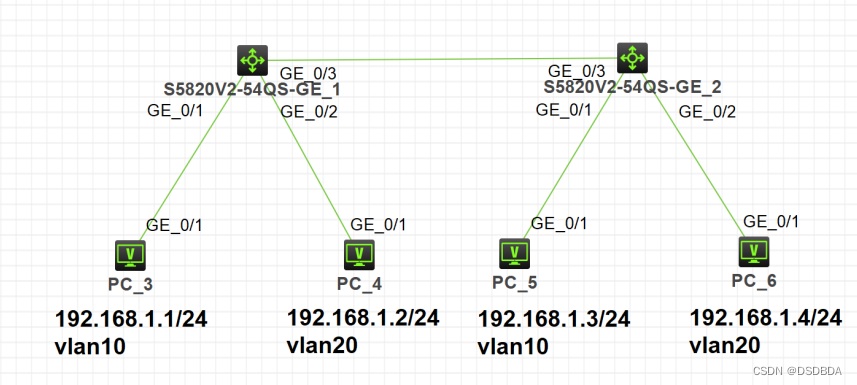
- PC 配置 IP 地址
- SW1 和 SW2 上分别创建 vlan10 和 vlan20
步骤 1:在 SW1 上创建 vlan10 和 vlan20
[SW1]vlan 10
[SW1-vlan10]vlan 20
[SW1-vlan20]
步骤 2:在 SW2 上创建 vlan10 和 vlan20
[SW2]vlan 10
[SW2-vlan10]vlan 20
[SW2-vlan20]
- SW1 和 SW2 都把 g1/0/1 接口加入 vlan10,g1/0/2 接口加入 vlan20
步骤 1:在 SW1 上把 g1/0/1 接口加入到 vlan10,把 g1/0/2 接口加入到 vlan20
[SW1]vlan 10
[SW1-vlan10]port g1/0/1
[SW1-vlan10]vlan 20
[SW1-vlan20]port g1/0/2
步骤 2:在 SW2 上把 g1/0/1 接口加入到 vlan10,把 g1/0/2 接口加入到 vlan20
[SW2]vlan 10
[SW2-vlan10]port g1/0/1
[SW2-vlan10]vlan 20
[SW2-vlan20]port g1/0/2
- SW1 和 SW2 的 g1/0/3 接口都配置为 trunk,允许 vlan10 和 vlan20 通过
步骤 1:在 SW1 上把 g1/0/3 接口配置为 Trunk 类型,并允许 vlan10 和 vlan20 通过
[SW1]interface g1/0/3
[SW1-GigabitEthernet1/0/3]port link-type trunk
[SW1-GigabitEthernet1/0/3]port trunk permit vlan 10 20
步骤 2:在 SW2 上把 g1/0/3 接口配置为 Trunk 类型,并允许 vlan10 和 vlan20 通过
[SW2]interface g1/0/3
[SW2-GigabitEthernet1/0/3]port link-type trunk
[SW2-GigabitEthernet1/0/3]port trunk permit vlan 10 20
- 测试结果,如下所示,PC3 可以 PING 通 PC5,但无法 PING 通 PC4 和 PC6
步骤 1:在 PC3 上 PingPC4,发现不能 Ping 通
<H3C>ping 192.168.1.2
Ping 192.168.1.2 (192.168.1.2): 56 data bytes, press CTRL_C to break
Request time out
Request time out
Request time out
Request time out
Request time out
步骤 2:在 PC3 上 PingPC5,发现可以 Ping 通
<H3C>ping 192.168.1.3
Ping 127.0.0.1 (127.0.0.1): 56 data bytes, press CTRL_C to break
56 bytes from 127.0.0.1: icmp_seq=0 ttl=255 time=0.000 ms
56 bytes from 127.0.0.1: icmp_seq=1 ttl=255 time=0.000 ms
56 bytes from 127.0.0.1: icmp_seq=2 ttl=255 time=0.000 ms
56 bytes from 127.0.0.1: icmp_seq=3 ttl=255 time=0.000 ms
56 bytes from 127.0.0.1: icmp_seq=4 ttl=255 time=0.000 ms
步骤 3:在 PC3 上 PingPC6,发现不能 Ping 通
<H3C>ping 192.168.1.4
Ping 192.168.1.4 (192.168.1.4): 56 data bytes, press CTRL_C to break
Request time out
Request time out
Request time out
Request time out
Request time out





 扫一扫
扫一扫


 1047
1047

 被折叠的 条评论
为什么被折叠?
被折叠的 条评论
为什么被折叠?
 到【灌水乐园】发言





