vm虚拟机15.5安装黑苹果maxos-10.14

本文详细介绍了如何在VMware 15.5虚拟机中安装黑苹果macOS 10.14系统,包括所需软件和补丁、安装步骤、磁盘格式化、远程登录设置以及网络配置等关键环节。

鼎峰_小配针对vm虚拟机安装黑苹果maxos在学习和研究探索的过程中的一点点心得,从刚接触时的一脸懵逼,到后来慢慢的了解了,废话不多说,直接上干货。

一、需要准备的软件:
a)解锁虚拟机MAC补丁:Unlocker 3.0。注意:必须使用3.0
b)虚拟机软件:VMwareWorkstation15.5
c)MAC安装包:macOS 10.14.cdr(必须是cdr文件包)
d)必备插件:python-3.0.amd64.msi

二、安装过程:
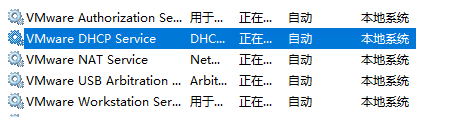
1.关闭VMware ,win + R,输入services.msc,然后找到全部vmware相关服务,停止;
在这里插入图片描述
2.unlocker:(MAC 补丁):解压 Unlocker 文件,右键选择以管理员身份运行,等待运行完,这个界面会停留一段时间,耐心等待,安装完成就会退出。
在这里插入图片描述目的是使得 win环境下的VM15支持mac系统的安装,成功后,在选择客户机操作系统时会有 Mac OS 的选项;
3.然后重启vmware的所有服务
在这里插入图片描述
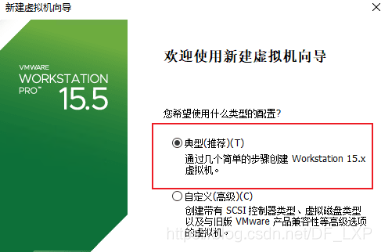
4.打开虚拟机创建 Mac 虚拟机
在这里插入图片描述5.找到macos系统的镜像.cdr文

### 安装黑苹果macOS的步骤和方法 为了在VM虚拟机安装黑苹果macOS系统,需要进行一系列的准备工作和配置,以确保系统能够顺利运行。以下是详细的步骤: 1. **关闭VMware并停止相关服务** 在开始之前,关闭VMware并停止所有与VMware相关的服务。可以通过 `Win + R`,输入 `services.msc`,然后找到并停止所有VMware相关的服务。 2. **安装Unlocker补丁** 由于VMware默认不支持Mac系统的安装,因此需要使用Unlocker补丁来解锁VMware对Mac系统的支持。解压Unlocker文件后,以管理员身份运行,等待其完成安装安装完成后,重新启动VMware相关的服务。 3. **创建新的虚拟机** 打开VMware,开始创建新的虚拟机。在创建过程中,选择Mac OS作为客户机操作系统,并选择相应的版本(如macOS 10.14)。 4. **配置虚拟机硬件** - **硬盘**:根据需要调整硬盘容量,默认为60GB。 - **内存**:建议至少分配4GB以上的内存。 - **处理器**:根据物理机的性能分配合适的CPU核心数。 - **网络适配器**:选择NAT模式以便于网络连接。 5. **修改.vmx文件** 在虚拟机文件所在的目录中,使用记事本或其他文本编辑器打开`.vmx`文件,并在`smc.present = "TRUE"`后面添加`smc.version = "0"`。此外,还可以插入以下参数以增强兼容性: ```plaintext board-id = "Mac-551B86E5744E2388" hw.model.reflectHost = "FALSE" hw.model = "MacBookPro14,3" smc.version = "0" ``` 6. **加载macOS镜像文件** 找到macOS系统的镜像文件(如`.cdr`文件),并将其加载到虚拟机中。 7. **格式化虚拟硬盘** 在启动虚拟机后,进入磁盘工具,格式化虚拟硬盘。选择“抹除”选项,对虚拟硬盘进行格式化,并设定硬盘名称。 8. **安装macOS系统** 退出磁盘工具后,选择已格式化的硬盘,点击继续进行系统安装。按照提示完成用户名、密码等基本设置。 9. **启用远程访问** 如果需要允许远程电脑通过SSH登录到Mac,可以在系统安装完成后,启用远程登录功能。需要注意的是,不能使用Telnet进行登录,而应使用Secure Shell (SSH) [^1]。 ###
评论 2
成就一亿技术人!
拼手气红包6.0元
还能输入1000个字符
 
红包 添加红包
表情包 插入表情
 条评论被折叠 查看
添加红包

请填写红包祝福语或标题

红包个数最小为10个

红包金额最低5元

当前余额3.43前往充值 >
需支付:10.00
成就一亿技术人!
领取后你会自动成为博主和红包主的粉丝 规则
hope_wisdom
发出的红包
实付
使用余额支付
点击重新获取
扫码支付
钱包余额 0

抵扣说明:

1.余额是钱包充值的虚拟货币,按照1:1的比例进行支付金额的抵扣。
2.余额无法直接购买下载,可以购买VIP、付费专栏及课程。

余额充值