



 本文详细介绍了VMware的下载、安装和卸载步骤。从官网下载VMware Workstation Pro,经过注册、登录、确认隐私等流程,完成下载。安装过程中选择合适的安装路径,完成安装后重启电脑。最后,通过安装包进行卸载操作,确认后删除软件。
本文分为三部分:
一.VMware的下载
二.VMware的安装
三.VMware的卸载
一、虚拟机的下载
官网下载地址:https://www.vmware.com/.
首先,进入官网首页,点击右上角"Resources",如图:

然后,找到"Product Downloads"模块并点击:

下拉页面,找到"VMware Workstation Pro",点击"Download Product",进入Vmware的下载页面:

在这个页面,可以根据你的需要选择对应的版本,此处以"15.0"版本为例:

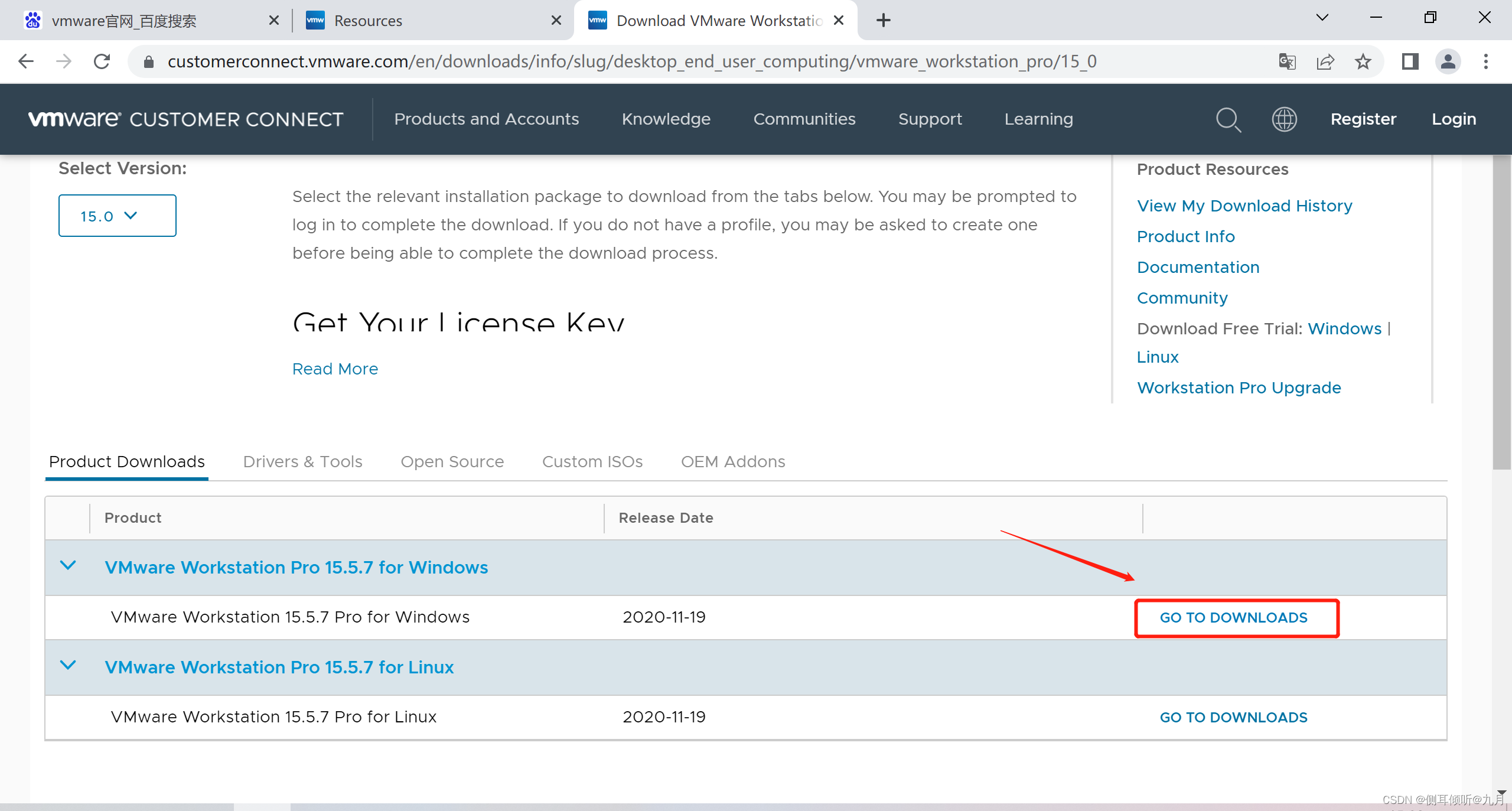
选择好相应版本,页面会刷新,显示不同操作系统下的对应版本下载,如下图,点击"GO TO DOWNLOADS":
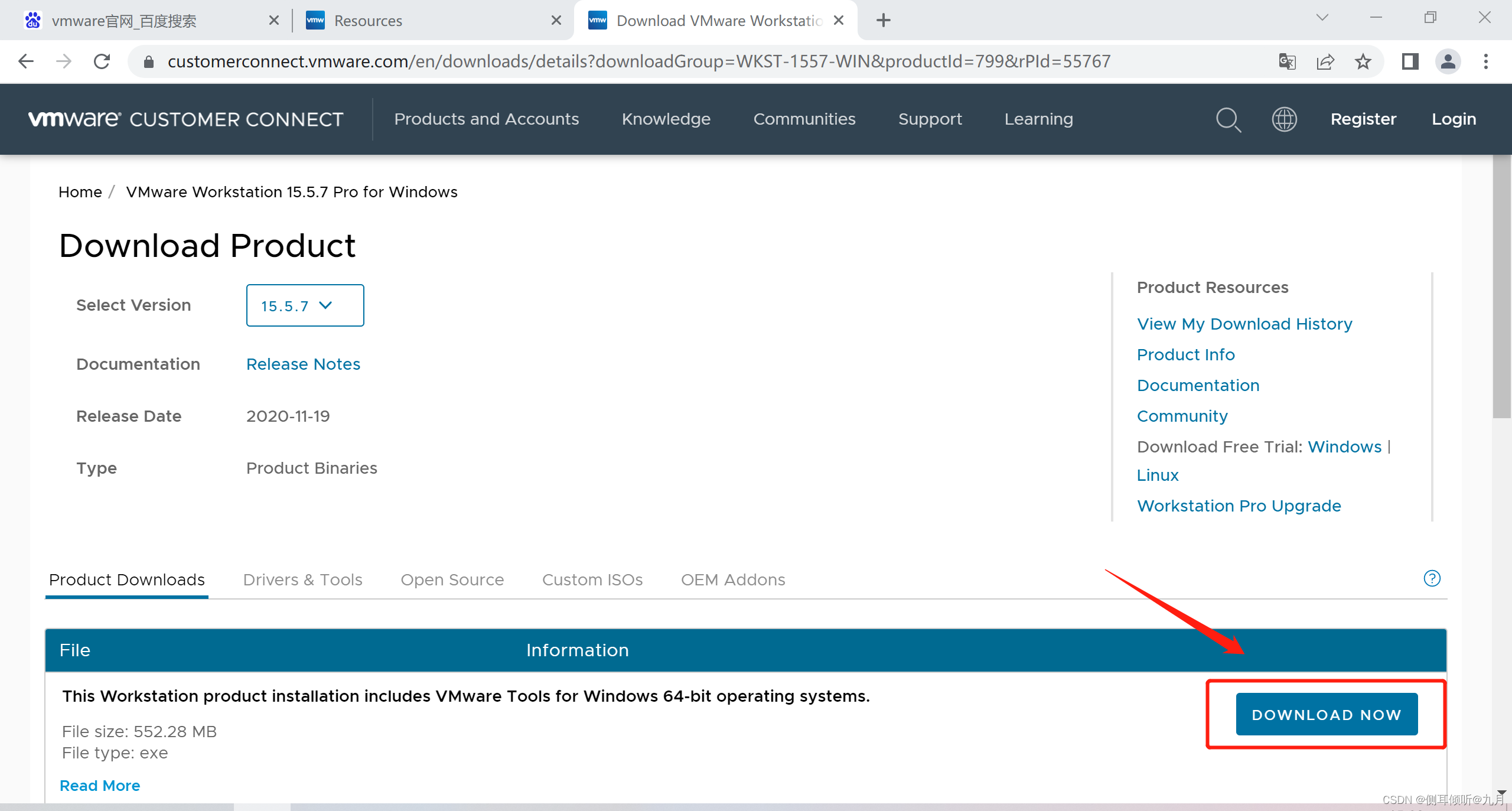
继续点击"DOWNLOAD NOW":
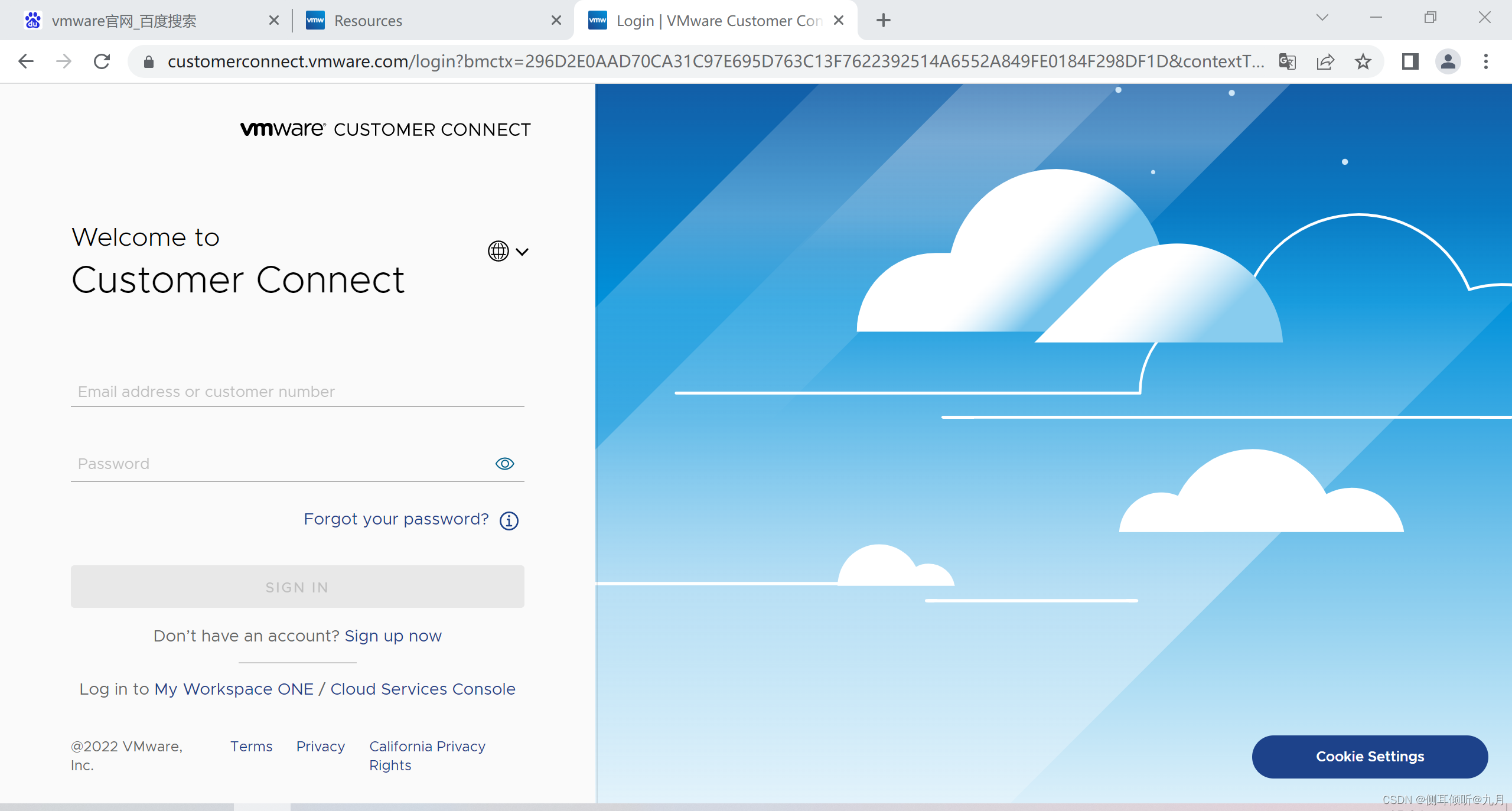
如果未注册登录过该网站,页面会跳转到登录页面,需要先进行注册、登录:
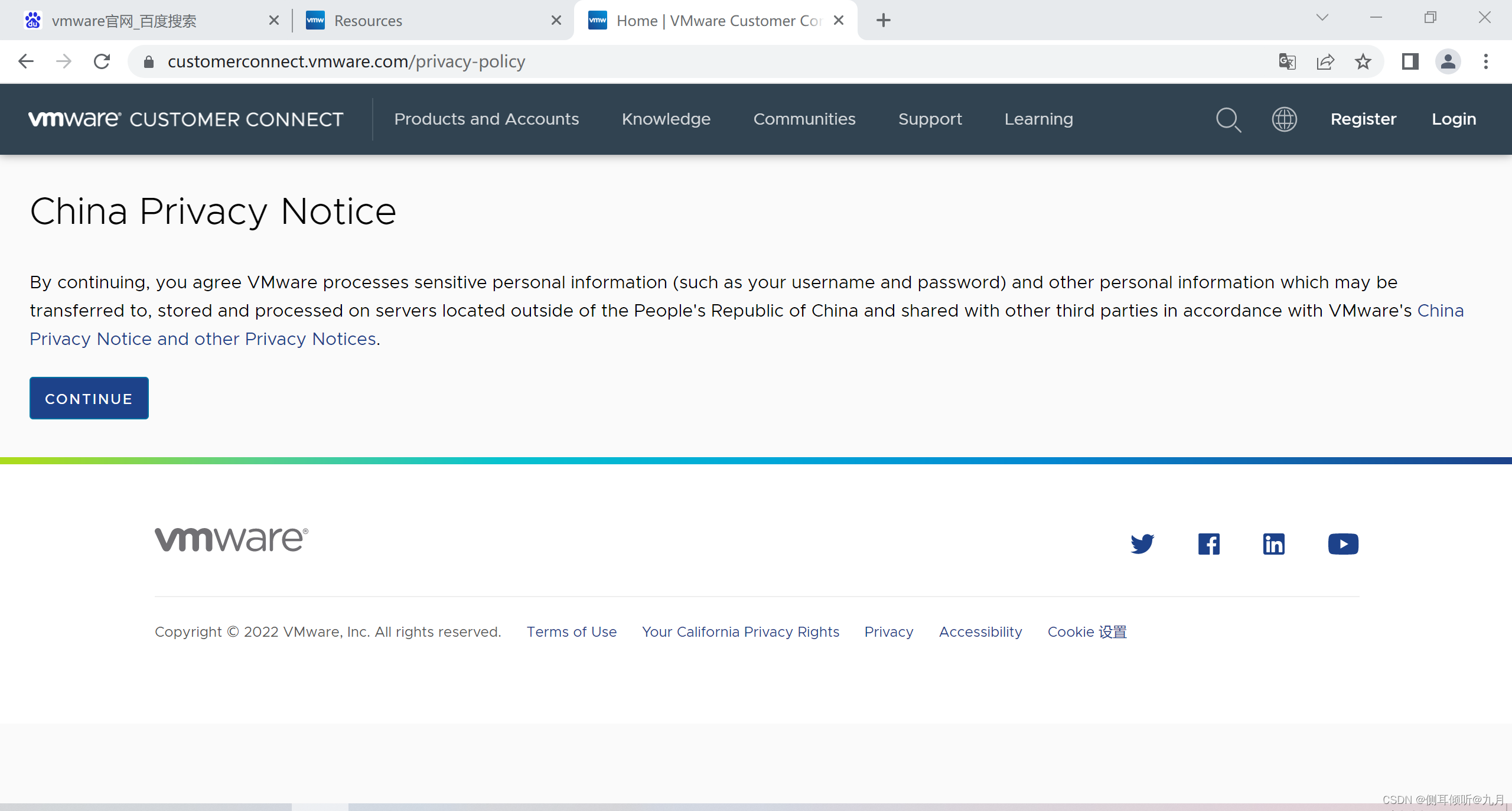
首次登录成功后,需要进行隐私确认:
登录成功后,需要重新找到先前的下载入口(快捷入口:https://customerconnect.vmware.com/en/downloads/#all_products),按上述的方式重新进入即可,如下图:
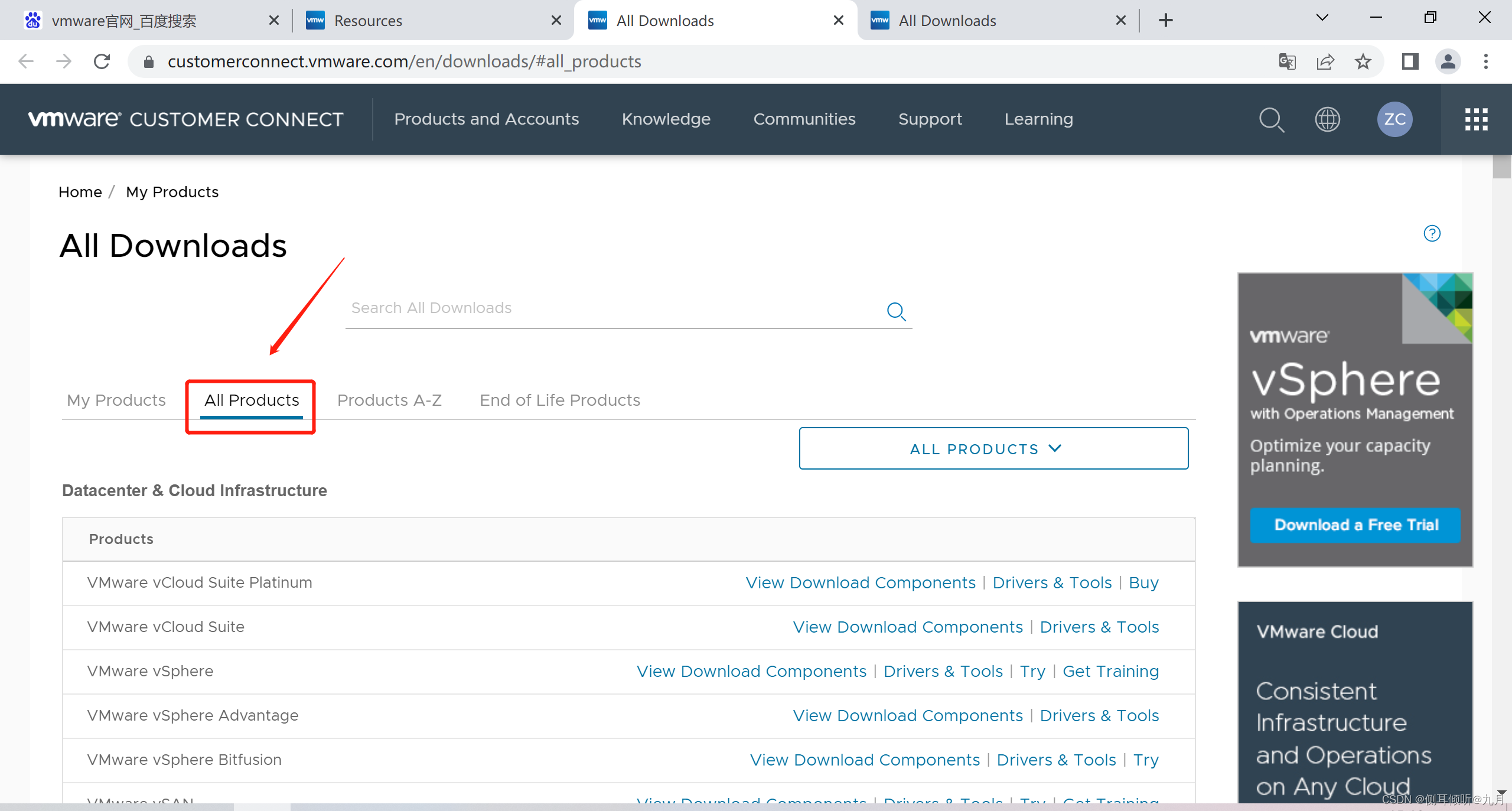
下拉页面,找到"VMware Workstation Pro",点击"View Download Components"(因为登录过,此处与未登录显示的不一样),进入Vmware的下载页面:
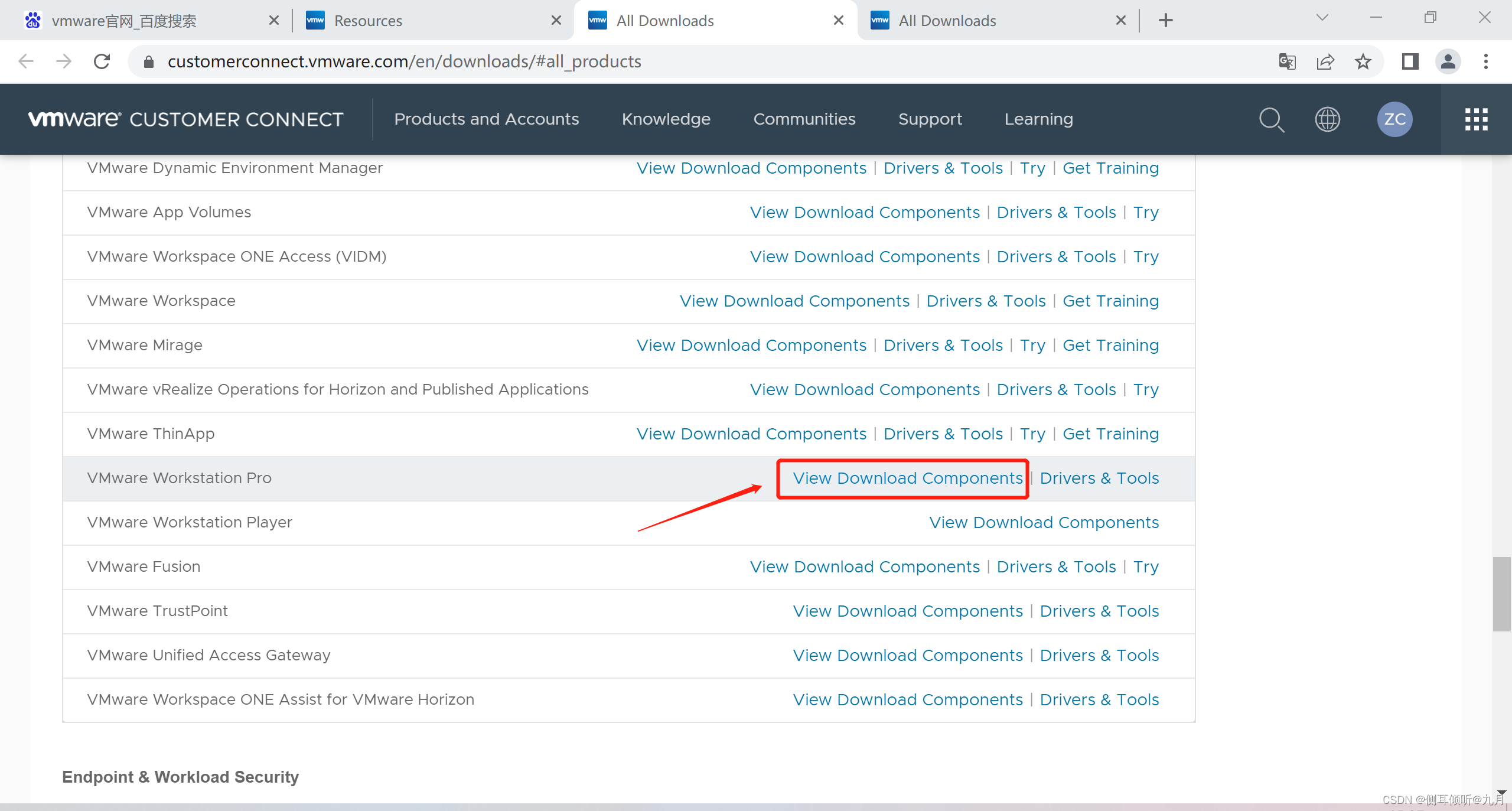
找到相应版本,此处以windows操作系统上安装VMware为例:
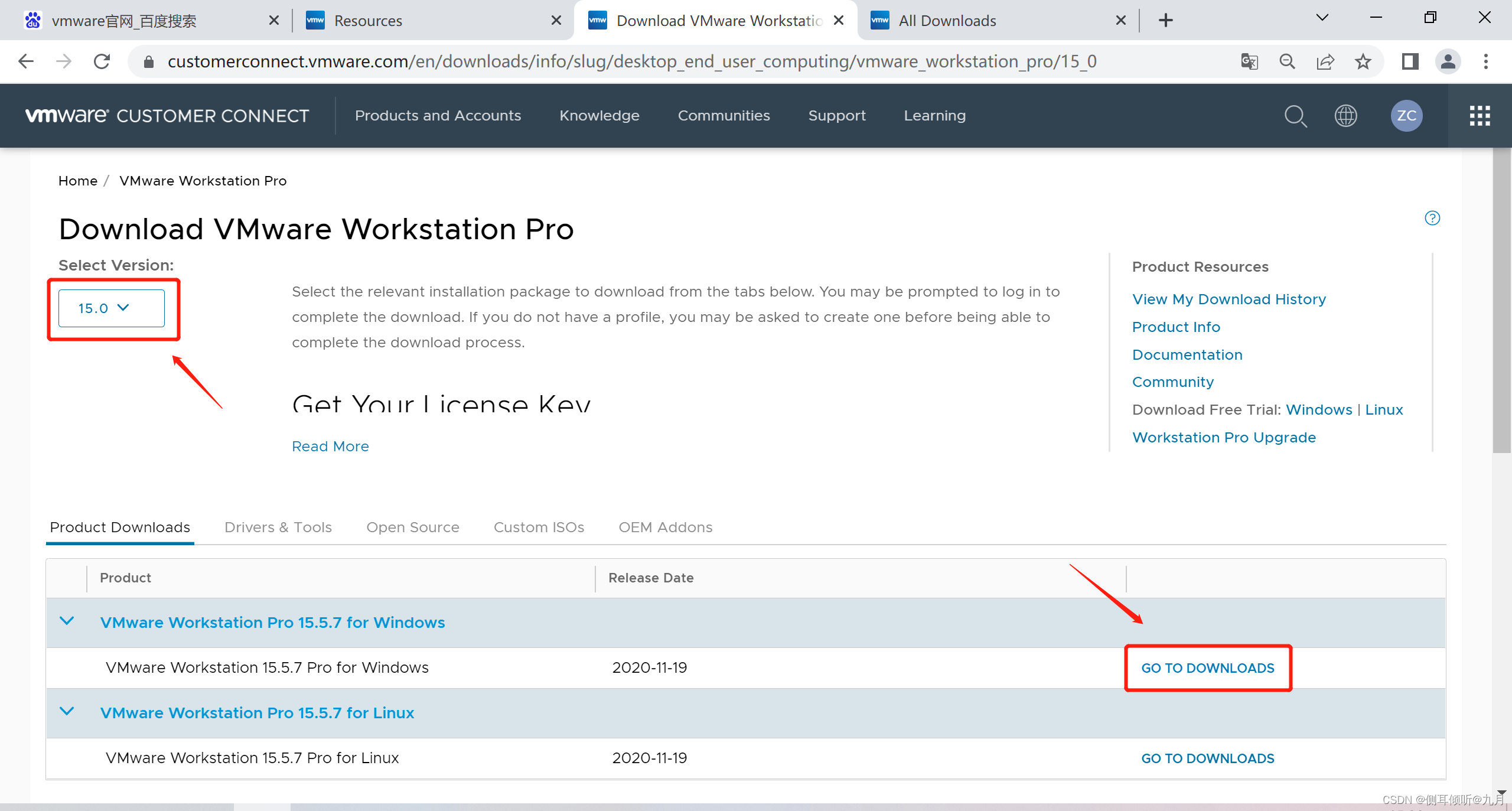
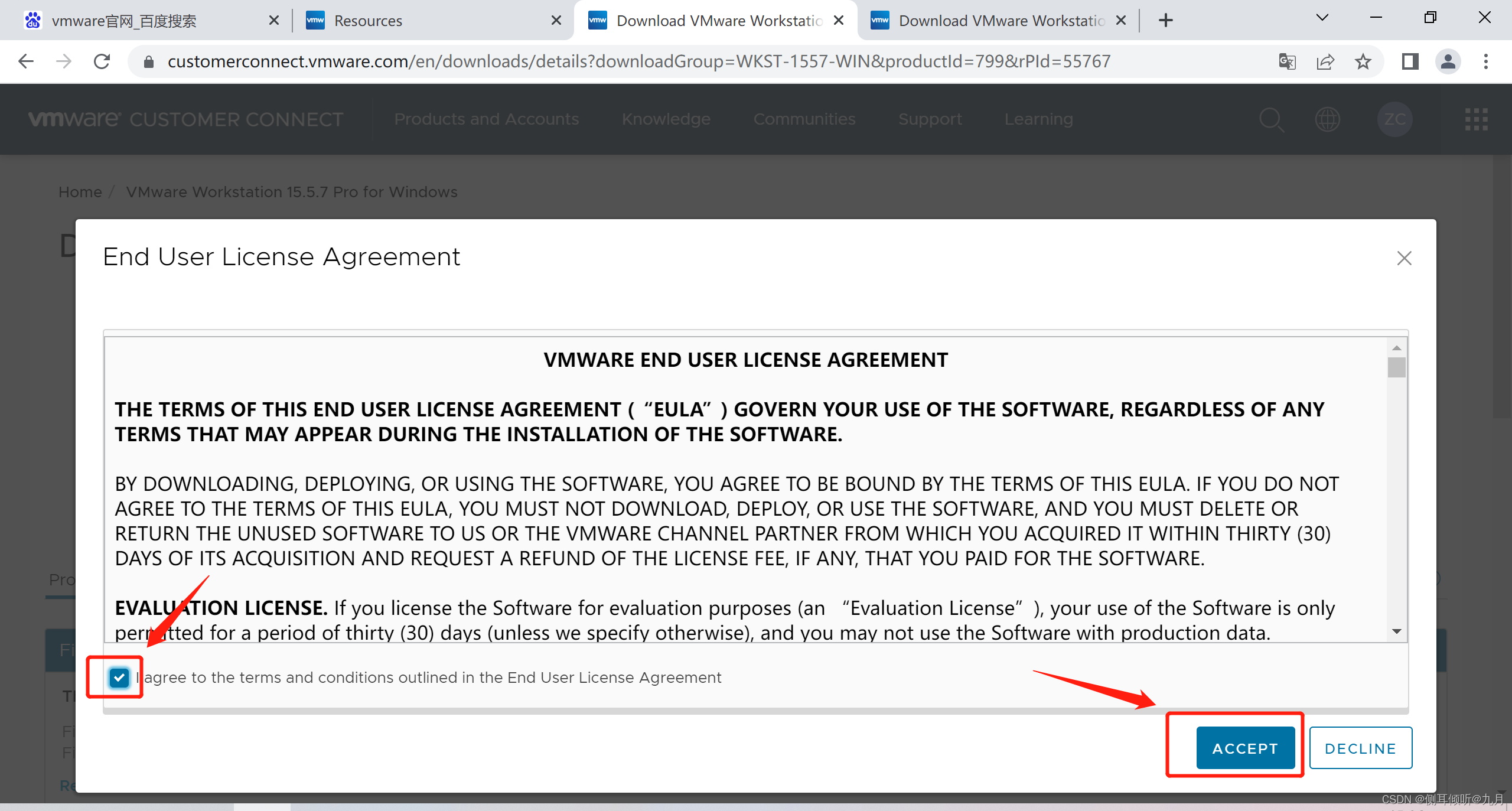
再次点击"DOWNLOAD NOW", 会弹出如下提示框,勾选并确认即可自动开始下载:
等待下载完成后,找到安装包,如下图:

至此,虚拟机的下载工作完成。
二、虚拟机的安装
双击已经下载好的安装包,打开,如下图,点击“下一步”:
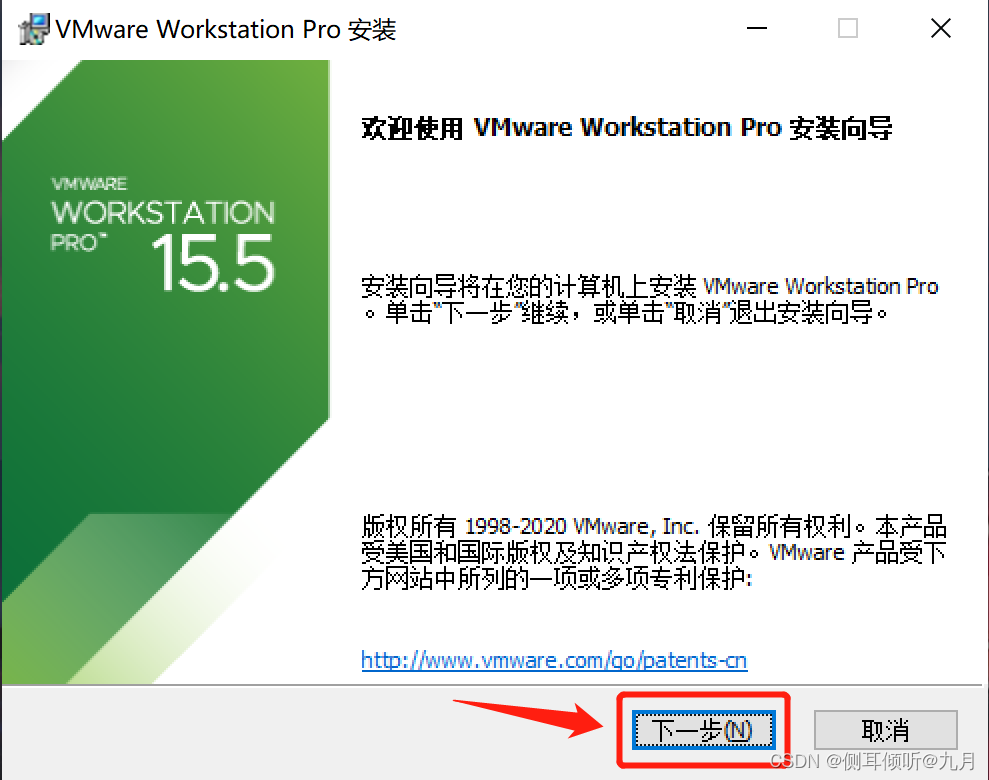
勾选并点击“下一步”:
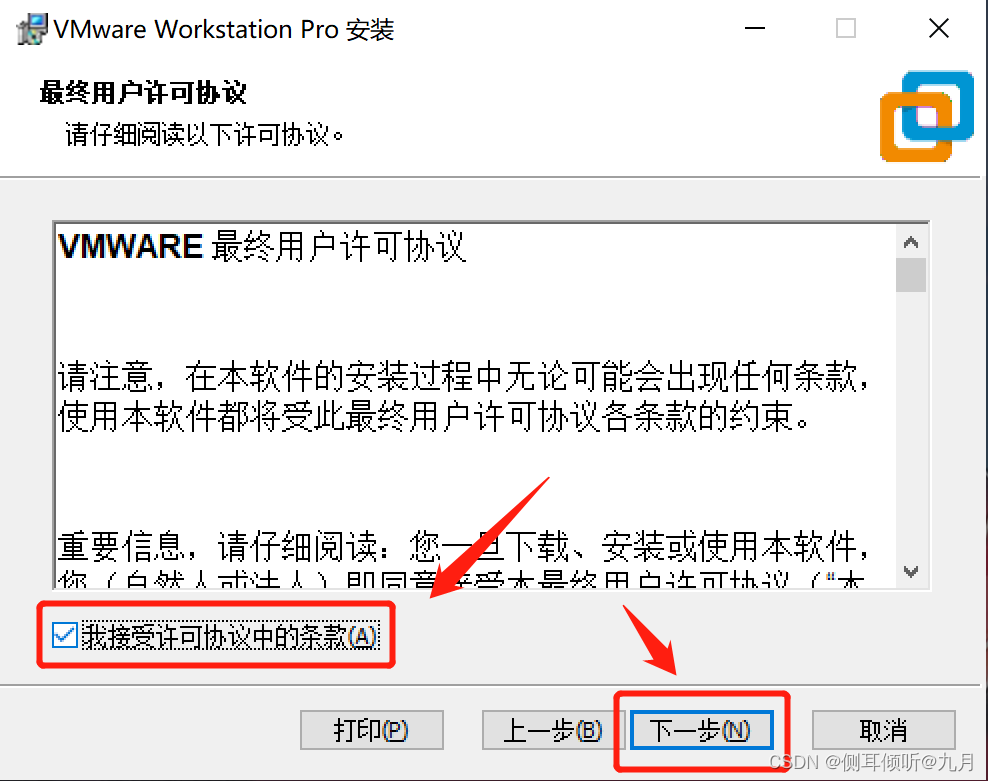
指定VMware的安装位置,可以自己选择安装位置,建议安装在非C盘。并勾选“增强型…”,然后点击下一步:
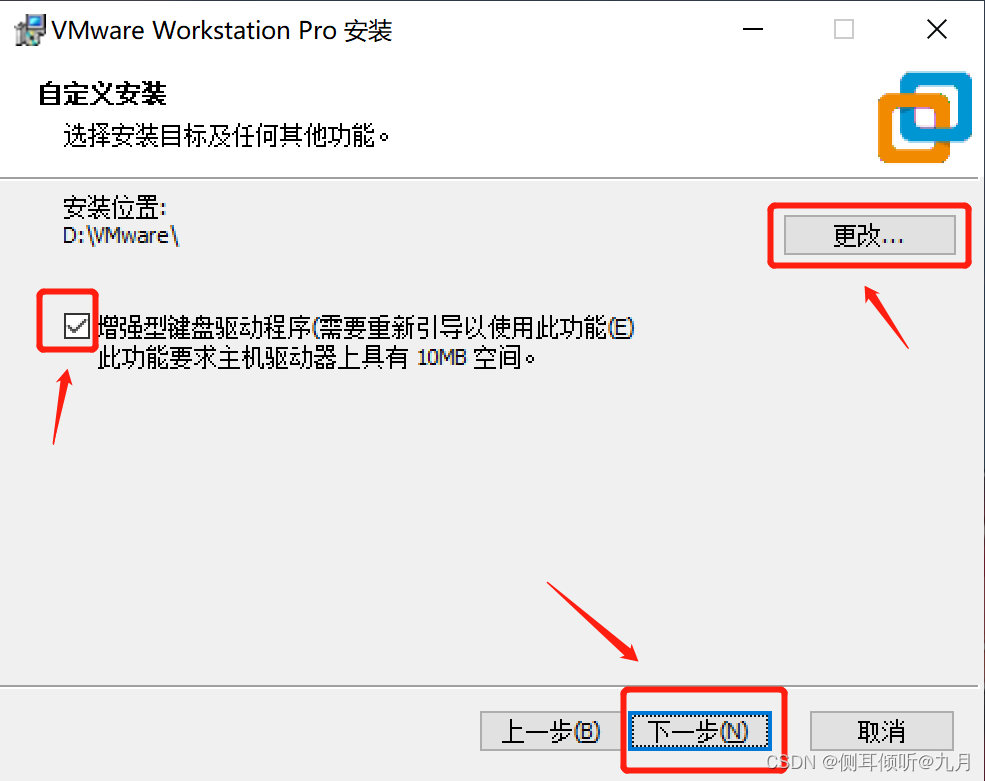
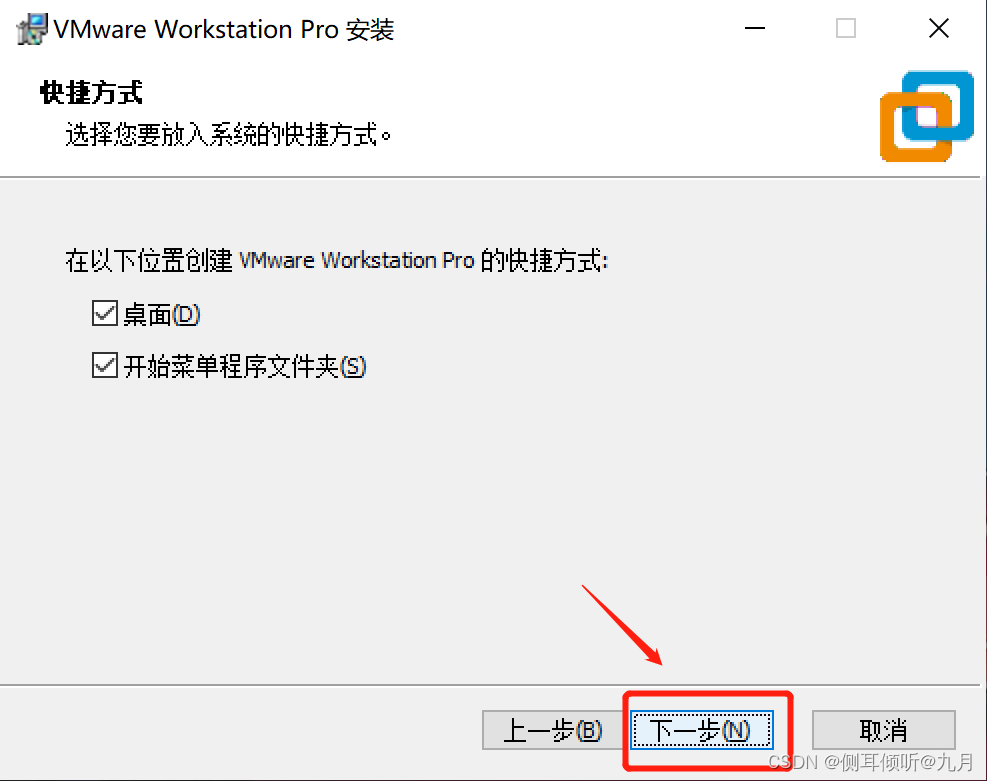
取消两个勾选项,点击下一步:
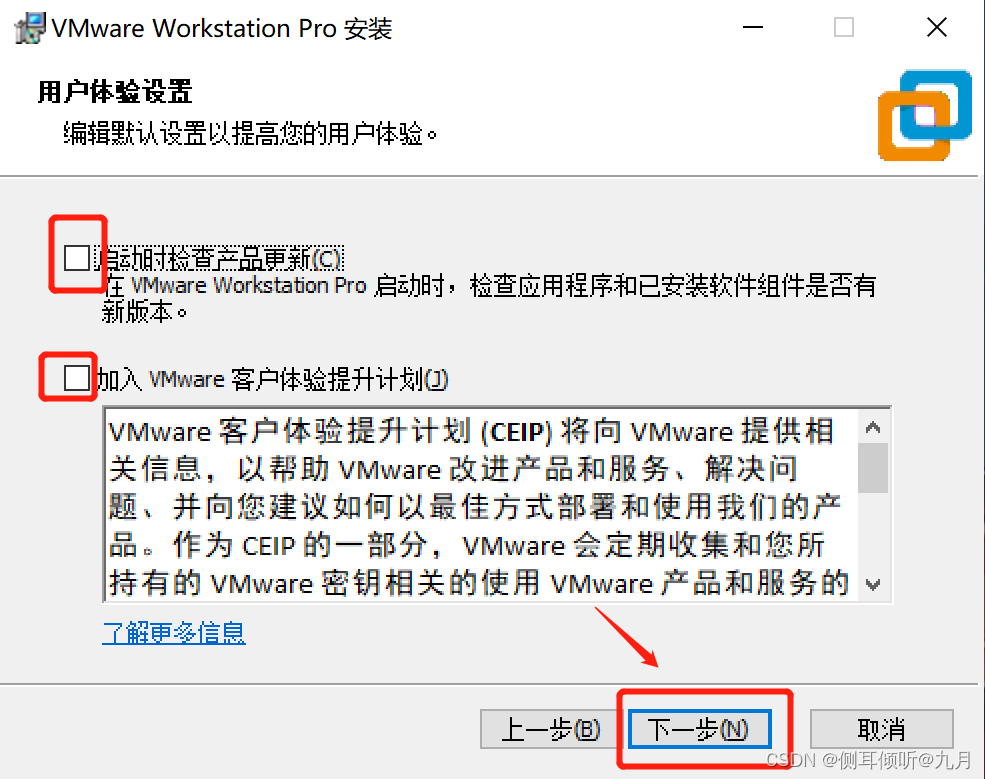
点击下一步:
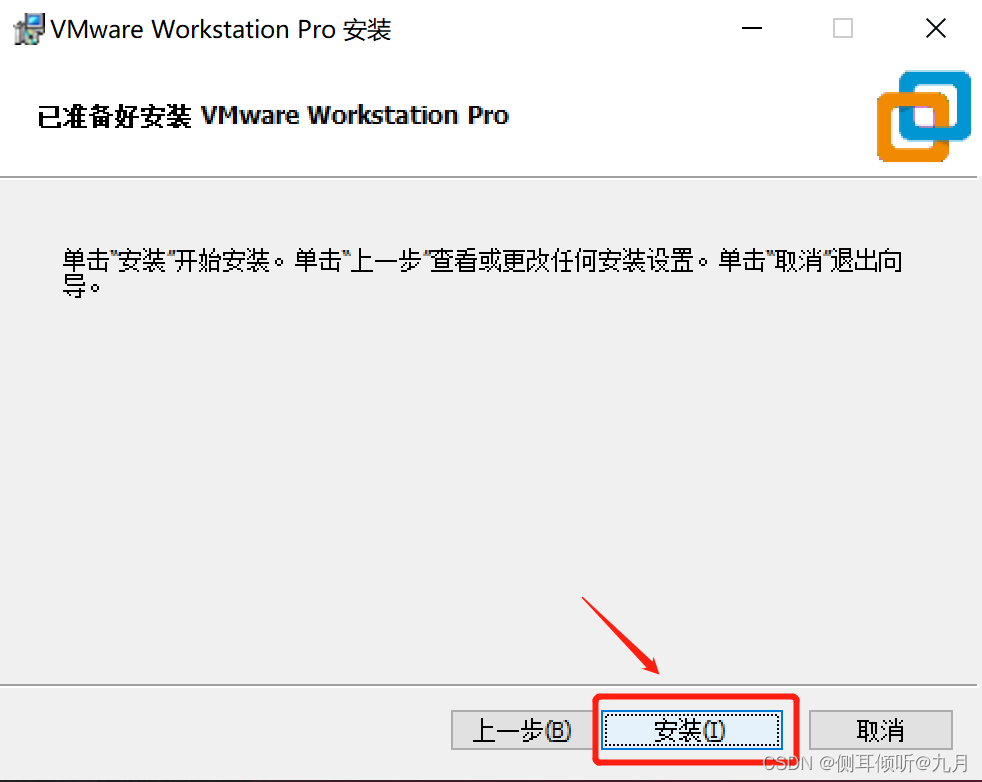
点击“安装”:
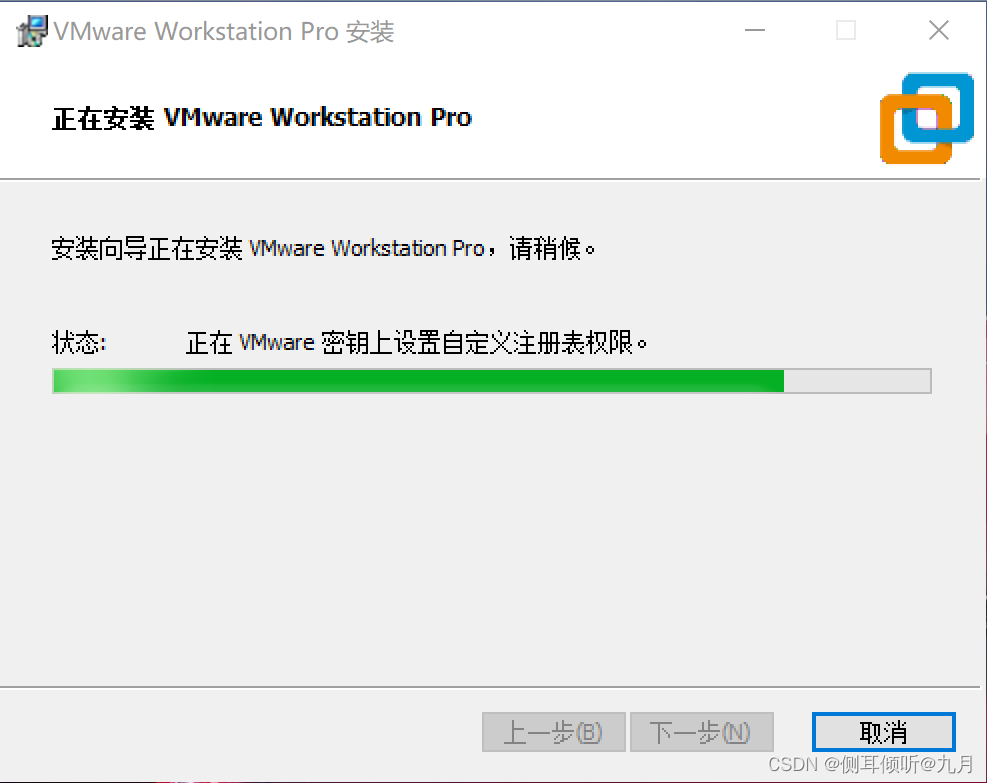
安装中如图:
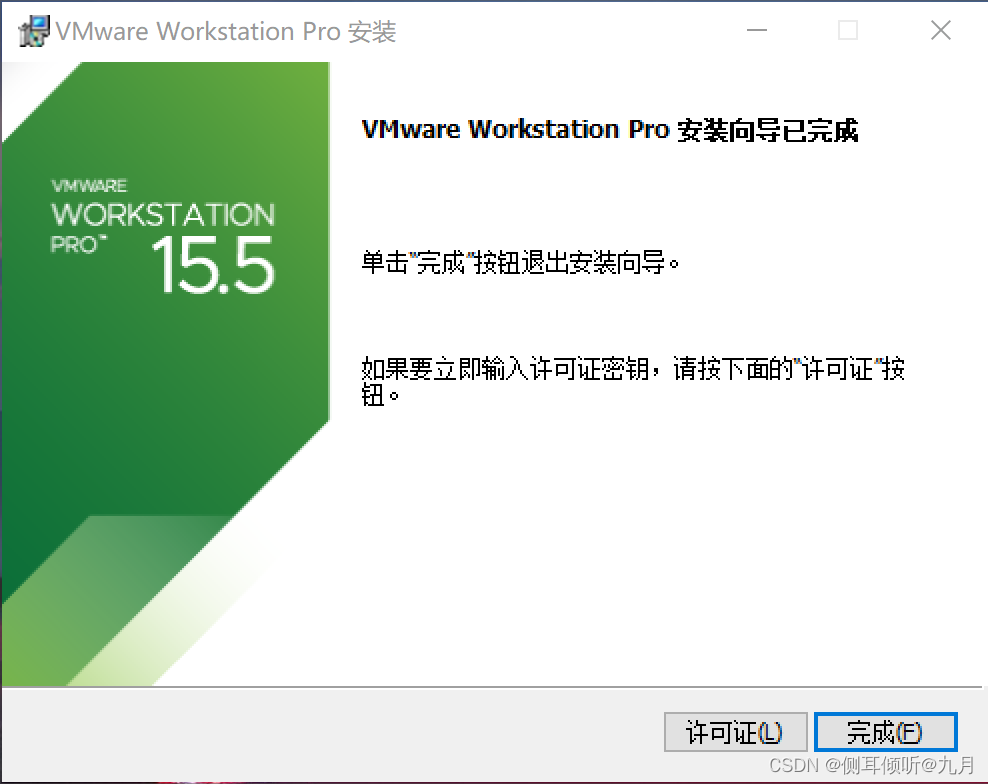
安装结束:
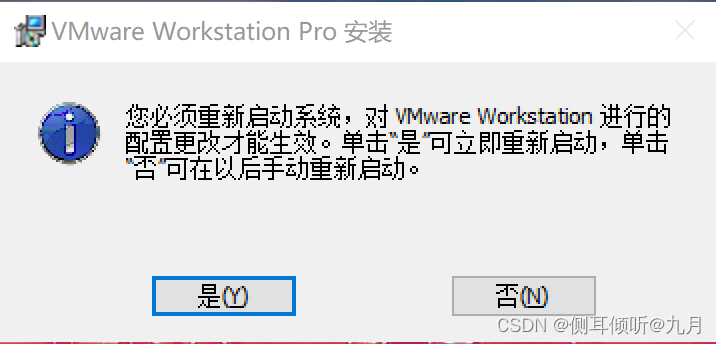
安装完成后重启电脑:
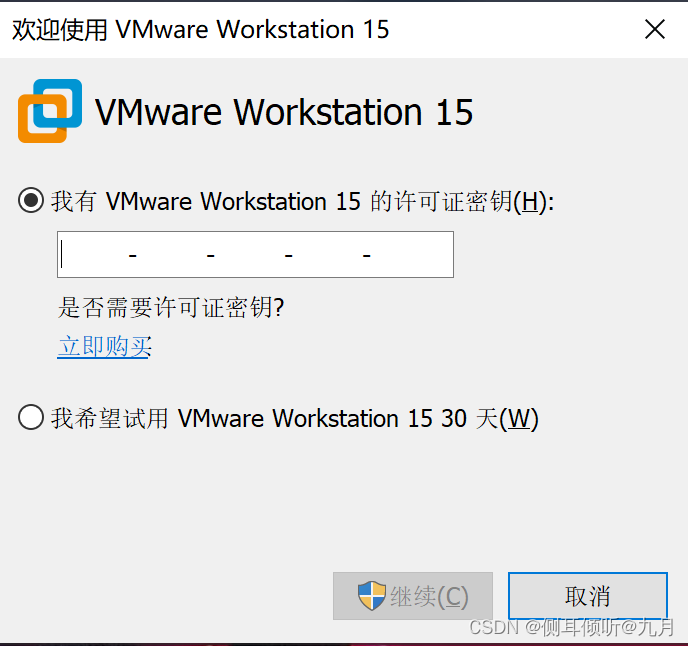
双机VMware图标,会显示如下图。输入许可证秘钥后(可以自行在网上查找秘钥),点击继续:
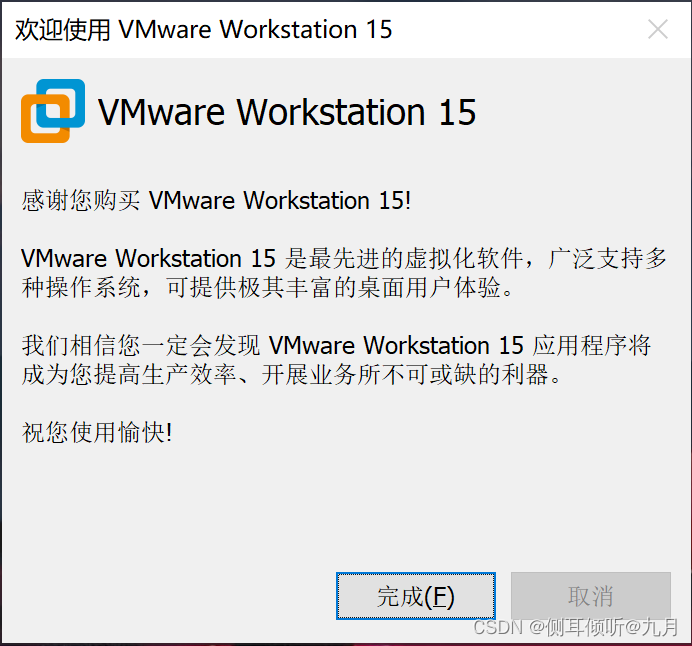
点击完成:
重新打开虚拟机,点击“帮助”–“关于VMware Workstation(A)”,查看许可证信息,如图:
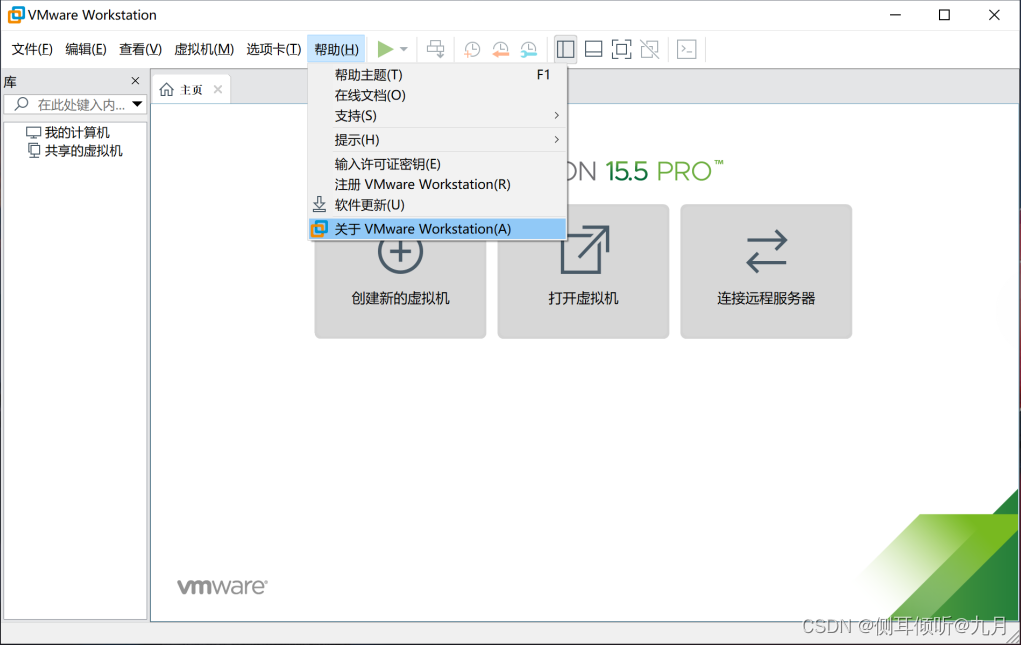
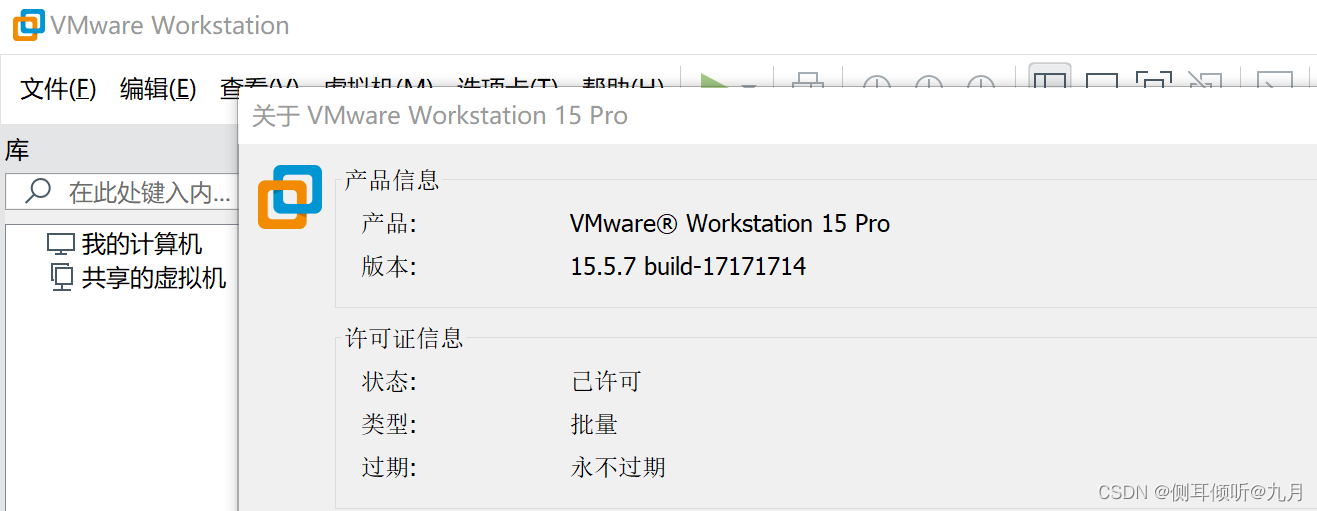
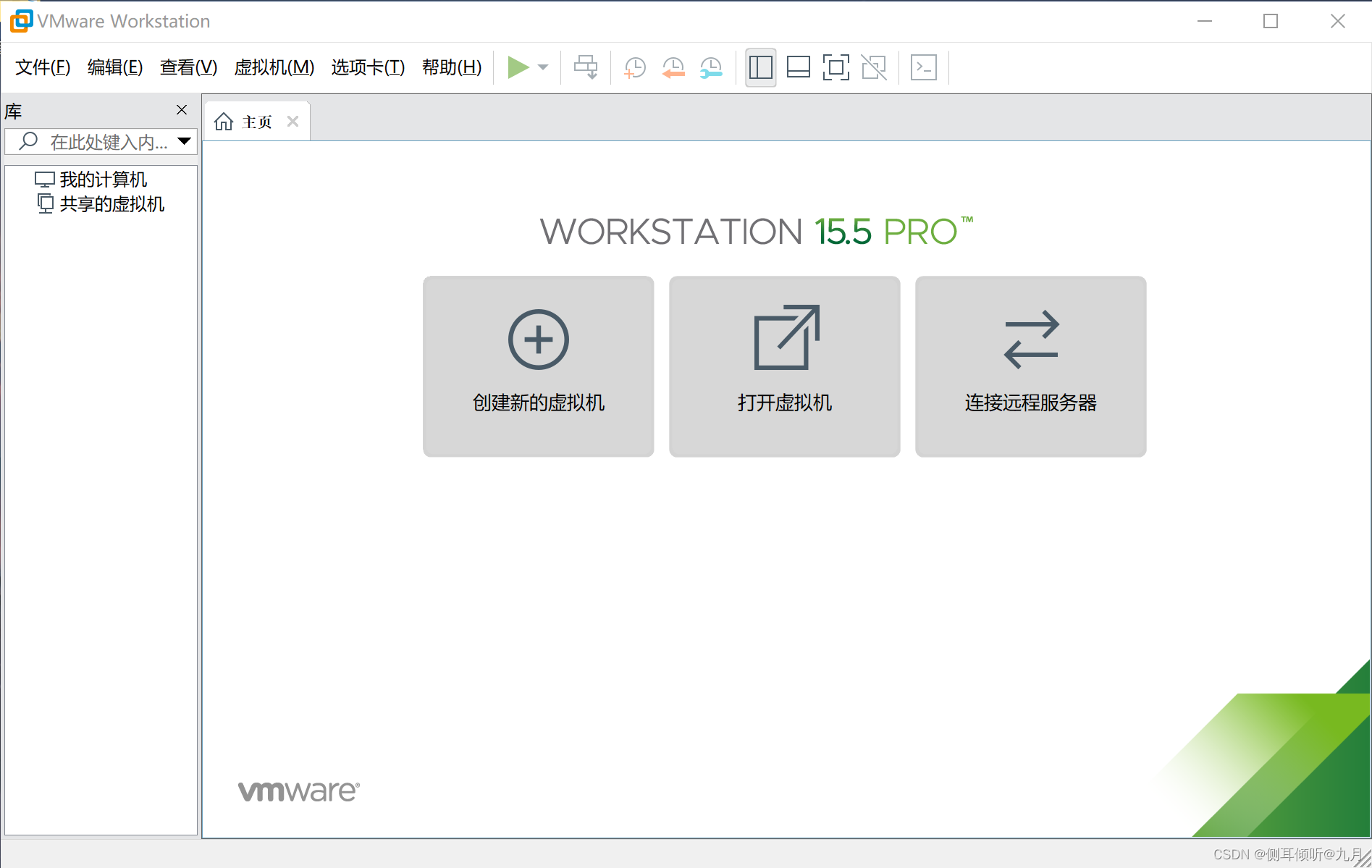
至此,虚拟机安装完成,VMware15如下图所示。
三、虚拟机的卸载
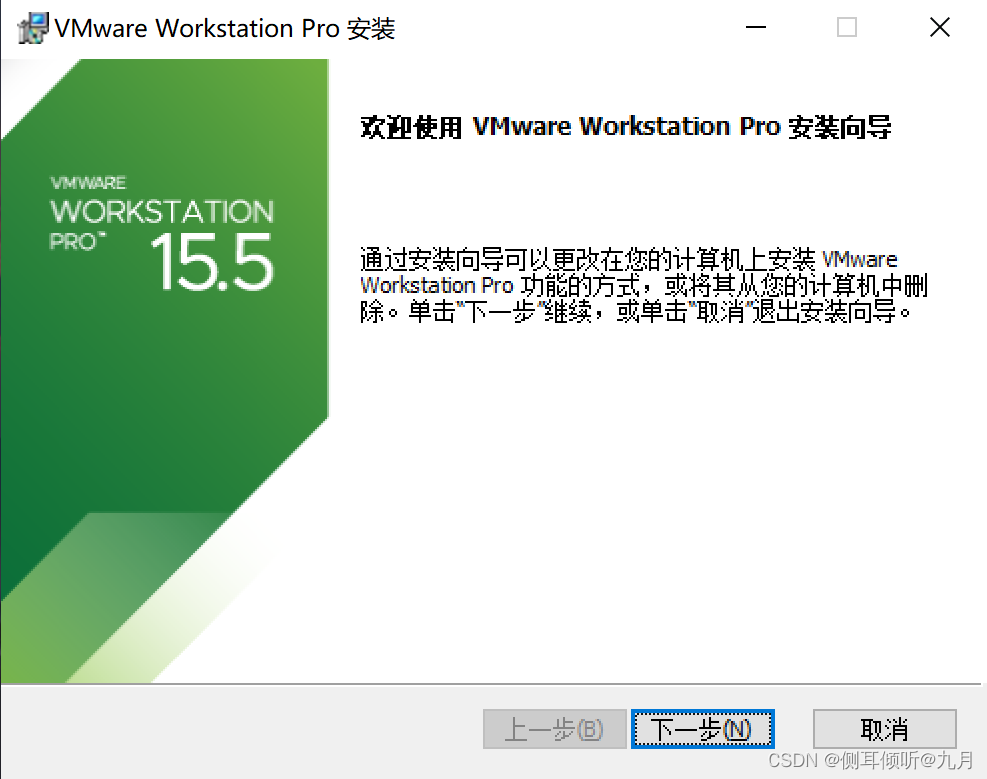
找到之前在官网下载的VMware安装包(如,VMware-workstation-full-15.5.7-17171714.exe),并双击,弹出如下对话框,点击“下一步”:
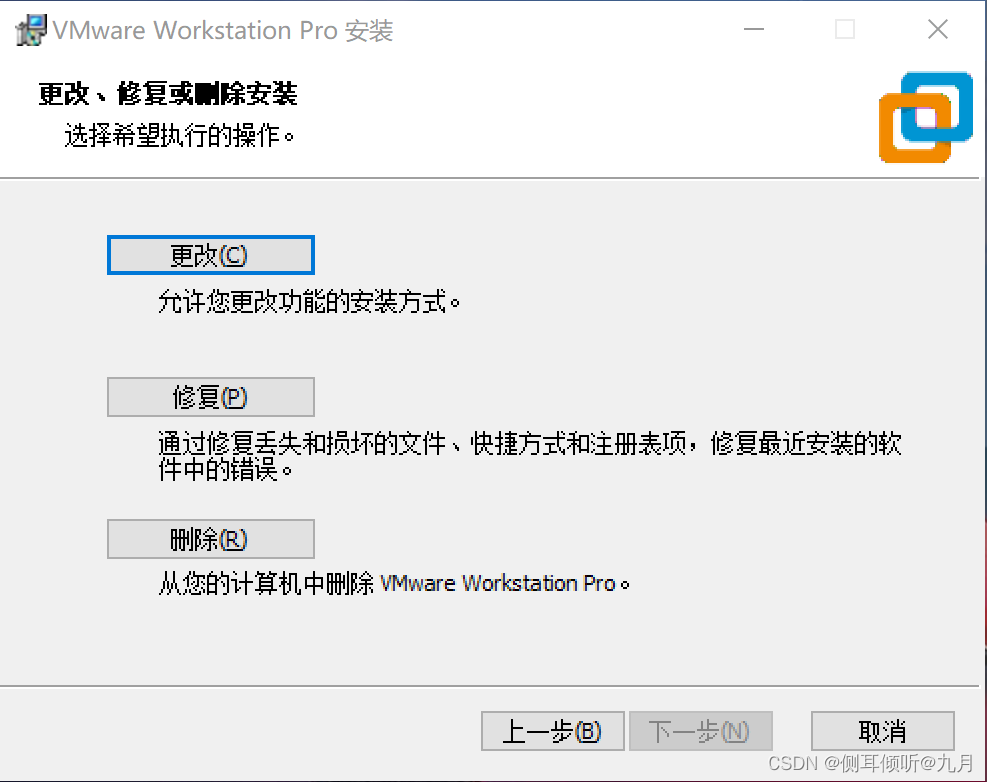
选择“删除”并点击下一步:
根据自己的情况决定是否勾选,然后点击下一步:
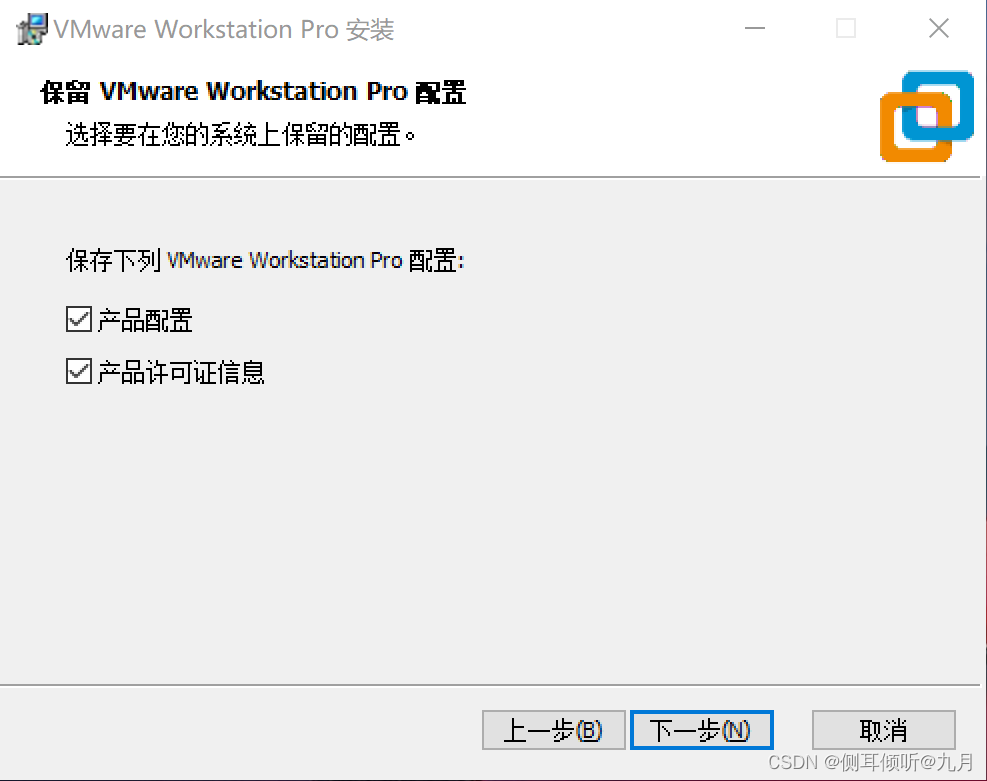
确认删除,点击“删除”,如果不卸载则删除点击“取消”。
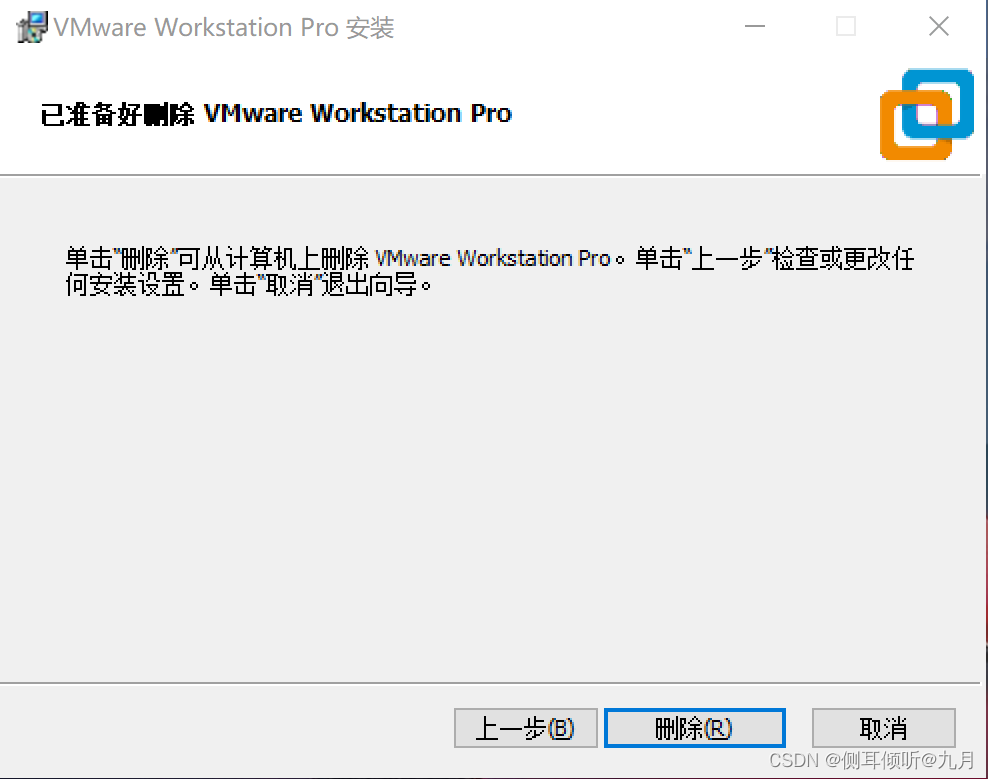
至此,虚拟机的卸载指引完成。





 扫一扫
扫一扫


 6372
6372

 被折叠的 条评论
为什么被折叠?
被折叠的 条评论
为什么被折叠?
 到【灌水乐园】发言





