

Unity实现简单的计算器

本文介绍了如何利用Unity游戏引擎和C#编程语言实现一个简单的计算器功能,通过代码段展示了具体的实现过程。
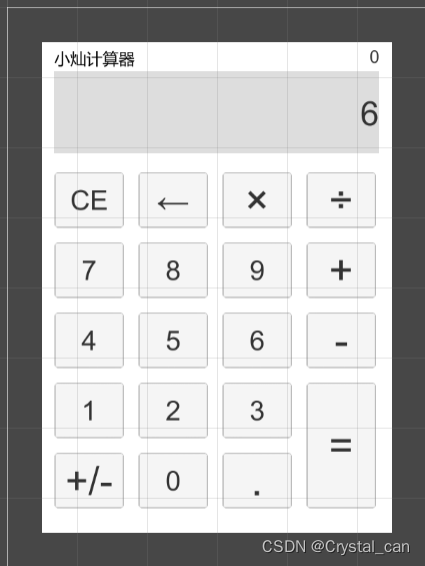
 

代码段 

using System.Collections;
using System.Collections.Generic;
using UnityEngine;
using UnityEngine.UI;

public class Computer : MonoBehaviour
{
    private Text TextComputeProcess;//计算过程
    private Text TextComputeResult;//计算结果

    private Button BtnReset;
    private Button BtnDelete;
    private Button BtnAdd;
    private Button BtnSub;
    private Button BtnMul;
    private Button BtnDiv;
    private Button BtnEqual;

    private Button Btn0, Btn1, Btn2, Btn3, Btn4, Btn5, Btn6, Btn7, Btn8, Btn9;
    private Button BtnPoint, BtnPm;

    private string calculateString = "";//计算数
    private string m_operation = "";//操作数
    private bool pmState = false;//正负状态
    private int RUNSTATE = 0;//0 默认 1 输入数字 2 输入操作符 3 输入操作符再输入数字 4 计算结果后

    void Start()
    {
        //结果显示
        TextComputeProcess = GameObject.Find("Canvas/Background/Image/TextComputeProcess").GetComponent<Text>();
        TextComputeResult = GameObject.Find("Canvas/Background/Image/TextComputeResult").GetComponent<Text>();
        TextComputeResult.text = "0";
        RUNSTATE = 0;

        //操作
        BtnReset = GameObject.Find("Canvas/Background/重置").GetComponent<Button>();
        BtnReset.onClick.AddListener(() => OperationDispose("CE"));
        BtnDelete = GameObject.Find("Canvas/Background/删除").GetComponent<Button>();
        BtnDelete.onClick.AddListener(() => OperationDispose("Del"));

        //加减乘除
        BtnAdd = GameObject.Find("Canvas/Background/加").GetComponent<Button>();
        BtnAdd.onClick.AddListener(() => OperationDispose("+"));
        BtnSub = GameObject.Find("Canvas/Background/减").GetComponent<Button>();
        BtnSub.onClick.AddListener(() => OperationDispose("-"));
        BtnMul = GameObject.Find("Canvas/Background/乘").GetComponent<Button>();
        BtnMul.onClick.AddListener(() => OperationDispose("*"));
        BtnDiv = GameObject.Find("Canvas/Background/除").GetComponent<Button>();
        BtnDiv.onClick.AddListener(() => OperationDispose("/"));
        BtnEqual = GameObject.Find("Canvas/Background/等于").GetComponent<But
可以使用Unity中的GUI实现一个简易计算器。首先,需要创建一个新的场景,并在场景中创建一个空对象,命名为“Calculator”。然后,在“Calculator”对象上添加一个GUI Text组件,用于显示计算结果。接下来,创建一个新的脚本,命名为“CalculatorScript”,并将其附加到“Calculator”对象上。 在“CalculatorScript”中,需要定义一些变量,如当前输入的数字、运算符、计算结果等。然后,需要编写一些函数,如输入数字、输入运算符、清除输入、计算结果等。最后,在OnGUI函数中,使用GUILayout组件创建一个简易的计算器界面,并将输入的数字和运算符传递给相应的函数进行处理,最终将计算结果显示在GUI Text组件中。 以下是一个简单计算器脚本示例: ``` using UnityEngine; using System.Collections; public class CalculatorScript : MonoBehaviour { private string input = ""; private string operation = ""; private float result = 0.0f; void Start () { } void Update () { } void OnGUI () { GUILayout.Label(result.ToString()); GUILayout.BeginHorizontal(); if (GUILayout.Button("1")) { input += "1"; } if (GUILayout.Button("2")) { input += "2"; } if (GUILayout.Button("3")) { input += "3"; } if (GUILayout.Button("+")) { operation = "+"; result = float.Parse(input); input = ""; } GUILayout.EndHorizontal(); GUILayout.BeginHorizontal(); if (GUILayout.Button("4")) { input += "4"; } if (GUILayout.Button("5")) { input += "5"; } if (GUILayout.Button("6")) { input += "6"; } if (GUILayout.Button("-")) { operation = "-"; result = float.Parse(input); input = ""; } GUILayout.EndHorizontal(); GUILayout.BeginHorizontal(); if (GUILayout.Button("7")) { input += "7"; } if (GUILayout.Button("8")) { input += "8"; } if (GUILayout.Button("9")) { input += "9"; } if (GUILayout.Button("*")) { operation = "*"; result = float.Parse(input); input = ""; } GUILayout.EndHorizontal(); GUILayout.BeginHorizontal(); if (GUILayout.Button("0")) { input += "0"; } if (GUILayout.Button("C")) { input = ""; operation = ""; result = 0.0f; } if (GUILayout.Button("=")) { if (operation == "+") { result += float.Parse(input); } else if (operation == "-") { result -= float.Parse(input); } else if (operation == "*") { result *= float.Parse(input); } input = ""; } if (GUILayout.Button("/")) { operation = "/"; result = float.Parse(input); input = ""; } GUILayout.EndHorizontal(); } } ``` 将此脚本附加到“Calculator”对象上,然后运行场景即可看到一个简易的计算器界面。
评论
添加红包

请填写红包祝福语或标题

红包个数最小为10个

红包金额最低5元

当前余额3.43前往充值 >
需支付:10.00
成就一亿技术人!
领取后你会自动成为博主和红包主的粉丝 规则
hope_wisdom
发出的红包
实付
使用余额支付
点击重新获取
扫码支付
钱包余额 0

抵扣说明:

1.余额是钱包充值的虚拟货币,按照1:1的比例进行支付金额的抵扣。
2.余额无法直接购买下载,可以购买VIP、付费专栏及课程。

余额充值



