


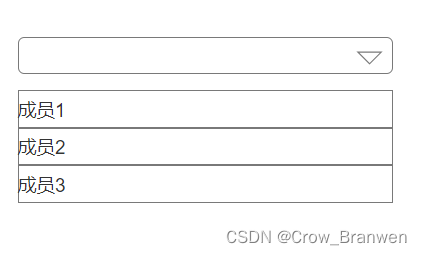
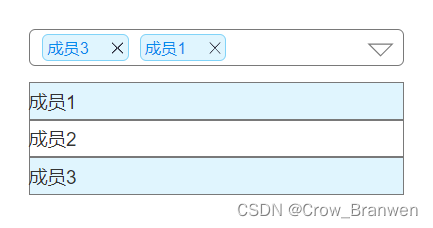
 该教程详细介绍了如何使用Axure9.0的中继器功能,实现下拉列表的复选功能。通过创建标签和列表中继器,设置交互动作,包括单击时、选中交互、删除标签交互以及状态变化时的交互,最终实现了一个完整的下拉多选功能。同时,文章提供了原型网址供读者参考和预览效果。
参考文章:【Axure 教程】中继器高级用法-下拉多选 - 知乎
一、中继器赋值
1. 标签中继器
拖出一个中继器命名为【标签】,中继器内容如下:
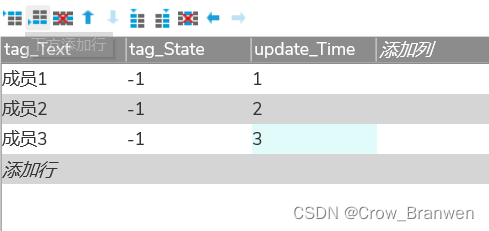
首先为中继器添加元素:标签(组)、显隐状态、更新时间;
1. 标签组如下:
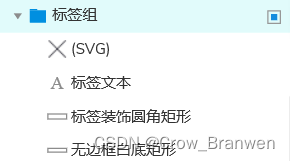
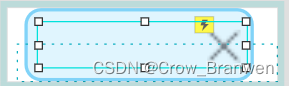
其中高光部分为文本段落,居中对齐、中部对齐,命名为【标签文本】。
2. 拖出文本框命名为【显隐状态】,紧挨在【标签组】右边,并设为隐藏。
3. 拖出矩形命名为【更新时间】,紧挨在【显隐状态】右边,并设为隐藏。
然后为【标签】中继器增加交互:
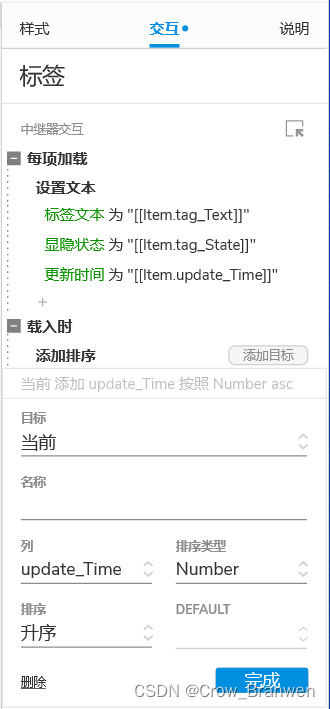
2. 列表中继器
再拖出一个中继器命名为【列表】,中继器内容如下:
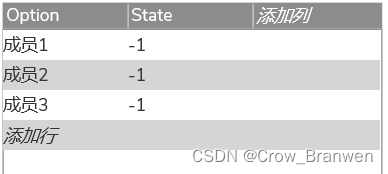
首先为中继器添加元素:选项、选中状态、背景;
1. 拖出文本段落,居中对齐、中部对齐,命名为【选项文本】。
2. 拖出文本框命名为【选中状态】,紧挨在选项右边,并设为隐藏。
3. 拖出矩形命名为【背景】,在【选项文本】和【选中状态】之下,并完全重合。

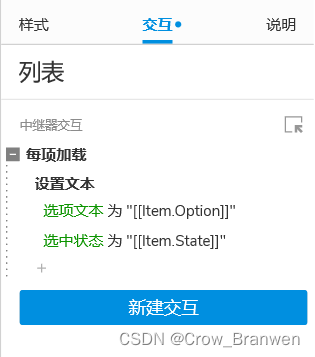
然后为【列表】中继器增加交互:
二、下拉选项交互
为【选项文本】设置交互
1. 设置单击时交互:
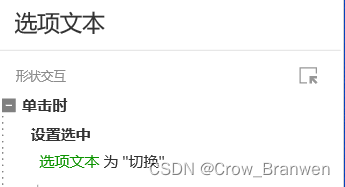
2.设置选中交互:
更新行,设置【标签】中继器的状态值,规则:[[Item.Option==TargetItem.tag_Text]],状态值设置:[[TargetItem.tag_State*(-1)]],更新时间设置:[[Now.getTime()]]
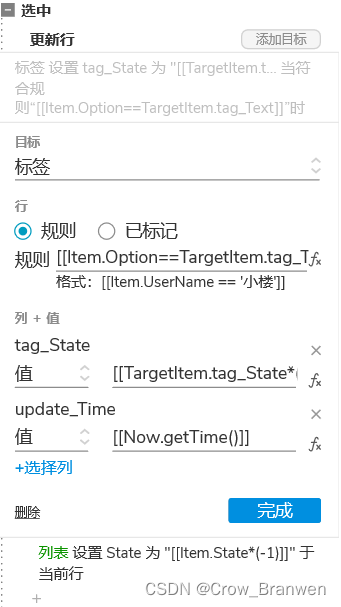
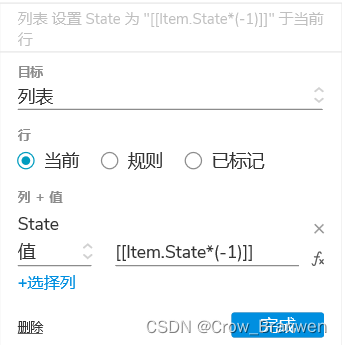
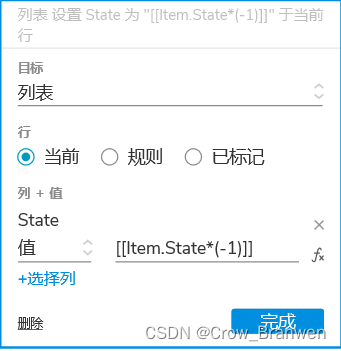
并更新行设置【列表】中继器当前行的选项状态值为:[[Item.State*(-1)]]
3. 设置取消选中交互:
更新行,设置【标签】中继器的状态值,规则:[[Item.Option==TargetItem.tag_Text]],状态值设置:[[TargetItem.tag_State*(-1)]],更新时间设置:[[Now.getTime()]]
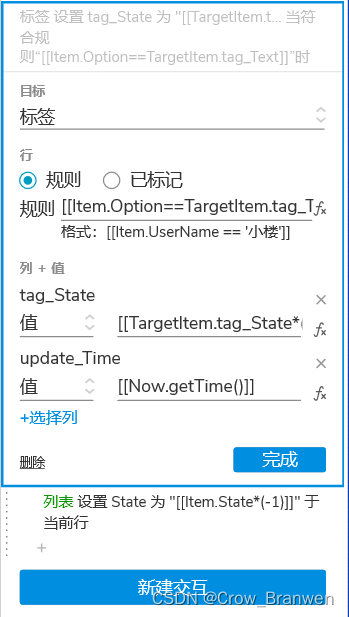
并更新行,设置【下拉列表】中继器当前行的选项状态值:[[Item.State*(-1)]]
三、删除标签交互设置(SVG)
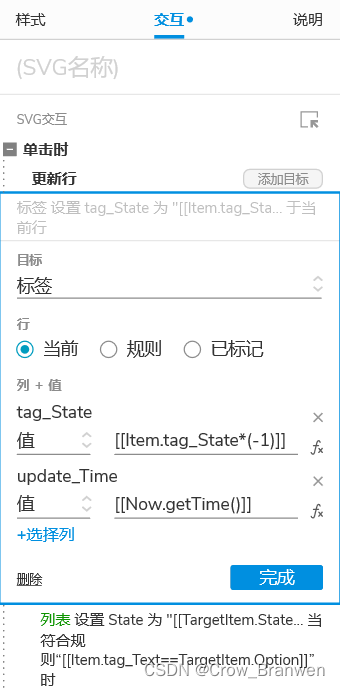
为【×】设置单击时交互:
更新行,设置【标签】中继器当前行的标签状态值:[[Item.tag_State*(-1)]],设置更新时间:[[Now.getTime()]]
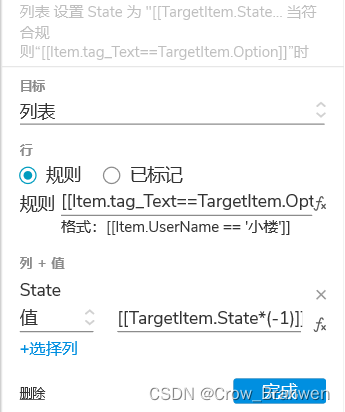
更新行,设置【列表】中继器的选项状态值:[[TargetItem.State*(-1)]],规则:[[Item.tag_Text==TargetItem.Option]]
四、设置状态变化时的交互
为【选中状态】设置文本改变时交互:
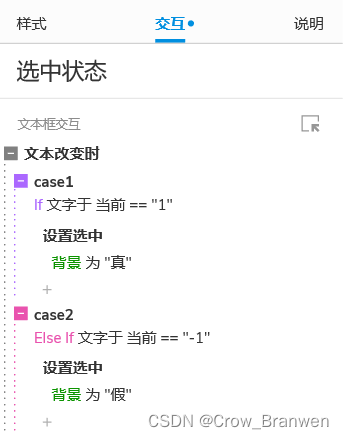
设置【背景】交互样式:
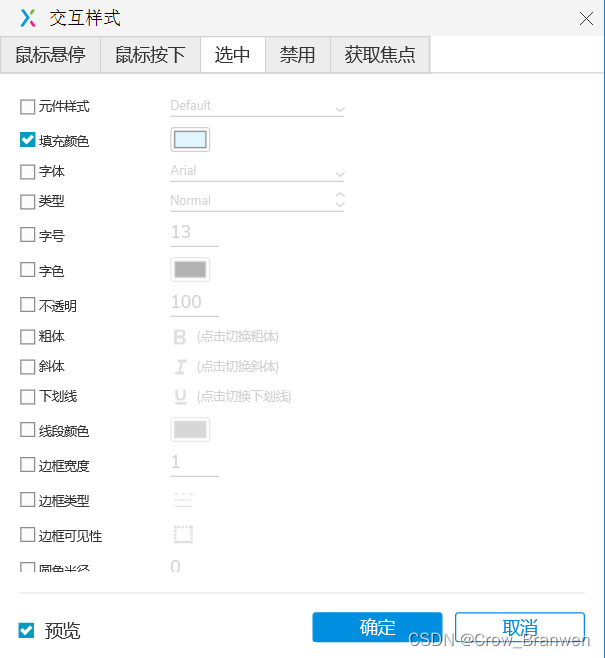
为【显隐状态】设置文本改变时交互:
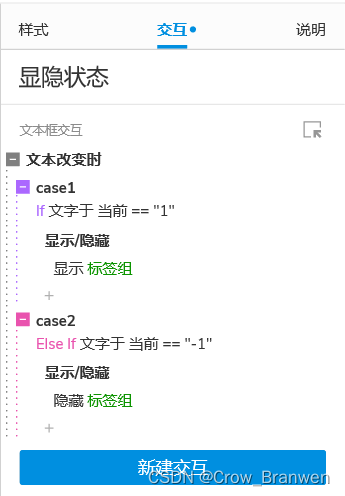
五、组装
拖出文本框用于模拟下拉框;拖出三角形用于模拟下拉框的交互动作,拖出热区覆盖在三角形上扩大显示/隐藏下拉选项的交互范围,将【标签】中继器放在文本框内,【列表】中继器放在文本框下方并隐藏。
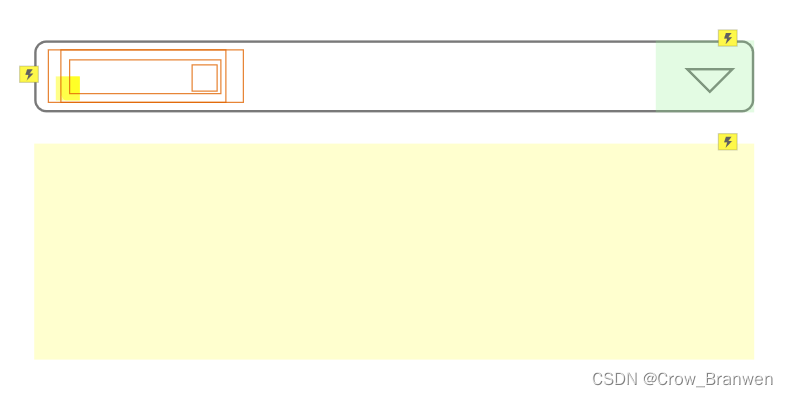
为热区设置单击时交互:
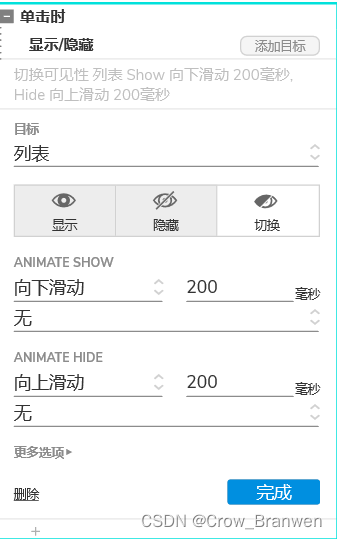
现在,你可以点击预览来验收成果了!





 扫一扫
扫一扫


 472
472

 被折叠的 条评论
为什么被折叠?
被折叠的 条评论
为什么被折叠?
 到【灌水乐园】发言





