


实验环境:192.168.10.10
yum install vsftpd -y #安装vsftpd服务
systemctl start vsftpd #开启服务
vim /etc/vsftpd/vsftpd.conf #编辑配置文件
配置信息:
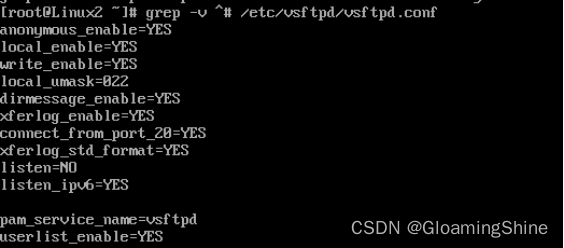
anonymous_enable=YES #匿名登录启用(默认关闭,把它改成YES)
anon_upload_enable=YES #匿名上传启用
local_enable=YES #本地登录启用
write_enable=YES #写入权限启用
local_umask=022 #本地掩码
dirmessage_enable=YES #邮件启用
xferlog_enable=YES #xferlog启用
connect_from_port_20=YES #从20端口连接
xferlog_std_format=YES #xferlog标准格式
listen=NO #监听
listen_ipv6=YES #ipv6监听
pam_service_name=vsftpd #pam服务名称=vsftpd
userlist_enable=YES #用户列表启用
grep -v ^# /etc/vsftpd/vsftpd.conf #查看配置文件中非注释内容
vim /var/ftp/pub/testws
输入testws #编辑标识文件
测试:
yum install ftp -y #安装ftp服务
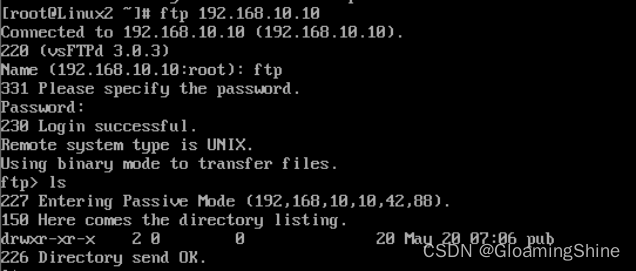
ftp 192.168.10.10
Connected to 192.168.10.10 (192.168.10.10).
220 (vsFTPd 3.0.3)
Name (192.168.10.10:root): ftp #输入ftp
331 Please specify the password.
Password: #输入登录本机密码(VMware环境)
230 Login successful.
Remote system type is UNIX.
Using binary mode to transfer files.
ftp> ls #查看一下
227 Entering Passive Mode (192.168.10.10,88).
150 Here comes the directory listing.
drwxr-xr-x 2 0 0 20 Nov 17 11:37 pub
226 Directory send OK.
配置完成
CentOS8—ftp(文件传输协议)匿名登录
最新推荐文章于 2023-05-22 17:01:19 发布
 本文介绍了在CentOS8系统中如何安装并配置vsftpd服务以实现FTP匿名登录,包括修改vsftpd.conf配置文件以启用匿名登录和上传,以及验证匿名FTP连接的步骤。





 扫一扫
扫一扫


 3820
3820

 被折叠的 条评论
为什么被折叠?
被折叠的 条评论
为什么被折叠?
 到【灌水乐园】发言





