


前言
在健康管理类应用中,身体指标数据的可视化展示和便捷录入是核心功能。本文将详细介绍如何使用React Native构建一个完整的身体指标管理系统,包含数据图表展示和多指标录入功能,帮助用户直观了解健康趋势。
一、技术栈与功能概述
1.1 核心技术栈
- React Native:跨平台移动应用框架
- react-native-chart-kit:数据可视化图表库
- React Navigation:页面导航管理
- AsyncStorage:本地数据存储
- TypeScript:类型安全检查
1.2 主要功能
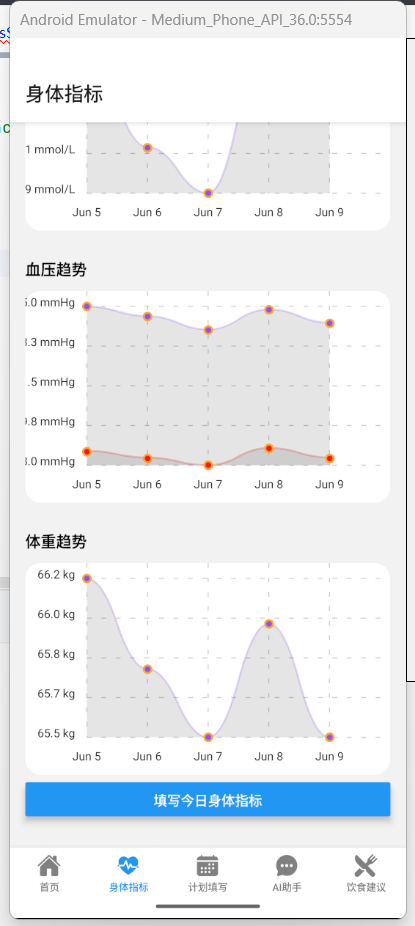
- 指标趋势可视化:折线图展示血糖、血压、体重变化
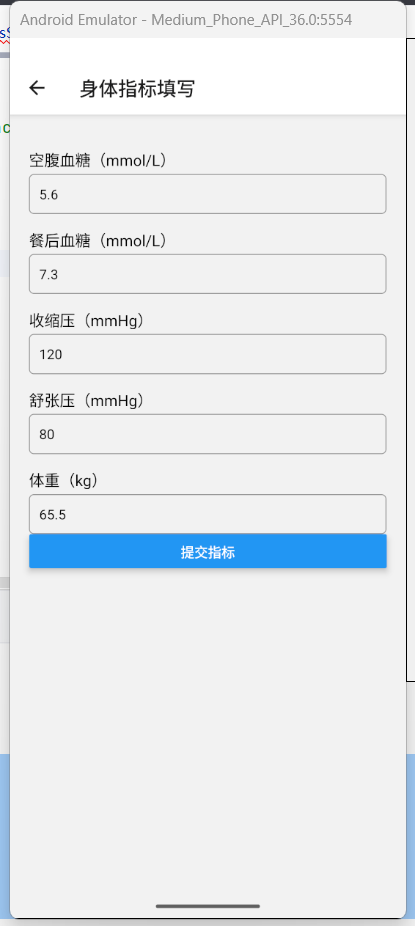
- 多指标录入:表单式数据输入
- 历史数据查询:按日期查看记录
- 数据持久化:本地缓存+远程同步
二、图表可视化实现
2.1 图表库选择与集成
使用react-native-chart-kit实现折线图:
yarn add react-native-chart-kit
yarn add react-native-svg  # 依赖
2.2 数据准备与格式化
将API返回的数据转换为图表需要的格式:
const prepareChartData = (metricKey: string) => {
  const validEntries = metricsHistory
    .filter(entry => entry[metricKey] !== undefined);

  return {
    labels: validEntries.map(entry =>
      new Date(entry.date).toLocaleDateString('zh-CN', {month: 'short', day: 'numeric'})
    ),
    datasets: [{
      data: validEntries.map(entry => entry[metricKey]),
      color: (opacity = 1) => `rgba(134, 65, 244, ${opacity})`,
      strokeWidth: 2
    }]
  };
};
2.3 多图表实现
展示四种关键健康指标:
// 空腹血糖图表
<LineChart
  data={prepareChartData('fbg')}
  width={screenWidth - 32}
  height={220}
  yAxisSuffix=" mmol/L"
  chartConfig={chartConfig}
/>

// 血压图表(合并收缩压和舒张压)
<LineChart
  data={{
    ...prepareChartData('sbp'),
    datasets: [
      ...prepareChartData('sbp').datasets,
      ...prepareChartData('dbp').datasets.map(d => ({
        ...d,
        color: (opacity = 1) => `rgba(255, 0, 0, ${opacity})`
      }))
    ]
  }}
  yAxisSuffix=" mmHg"
/>
2.4 图表样式定制
const chartConfig = {
  backgroundColor: '#ffffff',
  backgroundGradientFrom: '#ffffff',
  backgroundGradientTo: '#ffffff',
  decimalPlaces: 1,
  color: (opacity = 1) => `rgba(0, 0, 0, ${opacity})`,
  propsForDots: {
    r: '4',
    strokeWidth: '2',
    stroke: '#ffa726'
  }
};
三、指标录入功能实现
3.1 表单设计
使用ScrollView容纳多个输入项:
<ScrollView contentContainerStyle={styles.wrapper}>
  <InputRow label="空腹血糖(mmol/L)" value={fastingGlucose} onChange={setFastingGlucose} />
  <InputRow label="收缩压(mmHg)" value={systolicBP} onChange={setSystolicBP} />
  {/* 其他输入项... */}
</ScrollView>
3.2 输入组件封装
复用输入组件保持一致性:
const InputRow = ({ label, value, onChange }) => (
  <>
    <Text style={styles.label}>{label}</Text>
    <TextInput
      style={styles.input}
      value={value}
      onChangeText={onChange}
      keyboardType="numeric"
    />
  </>
);
3.3 数据提交
验证并提交数据到后端:
const handleSubmit = async () => {
  const payload = {
    userId: await AsyncStorage.getItem('userId'),
    date: new Date().toISOString().split('T')[0],
    fbg: parseFloat(fastingGlucose) || undefined,
    sbp: parseFloat(systolicBP) || undefined,
    // 其他字段...
  };

  if (!payload.fbg && !payload.sbp /* && 其他字段验证 */) {
    Alert.alert('提示', '请至少填写一项指标');
    return;
  }

  try {
    await saveBodyMetrics(payload);
    Alert.alert('成功', '指标已保存!');
    navigation.goBack();
  } catch (err) {
    Alert.alert('保存失败', err.message);
  }
};
四、技术难点与解决方案
4.1 多图表性能优化
问题:同时渲染多个图表可能导致性能下降
解决方案:
- 使用FlatList懒加载图表
- 按需渲染(初始只渲染1个,其他滑动时加载)
- 降低图表复杂度(减少数据点)
<FlatList
  data={['fbg', 'pbg', 'bp', 'weight']}
  renderItem={({item}) => (
    <View style={styles.chartContainer}>
      <Text style={styles.chartTitle}>{getChartTitle(item)}</Text>
      <LineChart data={prepareChartData(item)} {...chartProps} />
    </View>
  )}
/>
4.2 血压双线图表
问题:需要在同一图表显示收缩压和舒张压
解决方案:合并两个数据集
datasets: [
  ...prepareChartData('sbp').datasets,
  ...prepareChartData('dbp').datasets.map(d => ({
    ...d,
    color: (opacity = 1) => `rgba(255, 0, 0, ${opacity})`
  }))
]
4.3 表单键盘遮挡
问题:键盘弹出遮挡输入框
解决方案:
- 使用KeyboardAvoidingView
- 手动滚动到当前输入项
<KeyboardAvoidingView
  behavior="padding"
  style={{flex: 1}}
>
  <ScrollView
    ref={scrollRef}
    onContentSizeChange={() => scrollRef.current?.scrollToEnd()}
  >
    {/* 表单内容 */}
  </ScrollView>
</KeyboardAvoidingView>
五、完整代码解析
5.1 图表展示页面核心代码
const BodyMetricsScreen = () => {
  const [metricsHistory, setMetricsHistory] = useState<any[]>([]);

  const loadMetrics = async () => {
    const history = await getUserBodyMetrics('userId');
    setMetricsHistory(history);
  };

  useEffect(() => { loadMetrics(); }, []);

  return (
    <ScrollView>
      {['fbg', 'pbg', 'bp', 'weight'].map(metric => (
        <View key={metric}>
          <Text style={styles.chartTitle}>{getChartTitle(metric)}</Text>
          <LineChart
            data={prepareChartData(metric)}
            width={screenWidth - 32}
            height={220}
            chartConfig={chartConfig}
          />
        </View>
      ))}
    </ScrollView>
  );
};
5.2 数据录入页面核心代码
const BodyMetricsSubmitScreen = () => {
  const [formData, setFormData] = useState({
    fbg: '', sbp: '', dbp: '', weight: ''
  });

  const handleSubmit = async () => {
    const payload = {
      ...formData,
      userId: await AsyncStorage.getItem('userId'),
      date: new Date().toISOString().split('T')[0]
    };

    await saveBodyMetrics(payload);
    navigation.goBack();
  };

  return (
    <ImageBackground source={require('../assets/back.png')}>
      <ScrollView>
        {Object.entries(formData).map(([key, value]) => (
          <InputRow
            key={key}
            label={LABELS[key]}
            value={value}
            onChange={(text) => setFormData({...formData, [key]: text})}
          />
        ))}
        <Button title="保存" onPress={handleSubmit} />
      </ScrollView>
    </ImageBackground>
  );
};
最终效果(美化前):

六、扩展功能与优化方向
6.1 数据可视化增强
- 添加参考线:显示正常值范围
- 区域着色:标出危险区间
- 交互式提示:点击数据点显示详细数值
6.2 录入功能优化
- 智能默认值:根据历史数据自动填充
- 数据验证:检查输入是否在合理范围内
- 拍照记录:支持上传测量仪器照片
6.3 用户体验提升
- 数据同步提醒:当检测到异常值时提醒就医
- 周报/月报:生成周期性健康报告
- 家人共享:允许家人查看健康数据
结语
通过本文介绍,我们实现了完整的身体指标管理系统,包含数据可视化和便捷录入两大核心功能。这种实现方式具有以下优势:
- 直观展示:折线图清晰呈现健康趋势
- 操作简便:表单设计符合用户习惯
- 性能良好:优化后的图表渲染流畅
- 扩展性强:架构支持快速新增指标类型
在实际项目中,还可以进一步集成AI健康分析、智能提醒等高级功能。希望本文能为您的健康类应用开发提供参考!





 扫一扫
扫一扫


 953
953

 被折叠的 条评论
为什么被折叠?
被折叠的 条评论
为什么被折叠?
 到【灌水乐园】发言





