



 本文详细介绍了HTML5中的表单验证特性,包括基础的required属性、pattern属性,以及HTML约束条件验证的各种输入属性。同时,讨论了JavaScript验证API,如checkValidity()和setCustomValidity()方法,用于增强和自定义表单验证。这些技术能够帮助开发者实现更健壮的前端表单验证,提升用户体验。
目录
对于h5中常用的表单元素,js有一系列的验证方案,此贴将整理一下常用的一些js常用的表单验证方案。
一、基础泛用校验
对于普通表单来说,常规的校验方式如下,在表单提交之前通过dom节点获取表单组件内的值,对于不合规的数据进行校验拦截,理论上来说使用正则匹配这种方式在仍和地方都可以使用。泛用性较高。
<form name="myForm" method="post" onsubmit="validateForm()">
  测试:<input type="text" name="myTest">
  <input type="submit" value="提交">
</form>

<script>
  function validateForm() {
    const test = document.forms["myForm"]["myTest"].value;
    if (test == null || test == "") {
        alert("需要输入内容。");
        return false;
    }
  }
</script>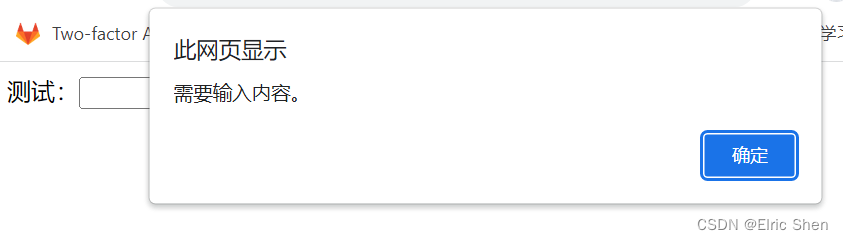
二、HTML表单自动验证——required
对于表单验证html5中提供了必填字段required。
required 属性适用于以下 类型:text, search, url, telephone, email, password, date pickers, number, checkbox, radio 以及 file。
<form name="myForm" method="post">
  测试:<input type="text" name="myTest" required="required">
  <input type="submit" value="提交">
</form>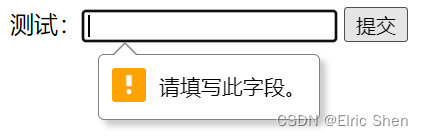
自定义提示内容:
测试:<input type="text" name="myTest" required="required" oninvalid="setCustomValidity('请输入您的姓名');"> 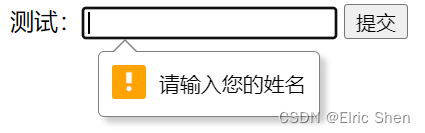
注意:
- required和required="required"等效。
- required必须要在form标签内才会生效。
- 提交按钮必须是submit类型,对于button类型无效。
- 提交按钮添加formnovalidate属性可以使required校验失效。
- 在元素中添加novalidate属性,禁用整个表单的验证功能。
三、HTML表单自动验证——pattern
pattern属性中可以使用正则表达式对于表单数据进行校验。
<form name="myForm" method="post">
  测试:<input type="text" name="myTest" pattern="[0-9]*">
  <input type="submit" value="提交">
</form>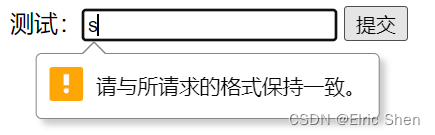
注意:
- pattern属性在使用之后,对于空校验是不识别的,所以需要配合required使用。
- 同时在移动端的ios和安卓在正则适配上会有差异,这里暂不详细说明。
上述二和三是html5中为了校验原生匹配的属性,优点是使用快捷方便,缺点也很明显,不可以自定义样式,灵活性太差。管理端用用还行,用户端就不太方便了。
四、HTML约束条件验证
约束验证HTML输入属性:
| 属性 | 描述 |
|---|---|
| disabled | 规定输入的元素不可用 |
| max | 规定输入元素的最大值 |
| min | 规定输入元素的最小值 |
| pattern | 规定输入元素值的模式 |
| required | 规定输入元素字段是必需的 |
| type | 规定输入元素的类型 |
约束验证CSS伪类选择器:
| 选择器 | 描述 |
|---|---|
| :disabled | 选取属性为 "disabled" 属性的 input 元素 |
| :invalid | 选取无效的 input 元素 |
| :optional | 选择没有"optional"属性的 input 元素 |
| :required | 选择有"required"属性的 input 元素 |
| :valid | 选取有效值的 input 元素 |
五、JavaScript 验证 API
5.1 约束验证 DOM 方法
| 属性 | 描述 |
|---|---|
| checkValidity() | 如果 input 元素中的数据是合法的返回 true,否则返回 false。 |
| setCustomValidity() | 设置 input 元素的 validationMessage 属性,用于自定义错误提示信息的方法。 使用 setCustomValidity 设置了自定义提示后,validity.customError 就会变成 true,checkValidity 总是会返回 false。如果要重新判断需要取消自定义提示,方式如下: setCustomValidity('')
setCustomValidity(null)
setCustomValidity(undefined) |
5.1.1 checkValidity()
个人理解这个api的作用是通过获取dom节点,验证节点内的限制元素,如果验证都通过那么返回true,如果存在未通过的则返回false。
<form name="myForm" method="post">
测试:<input name="myTest" type="number" min="100" max="300" required>
<button onclick="validateForm()">验证</button>
</form>

<script>
  function validateForm() {
    const test = document.forms["myForm"]["myTest"];
    console.log(test.checkValidity());
  }
</script>
5.1.2 setCustomValidity()
用于自定义表单校验元素内的验证自定义内容,在上文中已经有所提及就不赘述了。
5.2 约束验证 DOM 属性
| 属性 | 描述 |
|---|---|
| validity | 布尔属性值,返回 input 输入值是否合法 |
| validationMessage | 浏览器错误提示信息 |
| willValidate | 指定 input 是否需要验证 |
5.3 Validity 属性
| 属性 | 描述 |
|---|---|
| customError | 设置为 true, 如果设置了自定义的 validity 信息。 |
| patternMismatch | 设置为 true, 如果元素的值不匹配它的模式属性。 |
| rangeOverflow | 设置为 true, 如果元素的值大于设置的最大值。 |
| rangeUnderflow | 设置为 true, 如果元素的值小于它的最小值。 |
| stepMismatch | 设置为 true, 如果元素的值不是按照规定的 step 属性设置。 |
| tooLong | 设置为 true, 如果元素的值超过了 maxLength 属性设置的长度。 |
| typeMismatch | 设置为 true, 如果元素的值不是预期相匹配的类型。 |
| valueMissing | 设置为 true,如果元素 (required 属性) 没有值。 |
| valid | 设置为 true,如果元素的值是合法的。 |
上述两个特殊属性是在js获取节点之后校验的特殊属性,个人使用频率较少,仅作参考





 扫一扫
扫一扫


 1223
1223

 被折叠的 条评论
为什么被折叠?
被折叠的 条评论
为什么被折叠?
 到【灌水乐园】发言





