


 本文详细介绍了如何创建虚拟机并安装CentOS操作系统。首先,通过自定义设置选择合适的虚拟机配置,包括选择镜像文件、设定磁盘大小等。接着,在安装过程中,选择了英文界面,并进行了磁盘分区,分配了/boot、swap和根目录(/)的大小。在网络设置中,选择了NAT模式,并设置了主机名。最后,设置了简单的root密码并跳过了用户创建,等待安装完成。
一、创建虚拟机
1、创建新的虚拟机
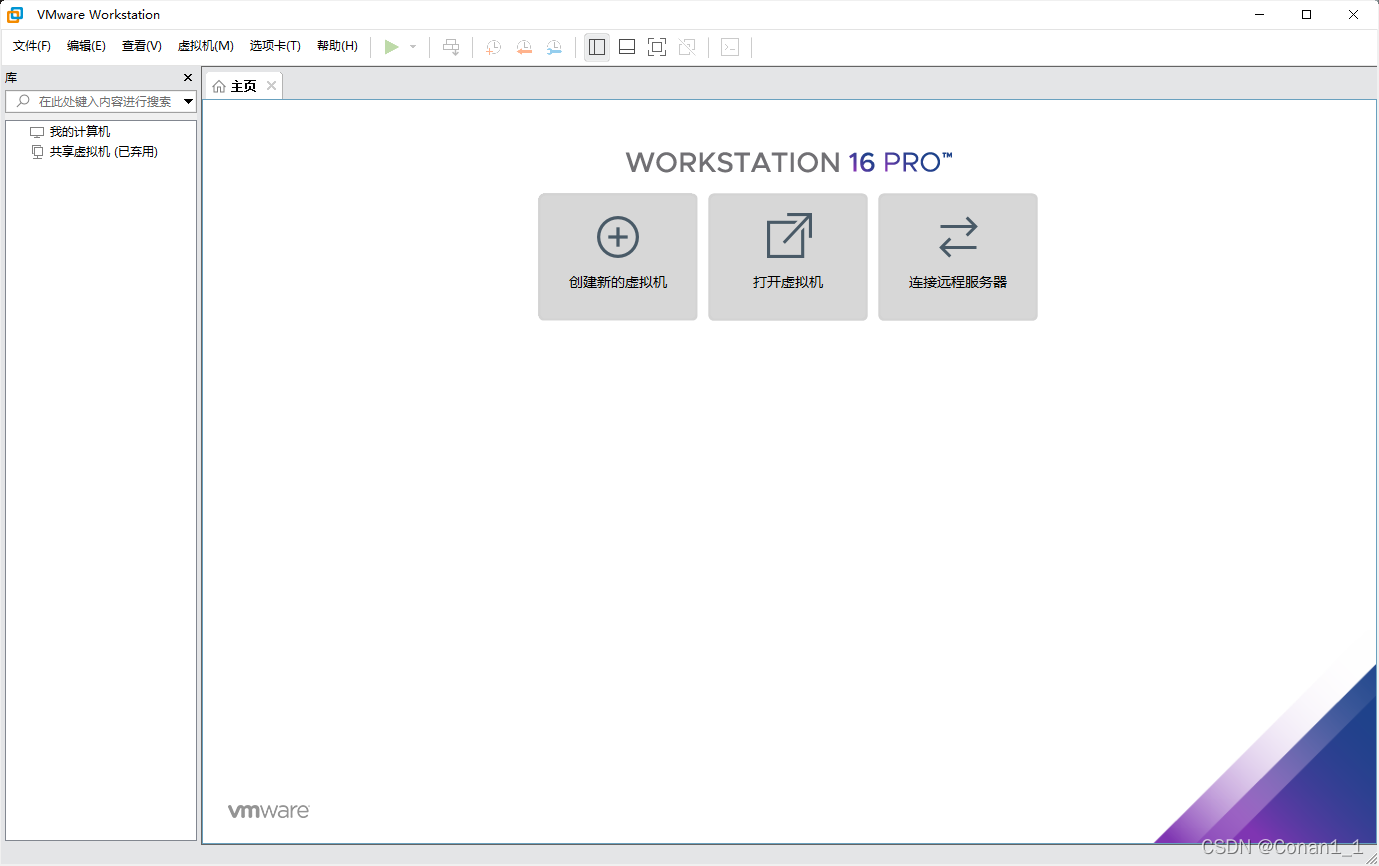
2、选择自定义
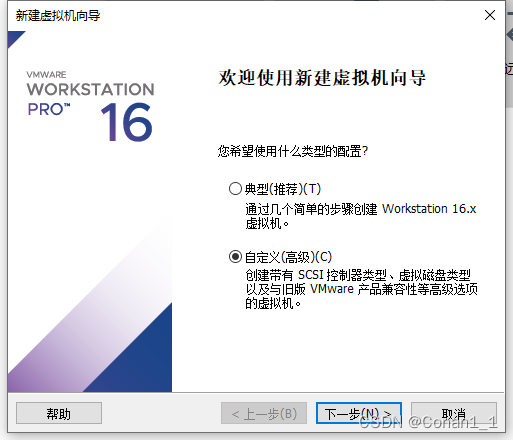
下一步 ,然后下一步。
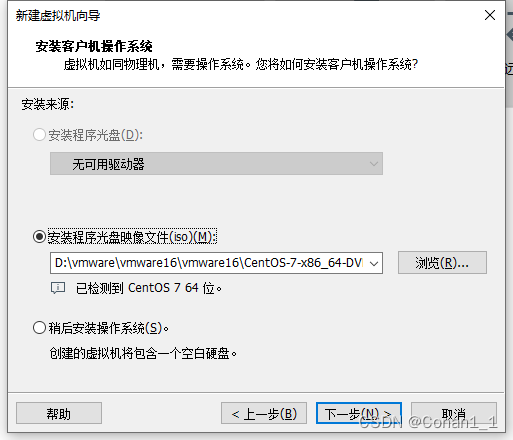
选择下载好的centos镜像文件 ,下一步,然后填好信息选择好存放路径,下一步。
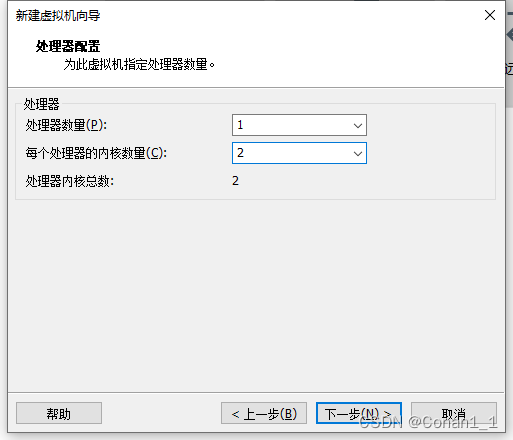
建议按此处选择。
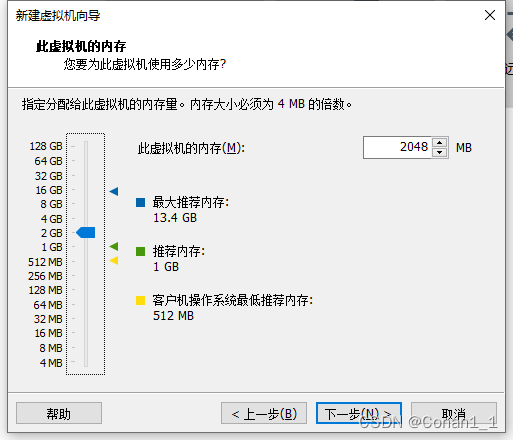
建议按此处选择,但其实1GB已经够用。然后选择NAT网络地址转换。然后默认,下一步直到出现磁盘大小,此处建议给128GB,然后选择将虚拟磁盘拆分成多个文件,不要勾选立即分配所有空间!
然后默认完成即可。
二、安装操作系统
1、双击创建好的虚拟机,点击开启此虚拟机。
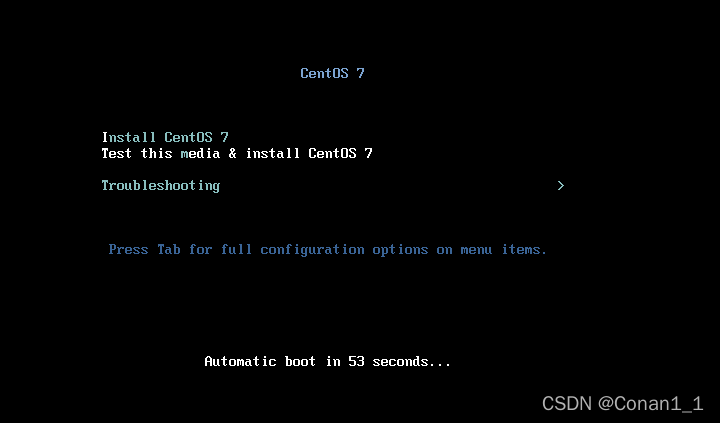
选择最上方即可。然后回车开始安装。
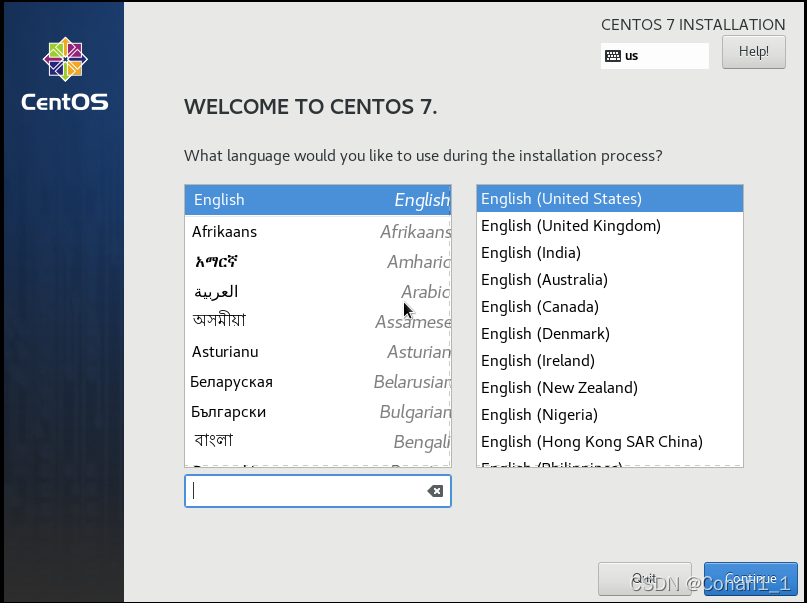
此处建议选择英文,至少不会出现乱码现象。你可以调时间,但是不重要,后续学习中可以
调,然后进入System中的installation...磁盘分区。
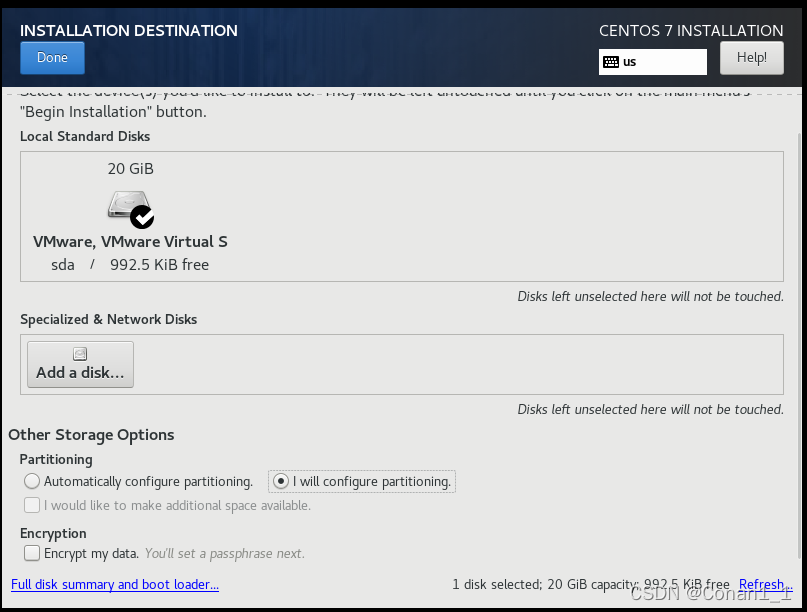
选择I will configure partitioning.点击done
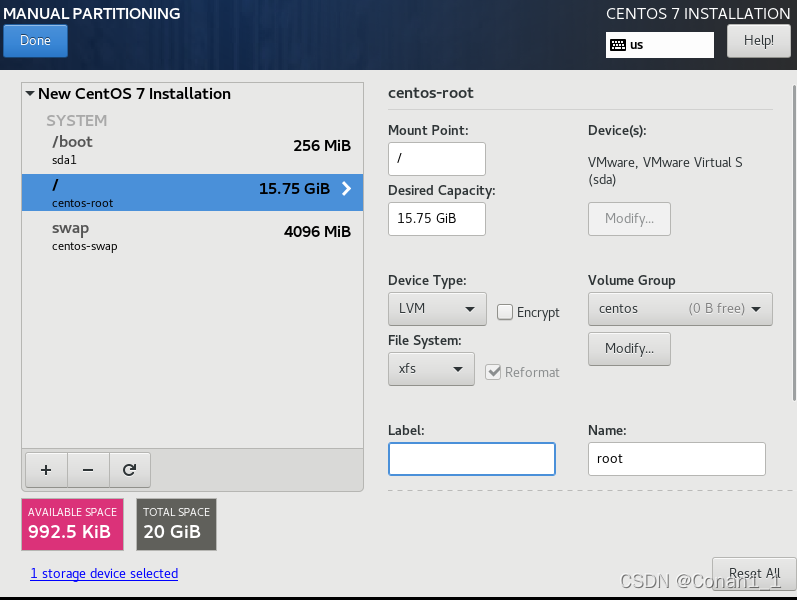
此处/boot分配256m,swap分配给内存的两倍,然后/不分配空间,系统会自动把剩下的空间都分配给他,可以看到还剩空间,那是用来记这些分区信息的。
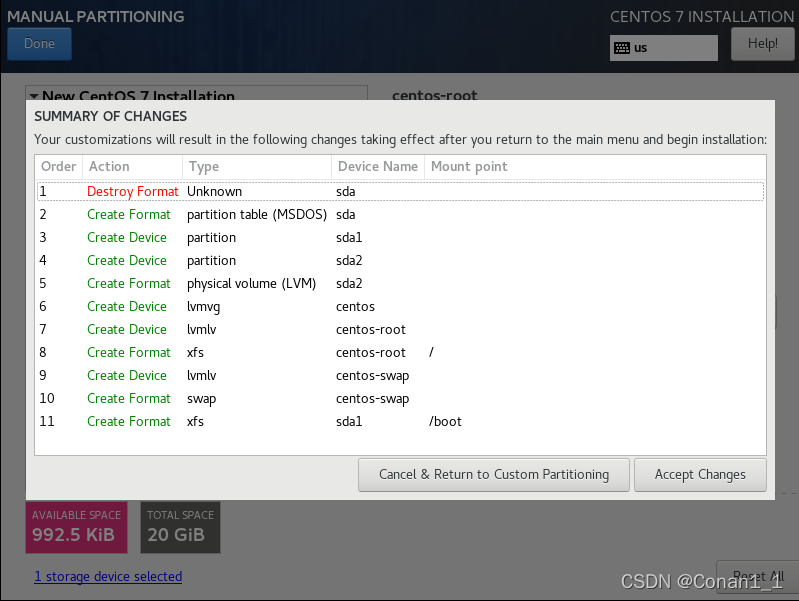
出现红字没有关系,右下角接受更改。
进入System中的NETWORK,只需要更改左下角的主机名,尽量改成和你虚拟机一样的名字。然后开始安装。
强烈建议root密码改成123456,怕遗忘,由于密码太简单,需要点击两下done。然后先不创建用户,后续学习再创建,等待安装即可。
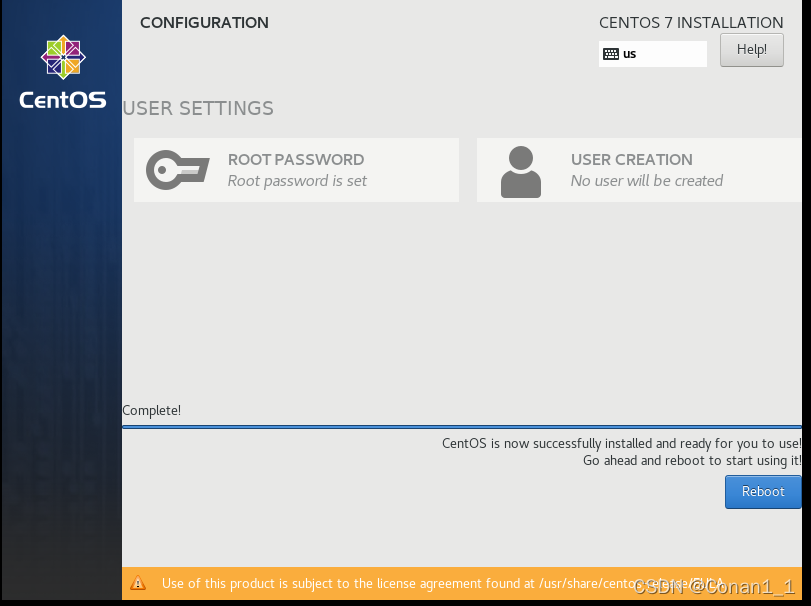
点击reboot,安装完成!





 扫一扫
扫一扫


 1万+
1万+


 到【灌水乐园】发言



