如何删除设备和驱动器中的百度网盘

本文提供了一种简单有效的方法,用于去除百度网盘在电脑上的显示图标,避免了繁琐的注册表操作和更新后的反复出现。只需在设置中取消一个选项,即可轻松解决问题。

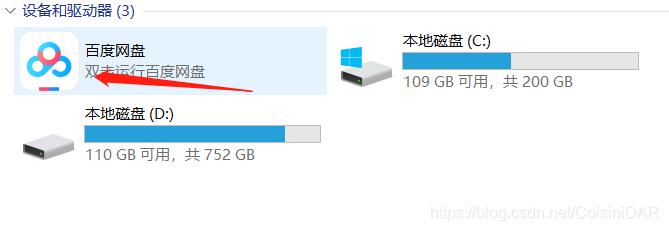
先放上钉子户截图

在这里插入图片描述

按照以往的做法还要打开注册表删除, 不仅麻烦而且在更新以后又会出来作妖

现在有更简单方便的方法,如下:

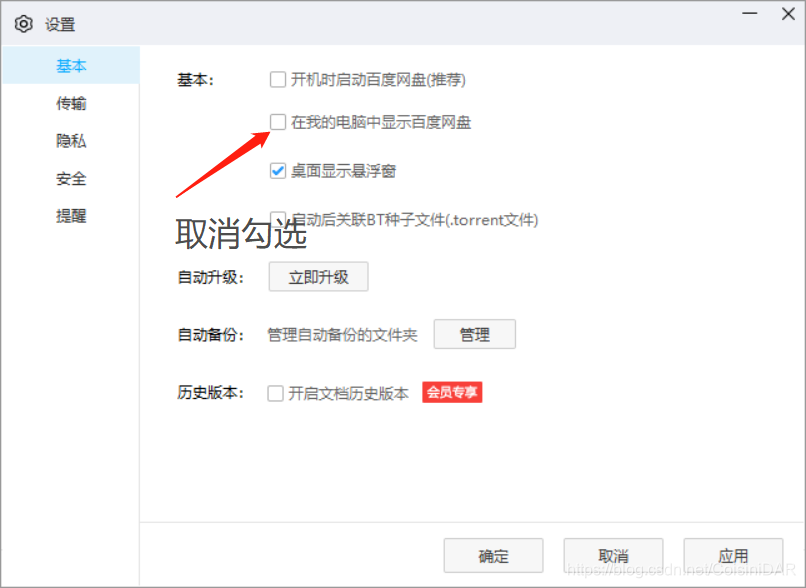
  1. 打开百度网盘,点击右上角的设置
  2. 在基本选项这块,有一个在我的电脑显示百度网盘这个选项,把前面的勾选箭头取消即可,点击确定。在这里插入图片描述
    3.回到我的电脑页面刷新一下就大功告成了。
### CH340驱动程序安装教程 CH340是一种常见的USB转串口芯片,广泛应用于Arduino Nano等开发板中。为了确保设备能够正常工作,正确安装CH340驱动程序是关键步骤。以下是关于CH340驱动程序的下载安装方法[^2]。 #### 1. 下载CH340驱动程序 CH340驱动程序可以从官方或可信的第三方资源获取。根据引用内容,可以使用以下链接进行下载: - **下载地址**:https://gitcode.com/Universal-Tool/5e532 - 如果需要百度网盘中的相关资源,可以尝试以下链接(请注意提取码): ``` 链接:https://pan.baidu.com/s/1DR6YV4Kr4NEwqI7JBCAugw 提取码:kukt ``` #### 2. 安装CH340驱动程序 安装过程相对简单,具体步骤如下: 1. 将CH340芯片的硬件设备连接到计算机。 2. 在设备管理器中找到未识别的“未知设备”或类似名称的设备。 3. 右键点击该设备,选择“更新驱动程序”。 4. 选择“浏览我的计算机以查找驱动程序软件”。 5. 指向已下载并解压的CH340驱动程序文件夹路径。 6. 等待驱动程序安装完成,并重启计算机以确保驱动生效。 如果在Windows 10或更高版本系统中,部分情况下系统会自动安装驱动程序[^1]。但若未能成功安装,则需手动干预。 #### 3. 验证驱动安装是否成功 安装完成后,可以通过以下方法验证驱动是否正常工作: - 打开设备管理器,检查“端口(COMLPT)”下是否出现了对应的COM端口。 - 使用Arduino IDE或其他串口调试工具测试设备连接性。 ```python # 示例代码:Python中通过PySerial库测试串口连接 import serial try: ser = serial.Serial('COM3', 9600) # 替换为实际的COM端口号 print("串口连接成功") except Exception as e: print(f"串口连接失败: {e}") ``` ### 注意事项 - 确保下载的驱动程序版本与操作系统兼容。例如,针对Windows 11优化的驱动程序版本为3.5。 - 在安装过程中,如果遇到权限问题,建议以管理员身份运行安装程序。
评论 2
添加红包

请填写红包祝福语或标题

红包个数最小为10个

红包金额最低5元

当前余额3.43前往充值 >
需支付:10.00
成就一亿技术人!
领取后你会自动成为博主和红包主的粉丝 规则
hope_wisdom
发出的红包
实付
使用余额支付
点击重新获取
扫码支付
钱包余额 0

抵扣说明:

1.余额是钱包充值的虚拟货币,按照1:1的比例进行支付金额的抵扣。
2.余额无法直接购买下载,可以购买VIP、付费专栏及课程。

余额充值