在VMware上安装Linux(CentOS)系统虚拟机,图文教程

VMware虚拟机安装Linux 本文简单分享了在VMware上安装linux系统,希望对你有所帮助。 阅读详情

1. 安装VMware

[点击跳转]VMware下载及安装教程

2. 下载系统镜像 

[点击跳转]阿里云镜像站

[点击跳转]腾讯云镜像站

[点击直接下载]CentOS 7.9镜像

3. 在VMware上安装虚拟机

3.1 首先打开VMware然后点击创建新的虚拟机

3.2 选择典型,然后点下一步

3.3 选择稍后安装操作系统

3.4 系统选择Linux,版本根据你下载的版本来选择,我是CentOS 7.9

3.5 设置虚拟机名称和选择虚拟机安装在电脑上的路径

3.6 磁盘大小默认就行,不够后面可以随时加(不是设置多大空间就会直接占用物理机多大空间,是最大只能占用物理机多大存储空间)

3.7 点击自定义硬件

3.8 根据个人需求更改内存和处理器数,建议内存最小2G,处理器个数最少为一核二线程,不修改也没关系,后面随时可以修改,不够用了再改也行

3.9 选中新 CD/DVD(IDE)然后选择ISO映像(镜像)文件,就是选择自己先前下载好的系统镜像

3.10 点击完成

3.11 先点击我的计算机下的虚拟机,然后再点击开启此虚拟机

3.12 等待自动安装即可,刚开始会有个60秒倒计时,倒计时结束就会开始安装,直接按回车键也会开始安装

3.13 下拉选择语言

3.14 点击安装位置

3.15 直接点击完成就行,用默认设置就可以

3.16 点击软件选择

3.17 选择GNOME 桌面(选这个才有可视化系统操作界面),然后点击完成

3.18 点击开始安装

3.19 点击设置ROOT 密码

3.20 一定要记住你设置的ROOT 密码,这个很重要,忘记了就麻烦了

3.21 安装完成后点击重启

3.22 点击LICENSE INFORMATION

3.23 直接勾选同意许可协议然后点击完成(我的电脑是4K屏幕,CentOS适配不行才导致界面比例这么奇怪,不要觉得你的界面出问题了)

3.24 点击右下角的完成配置

3.25 直接点击前进

3.26 关闭位置服务,不关其实也没事,然后点击前进

3.27 输入shanghai,然后选择即可

3.28 选择完毕点击右上角前进

3.29 直接点击跳过

3.30 输入全名及用户名,然后点击前进

3.31 一定要记住这个密码,这个是每次开启CentOS虚拟机都需要用的登录密码

3.32 在左上角应用程序处可以找到一些软件,打开Firefox

3.33 尝试访问百度,发现没有网络

3.34 打开VMware右下角的网卡设置
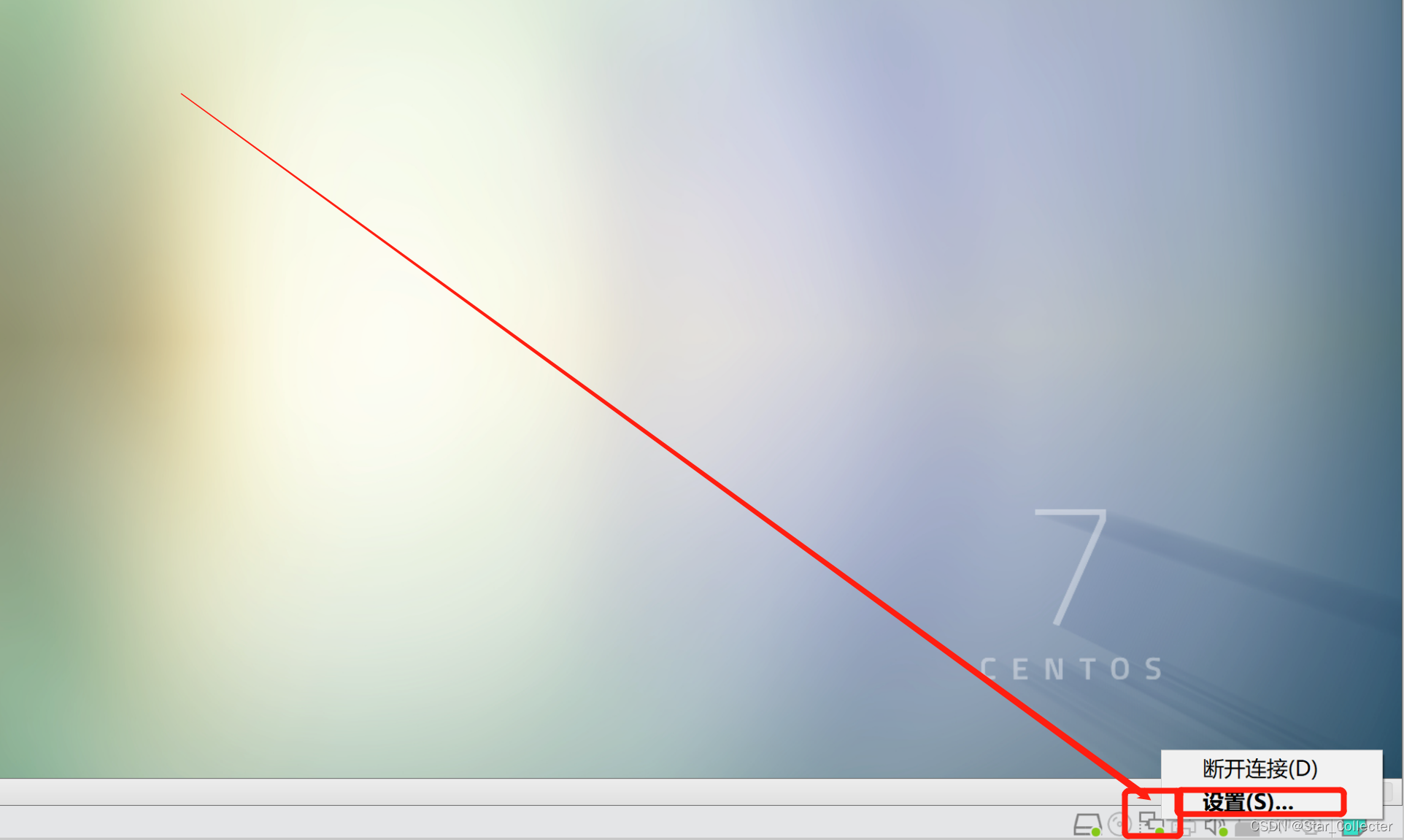
3.35 点击添加 
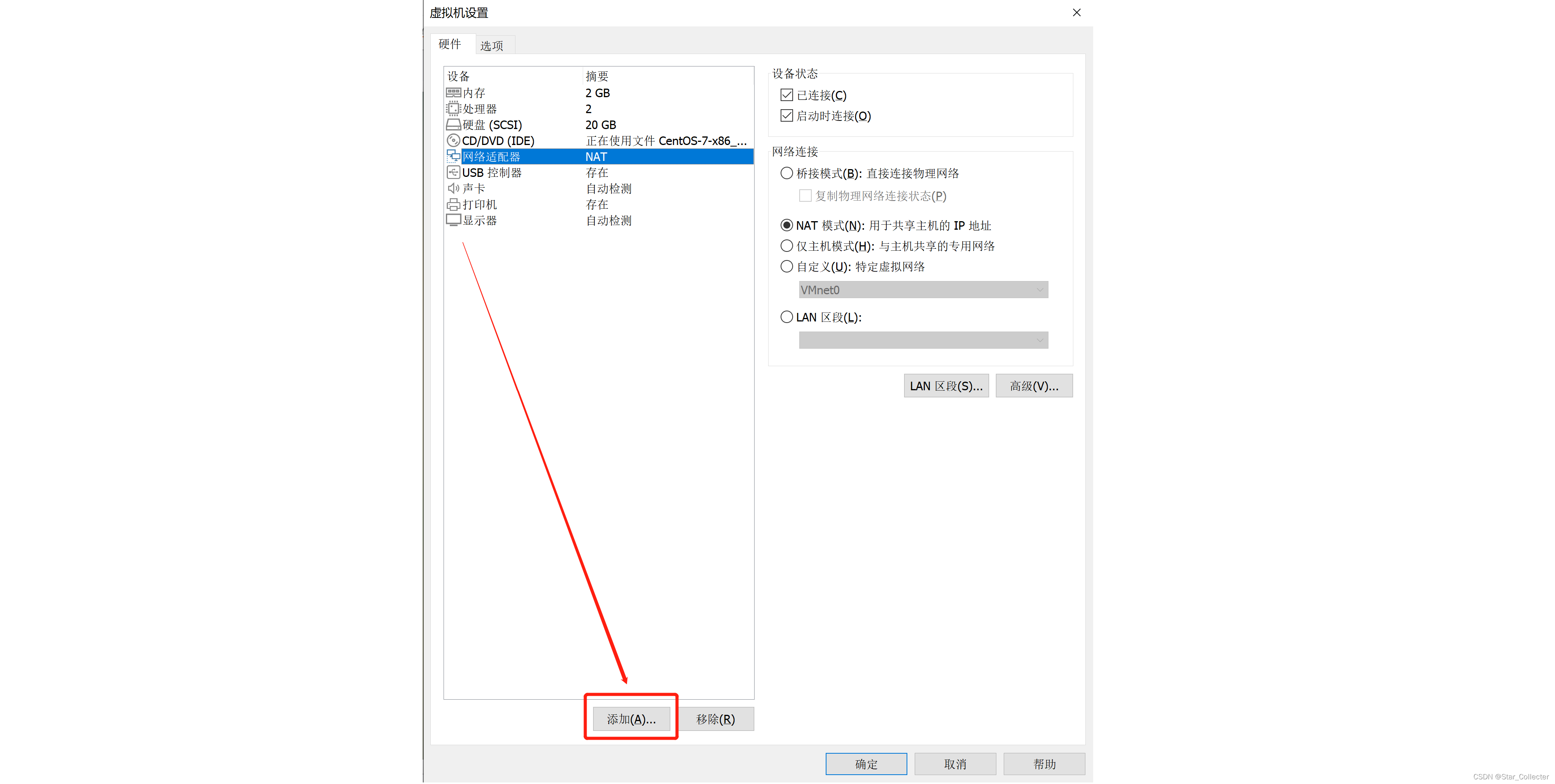
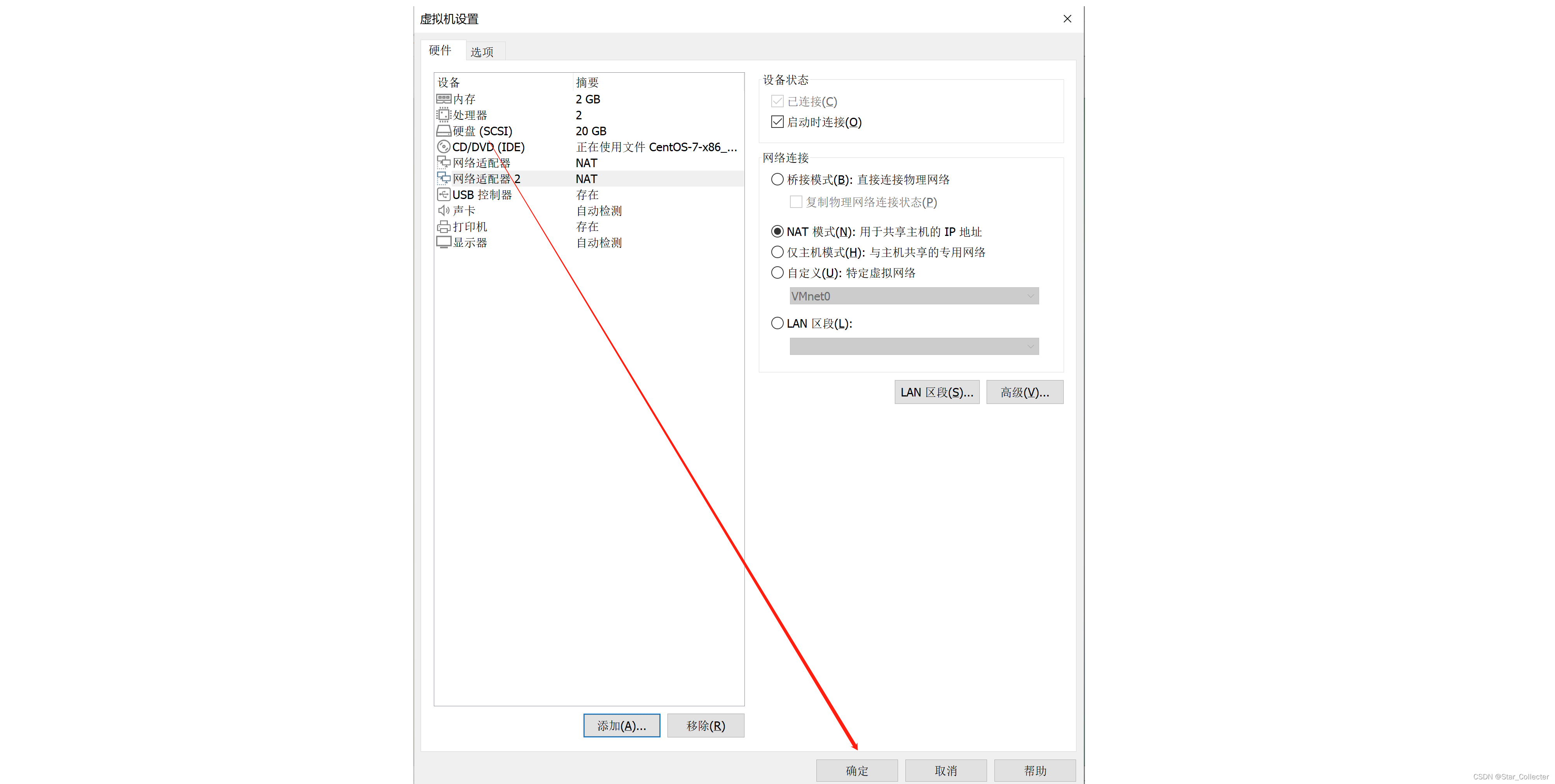
3.36 选择网络适配器,然后点击完成

3.37 点击确定 
3.38 再次尝试访问百度,成功访问

[点击跳转]更多连接网络方法 

VMware 虚拟机安装 CentOS 8 本文讲述了 在 VMware 虚拟机安装 CentOS 8 的详细图文教程,另有文章 提供 VMware 16.x 及其他版本的下载与安装方式,提供 CentOS 各版本镜像下载方式 阅读详情

相关推荐

VMware虚拟机CentOs8镜像安装配置Linux系统(图文教程,新手适用,附安装包)

VMware虚拟机CentOs8镜像安装配置Linux系统,并用xshell连接(附安装包) 1.下载所需材料(百度网盘) VMware-workstation: 链接:https://pan.baidu.com/s/1-RYSW5CRxvjzLSoC1AC0SA 提取码:f4rm xshell: 链接:https://pan.baidu.com/s/19m stJI3c8NYFim6BZR4ZMQ 提取码:96h0 CentOs8镜像 CentOs官网:https://www.centos.org/ 记

weixin_44949455的博客 1731

VMware虚拟机安装Linux系统教程(超详细)

在VM中的设置大致和win10相同,详情可参考我的win10教程,这里只标出不同的地方

这是博客的简介的简介 2万+

VMWare虚拟机安装CentOS镜像(图文教程,初学者适用)

1.新建虚拟机 2.选择典型配置 3.选择稍后安装系统 4.操作系统选择Linux,版本选择CentOS 6 5.自定义虚拟机名称以及虚拟机创建位置 6.自定义磁盘大小(默认值即可),根据需求选择是否将磁盘拆分成多个文件(个人建议拆分成多个) 7.自定义硬件 8.新CD/DVD(IDE)——使用ISO映像文件(选择自己的CentOS镜像路径) 9.网...

BNSDXT的博客 8915

VMware虚拟机安装Linux教程(超详细)

非常详细的VMware虚拟机安装Linux教程,包含VMware下载安装、CentOS下载安装,图文并茂。

我这孩子从小记性就不好,什么东西都要写下来才放心 108万+

Linux安装 vmware workstation

官网下载地址 vmware workstation:Download VMware Workstation Pro也可以下载提供的安装包。链接:百度网盘 请输入提取码提取码:au74 安装构建依赖项,打开您的系统终端并运行以下命令: 找到该文件,运行命令给文件权限(注意文件名,后边跟的是文件名,输入前几个字符按下tab键补全即可): 运行安装命令: 输入密码完成安装。 点击打开软件开始安装程序。全部选择我接受:后边全部默认选择 yes ,还有几个没放上截图; 后边需要输入激活密钥(自行百度一下,

悦分享 5323

LoRaWAN协议-物理层(PHY)详解

目录 1 前言 2 物理层包格式 2.1 LoRa调制 2.2 FSK调制 2.3 LR-FHSS 3 Uplink 4 Downlink 1 前言 如图所示,LoRaWAN是一种开放式网络协议,可提供由LoRa联盟标准化和维护的安全双向通信,移动性和本地化服务。该协议做为MAC层,属于数据链路层。其物理层(PHY)实现与其他设备的通信,目前物理层支持LoRa,FSK,LR-FHSS调制。 下图的PHY只标准了LoRa调制,是因为LoRaWAN实际应用中基...

只想.静静的博客 8774

虚拟机VMware player 14如何安装Linux系统CentOS6版本的图文教程

  今天为大家介绍的是如何在VMware虚拟机中安装Linux操作系统的教程,希望大家会喜欢,快和我一起看看吧。   VMware虚拟机安装Linux操作系统的教程讲解:   首先下载虚拟机VMware player软件,点击【创建新虚拟机】,我们会进入新建虚拟机向导这个界面,在这个界面中我们需要选择安装来源,...

计算机毕业论文源码,学生个人网页制作html源码。贴近用户做网络推广和互联网优化。 423

Word中 Go to endnote 出现闪退问题解决办法

Word中 Go to endnote 出现闪退问题解决办法

努力努力努力 1万+

Linux之CentOS7安装(VMware虚拟机安装及系统安装图文教程)

附上VMware软件百度云下载地址及CenOS7镜像百度云下载地址 VMware:链接:https://pan.baidu.com/s/1gzTj_asxUXR3x9J-3cU-sg 提取码:vkf3 CentOS7:链接:https://pan.baidu.com/s/1LjKwEHKGOZ5TGH8oyEIbhQ 提取码:k1vl ...

qq_42585774的博客 760

stm32开发3D打印机(一)——介绍(已完成)

如何运用stm32开发3D打印机

Nico_jion的博客 1万+

SAP ERP销售应收&成本科目确定

ERP作为业财一体软件,其中最核心的就是业务与财务模块的自动集成,无需财务进行手工做账,提高工作效率的同时降低人工操作产生的误差。今天浅浅的分享一下SD模块生成会计凭证时,借贷项确定的系统配置。一般项目上借贷项、科目都有FICO提供,但是具体的集成配置是在SD这边。

weixin_43657667的博客 1569

VMware15虚拟机安装Linux(CentOS 8)图文教程

  VMware15虚拟机安装Linux(CentOS 8)图文教程 要么不干,要么做绝。弄就从最前端的开始。把网站弄成https访问了,发现自己对Linux几乎一无所知,突然想学习下.虽然不知道能学到什么程度,到目前为止,那种乐趣还是蛮让人兴奋的,虽然北海亭的老编辑将近五十岁了。开始使用最高版本的VMware15虚拟机,...

计算机毕业论文源码,学生个人网页制作html源码。贴近用户做网络推广和互联网优化。 551

无线网卡选购指南:哪些型号支持Kali Linux的监听模式?附免驱动网卡推荐

本文详细解析了如何在Kali Linux下选购支持监听模式的无线网卡。核心在于选择兼容的芯片组,如Atheros AR9271和Ralink RT3070等经典型号,并提供了免驱动网卡推荐与实战配置指南,帮助安全研究人员和爱好者快速搭建无线测试环境。

wind6的博客 1557

Linux系统安装教程:VMware虚拟机安装linux图文详解(CentOS 7避坑指南与网络配置详解)

为什么市场上已经有那么多Linux安装教程,我们还需要这一篇?因为绝大多数教程只告诉你怎么点“下一步”,却没告诉你为什么这么点。当你遇到网络不通、软件源报错、甚至系统无法启动时,你依然束手无策。这篇教程,我们反其道而行之。我们不仅要带你完整走一遍VMware安装CentOS 7的全过程,更会把每个步骤背后的“为什么”讲清楚。

mysql教程 993

CH340驱动安装全攻略:从Windows到MacOS的避坑指南(2025最新版)

本文提供2025年最新版CH340驱动安装全攻略,涵盖Windows、MacOS和Linux三大操作系统。详细解析了驱动安装的核心原理、标准流程,并针对Windows设备管理器报错、MacOS系统安全限制等常见“坑点”提供了深度排错与解决方案,旨在帮助开发者快速稳定地完成USB转串口通信配置。

earth的博客 426

【时时三省】vector cast 常见错误解决/vcast常见错误解决

介绍在使用 vector cast/vcast 软件的过程中,遇到的异常问题。其它异常可以私信解决(购买专栏的前提下)。

时时三省的博客 449

linux之在VMware虚拟机中安装CentOS7操作系统,及图形化手动ip设置-------超级详细的图文教程

一:基础 基本定义:虚拟机相当于咱们用的计算机,CentOS7相当于这台计算机的操作系统,且这台计算机可安装多个操作系统 1、虚拟机版本: 2、Linux系统版本:CentOS-7-x86_64-DVD-1611.iso 3、物理机版本:Win 10,处理器至少i5,内存至少8GB 输入完整版本号,百度寻找下载地址即可。 二:安装 1、打开虚拟机 2、点击“创建新...

林海静的博客 2万+

改进YOLOv9的CT图像肺结节检测与分类算法:从原理到实战

本文将详细介绍如何改进YOLOv9算法,使其更好地适应CT图像肺结节检测与分类任务。我们将从数据集准备、模型改进、训练优化到最终部署,完整呈现一个端到端的深度学习项目,并提供完整的代码实现。

YOLO 188

Vmware虚拟机安装Linux系统(cent OS 7 64)

看前提示:图片比例不当请见谅,图片如果小,请调整您的浏览器比例进行观看。如果觉得教程不当请及时评论,我会尽快修改,以便更加方便你们的观看。 1.安装Linux的目的 打算安装一个mysql来调试语句,但是不想把软件安装在本机的win10上,所以选择在虚拟机中安装linux再安装mysql。但是首先,我们得有一个linux系统。 2.准备工作 需要准备好linux镜像文件,并且我使用的是Vm...

优快云_Caleb的博客 2448

Camera2Demo

在Camera2 的基础上进行封装,使得Camera2一堆初始化逻辑与Activity分离,降低耦合度,完成预览拍照并保存的操作

温度PID控制PLC程序

温度PID稳定控制程序,适用于欧姆龙PLC,对其他PLC也具有很大参考价值

虚拟机 装服务器系统怎么安装教程,VMware虚拟机安装Linux系统图文教程

VMware虚拟机安装Linux系统图文教程发布时间:2020-09-16 21:47:53来源:脚本之家阅读:115作者:我是一名程序猿栏目:服务器本文为大家分享了VMware安装Linux系统的具体步骤,供大家参考,具体内容如下首先,准备一个Linux的镜像文件,我这里使用的是CentOS-6.6-x86_64-minimal版本的。其次,需要在计算机上安装VMware软件,这个步骤省略啊(傻...

weixin_32376927的博客 869

怀旧版电脑GBC模拟器

再现原版GBC掌机的界面,电脑运行连游戏界面都一样大小,很怀旧,很真实,(英文版)强烈推荐,很小的文件,很难才找到的。

VMware Workstation Pro 16安装CentOS及Linux系统(图文并茂)

使用VMware Workstation Pro 16安装CentOS及Linux系统(Nat网络模式) VMware Workstation 虚拟机使用无线wifi上网配置 VMware安装Centos7超详细过程(图文)(桥接模式)

felix 1086

pscad IEEE标准系统搭建说明

pscad IEEE标准系统搭建说明,包含典型的IEEE 9节点、14节点、30节点、39节点和118节点系统。内含标准测试系统的原始数据和潮流结果。

虚拟机安装CentOS 7系统(图文教程)

虚拟机安装CentOS 7系统(图文教程)问题解决方法。win8系统、CentOS-7 IOS文件、VMware-workstation11虚拟机64位win8.1系统

南国的博客 1753

Linux安装指南:从虚拟机到远程连接

想体验Linux的强大功能却不知从何开始?别担心!本文将手把手带你完成Linux环境的完整搭建过程 🎯。从虚拟机安装到系统配置,再到远程连接管理,我们准备了最详细的图文教程。无论你是Windows用户想体验Linux,还是需要搭建服务器开发环境,跟着本教程操作,30分钟内就能拥有自己的Linux系统!让我们开始这段奇妙的开源之旅吧~ 🐧💻

代码不止,探索不息 926

VMware Workstation10 下安装 CentOS6.5( 安装图文教程 )

https://blog.youkuaiyun.com/baidu_36065997/article/details/78753176

Lee_6666的博客 91

VMware虚拟机安装CentOS-5.0 linux图文教程

转载地址:http://www.jb51.net/os/28510.html   点评:用VMware虚拟机安装CentOS-5.0 linux 详情 附图片,里面也有详细的安装说明。 - 首先 先把VMware虚拟机安装上 之后 照图安装 继续

wang1144的专栏 1027

【图文教程】Linux服务器 CentOS 7 详细安装教程

手把手教你如何快速在VMware虚拟机中安装CentOS服务器,下载地址及流程统统齐活

卡卡的博客 2636
上一篇: VMware安装完Linux(CentOS)虚拟机后无法连接网络解决方法
下一篇: 在VMware中修改Linux虚拟机的动态IP地址为静态IP地址
CVPlayer-
博客等级 码龄5年 437粉丝 33原创
评论
成就一亿技术人!
拼手气红包6.0元
还能输入1000个字符
 
 条评论被折叠 查看
添加红包

请填写红包祝福语或标题

个

红包个数最小为10个

元

红包金额最低5元

当前余额3.43元 前往充值 >
需支付:10.00元
成就一亿技术人!
领取后你会自动成为博主和红包主的粉丝 规则
hope_wisdom
发出的红包

打赏作者

CVPlayer-

你的鼓励将是我创作的最大动力

¥1 ¥2 ¥4 ¥6 ¥10 ¥20
扫码支付:¥1
获取中
扫码支付

您的余额不足,请更换扫码支付或充值

打赏作者

实付元
使用余额支付
点击重新获取
扫码支付
钱包余额 0

抵扣说明:

1.余额是钱包充值的虚拟货币,按照1:1的比例进行支付金额的抵扣。
2.余额无法直接购买下载,可以购买VIP、付费专栏及课程。

余额充值