用了两年 Mac 后,我不得不承认:这 6 个地方 Windows 做得更好

从零开始系列(四):一文看懂arm架构和x86架构有什么区别 从零开始系列(四):一文看懂arm架构和x86架构有什么区别 相关系列文章推荐:   从零开始系列(一):在github上搭建自己的博客   从零开始系列(二):数据库基础篇   从零开始系列(三):Windows10安装Linux子系统(WSL教程) 【版权申明】未经博主同意,谢绝转载!(请尊重原创,博主保留追究权); 本博客的内容来自于:; 学习、合作与交流联系q384660495; 本博客的内容仅供学习与参考,并非营利; 文章目录从零开始系列(四):一文看懂arm架构和x86架构有什么区别 . 阅读详情

摘要:Mac 和 Windows 之争永不停歇——但有些体验差距不是信仰问题,是事实。本文列出 macOS 上 6 个让 Windows 用户(甚至老 Mac 用户)感到不便的设计——从"文件夹不能直接看大小"到"窗口管理反人类"再到"没有系统级剪贴板历史"。每个吐槽后附带一个轻量解决方案,全部免费。不是劝你换回 Windows——是帮你把 Mac 用得舒服一点。

本文信息:基于 macOS 15.0 Sequoia 和 Windows 11 双系统长期使用经验。文中涉及的工具均为作者个人使用选择,无商业合作。


一、前言

先说清楚:我不是来引战的

我是双系统用户——工作用 MacBook Pro,家里有台 Windows 台式机。两个系统我都用了足够久,久到可以不带情绪地承认:各有各的好,各有各的烂。

Mac 的触控板、屏幕、续航、Unix 终端、系统动画——Windows 拍马也追不上。

但反过来,Windows 上有些你习以为常的操作,切到 Mac 之后会突然发现——“等等,这个居然不行?”

以下 6 个就是我用 Mac 两年后仍然觉得"Windows 在这里确实更好"的地方。每个吐槽都附带了一个弥补方案。


二、六个"Mac 不如 Windows"的瞬间


① 文件夹大小:Windows 一眼看到,Mac 要右键等半天

Windows 上的体验:打开资源管理器,选中任意文件夹,底部状态栏直接显示大小。或者把视图切成「详细信息」,大小列一目了然。

Mac 上的体验:选中文件夹按空格 → 弹出一个蓝色文件夹图标,下面写着"文件夹"三个字。没有大小。你要看大小?右键 → 显示简介 → 等 3 到 8 秒 → 弹出一个独立窗口显示数字。要看下一个文件夹?关掉当前简介窗口,点下一个,再等。

我第一次清理 Mac 的 Downloads 文件夹时,这个流程重复了不下 20 次。20 次 × 平均 5 秒 = 将近 2 分钟,只为了看几个数字。

为什么 Mac 不这么做:这是设计哲学的差异——Windows 的 Explorer 默认读取文件夹元数据,而 macOS 的 Finder 默认不递归计算大小(因为大文件夹计算耗时)。问题在于,它也没有给你一个"一键触发"的方式。你得手动一个一个来。

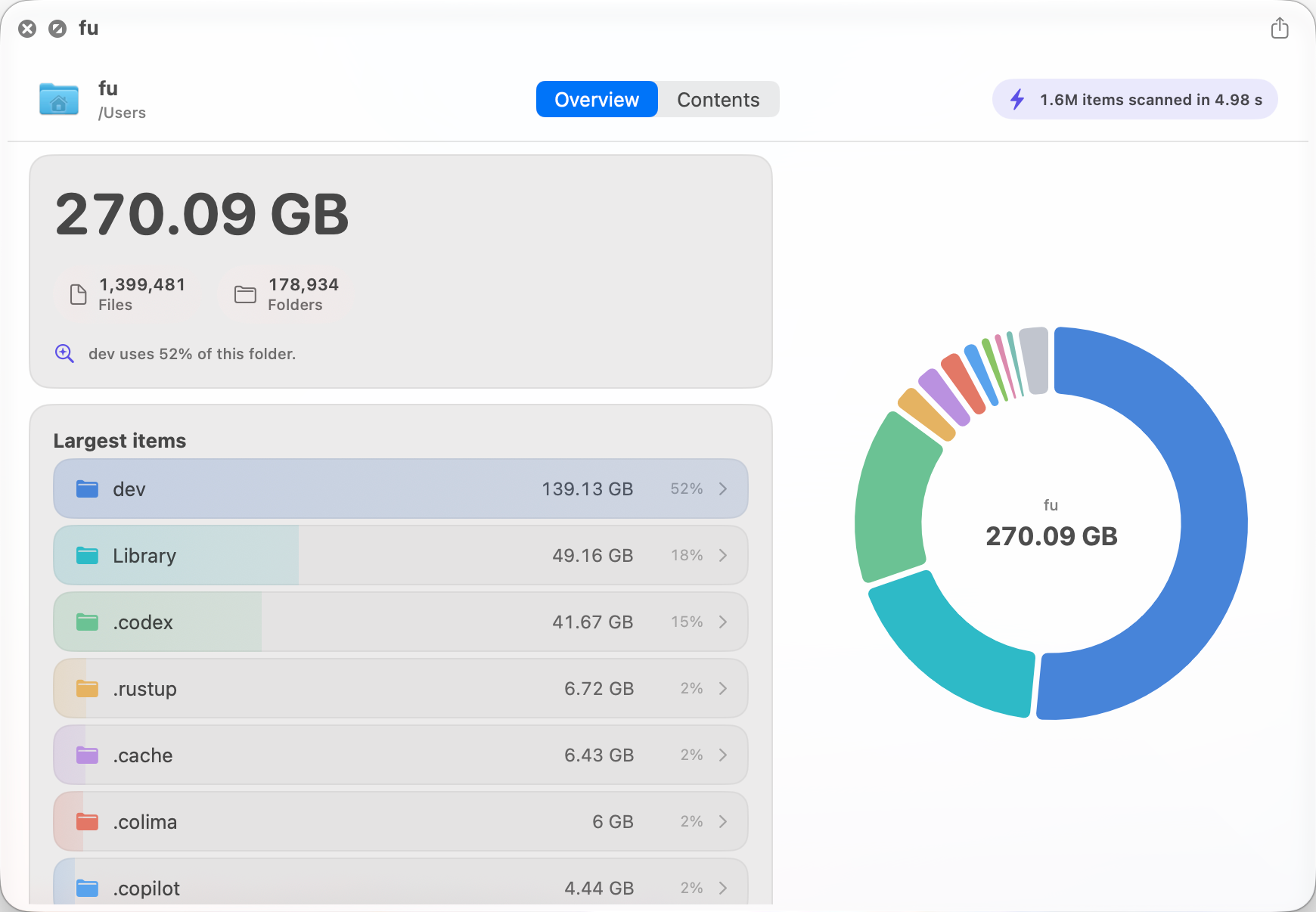
弥补方案:App Store 搜「SpacePeek」。安装后选中文件夹按空格就能看到大小、文件数、存储分布饼图。它本质上是一个 macOS Quick Look 扩展——不打开新 App、不建索引、按一下空格的事。免费版已经够用。
在这里插入图片描述

公平评价:Windows 不需要第三方工具就能看文件夹大小,Mac 需要。这一点 Windows 赢了,干净利落。


② 窗口管理:Windows 的 Snap 甩 Mac 几条街

Windows 上的体验:Windows 7 就有了 Aero Snap——拖窗口到屏幕边缘自动半屏,拖到角落自动四分之一屏。Windows 11 更是加上了 Snap Layouts——鼠标悬停最大化按钮,弹出 6 种布局供你选择。窗口管理这件事,Windows 做得像呼吸一样自然。

Mac 上的体验:macOS 也有分屏——但你得长按绿色全屏按钮,然后窗口进入全屏模式,才能在另一半选择另一个窗口。不能半屏而不全屏,不能四分之一屏,不能随便拖。如果你像我一样外接了 34 寸超宽屏,这个限制简直就是对屏幕的浪费。

为什么 Mac 不这么做:macOS 的设计团队似乎认为"全屏专注模式"是更优的工作方式。他们错了——至少对外接显示器用户来说是错的。超宽屏的意义就是同时看多个窗口,不是把每个窗口放大到占满整个屏幕。

弥补方案:Rectangle(免费开源)。安装后 ⌃⌥← 窗口占左半屏,⌃⌥→ 占右半屏,⌃⌥U 占上半屏,⌃⌥↩ 最大化但不进入全屏模式。支持拖拽边缘自动吸附(和 Windows Snap 体验非常接近)。同类付费工具 Magnet 要 $4.99,Rectangle 免费且功能更多。

公平评价:Windows 的 Snap 是原生的、零配置的、所有人都知道的。Mac 需要第三方工具。这点 Windows 又赢了。


③ 剪贴板历史:Windows 有,Mac 没有

Windows 上的体验:Windows 10 开始内置剪贴板历史——Win + V 呼出面板,最近 25 条复制记录全在,支持固定常用内容,支持跨设备同步。

Mac 上的体验:⌘V 只能粘贴最后一条。你要找回 5 分钟前复制的内容?复制的时候没存下来,现在没了。这就是 macOS 剪贴板的全部功能。

这是我最不能理解的设计差距。剪贴板历史不是"高级功能"——它就是一个现代操作系统应该有的基础设施。macOS 的剪贴板设计停留在 1984 年的原始 Macintosh 时代:一次只能记一件事。

为什么 Mac 不这么做:有人说是隐私考虑——剪贴板可能包含密码和敏感信息。但 Windows 已经在设置里提供了"排除密码"和"不清除固定内容"的选项,而且用户可以随时清除历史。用"隐私"来解释一个基础功能的缺失,站不住脚。

弥补方案:Maccy(免费开源)。安装后 ⇧⌘C 呼出剪贴板历史面板,输入关键词搜索、⌥↩ 直接粘贴到光标位置。纯本地存储,不上传任何数据。同类付费工具 Paste 要 $14.99/年订阅,Maccy 免费做的是一模一样的事。

公平评价:系统级功能缺失,必须靠第三方补。Windows 赢。


④ 任务栏日历:Windows 点一下就是,Mac 要点两下

Windows 上的体验:点击任务栏右下角时间 → 弹出迷你日历,当月一目了然。如果连了 Outlook,还能看到日程安排。从点下去到看到日历——0.5 秒。

Mac 上的体验:点击菜单栏时间 → 弹出通知中心。你想看日历?你得再点一下日历 Widget。或者打开独立的日历 App。从想看日历到看到日历——至少两个动作。

这个设计差距看起来很小,但如果你每天看日历 10 次以上(我就是),累积的时间就不是小事了。

弥补方案:Itsycal(免费开源)。在菜单栏加一个迷你日历图标,点击直接弹出当月日历。如果授权日历权限,还能显示你的会议日程。下载后拖入 Applications 启动即可,零配置。

公平评价:Windows 的任务栏日历是 1995 年 Windows 95 就有的设计。macOS 到现在都没做到同等级别的便捷。Windows 赢。


⑤ 截图标注:Windows 自带就够了,Mac 自带的不够

Windows 上的体验:Windows 11 的截图工具(Snipping Tool)截完图直接进入标注模式——画笔、荧光笔、橡皮擦、裁剪、标尺,全在一个窗口里完成。Win+Shift+S 截图 → 点一下弹出通知 → 标注 → 保存。三步。

Mac 上的体验:⇧⌘4 截图 → 图片出现在桌面或右下角 → 点开 → 打开预览 App → 点标注工具栏 → 加箭头 → 保存。至少五步。

公平地说,macOS 的截图质量(Retina 分辨率、阴影、圆角)比 Windows 更好看。但标注的便捷性确实落后了。

弥补方案:Shottr(免费)。截完图自动弹出标注工具栏——箭头、矩形、文字、模糊、步骤编号,全在一个界面里,不用打开预览。它还支持滚动截屏(长网页或聊天记录截图)和 OCR 文字识别——这两个功能 Windows 截图工具也没有。

公平评价:如果你只截了图不标注,macOS 原生足够。如果截图要标注,Windows 更顺手,但装上 Shottr 之后 Mac 反超——因为滚动截屏和 OCR 是 Windows 原生也没有的。


⑥ 任务栏图标折叠:Windows 自动,Mac 完全不管

Windows 上的体验:系统托盘图标多了?自动折叠到 ∧ 箭头后面。拖拽调整哪些显示、哪些隐藏。这个功能在 Windows XP 时代就有了。

Mac 上的体验:菜单栏图标完全不会折叠。你装了几个工具之后,Wi-Fi、蓝牙、电池、时钟、输入法、Raycast、Keka、Itsycal、Stats……图标从右边往左排,排到和 App 菜单栏打架。解决方法?没有原生的。你只能手动按住 ⌘ 键一个一个往外拖——而且有些图标根本拖不动。

弥补方案:Hidden Bar(App Store 免费下载,开源)。在菜单栏加一个折叠箭头,把不常用的图标拖到箭头后面就藏起来了。功能和 Windows 系统托盘折叠逻辑一模一样。

公平评价:这是一个 20 年前 Windows 就解决了的问题。macOS 至今没有原生方案。Windows 赢。


三、六项对比汇总

功能WindowsmacOS 原生macOS 补上之后
文件夹大小速查✅ 原生❌✅ SpacePeek
窗口管理 Snap✅ 原生❌(全屏分屏≠Snap)✅ Rectangle
剪贴板历史✅ Win+V❌✅ Maccy
任务栏日历✅ 原生❌(需打开日历 App)✅ Itsycal
截图后标注✅ 原生⚠️ 可以但步骤多✅ Shottr(超越原生)
图标折叠✅ 原生❌✅ Hidden Bar

四、总结

三点想法

  1. 承认差距不是叛变。 我在 Mac 上写代码、剪视频、处理照片的体验远超 Windows。但文件夹大小、剪贴板历史、菜单栏日历这些基础功能的缺失是客观存在的。承认它们的目的是让你的 Mac 用得更好,而不是更差。

  2. macOS 的扩展机制是它的"自救"方式。 Quick Look Extension、App Extension、系统级权限——这些机制让第三方工具可以精准补位。Windows 的原生功能更完整,但 macOS 的原生扩展机制更灵活。一个是从 0 做到 80 分就不管了,一个是做到 50 分但给了你继续优化到 90 分的路径。

  3. 装上上面 6 个小工具之后,我的 Mac 在"日常效率"上已经不输 Windows 了。 SpacePeek 补上文件夹大小、Maccy 补上剪贴板历史、Rectangle 补上窗口管理……每一个都是精准的补丁。装完之后,我终于不再怀念 Windows 的这些细节了。

涉及的工具

工具弥补了 macOS 的哪个缺口获取
SpacePeek文件夹大小速查App Store 免费
Rectangle窗口管理 Snaprectangleapp.com 免费
Maccy剪贴板历史maccy.app 免费
Itsycal菜单栏日历mowglii.com/itsycal 免费
Shottr截图标注 + 滚动截屏shottr.cc 免费
Hidden Bar菜单栏图标折叠App Store 免费

测试环境:macOS 15.0 Sequoia / Windows 11 23H2 / 双系统长期使用 / 2026 年 7 月


你是双系统用户还是纯 Mac 党?评论区告诉我你觉得 macOS 哪个设计最让你抓狂——我来看看哪些是微软也解决不了的。

开发者视角:苹果设备性价比分析与选型指南 在软件开发领域,开发环境配置与设备选型是影响开发效率的关键因素。从技术原理上看,Unix-like环境与软硬件深度集成的架构,为开发者提供了开箱即用的命令行体验和稳定的性能释放,这直接提升了编码、调试和部署流程的流畅度。其技术价值体现在通过统一的包管理工具和原生容器支持,显著降低了环境配置的复杂度与维护成本,尤其对于Web全栈、移动端及数据科学等主流开发场景。具体到应用场景,例如在Flutter跨平台开发中,对iOS模拟器的原生支持是构建完整测试流程的基础;而在数据科学领域,本地GPU加速能力为模型实验提供 阅读详情

相关推荐

苹果新功能之Continuity Camera连续性摄像头,是拯救者还是革新者

人们从未像在旧石器时代的某个时候推出第一台网络摄像头时那样如此关心摄像头。好吧,有点晚了,但我想我们都同意——可能比以往任何其他相机都售出更多的网络摄像头。它们很便宜,而且通常很小——我的意思是,如果你买过 Raspberry Pi 相机,你就会知道我在说什么——而且它们无处不在。自 1994 年的 Connectix Quickcam 以来,发生了很多事情,但包括我自己在内的一些人会争辩说,发生的事情还不够多。你猜怎么着?有史以来第一次,Apple 同意了!有点儿… 笔记本相机的质量远不及手机的后置摄像

iCloudEnd的博客 1783

从 Windows 切换到 Mac,这些不能错过的 Tips!

????????关注后回复“进群”,拉你进程序员交流群????????来源:优快云作者 |Cathal Mac Donnachahttps://mp.weixin.qq.com/s/TB24FdE2GpF...

<sdffdsfsdfdfs>sfsfsfsdfsdffds</sdfsDS>Fsd 444

如何在OBS中添加实时时间戳:Lua脚本配置教程(附效果展示)

本文详细介绍了如何在OBS中通过Lua脚本配置实时时间戳功能,包括环境准备、脚本获取、安装配置及高级定制。适用于直播和视频录制场景,提供精准回溯和风格自定义,支持多平台适配和性能优化,是专业制作的必备技巧。

day7的博客 1045

ntfs在linux上读取,详解在Mac系统上读取Windows NTFS方法

NTFS是Windows环境的文件系统,它取代了来时的FAT文件系统,NTFS提供恢复、长文件名和数据保护,通过目录和文件许可实现安全性,NTFS还支持大硬盘和在多个硬盘上存储文件(卷)。近来有部分MAC电脑用户使用的是英特尔的处理器,并且也可能会在上面运行Windows操作系统。一些人可能会选择安装Windows和OS X 10.5版本(也叫Leopard)的双启动。虽然它将会良好的运行,但有一...

weixin_42322347的博客 192

fMRI脑影像特征提取——Pearson相关与低阶功能连接LOFC(dpabi+nilearn)

一个连接由节点和连接强度(边)组成。功能连接中的节点可以是单个体素,也可以是由脑图谱定义的脑区ROI。通常的做法是将脑图谱中多个或者全部ROI作为节点,或者是将脑图谱中单个ROI与全脑体素作为节点。定义连接强度(边),最常用的方式是Pearson相关,两个节点之间可能没有物理连接,但如果他们的BOLD信号同步性很强,则它们之间可能存在很强的功能上的协作,即很强的功能连接,这是一个很好的表征两个节点间关系的特征。

意疏的学习笔记 2万+

Android逆向实战:通过smali/baksmali动态注入DEX逻辑

本文详细介绍了在无源码条件下对Android应用进行动态逻辑注入的实战方法。通过使用smali和baksmali工具对DEX文件进行反编译、修改与重打包,实现在目标方法中插入自定义代码(如日志打印),并分享了定位目标、处理寄存器、避免常见错误的实用技巧与避坑指南。

weixin_29008691的博客 367

mac os vs windows(于前端开发而言)

mac os vs windows(于前端开发而言) 想长期在前端这方面发展的,或者想要进入更高层次的前端工程师。推荐还是要入手一个mac OS系统的电脑。并不是Windows不好,主要原因有以下几点。(看了大神的建议和结合我的经验) 1、网上教程和高级程序员的教程大多基于 mac os 。 有mac os 系统,更容易迁移他们的经验。mac os 是基于Lunix的,大神们往往很喜欢。 2、为了...

打不死我的终将使我强大 1万+

Unity 编辑器篇|(四)编辑器拓展GUI类 (全面总结 | 建议收藏)

GUI 类是 Unity GUI 的接口,并且具有手动定位功能。“即时模式”GUI 系统(也称为 IMGUI)是一个完全独立的功能系统,不同于 Unity 基于游戏对象的主 UI 系统。IMGUI 是一个代码驱动的 GUI 系统,主要用作程序员的工具。为了驱动该系统,需在实现脚本上调用 OnGUI 函数即时模式 GUI 系统常用于:创建游戏内调试显示和工具。为脚本组件创建自定义检视面板。创建新的编辑器窗口和工具以扩展 Unity 本身。

游戏开发小Y的博客 12万+

linux 读取 ntfs,详解在Mac系统上读取Windows NTFS方法

近来有部分MAC电脑用户使用的是英特尔的处理器,并且也可能会在上面运行Windows操作系统。一些人可能会选择安装Windows和OS X 10.5版本(也叫Leopard)的双启动。虽然它将会良好的运行,但有一个问题要特别注意。既然Windows使用的硬盘卷格式是NTFS,很重要的一点是要记住虽然OS X可以读取卷但却不能向其中写入内容。这意味着你不能用OS X应用来更新存储在Windows卷上...

weixin_33547979的博客 205

高频网络协议与编程IO相关面试基本问题和知识点整理

网络IO相关基本高频面试基本问题和知识点整合

曾经“等你生日那天”都遥远得像未来,如今却可欢愉的挥手说“下个十年见” 173万+

Power Switch与Tap Cell关系

tap cell可以选用一般类型的tap cell,无须secondary pg pin,因为此时switch cell的阱电位接到输入power net上了,switch cell可以正常上电,也可以给core内正常供电,tap cell的阱电位接switch cell输出的power,需要注意的是此时switch cell与core内其他cell的阱电位是不同的,所以为了避免drc问题,需要在switch上盖hard blockage或者keepout margin。2)自带阱偏置的switch。

m0_61544122的博客 2339

纯C实现Windows硬件身份采集:CPU、硬盘、MAC地址与网线状态

在软件授权、资产盘点与终端准入场景中,获取可靠的硬件标识是防伪绑定和设备登记的基础。Windows提供了丰富的API与WMI接口,但CPU序列号常因同型号重复而失去唯一性,硬盘卷序列号又会随格式化变化,如何选择合适的硬件指纹成为工程实践中的关键难点。通过C语言直接调用Win32 API和WMI,可在无运行时依赖、不安装驱动的条件下,精准采集CPU特征、硬盘物理序列号、网卡MAC/IP以及链路连接状态,并进一步组装为设备指纹。该方案支持XP到Win11,编译体积小,适合嵌入安装包或WinPE工具,能有效支撑软

weixin_34228387的博客 241

YOLOv8改进:在C2F模块中引入RepGhost Bottleneck模块

C2F类是YOLOv8中的C2F模块的实现,它包含一个RepGhostBottleneck模块、一个卷积层和一个批归一化层。通过在C2F模块中引入RepGhost Bottleneck模块,我们可以在保持计算效率的同时提升模型的表达能力。这是因为RepGhost Bottleneck模块通过引入重复的卷积核来扩展模型的感受野,从而增加了模型对不同尺度目标的感知能力。RepGhost Bottleneck是一种用于卷积神经网络的改进模块,它可以在保持计算效率的同时提升模型的表达能力。希望以上内容对你有帮助!

IlgCrystal的博客 1307

为什么 AI 时代用 macOS 更好(以及如何少踩坑)

为什么 AI 时代用 macOS 更好(以及如何少踩坑)

逐梦苍穹的博客 2929

❤️爆肝十二万字《python从零到精通教程》,从零教你变大佬❤️(建议收藏)

文章目录强烈推荐系列教程,建议学起来!!一.pycharm下载安装二.python下载安装三.pycharm上配置python四.配置镜像源让你下载嗖嗖的快4.1pycharm内部配置4.2手动添加镜像源4.3永久配置镜像源五.插件安装(比如汉化?)5.1自动补码神器第一款5.2汉化pycharm5.3其它插件六.美女背景七.自定义脚本开头八、这个前言一定要看九、python入门十、python缩进十一、Python注释1.单行注释2.多行注释十二、Python 变量1.变量定义理解2. 变量名命名3. 分

全栈川川 26万+

Data-Structures-and-Algorithm-Analysis-in-Java.pdf

作者: Weiss, Mark A. 出版社: Addison Wesley Data Structures and Algorithm Analysis in Java is an “advanced algorithms” book that fits between traditional CS2 and Algorithms Analysis courses. In the old ACM Curriculum Guidelines, this course was known as CS7. This text is for readers who want to learn good programming and algorithm analysis skills simultaneously so that they can develop such programs with the maximum amo...

M1 Mac运行SAP GUI 780的三大可行方案与底层原理

SAP GUI是企业级ERP系统的核心客户端工具,其跨平台兼容性长期受限于架构适配与Java运行时环境。在Apple Silicon(ARM64)架构普及背景下,macOS原生支持缺失、Java 8 x86_64依赖、SAP Cryptographic Library无ARM64版本构成典型技术冲突。理解JVM ABI兼容性、Rosetta 2翻译机制及X11/Cocoa图形栈差异,是解决黑屏、闪退、连接失败等高频问题的关键。该问题广泛存在于外企财务、SAP顾问、ABAP开发等需本地接入ECC/S/4HAN

weixin_34218579的博客 382

OV9734 DATASHEET,完整规格书

OV9734完整规格书,包括电气参数,尺寸规格,寄存器配置表等

Windows 终端美化指南:告别小黑框,体验可以不输 macOS

项目《告别 Windows 难看难用》把 Console、Terminal、Shell 讲清楚了:默认 CMD 劝退,PowerShell 加现代终端才是正道。2026 年这条路线更成熟——Windows Terminal 与 PowerToys 近一年仍在持续发版,再配 Oh My Posh 或 Starship、WSL2,日常体验可以非常接近 macOS/Linux 玩家那套。

空名先生 420

LinePhone3.2.7(android端最新版本) sip客户端

SIP客户端For android:LinePhone3.2.7(最新版本),官网地址:http://www.linphone.org/

VB摄像头监控

该VB模块可对摄像头捕获的画面进行录像等,可在创建的窗口进行控制

M1支持Windows arm_不讲武德?改变规则?苹果M1处理器 & ARM Mac简评

《英保国语录》:刚才有个朋友问我,英老师发生什么事了,我说怎么回事,给我发了几张截图。我一看,嗷,原来是昨天,有两个年轻人,三十多岁,一个叫Apple,一个叫ARM。他们说,哎~有一个说是我在自己做CPU,性能上不去,英老师,你能不能教教我做CPU,哎,帮助提升一下我的笔记本电脑CPU性能。我说可以。我说你捣鼓什么诶阿艾母,不好用,他不服气。我说小朋友,你用你的诶十四来比比我们家的艾九,...

weixin_39843338的博客 1062

用BitDock打造Mac风格Windows桌面:配置教程与避坑指南

桌面美化是许多Windows用户提升数字环境体验的常见需求。与Mac系统相比,Windows默认任务栏采用平铺式窗口管理,信息密度高但缺乏视觉层级,而Dock栏以启动器+状态栏的混合逻辑组织常用应用,兼顾美观与效率。通过将桌面信息组织方式从“窗口堆放”重构为“个人工作台”,不仅可以改善视觉观感,还能优化高频软件的操作路径。在工程实践上,利用BitDock等工具,用户可以在不改动系统底层的情况下复刻Mac风格的Dock栏、图标主题与桌面小部件,实现高效、整洁且具个性化的Windows桌面。结合真实配置经验,从

weixin_42522009的博客 230

苹果市场占有率_为什么买了苹果电脑,却要安装Windows系统

国内主流的pc端操作系统有微软的windows系统和苹果的Mac系统两种。这两种系统在功能性、实用性以及流畅性上各有千秋,不能简单地去说哪种系统更好。但是我也发现一个现象:有些人在购买苹果MacBook以后要求工作人员为他安装windows系统,而有些人在使用windows系统的时候却喜欢套用一个Mac系统的主题皮肤。所以,有一种使用windows的人向往苹果电脑而使用苹果电脑却认为wi...

weixin_39994627的博客 739

MacOS真的比Windows流畅吗?

MacOS流畅的一大原因是它对系统权限管理非常严格,很多操作你根本不能“随心所欲”,比如装个小工具,随便修改个系统文件,都可能被限制。尤其是Windows 11,任务管理和多任务操作的优化,已经非常接近MacOS的体验。想想看,苹果的MacOS是在自己家“独栋豪宅”里跑,而Windows是在“出租大厦”里撑场面,能一样吗?很多时候,系统的好用与否,取决于你的使用习惯和需求,而不仅仅是性能和流畅度。Windows的更新一直是个谜,尤其是强制更新的时候,往往是在你最不想重启的时候强行来一发,真让人血压飙升。

m0_61562916的博客 1581

Windows cmd 彩色 ls 实现指南:从 ANSI 到 lsd 的三种方案

命令行工具是开发者日常工作的核心效率载体,而在 Windows 的 cmd 环境中,默认的 dir 命令缺乏文件类型视觉区分,导致目录、可执行文件与普通文件混为一体,极大影响信息检索效率。这一问题的本质在于传统控制台对 ANSI 转义序列的支持不完整,以及原生命令未内置按类型染色机制。随着 Windows 10 以上系统逐步支持 VT 虚拟终端,用户可借助 ANSI 颜色码、批处理封装或现代第三方工具(如 Rust 编写的 lsd)实现类似 Linux ls 的彩色列表体验。本文从终端原理出发,对比不同实现

weixin_34212762的博客 326

windows系统可以用苹果系统吗

通过上述方法,我们可以在一定程度上实现Windows系统与苹果系统之间的互通。不过需要注意的是,每种方案都有其适用范围和局限性,用户应根据自身需求和条件选择最合适的方式。怎么说呢还存在一些辅助工具如GPTGaixie、RBSci等,它们虽然不是直接用于操作系统转换,但在数据管理和科学计算领域提供了便利的服务。PaperBERT这样的工具则可以帮助研究者快速阅读和理解大量科研论文,提高学习效率。必须承认的是,在探索不同操作系统的道路上,我们既要追求技术上的创新也要遵守相关的法律法规。

x3088的博客 738

UTM 虚拟机完全指南:Apple Silicon 上跑 Windows/Linux 的开源多面手

虚拟化技术是现代开发与测试环境的重要基石,通过硬件辅助或指令翻译,让不同架构的操作系统在同一台物理机上运行。Apple Silicon 芯片的普及,使得 macOS 平台的虚拟机方案成为高频搜索热点。开源虚拟机 UTM 基于 QEMU 与苹果原生 Virtualization.framework,同时支持性能接近原生的虚拟化模式与跨架构的模拟模式,在免费工具中尤其亮眼。无论是安装 ARM64 Linux、Windows on ARM,还是模拟 x86_64 老系统,UTM 都能以较低门槛满足需求。掌握其核心

weixin_33970449的博客 158

谈Linux与Windows的比较

借用 Linus 本人的话来说,普通用户从来就不需要『使用』一个操作系统,操作系统给程序员提供 API ,提供一个构建和运行应用的平台。普通用户需要使用的是应用程序,而不是操作系统。如果对你来说,你常用的那些应用程序在 Linux 下运行得更好,更方便,那么 Linux 对你来说就是更好的选择。如果不是,自然你没有必要选择 Linux。那么,我,作为一个 Linux 用户,告诉你 Linux 的优...

weixin_33744141的博客 131

不输 MacType,这些优化思路也能让 Windows 字体细腻清晰

如何改善 Windows 的字体渲染是一个亘古不变的话题,长期以来大家都有这样的一个印象:Windows 上面的字体渲染相比 macOS 没有那么细腻清晰。实际上,也确实是这个样子,由于 Windows 世界中参差不齐的硬件和向前兼容的「历史包袱」,Windows 新 UI 和新的渲染模式需要去兼容老旧的程序,往往也正是因为这些程序,给 Windows 用户「字体渲染模糊不清」的体验。 但是随着...

Curtis’Blog 5017
上一篇: Mac 磁盘满了怎么办?按这 5 步操作,我清理出了 50GB
下一篇: Mac 用了一年会变慢?排查了这三个真凶之后,我的 Mac 恢复到了刚买的状态
coding4u
博客等级 码龄14年 0粉丝 57原创
评论
成就一亿技术人!
拼手气红包6.0元
还能输入1000个字符
 
 条评论被折叠 查看
添加红包

请填写红包祝福语或标题

个

红包个数最小为10个

元

红包金额最低5元

当前余额3.43元 前往充值 >
需支付:10.00元
成就一亿技术人!
领取后你会自动成为博主和红包主的粉丝 规则
hope_wisdom
发出的红包
实付元
使用余额支付
点击重新获取
扫码支付
钱包余额 0

抵扣说明:

1.余额是钱包充值的虚拟货币,按照1:1的比例进行支付金额的抵扣。
2.余额无法直接购买下载,可以购买VIP、付费专栏及课程。

余额充值